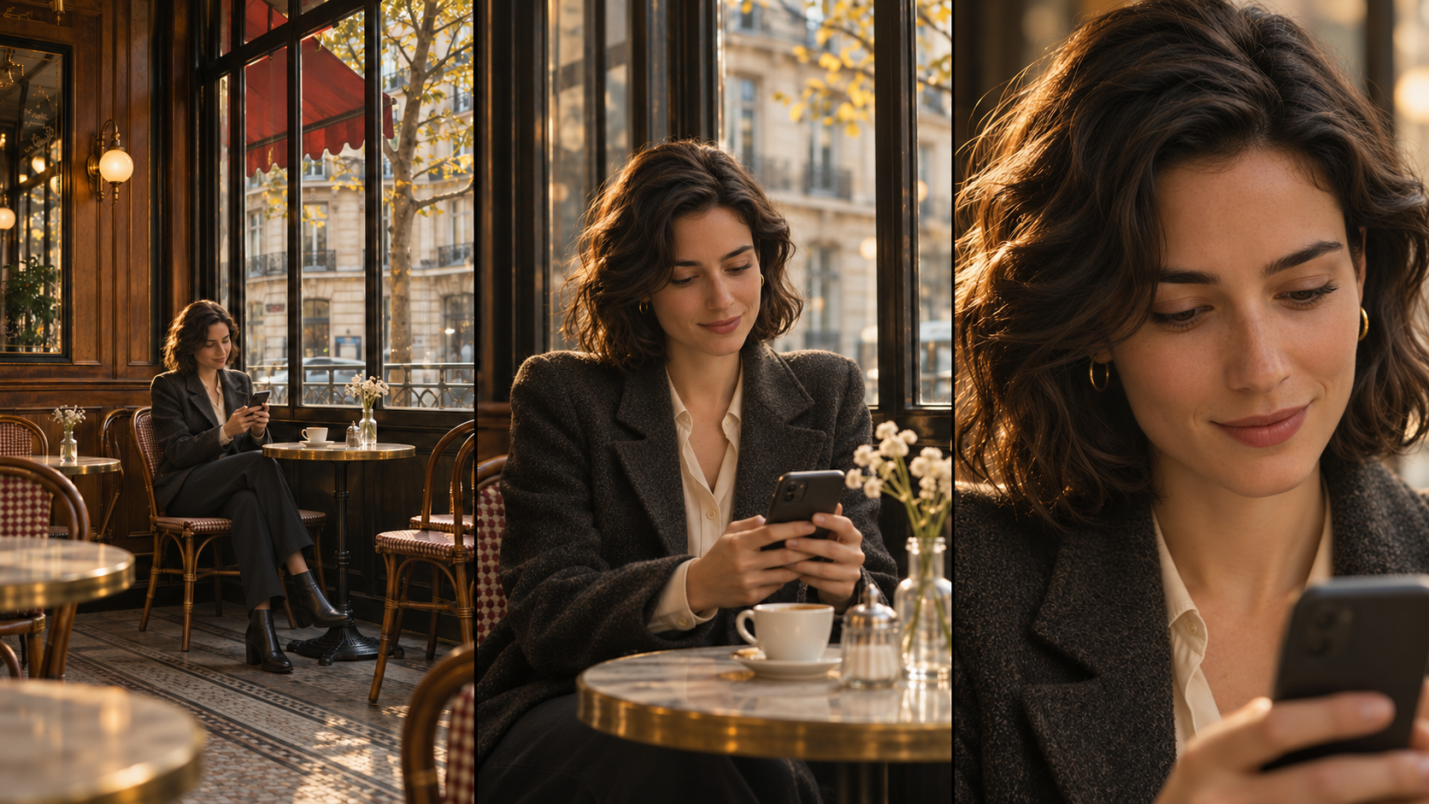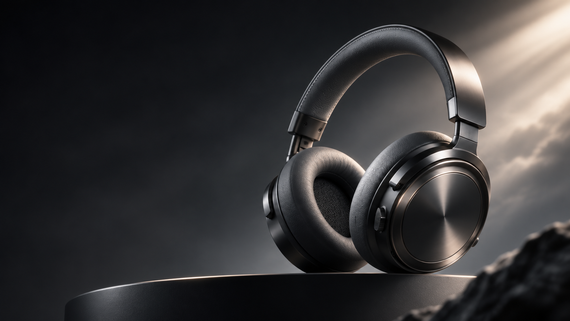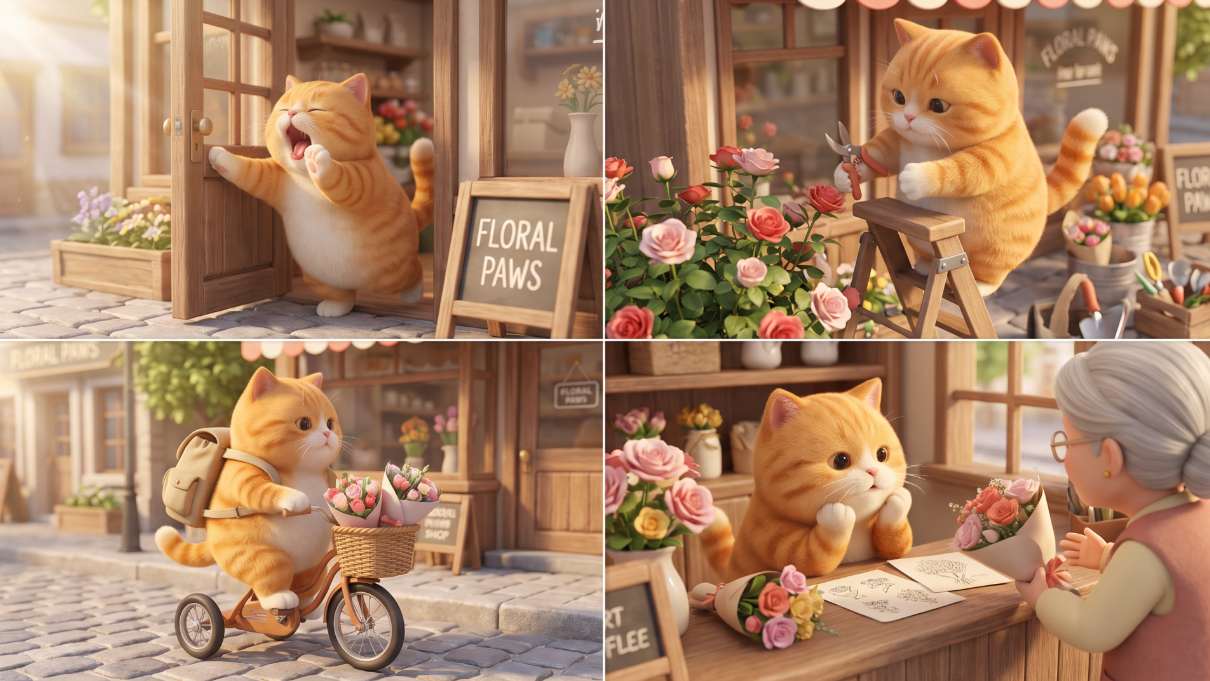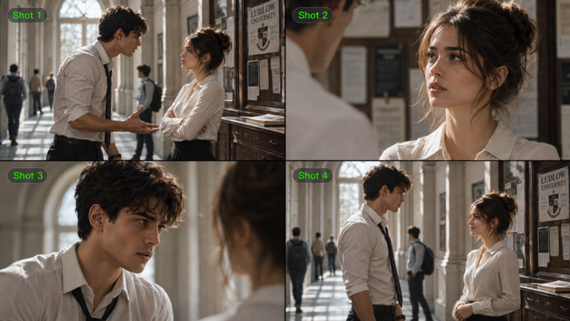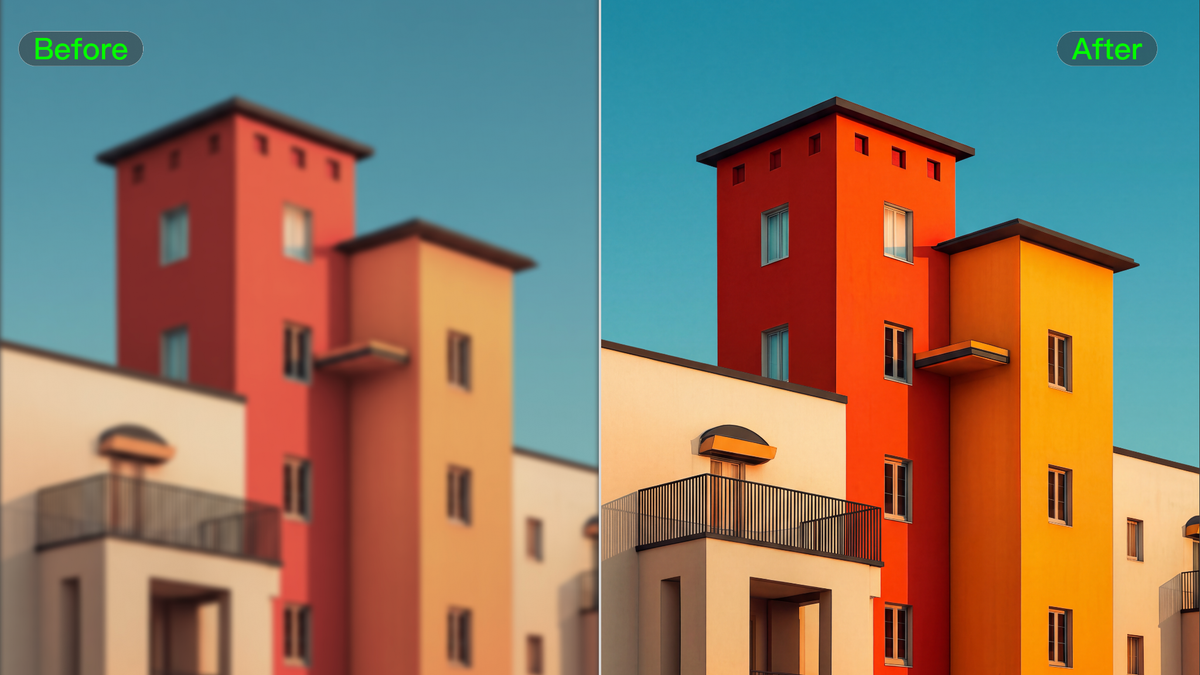
Ein Produktfoto wirkt auf Ihrem Telefon scharf, wird jedoch auf einem Website-Banner weich. AI-Upscaling hilft, diese Größendifferenz zu überbrücken. Dieser Leitfaden erklärt, wie es funktioniert und wann Sie es einsetzen sollten, und zeigt anschließend, wie Kling AI Sie dabei unterstützt, detaillierte Bilder zu entwickeln, wenn das Briefing auch eine neue Komposition oder Ausarbeitung verlangt.
Was ist AI-Upscaling?
AI-Upscaling verwendet ein trainiertes Modell, um die Auflösung eines Bildes zu erhöhen und fügt während der Erstellung der größeren Version vorhergesagte Details hinzu. Es ist nützlich, wenn ein Foto, eine Illustration oder ein Produktbild die gewünschte Komposition besitzt, aber für die nächste Verwendung mehr Pixel benötigt.
Wie funktioniert AI-Upscaling?
Ein AI-Upscaler analysiert sichtbare Kanten, Formen und Texturen und sagt anschließend zusätzliche Pixel voraus, die zu diesen Mustern passen. Eine Stoffoberfläche kann ein definierteres Gewebe erhalten, während eine diagonale Kontur sauberer wirken kann. Das Ergebnis kombiniert ein größeres Pixelraster mit geschätzten Details, sodass sein Erscheinungsbild vom Ausgangsbild und vom Modell abhängt.
Wann ist AI-Upscaling nützlich?
KI-Bildhochskalierung ist hilfreich, wenn die Quelle bereits die gewünschte Komposition hat und eine höhere nutzbare Auflösung benötigt. Diese typischen Projekte zeigen, wobei sie hilft.
Wann Sie es einsetzen sollten | Wer davon profitiert | Was KI-Upscaling bewirkt |
Ein Produktfoto ist zu klein für ein Listing oder eine Kampagne. | E-Commerce- und Marken-Teams | Mehr Pixel und klarer aussehende Kanten und Texturen. |
Ein Porträt oder eine Illustration braucht eine größere Platzierung. | Fotografen, Künstler und Designer | Ein größeres Bild mit klarer definierten Merkmalen oder Linienführung. |
Ein Bild muss in einen Druck oder auf ein großes Display passen. | Print-Designer und Marketingteams | Zusätzliche Pixel für die gewünschte Ausgabengröße. |
Wenn die Komposition bereits funktioniert, kann KI-Upscaling helfen, sie für ein größeres Format vorzubereiten. Ein Projekt, das auch neue Beleuchtung, eine andere Umgebung oder ein frisches Layout erfordert, bietet Ihnen einen anderen Ausgangspunkt: das Erstellen eines hochauflösenden Originals auf Basis von Referenzen.
Wenn KI-Upscaling allein nicht ausreicht
KI-Upscaling ist nützlich, wenn ein bestehendes Bild einfach mehr Pixel benötigt. Wenn jedoch Gesichtszüge keine Definition haben, Materialtexturen unscharf erscheinen oder kleiner Text schwer zu lesen ist, reicht eine höhere Auflösung allein möglicherweise nicht aus, um das gewünschte Ergebnis zu erzielen. Möglicherweise müssen Sie auch bestimmte Details verfeinern oder das Bild für einen neuen Zweck neu erstellen.
Bei Kling AI vereinen wir KI-Bild und Videogenerierung sowie Bearbeitung in einer einzigen kreativen Plattform. Unser neuestes Bildgenerierungsmodell, Kling Image 4.0, hilft Ihnen, vorhandene Bilder mit nativem Output von bis zu 8K, verbessertem Realismus, präzisem Verständnis der Prompts und mehreren Bildreferenzen neu zu erstellen, sodass Sie mehr Kontrolle über Bildqualität und visuelle Details erhalten.
Verbessern und erstellen Sie Bilder in nativer 8K mit Kling Image 4.0 neu
Über die Erhöhung der Bildauflösung hinaus bietet Ihnen Kling Image 4.0 mehr Kontrolle über Bildqualität, visuelle Details und kreative Ausdrucksmöglichkeiten. Ob Sie ein Bild mit niedriger Auflösung mit feineren Details neu erstellen oder ein bestehendes Visual für einen neuen Zweck transformieren möchten, unser Modell bietet mehrere Möglichkeiten, hochauflösende Inhalte zu entwickeln.
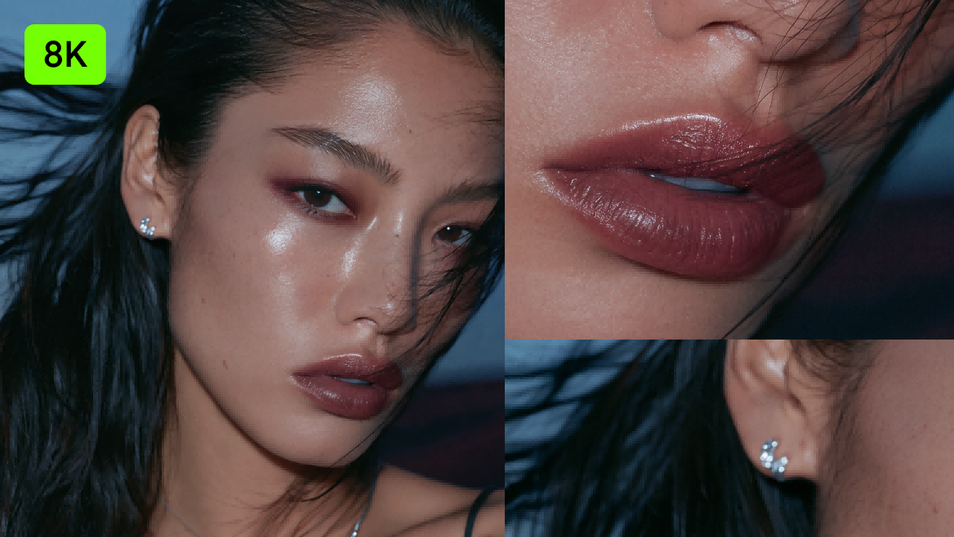
Erstellen Sie native 8K-Bilder mit fotografischem Realismus
Bilder mit geringer Auflösung können an visueller Klarheit verlieren, wenn sie für große Displays, Poster oder enge Ausschnitte verwendet werden. Selbst ein reines Vergrößern ihrer Abmessungen kann Gesichtsmerkmale, Materialtexturen und feine Kanten weiterhin weich erscheinen lassen.
Kling Image 4.0 unterstützt die native 2K-, 4K- und 8K-Bilderzeugung für Standardbilder, sodass Sie vorhandene Darstellungen mit feineren Details neu erstellen können. Verbesserter fotografischer Realismus sorgt für natürliches Licht, verfeinerte Hauttexturen und realistische Materialoberflächen im Ergebnis. Native 8K-Ausgabe bietet Ihnen zudem mehr Flexibilität für Großformat-Displays, Druck und Cropping in der Postproduktion.
Bilddetails mit präzisen Prompts verfeinern
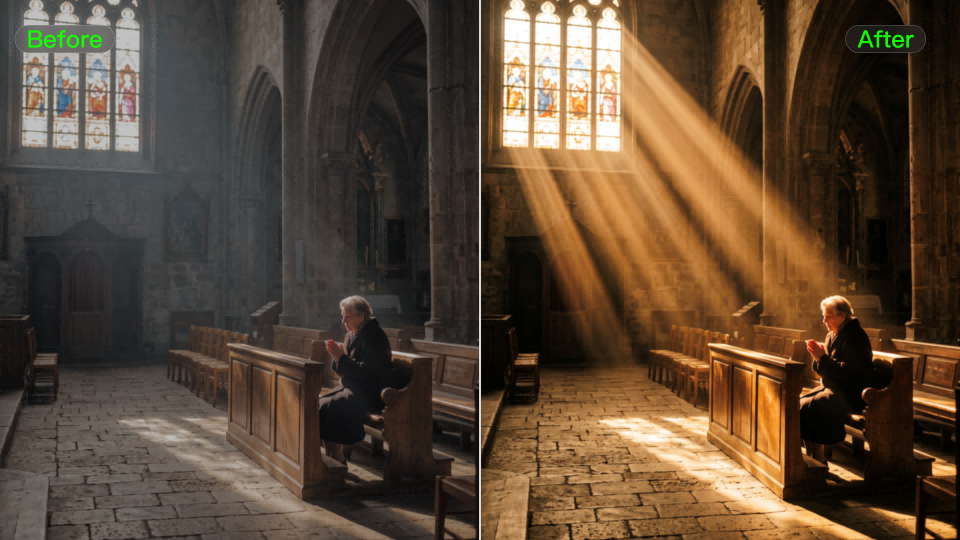
Eine reine Erhöhung der Auflösung behebt möglicherweise nicht jedes visuelle Problem. Gesichtsmerkmale, einzelne Haarsträhnen, Stoffmuster, Produktkanten und Oberflächentexturen müssen eventuell weiter verfeinert werden, um in größeren Formaten klar zu wirken.
Mit fortgeschrittenem Prompt-Verständnis und Unterstützung für bis zu 15.000 Tokens kombiniert Kling Image 4.0 Funktionen zur Bildgenerierung und Bildbearbeitung, um Ihnen mehr Kontrolle über diese Details zu geben. Sie können festlegen, welche Bereiche Verbesserungen benötigen, die gewünschten Texturen und die Beleuchtung beschreiben und das Modell anleiten, das ursprüngliche Motiv, die Komposition und andere wichtige visuelle Elemente beizubehalten.
Visuelle Details mit Referenzen aus mehreren Bildern bewahren und rekonstruieren
Wenn Sie ein vorhandenes Bild in höherer Auflösung neu erstellen, kann das Bewahren erkennbarer visueller Merkmale genauso wichtig sein wie die Verbesserung der Klarheit. Zusätzliche Referenzen können helfen, Details zu lenken, die im Originalbild schwer zu erkennen sind.
Unsere Bild-zu-Bild-Generierung-Funktionen mit Kling Image 4.0 unterstützen bis zu 10 Referenzbilder. Verwenden Sie das Originalbild, um die Gesamtkomposition festzulegen, und liefern Sie zusätzliche Nahaufnahmen als Referenzen, um Gesichtszüge, Produktformen, Bekleidungstexturen, Farben und Accessoires zu steuern. Sie können diese Referenzen auch kombinieren, um neue hochauflösende Kompositionen zu entwickeln und gleichzeitig erkennbare Merkmale des Motivs beizubehalten.
Textklarheit und Typografie verbessern
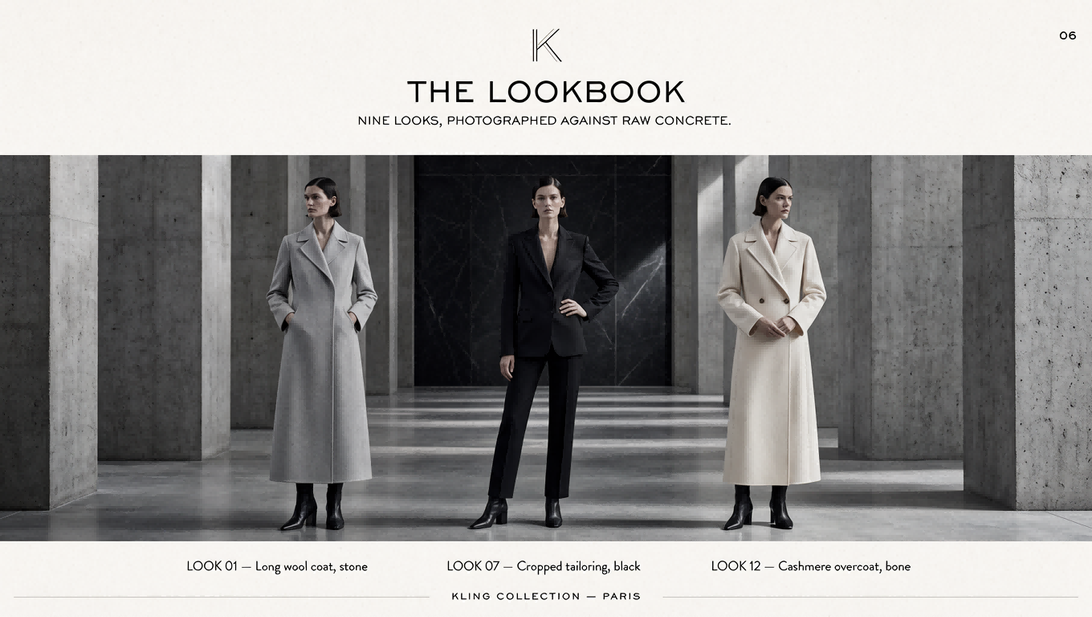
Für Plakate, Produktverpackungen und Werbegrafiken kann KI-Upscaling die Bildauflösung erhöhen, ohne unscharfe Beschriftungen oder schlecht definierten Text vollständig zu beheben. Das Neugestalten dieser Visuals mit präzisen Textanweisungen bietet eine weitere Möglichkeit, die Lesbarkeit zu verbessern.
Kling Image 4.0 unterstützt bis zu 2.000 Zeichen Text in einem einzelnen Bild, bietet über 70 vorinstallierte Schriftarten und ermöglicht das Hochladen von Schriftreferenzen. Durch die Angabe des exakten Wortlauts, des Schriftstils, der Textplatzierung und der visuellen Hierarchie lassen sich hochauflösende Grafiken mit klarerem Kleingedruckten, verfeinerten Buchstabenformen und stärker kontrollierten Layouts nachbilden.
Bestehende Bilder für neue kreative Zwecke transformieren
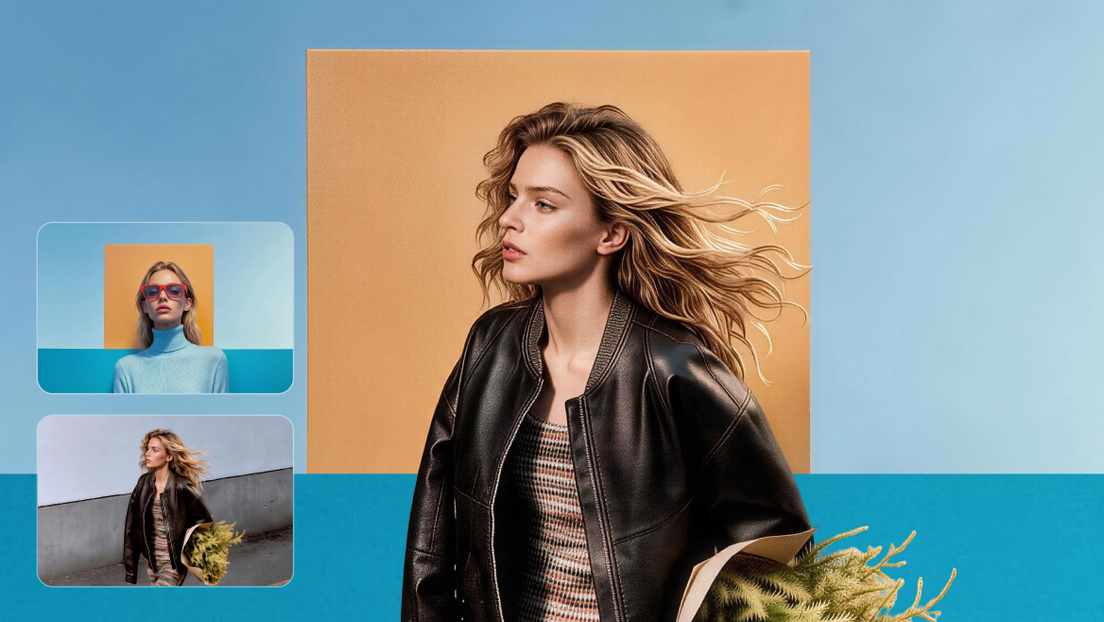
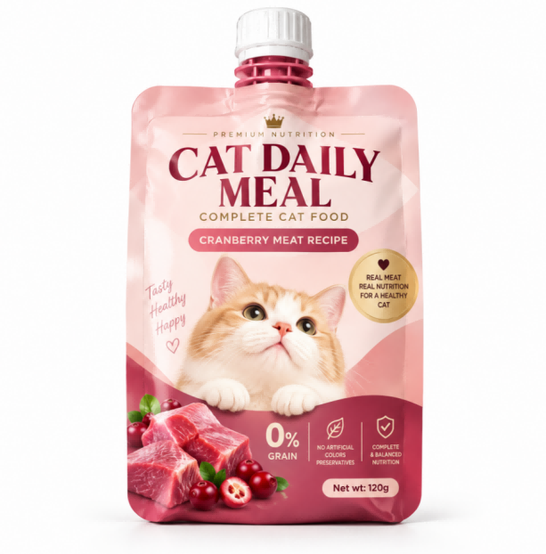
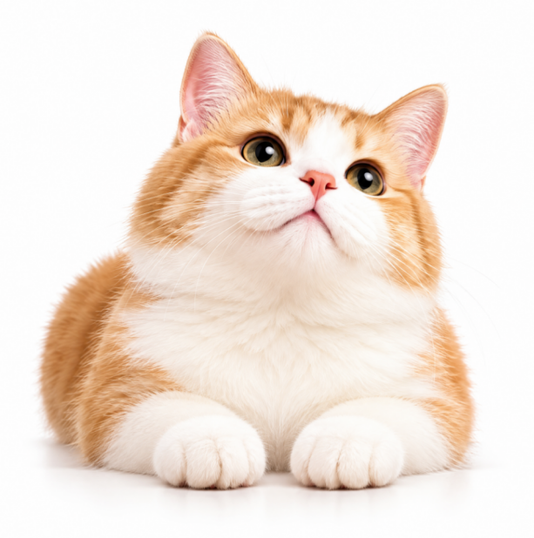
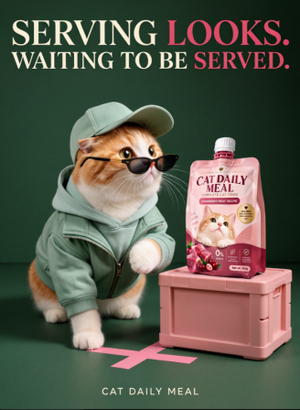
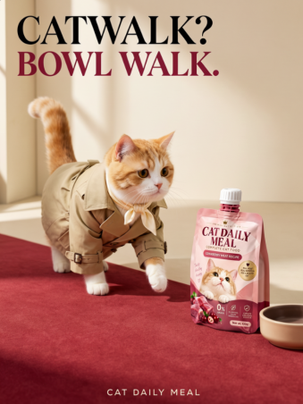
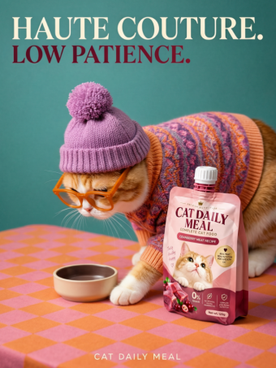
Ein vorhandenes Bild benötigt für ein neues Projekt vielleicht mehr als nur ein Upgrade der Auflösung. Ein einfaches Produktfoto könnte beispielsweise mit einem neuen Hintergrund, verfeinertem Licht, unterstützenden Requisiten und einer ansprechenderen Komposition zu einem Kampagnenmotiv werden.
Mit Kling Image 4.0 ermöglicht unser KI-Bildgenerator Ihnen, vorhandene Bilder in neue hochauflösende Visuals zu verwandeln, indem Sie Hintergründe, Farben, Beleuchtung, Kompositionen und visuelle Stile anpassen. Sie können außerdem eine Serie von bis zu 10 verwandten Bildern aus einem einzigen Prompt erzeugen und dabei konsistente Merkmale des Motivs sowie visuelle Stile über verschiedene Szenen und Kompositionen hinweg beibehalten. So können Sie bestehende Assets in abgestimmte visuelle Inhalte für Marketingkampagnen, E-Commerce-Präsentationen und soziale Medien umwandeln.
Eingabebilder | |||
 |  | ||
Produktpräsentationen | |||
 |  |  |  |
Wie Sie hochauflösende Bilder mit Kling AI erstellen
Über die Verbesserung vorhandener Bilder hinaus können Sie mit Kling Image 4.0 in drei einfachen Schritten völlig neue hochauflösende Visuals aus Texteingaben oder Bildreferenzen erstellen.
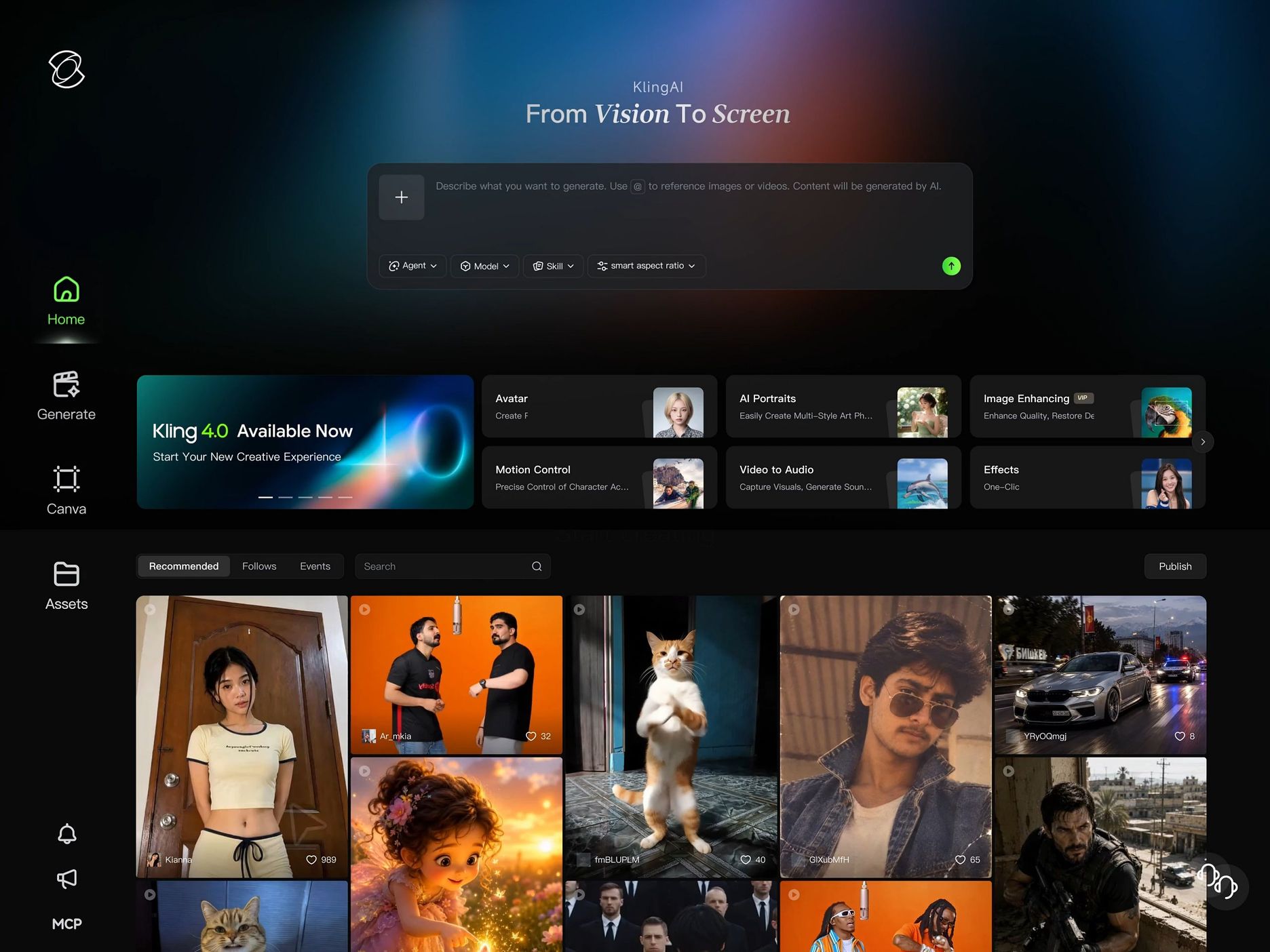
Schritt 1: Referenzbilder hinzufügen (optional)
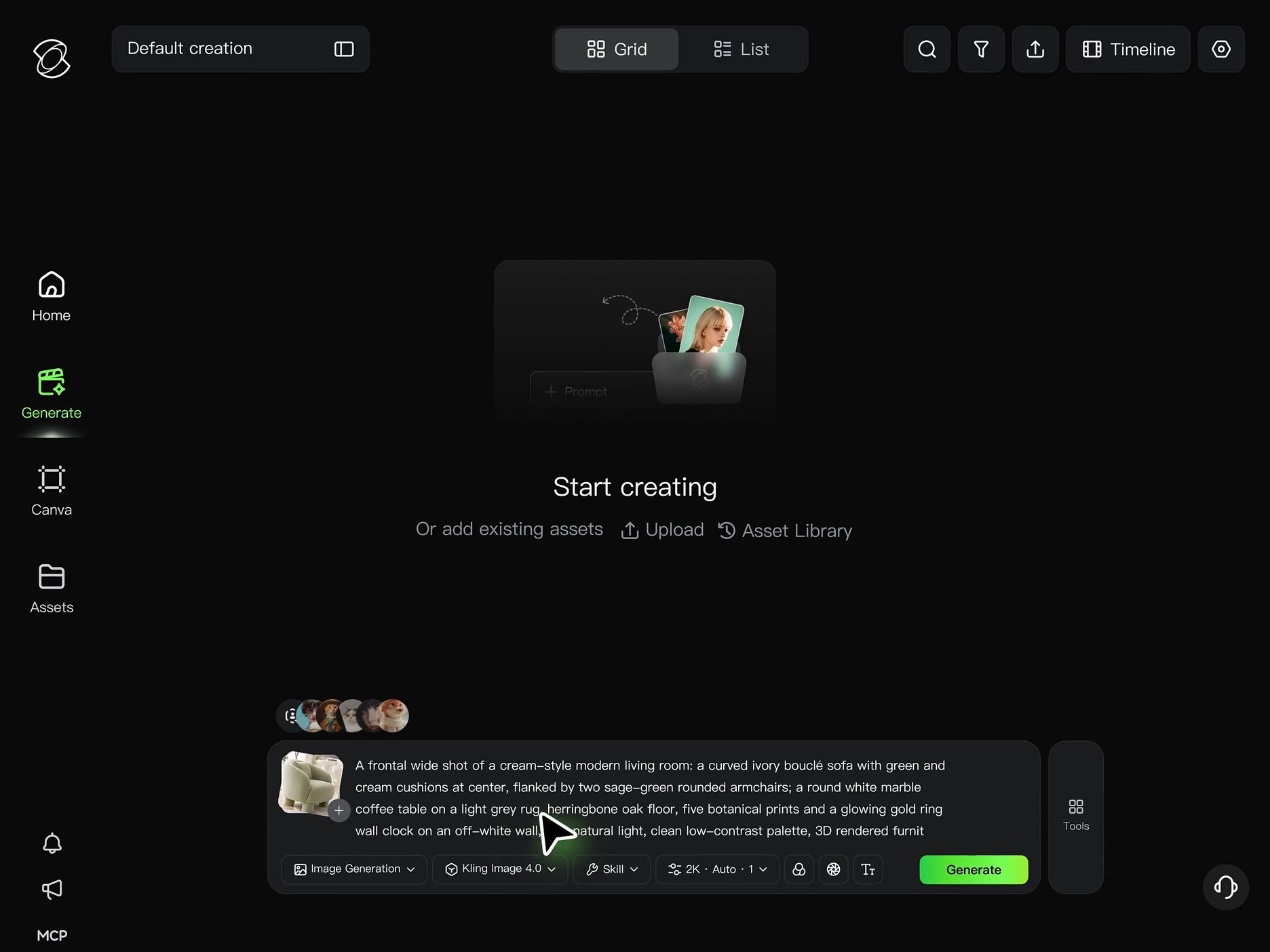
Öffne Kling KI-Bilderstellung und wähle Kling Image 4.0. Wenn du bereits visuelle Materialien hast, lade bis zu 10 Referenzbilder hoch, um Motiv, Komposition, Stil oder andere Details zu steuern. Andernfalls kannst du direkt mit einem Textprompt starten.
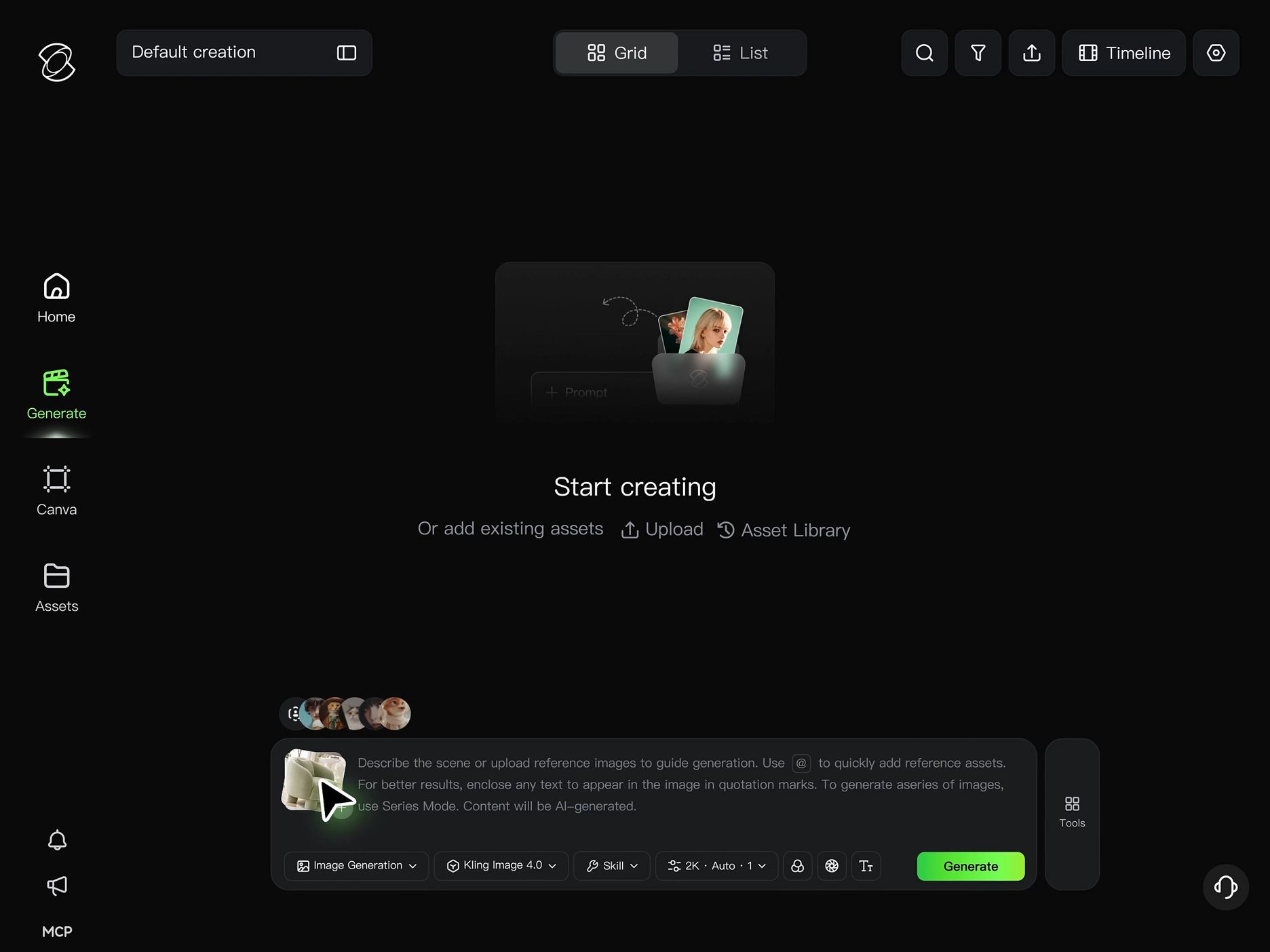
Schritt 2: Schreibe deinen Prompt
Beschreibe das Motiv, die Umgebung, die Komposition, die Beleuchtung, Texturen und den visuellen Stil, den du erstellen möchtest. Wenn du Referenzbilder verwendest, gib an, welche Merkmale beibehalten oder angepasst werden sollen. Für eine Serie von Bildern beschreibe das übergreifende Thema und die Variationen, die du innerhalb der Reihe wünschst.
Schritt 3: Generiere und lade deine Bilder herunter
Wähle zwischen Einzelbild- und Serienerstellung, entscheide dich anschließend für das bevorzugte Seitenverhältnis und die verfügbare Auflösung, bis zu nativer 8K für Standardbilder. Generiere deine Bilder, überprüfe die visuellen Details und lade die Ergebnisse herunter.
Schritt 1 | Schritt 2 | Schritt 3 |
  |  |  |
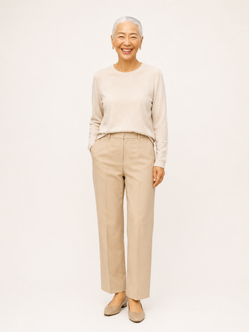
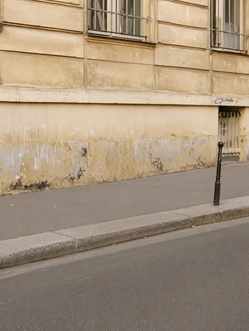
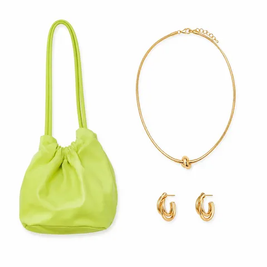
Referenzen zu Modellen und Einstellungen | Kleidungs- und Accessoire-Referenzen | Generiertes Ergebnis |
 | 
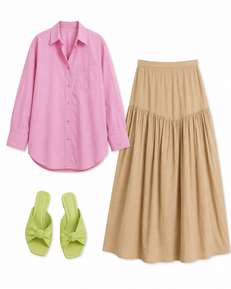 | 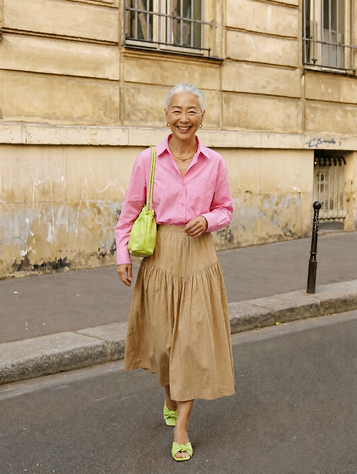 |
Prompt: Erstelle ein Ganzkörper-Modekampagnenfoto. Verwende Image1 für das Gesicht der Frau, das silberne Haar und das natürliche Lächeln, und Image2 für die Steinstraßenkulisse. Ziehe ihr das rosafarbene Hemd mit Kragen und den beigefarbenen Stufenrock aus Image4 an, zusammen mit den dort gezeigten limonengrünen Schuhen. Füge die limonengrüne Tasche, die Halskette und die Ohrringe aus Image3 hinzu. Halte die Farben, Schnitte und die Stoffanmutung der Kleidungsstücke gemäß den Referenzen konsistent. Zeige sie, wie sie natürlich auf die Kamera zugeht, wobei ihr komplettes Outfit und beide Schuhe sichtbar sind. Nutze weiches Tageslicht, realistische Hauttextur und klar definierte Stofffalten. Komponiere ein vertikales 3:4-Bild. | ||
Tipps zur Vorbereitung von Bildern für Web und Druck
- Bereiten Sie das Ausgangsbild vor. Ein Bildverbesserer kann dabei helfen, die Klarheit eines vorhandenen Fotos zu verbessern. Wenn Sie ein fertiges Bild vergrößern, wählen Sie den Skalierungsfaktor entsprechend den benötigten Ausgabemaßen und vergleichen Sie anschließend Gesichter, Schriftzüge und Texturen mit dem Original.
- Exportieren Sie eine separate Webversion. Skalieren Sie das auszuliefernde Bild auf die von der Website angeforderten Abmessungen und passen Sie anschließend die Kompression an, um die Dateigröße zu reduzieren, während Stofftextur, Produktkanten und Text lesbar bleiben.
- Vergleichen Sie die Pixel mit dem Zielmedium. Bei 4K-AI-Upscaling für einen 16:9-UHD-Bildschirm beträgt das Ziel 3.840 mal 2.160 Pixel. Für den Druck multiplizieren Sie die Abmessungen in Zoll mit den geforderten Pixeln pro Zoll: Ein Druck im Format 8 × 10 Zoll bei 300 PPI benötigt 2.400 mal 3.000 Pixel.
- Prüfen Sie vor dem vollständigen Drucklauf einen Proof. Bei einem Produktkatalog oder Poster bitten Sie die Druckerei um einen Proof auf Ihrem gewählten Papier. Beurteilen Sie Produktfarbe, Oberflächentextur und Schattendetails in der vorgesehenen Druckgröße.
- Bewahren Sie eine hochauflösende Masterdatei auf. Behalten Sie das Original für zukünftige Zuschnitte und Druckarbeiten.
Das Ende
KI-Upscaling hilft, dass ein vorhandenes Bild auch in größerem Format standhält. Wenn die nächste Version zusätzlich neue Beleuchtung, ein anderes Setting oder eine frische Komposition benötigt, bietet Kling AI einen referenzgeführten kreativen Weg mit nativer hochauflösender Ausgabe. Beginnen Sie mit den Details, die es zu bewahren gilt, stellen Sie sich vor, wo das Bild erscheinen wird, und erstellen Sie die Version, die Ihr Projekt benötigt.
FAQs
Ist KI-Upscaling dasselbe wie Generative KI?
Sie überschneiden sich, beschreiben jedoch unterschiedliche Dinge. KI-Upscaling ist eine Aufgabe, die die Auflösung eines Bildes erhöht; generative KI kann visuelle Inhalte erstellen oder transformieren. Einige Upscaler verwenden generative Modelle. Kling Image 4.0 erstellt neue Bilder aus Text und Referenzen, während unser KI-Fotoeditor-Workflow kreative Änderungen an bestehenden visuellen Inhalten unterstützt.
Gibt es einen kostenlosen KI-Upscaler?
Ja. Einige Online-KI-Upscaler bieten kostenlose Bildvergrößerungen an, während andere eine begrenzte Testversion oder eine kleine Anzahl kostenloser Exporte bereitstellen. Betrachte das herunterladbare Ergebnis: Seine Pixelabmessungen, der Wasserzeichenstatus und das Dateiformat sind wichtiger als die Vorschau. Eine kostenlose Option ist hilfreich, wenn diese Exporte den Anforderungen deines Projekts entsprechen.
Kannst du ein Bild ohne KI hochskalieren?
Ja. Standard-Bildbearbeitungsprogramme vergrößern Bilder mithilfe von Resampling-Methoden wie bikubischer Interpolation, wobei neue Pixelwerte aus benachbarten Punkten berechnet werden. Das ist für einfaches Resize hilfreich und erfordert kein gelerntes Modell. Die beste Wahl hängt vom Bild ab: Saubere Grafiken und Fotografien können unterschiedliche Resampling-Einstellungen benötigen, damit Kanten und Farbverläufe glatt aussehen.
Welcher ist der beste KI-Upscaler?
Bei der Auswahl eines KI-Upscalers sollten Sie die Bilder und den Arbeitsaufwand berücksichtigen, mit denen Sie arbeiten. Für gelegentliche Fotos reicht möglicherweise eine einfache Weboberfläche; große Kataloge profitieren von Stapelverarbeitung und geeigneten Exportformaten. Vergleichen Sie die Tools anhand derselben Dateien, darunter ein Porträt, ein strukturiertes Produkt oder eine für Ihre Arbeit relevante Illustration, und beurteilen Sie das heruntergeladene Ergebnis.
Ist ein KI-Bild-Upscaler sicher?
Die entscheidende Frage ist, wie ein Dienst hochgeladene Dateien behandelt. Achten Sie auf klare Informationen zu Speicherung, Löschung, Freigabe und zur Nutzung von Bildern für das Training von Modellen. Für unveröffentlichte Produkte oder private Porträts wählen Sie einen Dienst, dessen Bedingungen zum Projekt passen, und laden Sie nur Bilder hoch, zu deren Verwendung Sie berechtigt sind.