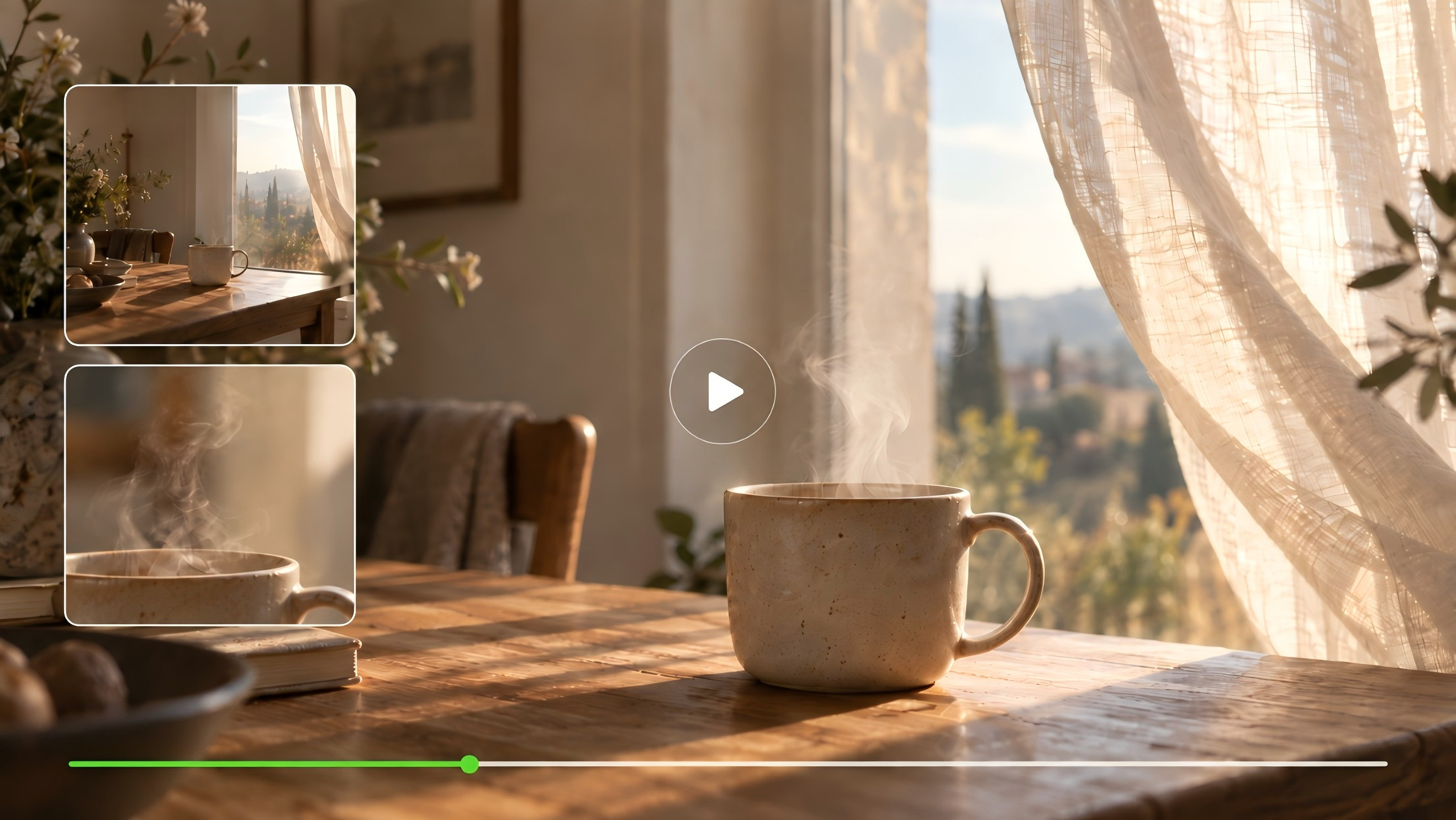
Ein Foto hält einen Moment fest. Video lässt Sie sehen, was als Nächstes geschieht. Vielleicht wendet sich eine Figur dem Fenster zu oder Dampf steigt im Morgenlicht aus einer Tasse auf. Der beste KI-Videogenerator gibt Ihnen Möglichkeiten, diese Bewegung zu formen. Hier vergleichen wir sechs Tools und erkunden, wie Sie mit Kling AI beginnen.
Was macht den besten KI-Videogenerator für Sie aus?
Stellen Sie sich Ihr nächstes Video vor. Vielleicht möchten Sie die Textur einer handgefertigten Tasse offenbaren, einer Figur durch eine stille Straße folgen oder eine Geschichte über mehrere Einstellungen erzählen. Wenn Sie einen KI-Videogenerator auswählen, überlegen Sie, wie viel Kontrolle Sie über Bewegung, Bildausschnitt und die Details benötigen, die Sie bewahren möchten.
Wenn Sie KI-gestützte Tools zur Videogenerierung vergleichen, achten Sie genau auf vier Dinge:
- Ihr Ausgangspunkt. Sie haben vielleicht eine schriftliche Idee, eine fertige Illustration oder ein Foto, das Sie animieren möchten. Das Tool sollte das Material unterstützen, das Sie bereits haben.
- Was erkennbar bleibt. Beobachte Gesichter, Kleidung und Objekte, während sie sich bewegen. Ein schönes Eröffnungsbild sollte sich ein paar Sekunden später immer noch wie dieselbe Szene anfühlen.
- Wie du die Szene inszenierst. Überlege, ob du die Kamerabewegung steuern, Schnittwechsel planen und genug Zeit für einen Ausdruck oder eine Aktion lassen kannst.
- Was es zum Abschluss braucht. Überprüfe Ton, Exporteinstellungen und Credit-Kosten. Plane bei deinem Projekt ein paar Überarbeitungen ein.
Probiere zuerst ein vertrautes Motiv aus. In einem Video deines eigenen Produkts oder Charakters wirst du mehr bemerken als in einer beeindruckenden Szene, mit der es nichts zu vergleichen gibt.
Vergleich der besten AI-Videogeneratoren 2026: 6 Tools im Test
Die unten genannten Tools gehen die Videoproduktion auf unterschiedliche Weise an. Einige konzentrieren sich auf das Generieren von Szenen; andere enthalten Bearbeitungstools oder ermöglichen den Zugriff auf mehrere Modelle. Dieser Vergleich betrachtet ihre dokumentierten Workflows, statt die Bildqualität zu bewerten.
Werkzeug | Start-Eingaben | Zentrale Funktionen | Nützlich für |
Kling | Text oder Bild; fügt weiterentwickelte Referenzoptionen hinzu, einschließlich Elements und kurzer Referenzvideos.
| Multi-Shot und Custom Multi-Shot, Motivkonsistenz mit Bildreferenzen, mehrsprachiges Native Audio und eine Generierung von bis zu 15 Sekunden. | Multi-Shot-Storytelling, wiederkehrende Charaktere, Produktvideos und referenzgesteuerte audiovisuelle Erstellung |
Runway | Text oder ein Bild | Promptbasierte Bewegung und Kameraführung, mit separaten Werkzeugen zur weiteren Bearbeitung | Ausarbeitung einzelner Einstellungen und deren Verfeinerung durch Bearbeitung |
Adobe Firefly | Text, Bilder und modellabhängige Referenzeingaben | Firefly Video sowie mehrere Partnermodelle, Steuerungen für erstes/letztes Bild bei unterstützten Modellen, Referenzbilder und integrierte kreative Workflows | Erstellung von Videoinhalten innerhalb eines Adobe-Design-Workflows |
Higgsfield | Prompts und visuelle Eingaben, abhängig vom ausgewählten Modell | Kamera-, Objektiv-, Brennweiten- und Blendensteuerungen, gerichtete Kamerabewegung, referenzbasierte Konsistenz und Multi-Shot-Werkzeuge | Erkundung filmischer Bildgestaltung und Kamerastile |
Luma AI | Text, Bilder oder Filmmaterial, je nach Workflow | Keyframe-gestützte Übergänge und Videobearbeitung | Visuelle Ausgangspunkte verbinden oder vorhandenes Filmmaterial umgestalten |
Hailuo AI | Text oder ein Bild, je nach Modell | Text-zu-Video und Bild-zu-Video, mit modellspezifischen Generierungsoptionen | Kurze Clips aus schriftlichen Ideen oder Standbildern erstellen |
Kling Video 3.0: Von der ersten Idee zur bewegten Szene
Kling AI bietet dir zwei vertraute Ausgangspunkte: Wörter und Bilder. Beschreibe eine Szene oder bring ein Bild mit, das dir bereits wichtig ist, und gestalte dann die Handlung, die Kameraschnitte und den Sound in VIDEO 3.0.
Für einen kurzen Produktfilm könnten Sie mit einer Totalen beginnen, näher an ein Oberflächendetail heranrücken und mit dem gesamten Objekt abschließen. Multi-Shot hilft, die Sequenz zu organisieren, die Motivkonsistenz trägt dazu bei, sein Erscheinungsbild zu bewahren, und Native Audio erweckt die Szene mit Umgebungsgeräuschen, Hintergrundmusik und Voiceovers zum Leben. Zusammen geben Ihnen diese Regler den Raum, aus Ihrer ersten Idee eine vollständige Szene zu entwickeln.
Ausgabevideo |
| Prompt: Am Fenster eines Pariser Apartments, mit sanfter französischer Klavier-Hintergrundmusik im Hintergrund, filtert das vergoldete Nachmittagssonnenlicht durch die Fensterläden auf den Parfümflakon, wirft getupftes Licht und Schatten. Die Kamera fährt langsam von den verstreuten Rosenblättern heran und verlagert den Fokus auf den facettierten Schliff des Kling Parfümflakons. Voice-over (lässige französische Frauenstimme, britischer Akzent, langsames Tempo): Tauche ein in die goldene Stunde. Die Kamera umkreist den Parfümflakon in Zeitlupe und fängt das Spiel von Licht und Schatten auf dem goldenen Schriftzug und dem Flaschenkörper ein. Voice-over: Kling, ein Hauch Pariser Eleganz. Die Kamera zieht zurück und erstarrt in der Totale – der Kling Parfümflakon steht auf einem Samtpodest, während draußen vor dem Fenster Pariser Gebäude schemenhaft zu sehen sind. Voice-over: Hülle dich mit jedem Atemzug in Luxus. |
Runway: Entwickle eine Aufnahme und arbeite dann weiter
Runways Gen-4.5 unterstützt Text-zu-Video und Bild-zu-Video. Prompts können die Aktion, die Komposition und die Kamerabewegung beschreiben, während die umfassendere Plattform Werkzeuge bietet, um weiter am Ergebnis zu arbeiten.
Bei einem Projekt, das mehrere Runden von Generierung und Bearbeitung umfasst, sollten Sie überlegen, wie diese Phasen zusammenpassen. Prüfen Sie, welche Bedienelemente zum ausgewählten Modell gehören und welche ein separates Tool erfordern.
Adobe Firefly: Video innerhalb eines Designprojekts
Mit Adobe Firefly können Sie mithilfe des Firefly Video Model und verfügbarer Partnermodelle Clips aus Text oder Bildern erzeugen. Es kann Teil eines Projekts sein, das auch Design und Bearbeitung in Adobe-Anwendungen umfasst.
Das ausgewählte Modell bestimmt die Generierungsfunktionen. Wenn Sie Ergebnisse innerhalb von Firefly vergleichen, behalten Sie den Überblick darüber, welches Modell Sie für jeden Clip und welchen Prompt Sie verwendet haben.
Higgsfield: Die Perspektive der Kamera erkunden
Das Cinema Studio von Higgsfield beinhaltet Steuerungsmöglichkeiten für Kamerabewegungen und die Auswahl von Objektiven. Die Plattform bietet außerdem Zugriff auf mehrere Videomodelle.
Das verleiht dem Vergleich einen anderen Schwerpunkt: wie Sie einen Look auswählen und eine Aufnahme über die Benutzeroberfläche dirigieren. Kameraeinstellungen unterscheiden sich je nach Tool und Modell, prüfen Sie also die Optionen, die im Workflow verfügbar sind, den Sie verwenden möchten.
Luma AI: Zwischen den Frames arbeiten
Lumas Dream Machine umfasst Keyframe-Workflows und Werkzeuge zur Videobearbeitung. Sie können einen Übergang mit visuellen Start- und Endpunkten steuern oder mit Material über die unterstützten Modifikationsfunktionen arbeiten.
Bei einem Übergang achten Sie auf die Bewegung zwischen den beiden Frames. Bei einer Bearbeitung prüfen Sie, wie die Änderungen zur ursprünglichen Performance und Komposition passen.
Hailuo AI: Mit Text oder einem Standbild beginnen.
Hailuo bietet Text-zu-Video und Bild-zu-Video über unterstützte Modelle an. Hailuo 2.3 unterstützt beide Eingaben, während die Fast-Variante sich auf Bild-zu-Video konzentriert.
Wählen Sie das Modell passend zu Ihrem Ausgangsmaterial und den verfügbaren Einstellungen. Ein kurzer Test kann Ihnen zeigen, wie es mit der Bewegung, dem Motiv oder dem visuellen Stil umgeht, den Sie sich vorstellen.
Bringen Sie Ihre Idee mit dem Kling AI Video-Generator in den Fokus.
Eine Szene beginnt mit einigen Entscheidungen: was wir sehen, was sich bewegt und wohin uns die Kamera führt. Kling Video 3.0 bietet Ihnen Möglichkeiten, diese Entscheidungen über Text, Bilder und Aufnahmeanweisungen zu treffen.
Beginnen Sie mit Worten.
Mit Text-zu-Video, können Sie eine Szene beschreiben, bevor Sie ein Bild davon haben.
Beginnen Sie mit etwas Sichtbarem. Benennen Sie das Motiv, platzieren Sie es irgendwo und geben Sie ihm eine Handlung. Fügen Sie dann das Licht oder die Kamerabewegung hinzu, die die Stimmung erzeugt.
„Eine Keramiktasse auf einem Holztisch“ etabliert die Szene. „Dampf steigt auf, während Morgenlicht über den Rand fällt“ verleiht ihr Bewegung und Atmosphäre. Eine langsame Kamerafahrt zeigt uns, wohin wir schauen sollen.
Sie müssen nicht alles beschreiben. Wählen Sie die Details, die Ihnen fehlen würden, wenn sie nicht da wären.
Geben Sie einem Standbild eine Richtung.
Ein vorhandenes Bild enthält bereits viele Ihrer Entscheidungen: das Gesicht, die Farben, die Komposition. Image to video ermöglicht es Ihnen, auf diesem Ausgangspunkt aufzubauen.
Verwenden Sie den Prompt, um zu beschreiben, was als Nächstes passiert. Eine Figur könnte zur Kamera hinüberblicken. Ein Vorhang könnte sich in einer leichten Brise bewegen. Ein Produkt könnte stillstehen, während die Kamera eine andere Seite enthüllt.
Halte das Original in der Nähe, während du den Clip überprüfst. Achte auf die Details, die dich ursprünglich dazu gebracht haben, dieses Bild auszuwählen.
Originalbild |
Video |
| Prompt: Der Golden-Retriever-Welpe blickt direkt in die Kamera und bewegt sein Maul natürlich auf und zu, als würde er mit dem Betrachter sprechen, die Ohren stellen sich auf, der Kopf neigt sich leicht, leuchtende ausdrucksvolle Augen, freundlich und lebhaft, der Hintergrund bleibt völlig still. |
Erzählen Sie die Geschichte über mehrere Einstellungen hinweg
Manchmal setzt eine weitwinklige Ansicht die Szene, aber eine Nahaufnahme trägt das Gefühl. Mit Multi-Shot hilft Ihnen Kling VIDEO 3.0, Bildänderungen anhand Ihrer Anweisungen intelligent zu planen, während Custom Multi-Shot es Ihnen ermöglicht, die Kameraführung für verschiedene Phasen direkter festzulegen.
Der VIDEO 3.0 Benutzerhandbuch erklärt, wie beide Modi genutzt werden. Beginnen Sie mit einer kurzen Sequenz und geben Sie jeder Aktion genügend Raum, damit sie abgeschlossen werden kann.

Behalten Sie ein vertrautes Gesicht im Bildausschnitt
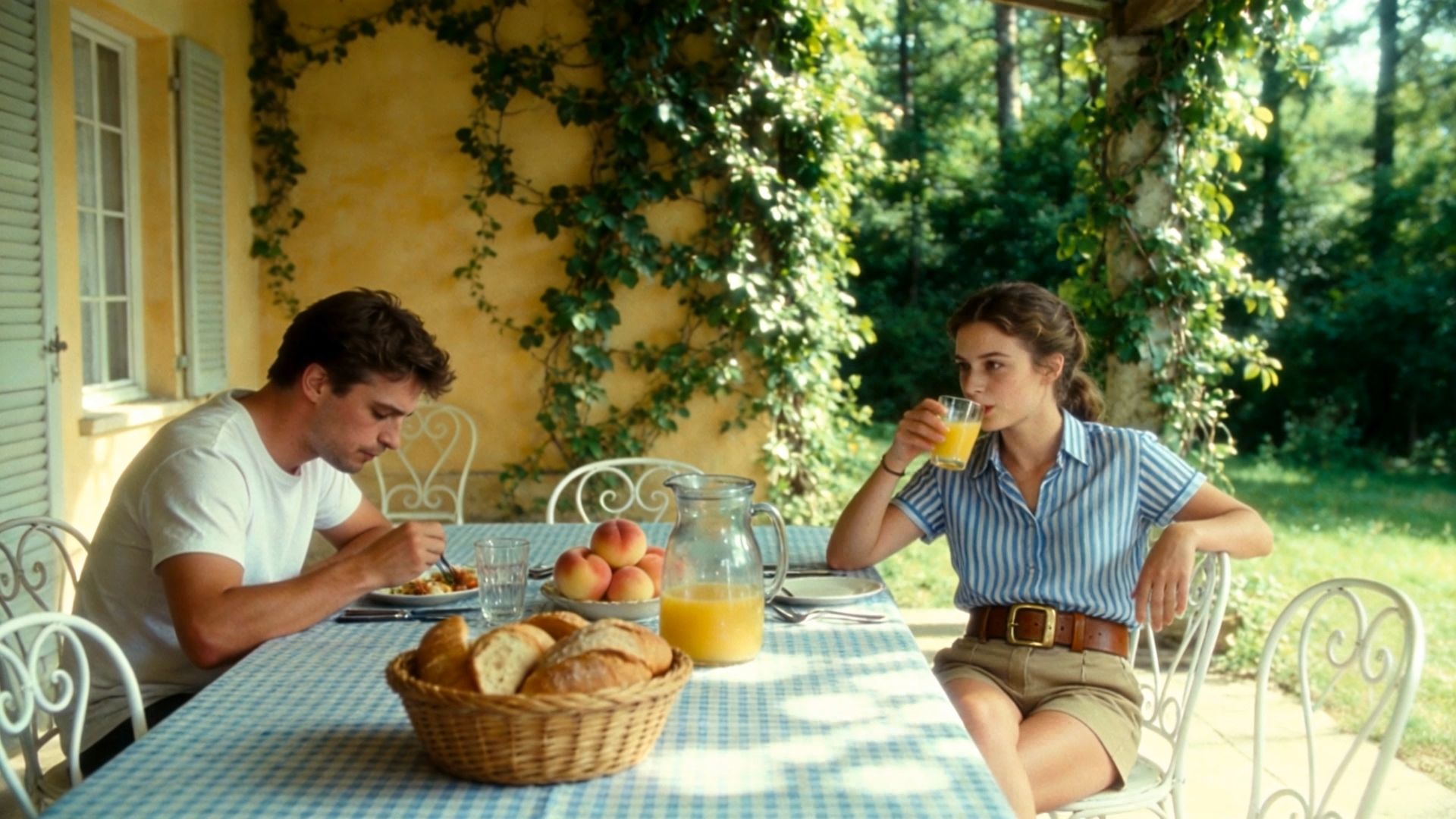
Wenn sich eine Figur dreht oder die Kamera näher heranfährt, möchtest du sie trotzdem wiedererkennen. Kling VIDEO 3.0 ermöglicht es dir, Bildreferenzen zu verwenden, um Figuren oder Motive konsistent aussehen zu lassen, selbst wenn sich die Szene und der Kamerawinkel ändern. Das spart enorm viel Zeit, wenn du eine stabile visuelle Kontinuität möchtest, ohne dein Motiv von Grund auf neu erstellen zu müssen. Für fortgeschrittenere Setups führt Kling VIDEO 3.0 Omni die Elementbindung ein. Damit kannst du Charakterelemente erstellen und wiederverwenden, um dasselbe Motiv über verschiedene Szenen hinweg beizubehalten, plus zusätzliche Referenzwerkzeuge für umfangreichere Projekte.
So erstellst du dein erstes Video mit Kling VIDEO 3.0
Schritt 1: Lade deine Vision hoch oder beschreibe sie
Öffne den Kling AI Video-Arbeitsbereich und wähle VIDEO 3.0. Beginne mit einem Textprompt oder lade ein Bild hoch, um dein Motiv, die Szene, den Stil und die Aktion festzulegen. Halte deine erste Idee fokussiert und beschreibe die zentrale Bewegung oder visuelle Richtung, der das Modell folgen soll. Wenn dein Projekt speziell Element binding für wiederkehrende Figuren, Produkte oder andere Motive benötigt, wechsle zu VIDEO 3.0 Omni, das den Element Reference-Workflow unterstützt.
Schritt 2: Passe deine Videoeinstellungen an
Wähle die verfügbare Dauer, das Seitenverhältnis, die Auflösung und weitere Generierungseinstellungen für dein Projekt. Du kannst außerdem Native Audio verwenden, um gemeinsam mit den Bildern Ton zu erzeugen, und Multi-Shot wählen, wenn deine Idee mehrere zusammenhängende Aufnahmen benötigt.
Schritt 3: Generieren, Vorschau ansehen und verfeinern
Klicken Sie auf "Generate", um Ihre Eingabeaufforderung oder Ihr Bild in ein KI-Video zu verwandeln. Lassen Sie sich das Ergebnis in einer Vorschau anzeigen und überprüfen Sie die Bewegung, das Erscheinungsbild des Motivs, die Kameraführung, den Ton und die Übergänge zwischen den Einstellungen. Verfeinern Sie bei Bedarf Ihre Eingabeaufforderung oder Ihre Einstellungen und generieren Sie erneut, bis das Video besser Ihrer kreativen Vorstellung entspricht.
Hier ist eine Eingabeaufforderung, die Sie ausprobieren können:
Prompt: Eine schlichte cremefarbene Keramiktasse steht auf einem warmen Eichentisch neben einem Fenster. Sanftes Morgenlicht fällt auf ihre Oberfläche. Ein dünnes Band aus Dampf steigt aus der Tasse auf, während sich die Kamera langsam nähert. Bewahren Sie die Form der Tasse und die Anordnung auf dem Tisch. Ruhige Raumatmosphäre mit entfernten Vögeln draußen. Kein Dialog. Diese Szene hat ein klares Motiv, sanfte Bewegung und eine Kamerarichtung. Sie können die Umgebung oder das Licht ändern und dabei die Handlung dennoch leicht nachvollziehbar halten. |
Das Ende
Der beste KI-Videogenerator sollte Ihnen eine komfortable Möglichkeit bieten, an Ihrer Idee zu arbeiten, egal ob Sie mit einem Satz oder einem Bild beginnen. Mit Kling VIDEO 3.0 können Sie die Handlung formen, verschiedene Einstellungen erkunden und die Details verfeinern, die die Szene zu Ihrer eigenen machen. Wählen Sie einen Moment, den Sie zum Leben erwecken möchten, und generieren Sie dann Ihren ersten Clip.
FAQs
Was ist der beste KI-Videogenerator für Einsteiger?
Die beste Wahl ist eine, die Ihnen erlaubt, mit dem Material zu beginnen, das Sie bereits haben, und zu verstehen, was Sie als Nächstes ändern müssen. Kling VIDEO 3.0 unterstützt Text- und Bildeingaben. Beginnen Sie mit einer kurzen, einfachen Szene und passen Sie dann beim Überprüfen des Ergebnisses jeweils einen Teil der Eingabeaufforderung an.
Kann ich mit Kling AI ein Foto in ein Video verwandeln?
Ja. Sie können ein Foto hochladen und beschreiben, wie sich die Szene bewegen soll. Ein klares Bild bietet dem Modell einen hilfreichen Ausgangspunkt. Halten Sie die Aktion überschaubar und vergleichen Sie dann das Video mit Ihrem Original, um zu sehen, ob Gesicht, Objekt und Komposition erkennbar bleiben.
Kann Kling VIDEO 3.0 mehrere Aufnahmen erstellen?
Ja. Kling VIDEO 3.0 unterstützt Multi-Shot, und Custom Multi-Shot ermöglicht es Ihnen, einzelne Aufnahmen und ihre Dauer zu beschreiben. Beginnen Sie mit einer kurzen Sequenz, zum Beispiel mit einer Totalen gefolgt von einer Nahaufnahme. Geben Sie jeder Aufnahme einen klaren Zweck und prüfen Sie, wie natürlich die Handlung zwischen ihnen weitergeht.
Kann KI denselben Charakter konsistent beibehalten?
Ja. KI kann helfen, das Erscheinungsbild eines Charakters beizubehalten, auch wenn Sie jedes Ergebnis überprüfen sollten. Kling VIDEO 3.0 unterstützt eine verbesserte Motivkonsistenz mithilfe visueller Anleitung. Sie können mehrere Bilder des Charakters oder der Szene aus verschiedenen Blickwinkeln verwenden, um Kling zu helfen, zentrale Informationen zu identifizieren und die Konsistenz der Kernelemente im gesamten Video beizubehalten.
Wie vergleiche ich KI-Videogeneratoren, bevor ich bezahle?
Verwenden Sie überall dort, wo es unterstützt wird, dasselbe kurze Creative Briefing für die Tools, die Sie in Betracht ziehen. Vergleichen Sie einen KI-Videogenerator anhand der nutzbaren Ergebnisse, der erforderlichen Überarbeitungen und der verbrauchten Credits. Prüfen Sie den Modellzugriff und die Exportoptionen, bevor Sie entscheiden, ob ein Plan zu Ihrem Projekt passt.