Die Wahl des besten Lip-Sync-Video-KI-Tools bedeutet mehr als Mundbewegungen mit dem Audio abzugleichen. Es sollte dabei helfen, Gesichter, Mimik und Videodetails im gesamten Clip konsistent zu halten. In diesem Leitfaden vergleichen wir führende KI-Lip-Sync-Tools im Jahr 2026 und betrachten zwei Kling AI Workflows: die Nutzung des Lip Sync Tools, um synchronisierte Sprache oder Gesang zu einem bestehenden Charaktervideo hinzuzufügen, sowie den Einsatz von Native Audio in der VIDEO 3.0 Serie, um neue Dialogszenen von Anfang an mit synchronisierter Sprache, mimischer Performance und Sound zu erstellen.
.png?x-oss-process=image/resize,w_1872)
Was macht ein gutes KI-Lip-Sync-Tool aus?
Die Auswahl des besten Lip-Sync-Video-KI-Tools umfasst mehr als nur zu prüfen, ob die Mundbewegungen zum Audio passen. Zu den wichtigsten Vergleichsfaktoren gehören Synchronisationsgenauigkeit, Gesichtskonsistenz, Bewegungsverarbeitung, Eingabeflexibilität, Sprachunterstützung und Leistung bei mehreren Sprecherinnen und Sprechern.
Vergleichsfaktor | Worauf Sie achten sollten | Warum es wichtig ist |
Audio-visuelle Synchronisation | Mundbewegungen, die zu Sprachlauten, Pausen und Satzrhythmus passen | Kleine Timing-Probleme können den Dialog vom Video losgelöst wirken lassen |
Gesichtskonsistenz und Bewegungssteuerung | Stabile Gesichtszüge, Gesichtsausdrücke, Kopfbewegungen, Kamerawinkel und visuelle Details | Der Sprecher sollte während des gesamten Videos erkennbar bleiben |
Flexibilität bei Eingaben | Unterstützung für vorhandene Videos, Charaktere, Avatare und KI-generierte Szenen | Verschiedene Creator beginnen mit unterschiedlichen Materialien und Produktionsanforderungen |
Unterstützung für Mehrsprachigkeit und Stimmen | Unterstützung für verschiedene Sprachen, Stimmen und Sprechstile | Wichtig für Übersetzung, Lokalisierung und globale Zielgruppen |
Handhabung von Mehrsprecher-Szenen | Präzise Sprecherzuordnung und Dialogtiming in Gesprächen | Hilft, die Stimme jeder Person mit der richtigen Sprecherrolle in Einklang zu halten |
6 Beste KI-Tools für Lip-Sync-Videos im Jahr 2026
KI-Lip-Sync-Tools funktionieren auf verschiedene Weise. Einige sind dafür gemacht, vorhandenen Videos neue Sprache hinzuzufügen, während andere Lip-Sync mit Übersetzung, Avataren oder KI-generierten Szenen kombinieren. Die beste Option hängt vom Ausgangsmaterial und der Art des Videos ab, das Sie erstellen möchten.
Die Tabelle unten vergleicht sechs KI-Lip-Sync-Tools hinsichtlich Videosynchronisation, Übersetzung, KI-Videoerstellung und Mehrsprecher-Szenen.
Werkzeug | Hauptanwendung | Wie Lip-Sync verwendet wird | Mehrsprachigkeit & Lokalisierung | Dialog & mehrere Sprecher |
Kling AI | Lippensynchronisation für bestehende Charaktervideos und native Dialogerzeugung für neue KI-Videos | Verwenden Sie das dedizierte Lip-Sync-Tool, um hochgeladene oder Text-to-Speech-Audio mit einem vorhandenen unterstützten Charaktervideo abzugleichen, oder nutzen Sie Native Audio in VIDEO 3.0 / VIDEO 3.0 Omni, um Dialoge und synchronisierte visuelle Darstellung gemeinsam in einem neuen Video zu erzeugen. | Die VIDEO-3.0-Serie unterstützt die native Dialogerzeugung in Chinesisch, Englisch, Japanisch, Koreanisch und Spanisch, einschließlich gemischtsprachiger Dialoge, Dialekte und Akzente. | Die VIDEO-3.0-Serie unterstützt Mehrpersonen-Dialoge mit sprecherspezifischen Passagen und synchronisierter mimischer Darstellung. |
Vozo AI | Synchronisation und Lokalisierung für bestehende Videos | Neue oder übersetzte Sprache wird dem Sprecher im Originalmaterial zugeordnet | Auf Videoübersetzung und lokalisierte Sprachinhalte ausgelegt | Unterstützt die Lokalisierung mehrerer Sprecher |
HeyGen | Avatar-Videos und übersetzte Videoinhalte | Sprache wird nach Stimmänderungen oder Übersetzung mit Avataren oder Sprechern synchronisiert | Starker Fokus auf mehrsprachige Videoübersetzung | Unterstützt Avatar- und Multisprecher-Inhalte |
Sync Labs | Lippensynchronisation für Produktionen und Integrationen | Audio kann mit vorhandenen Videos mithilfe dedizierter Lippensynchronisations-Tools synchronisiert werden | Die Sprachunterstützung hängt vom jeweiligen Produktionssetup ab. | Kann für die Dialogsynchronisation verwendet werden. |
PixVerse | Kurzformatige KI-Videoproduktion. | Lippensynchronisation kann zu generierten Charakterinhalten hinzugefügt werden. | Sprachoptionen variieren je nach Funktion. | Unterstützt charakterbasierte Sprechszenen. |
CapCut | Soziale Videobearbeitung und Creator-Inhalte | Lippensynchronisation kann durch Bearbeitung und KI-gestützte Funktionen erfolgen | Übersetzungsoptionen variieren je nach Tool und Region | Hängt von den verwendeten Bearbeitungsfunktionen ab |
Welche Lippensynchronisationsmethode passt zu Ihrem Video?
Lippensynchronisation erfüllt unterschiedliche Zwecke, je nachdem, welches Video Sie erstellen. Vorhandenes Filmmaterial, übersetzte Inhalte und neu generierte Szenen erfordern jeweils einen anderen Ansatz.
Ihr Ausgangspunkt | Was Sie erstellen möchten | Empfohlene Methode | Tools, die Sie in Betracht ziehen sollten |
Sie haben bereits ein bestehendes Charaktervideo | Sprache ersetzen, neuen Dialog hinzufügen oder neue Audios synchronisieren | Lippensynchronisation vorhandener Videos | Kling AI, Vozo AI, Sync Labs |
Sie haben ein Video in einer anderen Sprache | Erstellen Sie lokalisierte Versionen für unterschiedliche Zielgruppen | Übersetzung + Stimmerzeugung + Lippensynchronisation | HeyGen, Vozo AI, Kling AI* |
Du hast ein Charakterbild oder einen Avatar | Lass eine Figur mit synchronisierten Ausdrücken sprechen | Sprechender Charakter oder Avatar Generierung | Kling AI Avatar, HeyGen |
Du möchtest eine neue Szene von Grund auf erstellen | Generiere Figuren, Dialoge und visuelle Inhalte gemeinsam | KI-Videogenerierung mit nativer Audioausgabe | Kling AI |
Du erstellst eine Gesprächs- oder Erzählszene | Halte den Dialog zwischen mehreren Figuren natürlich | Dialoggenerierung für mehrere Figuren | Kling AI |
*Kling Lip Sync kann vorbereitete Audioaufnahmen in der Zielsprache oder verfügbare Text-to-Speech-Stimmen mit einem unterstützten Charaktervideo synchronisieren.
Zwei Möglichkeiten, lippensynchronisierte KI-Videos mit Kling AI zu erstellen
Option 1: Fügen Sie einem vorhandenen Charaktervideo Lip Sync hinzu
Wenn Sie bereits ein unterstütztes Kling-KI-Charakter-Video haben, verwenden Sie das Kling AI Lip Sync Tool, um neue Sprache oder Gesang hinzuzufügen, ohne die Szene von Grund auf neu zu erstellen. Sie können Ihre eigene Audiodatei hochladen oder Text to Speech nutzen und anschließend die Mundbewegungen der Figur mit der neuen Stimme synchronisieren.
Schritt 1: Wählen Sie ein klar erkennbares Charaktervideo aus
Wähle einen unterstützten Kling AI-Clip mit einem vollständig, deutlich sichtbaren Gesicht. Eine klare Sicht auf den Mund erleichtert es zu beurteilen, ob die neue Sprache über den gesamten Clip hinweg synchron bleibt. Kling AI Lip Sync unterstützt realistische, 3D- und 2D-menschliche Charaktere. Wenn sich der Charakter von der Kamera abwendet oder der Mund teilweise verdeckt ist, stelle sicher, dass die Hauptsprechabschnitte dennoch genug vom Gesicht zeigen, damit die Synchronisation deutlich funktioniert.
Schritt 2: Audio hinzufügen oder ein Skript eingeben
Lade einen Voiceover- oder Gesangstrack hoch, oder nutze Text-to-Speech, um die Stimme aus einem Skript zu generieren. Wenn das Audio länger als das Video ist, kürze es vor der Generierung. Du kannst auch die Text-to-Speech-Geschwindigkeit anpassen, wenn eine Zeile in einen kürzeren Clip passen muss. Halte das Skript nah an der verfügbaren Videolänge, damit die Darbietung nicht gehetzt wirkt oder lange Pausen entstehen.
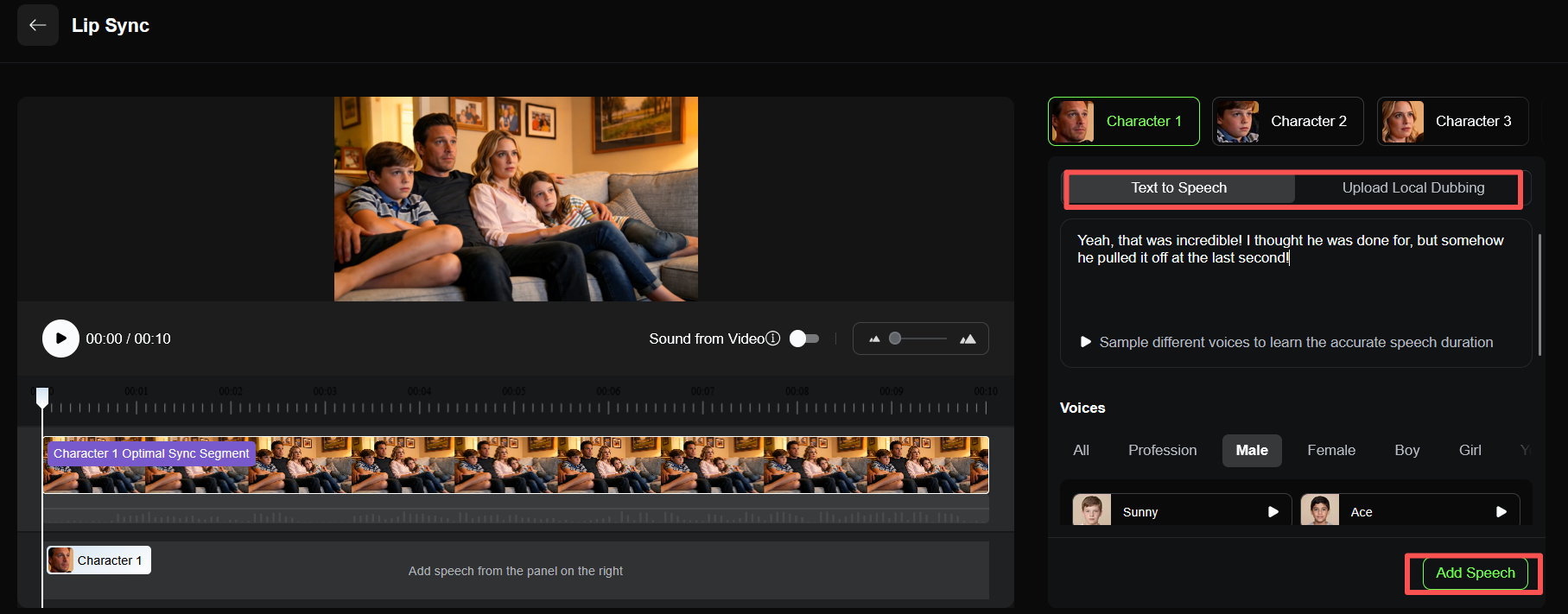
Schritt 3: Lip Sync generieren und überprüfen
Erstellen Sie die lipsynchrone Version und sehen Sie sich den gesamten Clip an, einschließlich schnellerer Phrasen, Pausen und Satzendungen. Wenn sich ein Teil der Sprache zu früh oder zu spät anfühlt, überprüfen Sie zuerst die Audiolänge und das Tempo. Sie können aus einer hochgeladenen Spur unnötige Pausen entfernen oder die Text-to-Speech-Geschwindigkeit anpassen, bevor Sie erneut generieren. Beobachten Sie sowohl das ganze Gesicht der Figur als auch den Mund, besonders wenn das Originalvideo stärkere Gesichtsausdrücke oder Kopfbewegungen enthält.
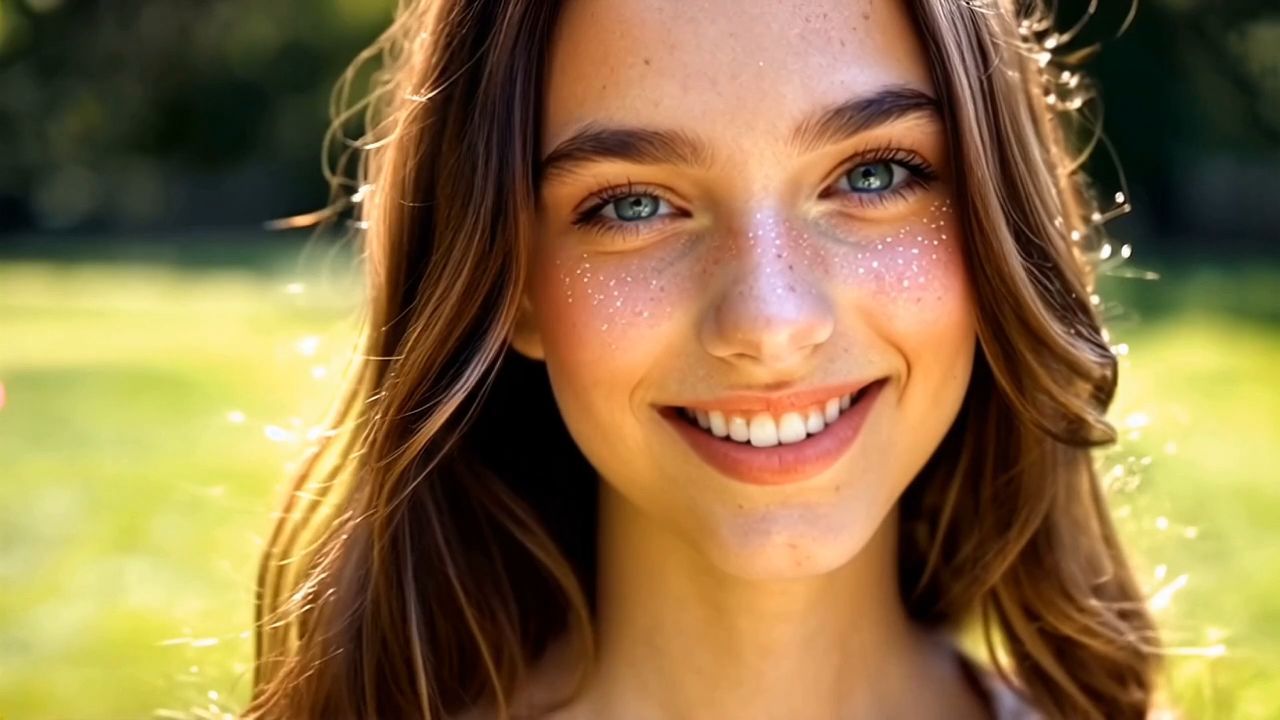

Option 2: Lipsynchronen Dialog mit der VIDEO 3.0-Serie erstellen
Wenn Sie statt einer bestehenden Videoaufnahme eine neue Dialogszene erstellen möchten, können Kling VIDEO 3.0 und VIDEO 3.0 Omni über Native Audio Dialog, Lippenbewegungen, Gesichtsausdrücke, visuelle Elemente, Atmosphäre und Soundeffekte gemeinsam erzeugen. Wenn die Szene von Anfang an mehrere sprechende Figuren umfasst, können Sie Text to Video AI verwenden und Folgendes festlegen:
- wer spricht
- was jede Figur sagt
- die Sprechreihenfolge
- die Sprache oder der Akzent
- was jede Figur während des Sprechens tut
| Prompt: Ein Mann und eine Frau sitzen sich nachts in einem ruhigen, modernen Café gegenüber. Der Mann spricht zuerst auf Englisch mit einem sanften amerikanischen Akzent, lehnt sich leicht nach vorn und sagt: „Ich hätte nicht gedacht, dass du kommen würdest.“ Die Frau sieht ihn an, zögert einen Moment und antwortet dann auf Englisch mit britischem Akzent: „Fast wäre ich nicht gekommen.“ Sie lächelt leicht und stellt langsam ihre Kaffeetasse ab. Der Mann wirkt überrascht und setzt an zu antworten, aber sie wendet sich zum Fenster, bevor er erneut spricht. Halte das Timing des Dialogs klar, mit natürlichen Lippenbewegungen, subtilen Gesichtsausdrücken und realistischen Pausen zwischen den Sprechern. |
VIDEO 3.0 unterstützt Dialoge mit mehreren Figuren auf Chinesisch, Englisch, Japanisch, Koreanisch und Spanisch sowie gemischtsprachige Dialoge, Dialekte und Akzente. Mehrere Figuren können sich eine Szene teilen, ohne jede Stimme als separaten Clip zu erzeugen und die Teile später zusammennähen zu müssen.
Mit Native Audio können Dialoge, Umgebungsgeräusche und Soundeffekte zusammen mit den visuellen Inhalten erzeugt werden. Sie können gesprochene Zeilen, Raumklang, Schritte oder andere Geräusche im Prompt beschreiben, sodass sie Teil der Szene werden, anstatt nach Fertigstellung der Visuals Schicht für Schicht hinzugefügt zu werden. Für Szenen aus Kurzgeschichten, Gespräche und Produktvideos mit gesprochenen Passagen reduziert dies den separaten Audioaufwand nach der Generierung.
Wenn Sie möchten, dass die Kamera sich mit dem Gespräch bewegt, verwenden Sie Multi-Shot im Kling AI-Videogenerator. Eine Szene kann von einer Zweieraufnahme zu einer Nahaufnahme der sprechenden Person wechseln und dann zur Reaktion der anderen Figur schneiden. Multi-Shot kann Shot-Wechsel, Bildkomposition und Kamerawinkel anhand des Prompts anordnen. Wenn Sie die Sequenz bereits geplant haben, ermöglicht Ihnen Custom Multi-Shot, Inhalt und Dauer jeder Einstellung selbst festzulegen. VIDEO 3.0 unterstützt Generierungen von 3 bis 15 Sekunden, sodass eine kurze Sequenz Dialog, Reaktionen, Charakterbewegung und mehrere Kamerawechsel enthalten kann.
VIDEO 3.0 Omni erweitert diesen Workflow für eine stärker referenzbasierte Kreation, indem es Native Audio mit elementbasierter Charakterkonsistenz und breiteren multimodalen Eingaben kombiniert.
Zusammengenommen ermöglichen diese Steuerungen Ihnen, eine Dialogszene zu erstellen, in der Sprache, Lippenbewegung, Charakterreaktionen, Ton und Kamerawechsel bereits innerhalb derselben Sequenz zusammenarbeiten, anstatt anschließend Stück für Stück zusammengesetzt zu werden.
Bild |
| Prompt: Sonnenlicht füllt die alten Straßen von Madrid. Vor einer Bäckerei am Straßenrand gehen eine chinesische Touristin und ein männlicher Tourist in einem grauen Hoodie auf die Verkäuferin zu, beide mit höflichem Lächeln. Die Touristin (spricht etwas langsam, mit einem ungeübten Akzent, auf Spanisch): Disculpe, ¿dónde está la plaza mayor? Eine weißhaarige spanische Verkäuferin (dreht sich leicht und zeigt nach vorn, mit einem leichten, heiteren Ton, auf Spanisch): Por allí, a dos calles. Muy cerca. Die Touristin nickt, um ihren Dank auszudrücken. Der männliche Tourist nickt ebenfalls zustimmend und sagt (auf Spanisch): Muchas gracias. Die Verkäuferin lächelt und nickt als Antwort. Die beiden Touristen drehen sich dann um und gehen in die angegebene Richtung. |
Ausgaben |
Was sind die häufigsten Lip-Sync-Probleme und wie können Sie sie beheben?
Einige häufige Fehlanpassungen können während Lip-Sync-Generierung. auftreten. Sie entstehen oft durch das Ausgangsmaterial, das Audio-Timing, die Skriptlänge oder die Blickrichtung der sprechenden Person. So erkennen Sie die Ursache und passen sie an.
Die Lösung hängt vom Workflow ab, den Sie verwenden. Mit dem Lip-Sync-Tool hängen Probleme meist mit dem Quellvideo der Figur, dem Audio-Timing oder der Skriptlänge zusammen. Bei Native Audio in VIDEO 3.0 oder VIDEO 3.0 Omni können Szenen mit mehreren Figuren auch davon abhängen, wie klar jeder Sprecher und jede Zeile im Prompt zugewiesen werden.
Problem | Mögliche Ursache | Was Sie ausprobieren sollten |
Der Mund bewegt sich zu früh oder zu spät | Der neue Ton passt nicht zum Timing des Originalclips, oder die Wiedergabe ist zu schnell oder zu langsam | Kürzen Sie lange Pausen, verkürzen Sie den Satz oder passen Sie die Sprechgeschwindigkeit an, bevor Sie erneut generieren |
Das Gesicht verändert sich, während die Figur spricht | Das Ausgangsvideo weist nur begrenzte Gesichtsdetails auf, enthält starke Kopfbewegungen, Bewegungsunschärfe oder Teile des Gesichts sind verdeckt | Verwenden Sie Aufnahmen, in denen Gesicht und Mund während der wichtigsten gesprochenen Abschnitte sichtbar bleiben |
Die Kiefer- oder Mundbewegung wirkt übertrieben | Die Zeile enthält eine schnelle oder starke Artikulation, die nicht zur sichtbaren Bewegung im Ausgangsmaterial passt | Versuche eine kürzere Zeile, eine langsamere Darbietung oder Aufnahmen mit einer klareren Frontal- oder Dreiviertelansicht |
Die Synchronität beginnt gut, driftet aber später ab | Ein langer Satz, ungleichmäßiges Tempo oder zusätzliche Pausen verschieben den Ton nach und nach vom Videotiming | Sieh dir den gesamten Clip an und kürze dann den Satz oder entferne Pausen in der Nähe des Punkts, an dem das Abdriften beginnt |
Es sieht so aus, als würde die falsche Figur sprechen | Die Aufforderung macht die Sprecherreihenfolge oder die Zuordnung der Dialoge nicht ausreichend deutlich. | Gib an, wer jede Zeile spricht, halte die Sprechreihenfolge eindeutig und trenne die Dialoge jeder Figur klar voneinander. |
Übersetzter Dialog wirkt gehetzt | Der übersetzte Satz braucht länger zum Aussprechen als die Originalzeile. | Formuliere die Übersetzung auf die gesprochene Länge hin um, statt sie wortwörtlich an die Quelle anzupassen, und passe dann bei Bedarf die Sprechgeschwindigkeit an. |
Für Lip Sync prüfe zuerst den Ausgangsclip, das Audiotiming und die Skriptlänge. Bei Native-Audio-Szenen kontrolliere außerdem, ob jeder Sprecher, jede Zeile und die Sprechreihenfolge klar definiert sind, bevor du der restlichen Aufforderung weitere Details hinzufügst.
Das Ende
Die beste Lip-Sync-Video-KI sollte dafür sorgen, dass sich gesprochene Worte wie ein Teil der Performance anfühlen, indem sie die Mundbewegungen genau beibehält, während sich die Figur bewegt oder längere Passagen spricht, und dabei Gesichtszüge und natürliche Mimik bewahrt. Für ein vorhandenes unterstütztes Kling AI-Charaktervideo ermöglicht Kling AI Lip Sync, neue Sprache oder Gesang hinzuzufügen, ohne die Szene von Grund auf neu zu erstellen. Wenn Sie eine Dialogszene von Grund auf neu erstellen, kann Kling VIDEO 3.0 mithilfe von Native Audio, Dialogen mit mehreren Charakteren und Multi-Shot gleichzeitig Dialog, Lippenbewegung, Gesichtsausdruck, Ton und Schnittwechsel erzeugen. Das reduziert den separaten Aufwand, Stimme, Lippenbewegung und Kamerawechsel in der Postproduktion abzugleichen, und hilft gleichzeitig, die finale Szene mit stabilerem Lip-Sync und konsistenterer Charakterperformance zusammenzuhalten.
FAQs
Welche KI hat das beste Lip-Sync?
Die beste Lip-Sync-KI hängt davon ab, was Sie erstellen. Für ein vorhandenes, unterstütztes Kling AI-Charaktervideo ist Kling AI Lip Sync darauf ausgelegt, neue Sprache oder Gesang hinzuzufügen; für übersetzte Videos konzentrieren sich Tools wie HeyGen und Vozo AI stärker auf Synchronisation und Lokalisierung; und für Avatarvideos im Präsentationsstil ist HeyGen auf avatarbasierte Workflows ausgerichtet. Wenn Sie eine neue Dialogszene von Grund auf erstellen, kann Kling VIDEO 3.0 Sprache, Lippenbewegung, Gesichtsausdruck und Ton gemeinsam in derselben Szene generieren. Wählen Sie das Tool basierend auf Ihrem Ausgangsmaterial und danach, ob Sie einen einfachen Sprachaustausch, Übersetzung, Avatarpräsentation oder eine vollständig generierte Dialogszene benötigen.
Kann KI-Lip-Sync-Software mehrere Sprachen verarbeiten?
Ja, aber die Sprachunterstützung variiert je nach Funktion. Kling Lip Sync kann hochgeladene Sprache oder Gesang synchronisieren, während Text to Speech die im Tool verfügbaren Stimmen nutzt. Für neu generierte Szenen unterstützt VIDEO 3.0 Dialoge auf Chinesisch, Englisch, Japanisch, Koreanisch und Spanisch, einschließlich Gesprächen mit gemischten Sprachen. Die Sprachoptionen können je nach Modellversion unterschiedlich sein, also überprüfe die Einstellungen in der Version, die du verwendest.
Kann ich meine eigene Audioaufnahme in Kling Lip Sync verwenden?
Ja. Kling Lip Sync ermöglicht es dir, deine eigene Voice-over- oder Gesangsaufnahme hochzuladen. Wenn die Audiospur länger als das Video ist, kannst du sie vor der Generierung kürzen. Verwende eine klare Aufnahme und Ausgangsmaterial, bei dem das Gesicht während der Hauptsprechpassagen sichtbar bleibt. Überprüfe nach der Generierung schnelle Passagen, Pausen, längere Vokale und Momente mit stärkerer Kopfbewegung, um sicherzustellen, dass der Mund weiterhin mit dem Audio synchron bleibt.
Was ist der Unterschied zwischen Kling Lip Sync und dem nativen Audio von VIDEO 3.0?
Kling Lip Sync fügt einem vorhandenen unterstützten Charaktervideo neue Sprache oder Gesang hinzu, während VIDEO 3.0 Native Audio Video und Ton von Anfang an gemeinsam erstellt. Mit VIDEO 3.0 lassen sich Dialog, Lippenbewegung, Ton und Multi-Shot direkt in die neue Szene einbauen. Verwende Kling Lip Sync, wenn du bereits ein unterstütztes Kling AI-Charaktervideo hast, das du behalten möchtest; nutze VIDEO 3.0 oder VIDEO 3.0 Omni, wenn die Dialogszene noch erstellt werden muss.



