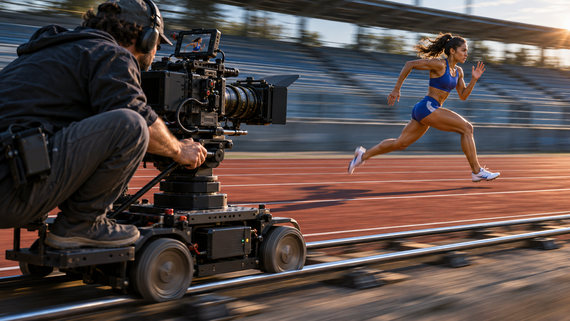
Eine alte Familienaufnahme benötigt möglicherweise eine Rauschreduzierung, während ein komprimierter Social-Clip sauberere Kanten benötigt. Eine KI-generierte Produktaufnahme könnte ebenfalls Anpassungen bei Beleuchtung oder Farbe brauchen. Der beste Video-Upscaler für Ihr Filmmaterial hängt davon ab, welche Probleme Sie lösen müssen und wo das fertige Video gezeigt wird. Dieser Leitfaden vergleicht sechs Tools, darunter Kling 4.0, um Ihnen bei der Wahl des richtigen Workflows zu helfen.
Welches ist der beste Video-Upscaler im Jahr 2026?
Alle sechs Tools nutzen KI, dienen jedoch unterschiedlichen Anforderungen. Einige konzentrieren sich auf die Restaurierung vorhandenen Filmmaterials durch Upscaling, Rauschreduzierung und Detailverbesserung, während andere umfangreichere Bearbeitungsfunktionen bieten. Kling 4.0 verfolgt einen generativen Ansatz und eignet sich damit für kurze Videos, die neben kreativen Anpassungen eine höher aufgelöste Ausgabe benötigen. Vergleichen Sie diese Video-Upscaler anhand Ihres Filmmaterials, der gewünschten Verbesserungen und Ihres Workflows.
Tool | Ideal für | Unterstützt 4K-Output |
Kling 4.0 | Kurze Produktvideos in niedriger Auflösung und KI-generierte Clips, die eine Ausgabe in 1080p oder 4K benötigen, mit Prompts und Referenzen zur Verfeinerung visueller Details und zur Wahrung der Motivkonsistenz. | Ja |
Topaz Video | Archivmaterial oder komprimierte Aufnahmen, die anpassbare Restaurierungssteuerungen, Rauschunterdrückung und Gesichtsverbesserung benötigen. | Ja |
HitPaw VikPea | Rauschige oder schwach beleuchtete Aufnahmen, die aufgabenspezifische Modelle für Schärfung, Porträtverbesserung und Farbkorrektur benötigen | Ja |
AVCLabs Video Enhancer AI | Alte Heimvideos, die Rauschunterdrückung, Gesichtsverbesserung oder Schwarz-Weiß-Kolorierung benötigen | Ja |
TensorPix | Aufnahmen, die browserbasierte Cloud-Verarbeitung benötigen, mit Optionen für Rauschunterdrückung, Stabilisierung und Frame-Interpolation. | Ja |
CapCut | Social-Videos, die eine Qualitätsverbesserung sowie den Zugriff auf Videobearbeitung innerhalb desselben Desktop-Projekts benötigen. | Ja |
Kling 4.0
Kling 4.0 hilft dabei, Clips mit niedriger Auflösung hochzuskalieren, indem eine höher aufgelöste Version in 1080p oder 4K erzeugt wird. Über die Ausgabeoption hinaus kannst du Prompts und Omni Reference kombinieren, um Beleuchtung, Farben, Materialien und Hintergründe für sauberere, stärker polierte Visuals zu verfeinern. Omni Reference unterstützt bis zu 15 Assets pro Aufgabe – darunter Videos, Bilder, Elements und Sprachstile –, sodass du unterschiedliche Teile des Ergebnisses mit den passenden Quellen steuern kannst. Diese Referenzen helfen auch dabei, über einzelne Shots hinweg konsistente Gesichter, Produkte und visuelle Stile beizubehalten. Stabilere schnelle Action und komplexe Kamerabewegungen, von Tracking- bis zu Orbit-Shots, machen Kling 4.0 sowohl für dynamisches Material als auch für Produkt- und Social-Videos nützlich.


Topaz Video
Topaz Video konzentriert sich auf die Restaurierung von Archivaufnahmen und Filmmaterial mit sichtbaren Qualitätsproblemen. Proteus, Iris und Nyx behandeln unterschiedliche Probleme, mit Einstellungen, die Sie an die Quelle anpassen können. Viele Aufgaben lassen sich lokal ausführen, während Cloud-Rendering für ausgewählte Jobs verfügbar ist. Überprüfen Sie die Hardwareanforderungen für die Modelle, die Sie verwenden möchten, bevor Sie es für ein Projekt einplanen.
HitPaw VikPea
HitPaw VikPea nutzt auf Aufgaben basierende Modelle für verrauschtes, komprimiertes oder weiches Filmmaterial, mit Optionen für Gesichter, Szenen bei schwachem Licht und Farbe. AI Pilot kann ein geeignetes Modell empfehlen. Weitere Funktionen umfassen Upscaling, Stapelverarbeitung, Stabilisierung und Frame-Interpolation. Die Testversion ermöglicht es Ihnen, Ergebnisse in der Vorschau zu sehen; prüfen Sie den Exportzugriff und die Kosten für Cloud-Credits, bevor Sie sich für die regelmäßige Nutzung entscheiden.
AVCLabs Video Enhancer AI
Für ältere Aufnahmen, die sowohl restauriert als auch hochskaliert werden müssen, umfasst AVCLabs Video Enhancer AI Rauschreduzierung, Deinterlacing, Kolorierung, Gesichtsverfeinerung, Stabilisierung und Frame-Interpolation. Außerdem gibt es eine lokale Stapelverarbeitung für mehrere Aufnahmen.
Die Testversion begrenzt Exporte auf 30 Sekunden und fügt ein Wasserzeichen hinzu. Wie lange die Verarbeitung dauert, hängt von Ihrer Hardware, den ausgewählten Funktionen und der Zielauflösung ab.
TensorPix
Mit TensorPix laden Sie Aufnahmen über einen Browser hoch und überlassen die Verarbeitung entfernten GPU-Servern. Das macht es zu einer Option, wenn Ihrem Computer leistungsstarke Grafik-Hardware fehlt. Zu den verfügbaren Werkzeugen zählen Upscaling, Entrauschen, Entschärfen, Stabilisierung und Frame-Interpolation. Die Eingangsgrenzen hängen vom Tarif ab: bis zu 720p im Free-Tarif und bis zu 4K in den kostenpflichtigen Tarifen. Prüfen Sie bei einem größeren Projekt die Upload-Zeit und wie viele Credits die Verarbeitung des Materials verbrauchen wird.
CapCut
Auf dem Desktop umfasst die CapCut-Funktion "Enhance quality" die Optionen HD, UHD und 4K. Sie steht neben Trimmen, Farbkorrekturen, Effekten und Auto Reframe für Social-Video-Projekte. Importieren Sie Material aus dem lokalen Speicher, der CapCut Cloud, Google Drive oder Dropbox, bearbeiten Sie dann den Clip und wählen Sie im selben Projekt Ihre Exporteinstellungen. Verbesserungs- und Exportoptionen variieren je nach Gerät, Plattform und Tarif.
Die besten Video-Upscaler für unterschiedliche Anwendungsfälle
Alte Familienaufnahmen restaurieren
Ein Heimvideo, das von einem alten Band gerettet wurde, kann Körnung, verblasste Farben und Interlacing-Artefakte aufweisen. Die Vorbereitung für eine Familienvorführung erfordert sowohl eine Restaurierung als auch eine höhere Auflösung. Topaz Video und AVCLabs sind hilfreiche Optionen, wenn Sie Einstellungen für mehrere Qualitätsprobleme benötigen. Das Ziel besteht darin, Gesichter und Bewegungen leichter erkennbar zu machen, dabei Texturen natürlich wirken zu lassen und den ursprünglichen Charakter der Aufnahme zu bewahren.
Kurze Produktvideos verfeinern
Ein Produktteaser mit niedriger Auflösung kann auf größeren Displays weich wirken, insbesondere bei Verpackungen, Etiketten und Oberflächentexturen. Mit Kling 4.0 laden Sie den Clip hoch und wählen 1080p oder 4K als Ausgabe, um eine Version mit höherer Auflösung zu erzeugen. Fügen Sie Produktbilder oder Lichtreferenzen hinzu, wenn Sie beim Anpassen des Hintergrunds, der Farben oder Reflexionen gleichzeitig das Erscheinungsbild des Produkts steuern möchten.
Optimierung von KI-generierten Charakterclips
Ein KI-generierter Charakter-Clip könnte eine Ausgabe mit höherer Auflösung benötigen, ohne erkennbare Gesichter, Kleidung oder Bewegungen zu verlieren. Kling 4.0 ermöglicht es Ihnen, den Clip hochzuladen und eine 1080p- oder 4K-Version zu erzeugen. Fügen Sie klare Charakterbilder oder Videoreferenzen hinzu, wenn Sie das Aussehen des Gesichts, die Beleuchtung und die visuelle Konsistenz steuern müssen.
Wenn Sie nur ein Standbild haben, verwenden Sie das image to video-Tool von Kling, um einen neuen Clip zu erstellen, und wählen Sie anschließend Ihre bevorzugte Ausgabeauflösung.
Optimierung schnell bewegter Videoclips
Schnelle Action, plötzliche Wendungen und komplexe Kamerabewegungen können es erschweren, die Videoqualität über mehrere Frames hinweg aufrechtzuerhalten. Kling 4.0 ist dafür ausgelegt, dynamische Bewegungen und Kameraführung konsistenter zu verarbeiten, wodurch es sich für Sportclips, Actionszenen und rasante, KI-generierte Aufnahmen eignet. Laden Sie Ihr Ausgangsvideo hoch, fügen Sie bei Bedarf Referenzen für das Motiv oder die Kamerabewegung hinzu und erzeugen Sie eine Version mit höherer Auflösung. Überprüfen Sie das Ergebnis bei normaler Wiedergabegeschwindigkeit, um die Bewegungskontinuität und die visuellen Details zu kontrollieren.
So skalieren Sie Videos mit Kling 4.0 auf 4K hoch
Sie möchten die Auflösung eines bestehenden Kurzvideos verbessern? Befolgen Sie diese Schritte, um Ihr Material vorzubereiten, mit Kling 4.0 eine Version mit höherer Auflösung zu erzeugen und das Ergebnis vor dem Herunterladen zu prüfen.
Schritt 1. Laden Sie Ihr Video und Referenzmaterialien hoch
Öffnen Sie den Videogenerierungsarbeitsbereich von Kling AI und wählen Sie Kling 4.0. Laden Sie das niedrig aufgelöste Video, das Sie verbessern möchten, als Ihr Hauptvideo hoch. Sie können auch Bilder oder kurze Videos als Referenzen für bevorzugte Beleuchtung, Farbtöne, Hintergründe oder visuelle Stile hinzufügen. Für konsistentere Ergebnisse fügen Sie klare Referenzen hinzu, die wichtige Motive oder Produktdetails zeigen. Kling 4.0 unterstützt Videoeingaben von 3 bis 30 Sekunden, mit bis zu fünf Videos, deren Gesamtlänge 30 Sekunden nicht überschreitet.
Schritt 2. Beschreiben Sie die gewünschten Verbesserungen
Verwenden Sie einen Prompt, um zu erläutern, wie Sie das Video verfeinern möchten. Sie können Beleuchtung, Farben, Materialien, Hintergründe oder andere visuelle Details anpassen und gleichzeitig angeben, welche Teile des ursprünglichen Filmmaterials unverändert bleiben sollen. Wenn Sie Referenzbilder oder -videos hochgeladen haben, erklären Sie, was jedes davon steuern soll. Verwenden Sie beispielsweise ein Bild für wärmere Beleuchtung und ein anderes für das Erscheinungsbild des Produkts. Beginnen Sie beim Bearbeiten des Originalclips mit "Edit @Video1" und beschreiben Sie die beabsichtigten Änderungen klar.
Schritt 3. Generieren und überprüfen Sie Ihr 4K-Video.
Wählen Sie 1080p oder 4K als Ausgabeauflösung aus und erzeugen Sie eine Version Ihres Videos mit höherer Auflösung. Die Ausgabeeinstellung bestimmt die Auflösung, während Ihr Prompt und die Referenzmaterialien das visuelle Erscheinungsbild leiten. Überprüfen Sie das Ergebnis auf Klarheit, natürliche Texturen, konsistente Motive und flüssige Bewegungen. Verfeinern Sie bei Bedarf Ihre Anweisungen oder Referenzen und erstellen Sie vor dem Herunterladen eine weitere Version.
Kling 4.0 Ultra-High-Definition-Videobeispiele

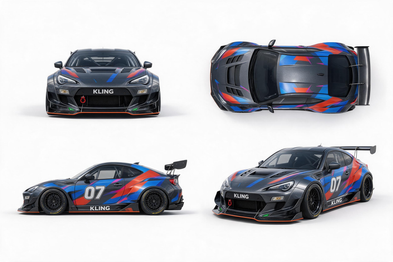
Beispiel, wie Omni Reference verwendet wird | ||
Referenzbild 1 | Referenzbild 2 | Video1: Referenz für Kamerabewegungen |
|
| 
|
| Prompt: Verwende @Video 1 als Referenz für Kamerabewegungen und das Tempo der Einstellungen. Ersetze das Element durch das Auto aus @Image 1 und den Hintergrund durch @Image 2. | ||
Video | ||
 | ||

Häufige Probleme beim Hochskalieren von Videos und schnelle Lösungen
Verwenden Sie die folgenden Prüfungen, um häufige Verbesserungsprobleme zu beheben. Für eine größere Änderung, etwa das Ersetzen eines Hintergrunds oder Motivs, nehmen Sie die Bearbeitung vor dem Hochskalieren mit einem KI-Videoeditor vor.
Problem | Was Sie ausprobieren sollten |
Gesichter wirken künstlich | Reduzieren Sie die Stärke der Gesichtsrekonstruktion, wo dies möglich ist, oder verwenden Sie ein klareres Referenzbild in Workflows, die Referenzen unterstützen |
Video wird übermäßig nachgeschärft | Reduzieren Sie die Schärfestärke; in einem promptbasierten Workflow sollten Sie natürliche Textur und weichere Details anfordern |
Textur flackert zwischen den Frames | Überprüfen Sie die Quelle auf Bewegungs- oder Kompressionsprobleme und vergleichen Sie anschließend ein anderes Modell oder eine andere Generation |
4K-Ausgabe wirkt weiterhin weich | Überprüfen Sie die Einstellungen für Quelldetails, Kompression und Verbesserungen. Eine größere Bildgröße allein stellt fehlende Details nicht wieder her. |
Rauschen wird stärker sichtbar | Wenden Sie eine geeignete Rauschunterdrückung vor oder während des Upscalings an. |
Die Exportdatei ist zu groß | Wählen Sie eine geeignete Bitrate und einen effizienteren Codec, sofern dies die Exporteinstellungen zulassen. |
Fazit
Der beste Video-Upscaler hängt davon ab, ob Sie detaillierte Restaurierungssteuerung, einen praktischen Bearbeitungs-Workflow oder hochauflösende Generierung benötigen. Für kurze, niedrig aufgelöste Clips ermöglicht Ihnen Kling 4.0, eine 1080p- oder 4K-Version zu erstellen und mit Prompts und Referenzen Beleuchtung, Farben und visuelle Konsistenz zu verfeinern.
FAQs
Was ist der beste KI-Video-Upscaler?
Der beste KI-Video-Upscaler hängt von Ihrem Filmmaterial und Ihrem Workflow ab. Topaz Video eignet sich für detaillierte Desktop-Optimierung, AVCLabs konzentriert sich auf Restaurierung, und TensorPix bietet browserbasierte Verarbeitung. Kling 4.0 eignet sich für kurze Clips, die eine hochauflösende Generierung benötigen, mit 1080p- oder 4K-Ausgabe und optionalen, promptgesteuerten visuellen Verfeinerungen.
Kann KI ein Video auf 4K hochskalieren?
Ja. KI-Video-Upscaler können die Auflösung eines Clips auf 4K erhöhen, wobei die sichtbare Verbesserung jedoch von der Quelle und der Verarbeitungsmethode abhängt. Überprüfen Sie Gesichtszüge, Text und Produktformen auf generierte Details, die vom Original abweichen.
Verändert Hochskalierung Gesichter oder Produkte?
Dies kann passieren, insbesondere wenn die Quelle Gesichter, Etiketten oder Kleidung nicht klar zeigt. In Kling 4.0 sollten Sie Referenzbilder, Videos oder Motivreferenzen über Omni Reference verwenden, um das gewünschte Erscheinungsbild beizubehalten. Prüfen Sie die prägenden Merkmale über die einzelnen Frames hinweg, bevor Sie das Ergebnis verwenden.
Was ist der Unterschied zwischen einem Video-Enhancer und einem Video-Upscaler?
Ein Video-Upscaler erhöht die Auflösung. KI-Upscaler können auch zusätzliche Details ableiten, während ein Video-Optimierer Rauschen, Farbe, Beleuchtung, Schärfe und andere Qualitätsprobleme angehen kann. Einige Tools kombinieren diese Funktionen.
Sollte ich Video auf 1080p oder 4K hochskalieren?
Wählen Sie 1080p für alltägliche Social-Media-Videos oder kleinere Displays, wenn Dateigröße und Verarbeitungseffizienz wichtig sind. Ziehen Sie 4K für größere Bildschirme, Produktnahaufnahmen oder Projekte in Betracht, die mehr Flexibilität beim Bearbeiten und Reframing benötigen. Beachten Sie, dass eine höhere Auflösung nicht automatisch jedes fehlende Detail wiederherstellt. Wählen Sie mit Kling 4.0 die in Ihrem Arbeitsbereich verfügbare Auflösung und prüfen Sie das erzeugte Ergebnis, bevor Sie es herunterladen.