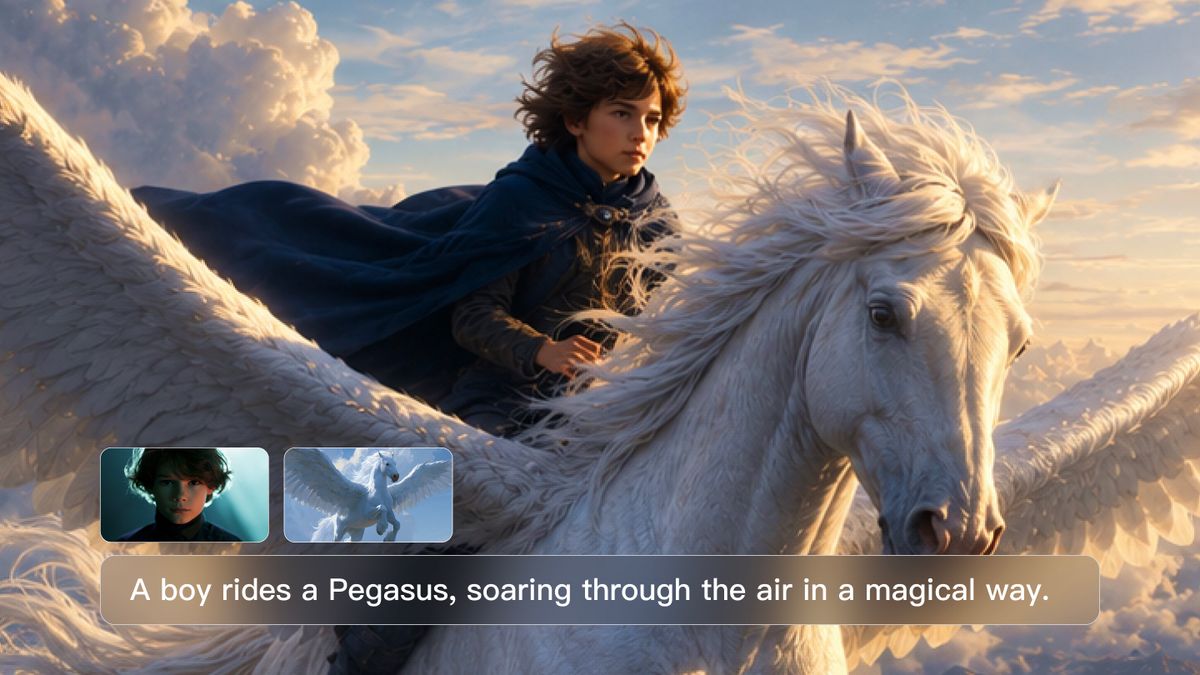
¿Cómo puedo hacer un video de animación sin un estudio ni años de experiencia de edición? Empieza con una idea. Con Kling Video 3.0 Omni, un prompt breve o una sola imagen pueden ser suficientes para ponerlo en movimiento. Esta guía explora qué se considera animación, te acompaña en el proceso creativo y muestra cómo convertir un concepto sencillo en un clip animado pulido.
¿Qué se considera un video de animación?
Los videos de animación van mucho más allá de los dibujos animados. Puede ser una escena 2D o 3D creada a partir de un prompt, una imagen fija puesta en movimiento o una breve secuencia de gráficos animados. Los videos de animación pueden partir de texto, imágenes fijas u otras referencias visuales, según cómo quieras construir la escena. Kling Video 3.0 Omni reúne estas vías creativas en un único espacio de trabajo, para que puedas concentrarte en la idea en lugar de cambiar entre herramientas.
El aspecto comienza con las palabras que eliges. “Animación 2D plana, contornos audaces, sombreado cel suave” lleva en una dirección. “Figuras de arcilla suave, bordes redondeados, iluminación de estudio” lleva en otra. Unos cuantos detalles visuales precisos le dan al modelo un mundo más claro que construir.
Video |
| Indicación: Estilo de animación cartoon 3D adorable, un personaje original de conejo alegre con ojos grandes saltando a través de un bosque mágico de dulces con árboles de paletas y arbustos de gomitas, mundo caprichoso brillante y colorido, iluminación suave y juguetona, cámara suave y saltarina, encantadora animación infantil. |
Cómo puedo hacer un video de animación: paso a paso
Una buena animación comienza antes de que algo se mueva. Dale forma a la idea, elige el punto de partida adecuado y luego construye la escena con una decisión clara a la vez. Aquí tienes un flujo de trabajo práctico para llevar un concepto desde la primera línea hasta el clip terminado.
Paso 1: Planifica tu historia y prepara tus recursos
Comienza con un momento al que quieras dar vida. Decide quién aparece, qué sucede y cómo termina la escena. Mantén la acción manejable para la duración del clip. Si tu idea necesita varias escenas, divídela en tomas cortas y anota qué debe mostrar cada una.
Reúne todos los materiales que ya tengas, como una ilustración de personaje, una imagen de producto o una referencia del escenario. Si la animación debe comenzar o terminar con una composición específica, prepara también esas imágenes. Anota cualquier diálogo o sonido que quieras incluir.
Paso 2: Elige tu punto de partida y añade referencias
Abre Kling Video 3.0 Omni y elige cómo comenzar:
Start from text: Si no tienes una imagen de referencia, describe la escena que quieres crear.
Comienza con una imagen: Sube una ilustración, una imagen de producto o un diseño de personaje y luego describe cómo debería moverse.
Usa fotogramas iniciales y finales: Si necesitas una imagen específica de apertura y cierre, utiliza fotogramas iniciales y finales para guiar la transición. Sube ambas imágenes, eligiendo sujetos y escenarios similares para que el movimiento entre ellas se sienta natural.
Para personajes u objetos recurrentes, añade imágenes adecuadas o utiliza Element Reference para ayudar a conservar su apariencia. Prepara un elemento de personaje con una voz si tu flujo de trabajo requiere la misma voz en todas las escenas.
Las instrucciones de texto y los materiales de referencia trabajan juntos para orientar el resultado. Dale a cada referencia un propósito claro, como definir la apariencia del personaje, el escenario o el estilo visual.
Paso 3: Escribe un prompt completo
Usa tu prompt para explicar qué ocurre en la escena, cómo debería verse y qué debería escuchar la audiencia. Reúne estos detalles antes de generar:
Sujeto: Identifica el personaje o el objeto principal y las características que importan, como el pequeño zorro en tu imagen de aldea en pixel art. Si cargaste una referencia, deja claro qué sujeto representa.
Acción: Describe lo que hace el sujeto en una secuencia simple. «El zorro se balancea suavemente en su lugar y agita la cola» ofrece una dirección más clara que «anima al zorro». Describe cualquier movimiento circundante que desees, como linternas parpadeantes o luciérnagas que flotan.
Escenario: Establece dónde y cuándo tiene lugar la acción. Incluye los alrededores relevantes, como una aldea con faroles de papel, hongos rojos y hojas que caen. Cuando uses una imagen de referencia, mantén el escenario coherente con lo que muestra.
Estilo y atmósfera: Nombra el estilo de animación, luego describe la iluminación y el estado de ánimo que lo respaldan. Un pixel art nítido, luz cálida de farol y un movimiento suave pueden darle a la escena una sensación tranquila y acogedora. Añade dirección de cámara cuando sea relevante; una cámara fija ayuda a mantener la composición estable para una animación ambiental.
Audio: Activa Native Audio si quieres sonido generado con el video. Especifica quién habla, las palabras exactas y cómo se pronuncian. Describe los efectos de sonido vinculados a las acciones visibles y los sonidos ambientales que establecen el escenario, como hojas susurrando con una brisa ligera. Si la escena no necesita diálogo, dilo; no tienes que añadir voz a cada animación. Para varios hablantes, conserva juntos el nombre de cada personaje, el diálogo y la indicación de interpretación.
Si utilizas Custom Multi-Shot, organiza el prompt por toma y especifica la acción, la duración, el encuadre, el ángulo de cámara y el movimiento de cámara para cada toma. Deja suficiente tiempo para que los movimientos y las líneas habladas terminen de forma natural. Veamos esta pequeña imagen pixelada de un zorro. La convertiremos en un video animado agradable y relajante:
Imagen |
| Prompt: Anima al pequeño zorro de la imagen de referencia manteniendo la composición del pueblo y el estilo de pixel art nítido y limpio de 16 bits. El zorro se balancea suavemente en el lugar y mueve la cola. Los faroles de papel parpadean con un brillo cálido, las luciérnagas flotan por el aire, unas pocas hojas caen suavemente y los hongos rojos se balancean levemente. Mantén la cámara fija y todos los movimientos sutiles, creando una animación ambiental tranquila y acogedora. Añade viento suave y un ligero susurro de hojas de fondo. Sin diálogo. |
Video |
Paso 4: Generar, revisar y exportar
Elige la duración, la relación de aspecto y la resolución disponibles que se ajusten a tu proyecto, luego genera el clip.
Presta atención a cambios de personaje, movimientos torpes, diálogos apresurados y transiciones bruscas. Si algo necesita trabajo, ajusta un detalle a la vez. Por ejemplo, simplifica una acción complicada o acorta una línea que no encaje en la toma.
Para una secuencia más larga, continúa la escena con Extender con indicaciones cuando esté disponible para el flujo de trabajo que hayas seleccionado, o genera clips adicionales para ensamblarlos en el otro editor de video.
Cuando estés satisfecho con la imagen y el sonido, descarga el clip terminado y compártelo.
Consejos para una mejor animación
Una mejor animación suele comenzar con algunas decisiones meditadas antes de crear. Como creador de videos animados, tienes mucho margen para seguir tus artísticos instintos. Unas cuantas técnicas prácticas pueden llevar esa creatividad más lejos. Pueden reducir las generaciones repetidas y acercar cada clip al resultado que imaginaste. Pon en práctica estos consejos y da vida a tu próxima idea.
- Dale a la escena un único enfoque claro. Un clip corto funciona mejor con un tema principal, una acción central y una idea de cámara. Deja suficiente espacio para que el momento se desarrolle.
- Escribe lo que la cámara puede ver. Palabras como “hermoso” o “dramático” dejan margen para suposiciones. Describe en cambio los detalles visibles: la dirección del movimiento, el ritmo de una acción, el encuadre y la luz.
- Ajusta la idea al tiempo disponible. Un clip corto puede contener un ritmo narrativo completo, pero no toda la trama. Si la escena se siente abarrotada, divídela en momentos más pequeños y dale a cada uno un propósito claro.
- Refina sin empezar de nuevo. Cuando el resultado esté cerca, conserva lo que ya funciona. Ajusta un detalle a la vez, como el movimiento, la sincronización, el encuadre o la interpretación, y observa qué cambia.
Cuando la escena se sienta enfocada y la dirección esté clara, Crear animación y revisa el resultado con una mirada renovada.
Fin
Entonces, ¿cómo puedo crear un video de animación que se vea terminado? Parte de un texto o una imagen, describe con claridad el estilo y el movimiento, fija a tus personajes con referencias y deja que el modelo se encargue del resto. Kling Video 3.0 Omni reúne entradas multimodales, personajes consistentes, audio nativo y control plano a plano en un único flujo de trabajo de animación. Elige un punto de partida y genera hoy tu primer clip animado.
Preguntas frecuentes
¿Puedo convertir una foto en una animación?
Sí. La función de imagen a video anima una toma fija que ya tienes, lo cual es ideal cuando un personaje o diseño ya está definido. Sube la imagen, describe el movimiento que deseas y Kling Video 3.0 Omni añade movimiento mientras mantiene al sujeto reconocible. Esta es una forma rápida de dar vida a ilustraciones, fotos de productos o diseños de personajes sin volver a dibujar nada ni reconstruir la escena desde cero.
¿Cuánto cuesta un video animado de 2 minutos?
El costo varía. Dado que Kling VIDEO 3.0 Omni admite hasta 15 segundos en una sola generación, una animación de dos minutos requerirá varios clips generados o un flujo de trabajo ampliado. El uso de créditos puede variar según el flujo de trabajo seleccionado, la duración del video, la resolución, la configuración de audio, el tipo de entrada y la cantidad de iteraciones que generes. Consulta el panel de generación actual y la información de precios antes de comenzar, ya que los requisitos de créditos y el acceso a las funciones pueden cambiar.
¿Cuál es la mejor aplicación para crear videos de animación?
La mejor aplicación depende de cómo quieras crear. Kling Video 3.0 Omni es una opción sólida cuando quieres convertir texto o imágenes en animación, mantener a los personajes reconocibles, añadir Native Audio o planificar múltiples tomas en una sola generación. El software de animación tradicional puede adaptarse mejor al control cuadro por cuadro, mientras que un creador de animaciones con IA ofrece un camino más rápido de una idea a un clip terminado.
¿Necesito habilidades de animación para crear videos animados?
No. El objetivo de un generador de animaciones con IA es que una descripción clara sustituya al trabajo manual cuadro por cuadro. Si puedes escribir lo que quieres ver, nombrar el estilo y señalar una imagen de referencia, puedes producir un clip animado. Kling Video 3.0 Omni se encarga del movimiento, la coherencia y el renderizado, así que la habilidad que más importa es redactar un prompt específico y bien estructurado.
¿Cuánto puede durar un video de animación con IA?
Depende del modelo. Muchas herramientas se limitan a unos pocos segundos. Kling Video 3.0 Omni admite hasta 15 segundos de vídeo continuo con múltiples tomas en una sola generación, con transiciones suaves entre tomas. Eso basta para un breve momento de historia o un clip social. Para piezas más largas, puedes generar varias secuencias y combinarlas manteniendo la coherencia de tus personajes.
¿Puedo añadir voces a mi animación?
Sí. Kling Video 3.0 Omni admite Audio Nativo, produciendo diálogo, ambiente y movimiento de labios en una sola pasada. Con Voice-Driven Characters, puedes vincular una voz a un elemento para que un personaje animado suene igual en todas las escenas. Colocar las líneas habladas entre comillas le indica al modelo exactamente lo que debe decir un personaje, manteniendo la voz alineada con la acción en pantalla.



