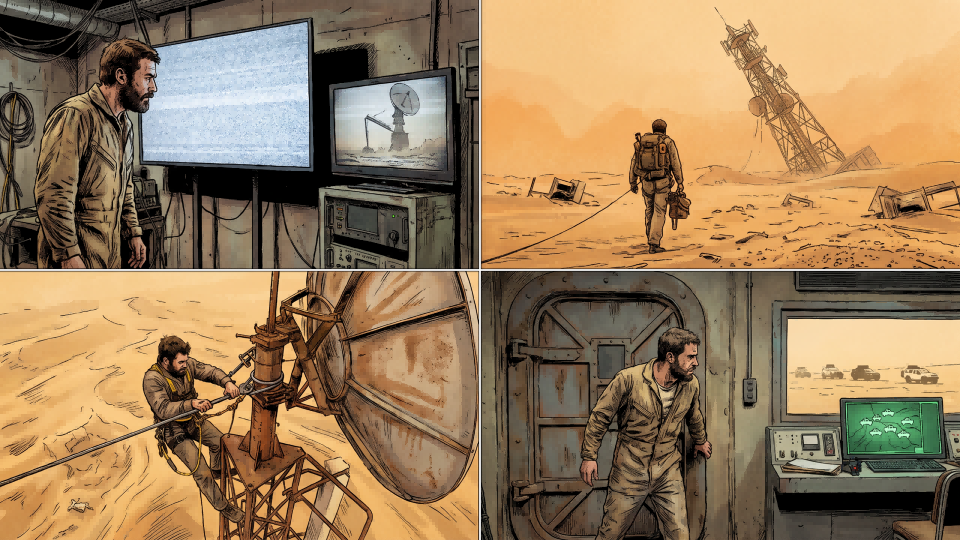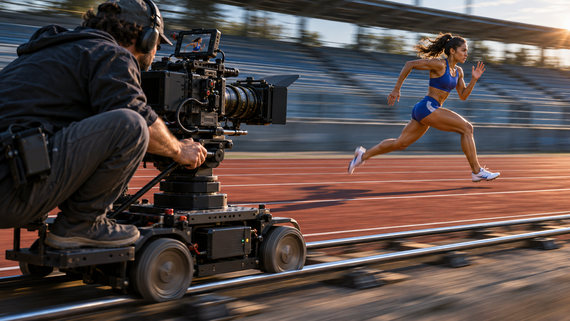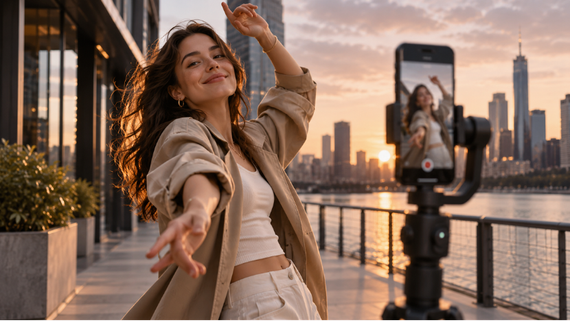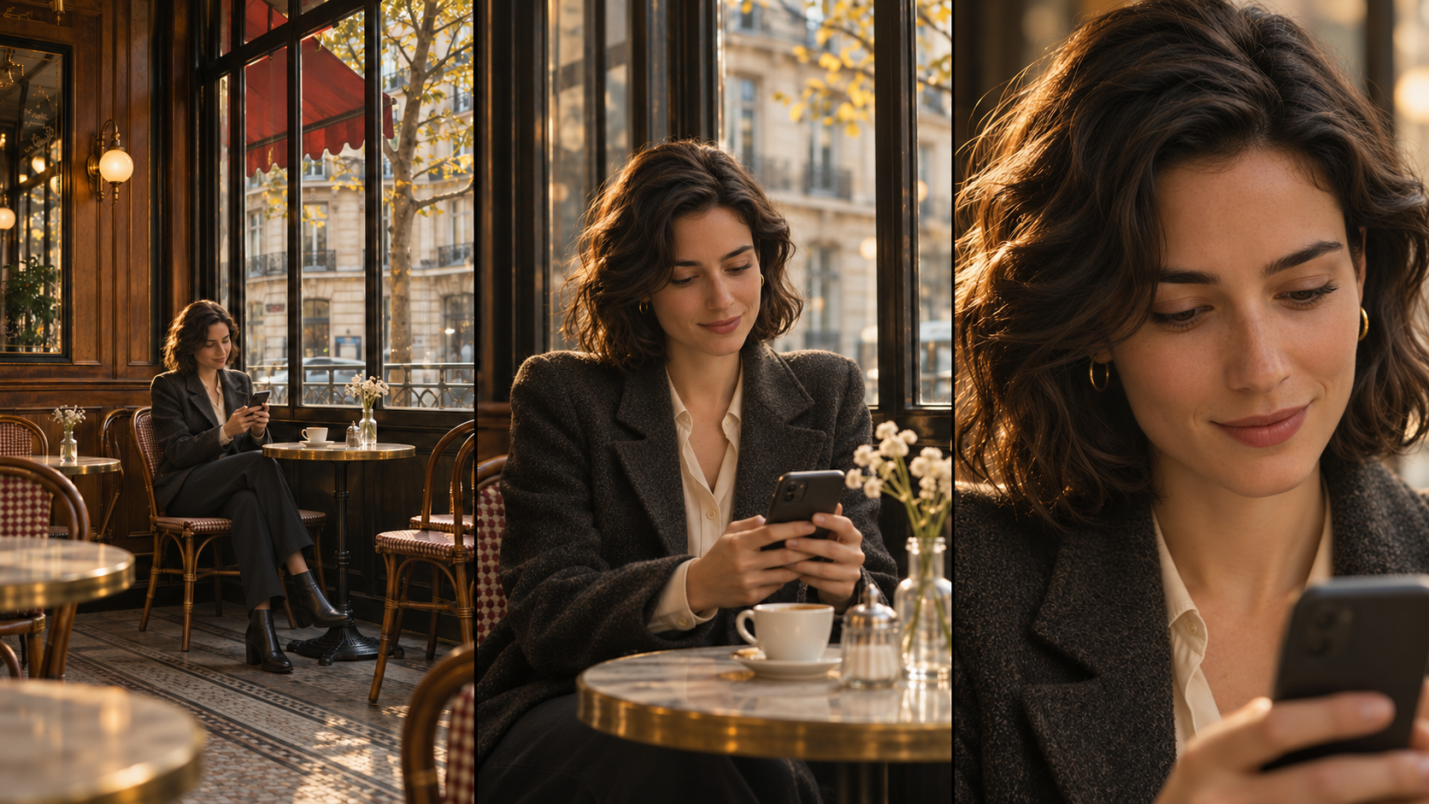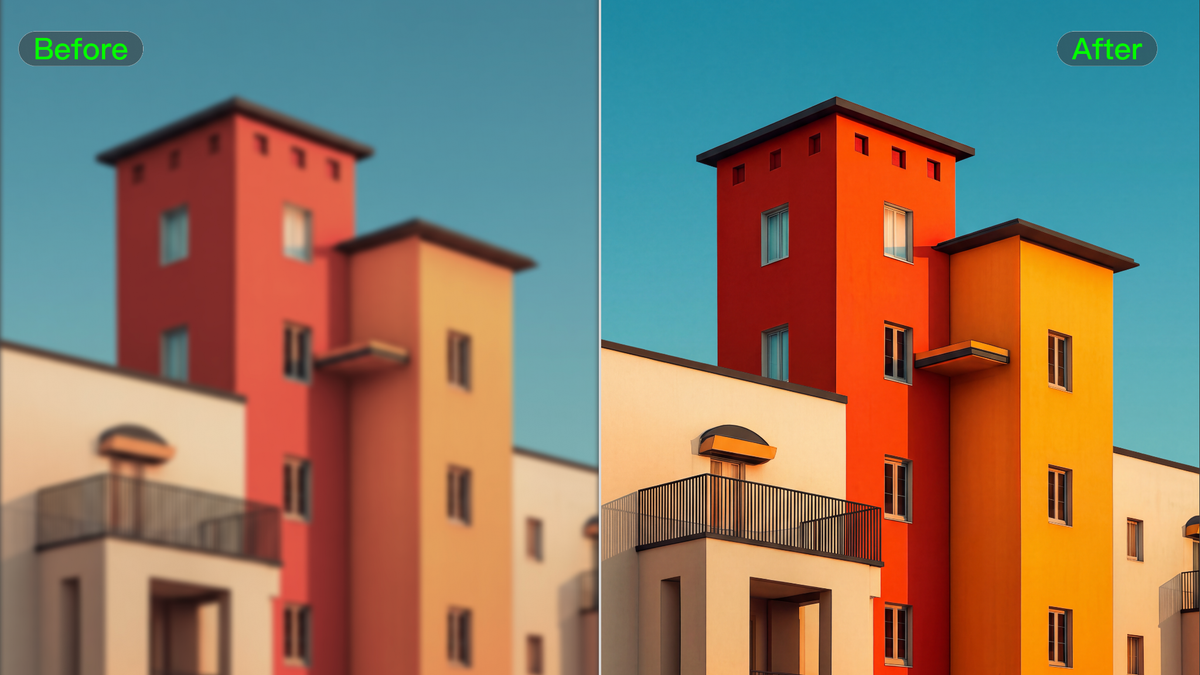
Mukhang malinaw ang isang larawan ng produkto sa iyong telepono, pero nagiging malambot kapag inilagay sa banner ng website. Tinutulungan ng AI upscaling na punan ang agwat sa laki. Ipinapaliwanag ng gabay na ito kung paano ito gumagana at kailan ito gamitin, saka sinusuri kung paano ka tinutulungan ng Kling AI na bumuo ng mga detalyadong imahe kapag hinihiling din ng brief ang bagong komposisyon o pagtatapos.
Ano ang AI Upscaling?
AI upscaling ay gumagamit ng sinanay na modelo upang pataasin ang resolusyon ng isang imahe, nagdaragdag ng hinulaang detalye habang binubuo nito ang mas malaking bersyon. Kapaki-pakinabang ito kapag ang isang larawan, ilustrasyon, o imahe ng produkto ay mayroon nang komposisyong gusto mo ngunit kailangan ng mas maraming pixel para sa susunod nitong paglalagyan.
Paano Gumagana ang AI Upscaling?
Sinusuri ng isang AI upscaler ang mga nakikitang gilid, hugis, at tekstura, pagkatapos ay hinuhulaan ang karagdagang mga pixel na babagay sa mga pattern na iyon. Maaaring magkaroon ng mas malinaw na habi ang ibabaw ng tela, habang ang pahilis na balangkas ay maaaring magmukhang mas malinis. Pinagsasama ng output ang mas malaking pixel grid at tinatayang detalye, kaya nakadepende ang hitsura nito sa pinagmulan ng imahe at sa modelo.
Kailan Kapaki-pakinabang ang AI Upscaling?
Ang AI image upscaling ay kapaki-pakinabang kapag ang pinagmulan ay mayroon nang komposisyong gusto mo at kailangan ng mas mataas na resolusyong magagamit pa. Ipinapakita ng mga karaniwang proyektong ito kung saan ito nakakatulong.
Kailan Ito Gagamitin | Sino ang Matutulungan Nito | Ano ang Idinadagdag ng AI Upscaling |
Masyadong maliit ang larawan ng produkto para sa isang listing o kampanya. | Mga koponan ng e-commerce at brand | Mas maraming pixel at mas malinaw tingnan ang mga gilid at texture. |
Kailangan ng isang portrait o ilustrasyon ng mas malaking puwesto. | Mga potograpo, artist, at designer | Isang mas malaking larawan na may mas malinaw na mga tampok o linework. |
Kailangan magkasya ang isang larawan sa print o malaking display. | Mga print designer at marketing team | Karagdagang mga pixel para sa nilalayong laki ng output. |
Kapag gumagana na ang komposisyon, makatutulong ang AI upscaling na ihanda ito para sa mas malaking pagpapakita. Ang isang proyekto na nangangailangan din ng bagong pag-iilaw, ibang setting, o bagong layout ay nagbibigay sa iyo ng isa pang panimulang punto: ang paglikha ng isang orihinal na may mataas na resolusyon mula sa mga sanggunian.
Kapag Hindi Sapat ang AI Upscaling Lamang
Kapaki-pakinabang ang AI upscaling kapag ang umiiral na imahe ay kailangan lang ng mas maraming pixel. Gayunman, kapag kulang sa paghubog ang mga katangian ng mukha, malabo ang mga tekstura ng materyal, o mahirap basahin ang maliliit na teksto, maaaring hindi maibigay ng pagtaas ng resolusyon lamang ang ninanais na resulta. Maaaring kailanganin mo ring pinuhin ang mga tiyak na detalye o likhain muli ang imahe para sa bagong layunin.
Sa Kling AI, pinagsasama namin ang larawang AI at pagbuo ng video at pag-edit sa iisang malikhaing plataporma. Ang pinakabagong modelo namin para sa paglikha ng imahe, Kling Image 4.0, ay tumutulong sa iyo na muling likhain ang mga umiiral na imahe na may katutubong output na hanggang 8K, pinahusay na realismo, tumpak na pag-unawa sa prompt, at mga sanggunian mula sa maraming imahe, na nagbibigay sa iyo ng higit na kontrol sa kalidad ng imahe at mga detalye ng biswal.
Pagandahin at Muling Likhain ang mga Imahe sa Katutubong 8K gamit ang Kling Image 4.0
Higit pa sa simpleng pagpapataas ng resolusyon ng imahe, binibigyan ka ng Kling Image 4.0 ng mas malaking kontrol sa kalidad ng imahe, mga detalye ng biswal, at malikhaing pagpapahayag. Kung nais mong muling likhain ang isang imahe na mababa ang resolusyon na may mas pinong mga detalye o baguhin ang isang umiiral na biswal para sa bagong gamit, nag-aalok ang aming modelo ng ilang paraan upang bumuo ng nilalamang mataas ang resolusyon.
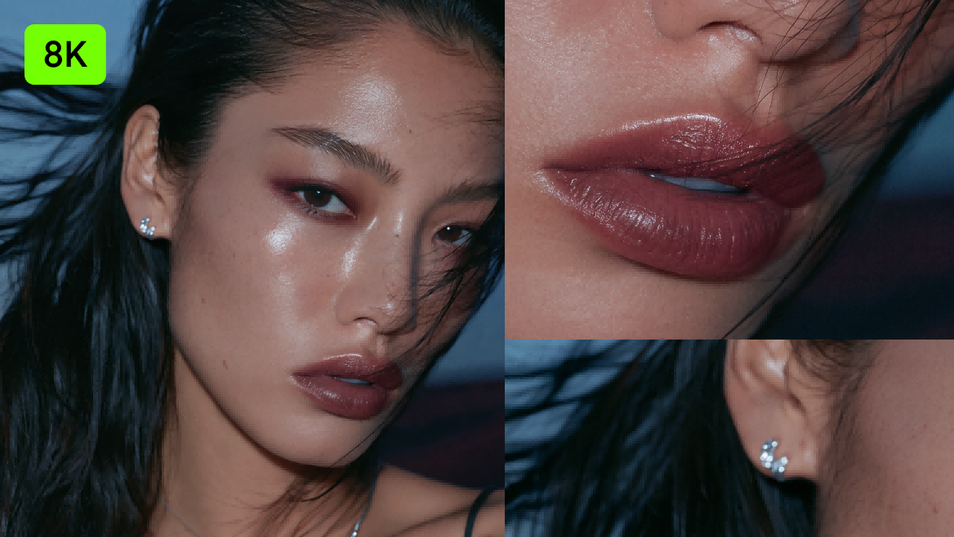
Lumikha ng mga Katutubong 8K na Imahe na may Realismong Pangpotograpiya
Maaaring mawalan ng linaw ang mga larawang mababa ang resolusyon kapag ginamit para sa malalaking display, poster, o malalapit na pag-crop. Ang simpleng pagpapalaki ng kanilang sukat ay maaaring mag-iwan pa rin sa mga tampok ng mukha, mga tekstura ng materyal, at mga pinong gilid na mukhang malambot.
Sinusuportahan ng Kling Image 4.0 ang katutubong pagbuo ng mga larawang 2K, 4K, at 8K para sa mga karaniwang imahe, na nagbibigay-daan sa iyo na likhain muli ang umiiral na mga biswal na may mas pinong detalye. Ang pinahusay na realismo sa potograpiya ay nagdadala ng natural na pag-iilaw, pinong mga tekstura ng balat, at makatotohanang mga ibabaw ng materyal sa resulta. Nagbibigay din sa iyo ang katutubong 8K output ng mas malawak na kakayahang umangkop para sa mga display na malalaking format, pagpi-print, at pag-crop sa post-production.
Pinuhin ang mga Detalye ng Larawan gamit ang Tumpak na mga Prompt
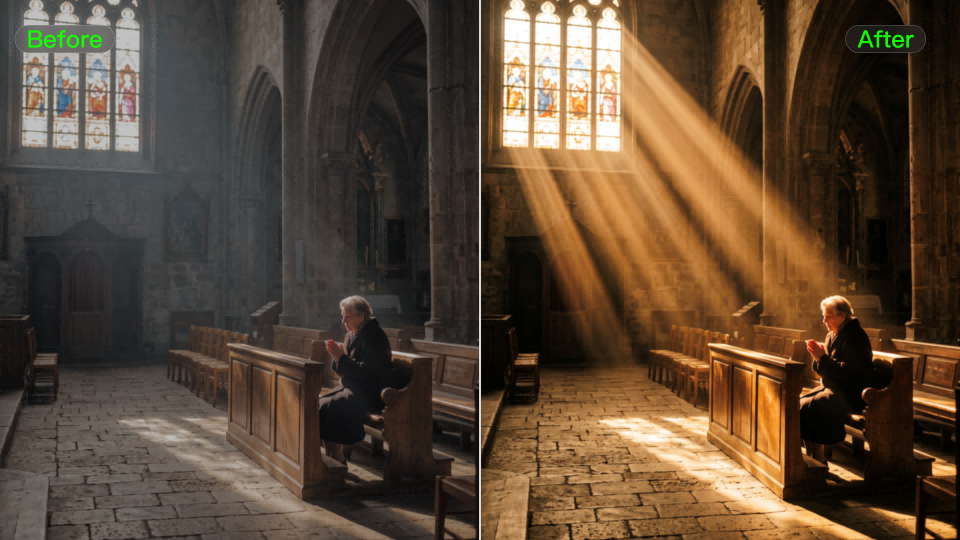
Ang pagtaas lang ng resolusyon ay maaaring hindi masolusyunan ang bawat isyu sa biswal. Maaaring mangailangan ng karagdagang pagpipino ang mga tampok ng mukha, bawat hibla ng buhok, mga pattern ng tela, mga gilid ng produkto, at mga tekstura ng ibabaw upang magmukhang malinaw sa mas malalaking sukat.
Sa makabagong pag-unawa sa prompt at suporta para sa hanggang 15,000 token, pinagsasama ng Kling Image 4.0 ang pagbuo ng larawan at pag-edit ng larawan upang bigyan ka ng mas malaking kontrol sa mga detalyeng ito. Maaari mong tukuyin kung aling mga bahagi ang kailangang pagandahin, ilarawan ang nais na mga tekstura at pag-iilaw, at gabayan ang modelo na panatilihin ang orihinal na paksa, komposisyon, at iba pang mahahalagang elementong biswal.
Panatilihin at Muling Likhain ang mga Detalyeng Biswal gamit ang Mga Maramihang Referensiya ng Larawan
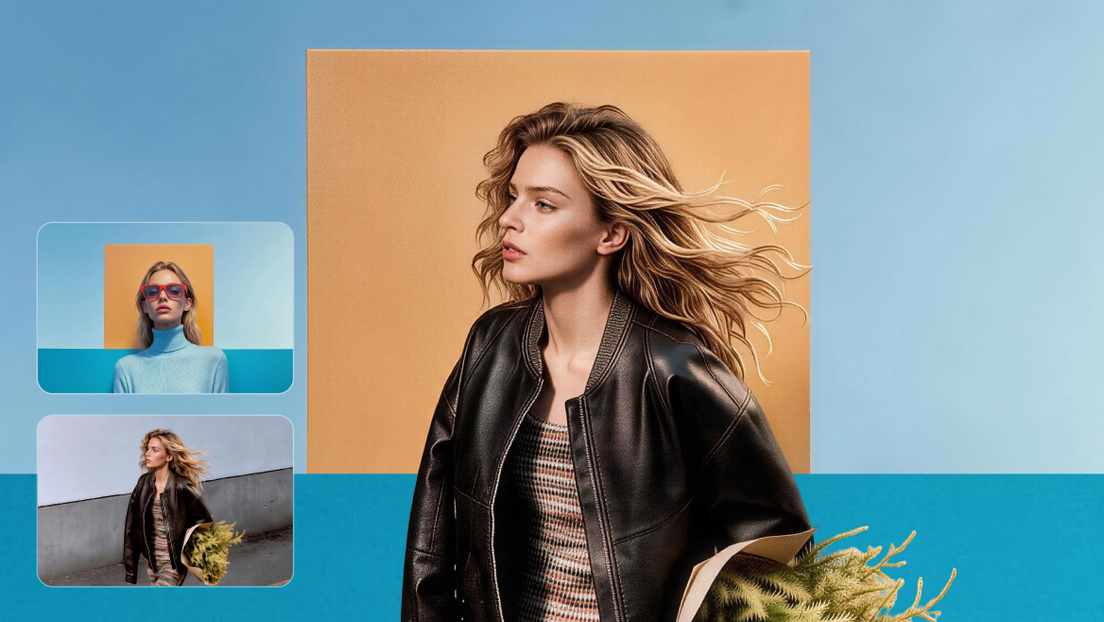
Kapag muling nililikha ang isang umiiral na larawan sa mas mataas na resolusyon, ang pagpapanatili ng mga makikilalang katangiang biswal ay kasinghalaga ng pagpapahusay ng linaw. Makakatulong ang karagdagang mga referensiya upang gabayan ang mga detalyeng mahirap mapag-iba sa orihinal na larawan.
Ang aming mga kakayahan sa pagbuo ng imahe-sa-imahen gamit ang Kling Image 4.0 ay sumusuporta sa hanggang 10 imaheng sanggunian. Gamitin ang orihinal na imahe upang itakda ang kabuuang komposisyon at magbigay ng mga karagdagang sangguniang close-up upang gabayan ang mga tampok ng mukha, mga hugis ng produkto, mga tekstura ng damit, mga kulay, at mga aksesorya. Maaari mo ring pagsamahin ang mga sangguniang ito upang makabuo ng mga bagong komposisyong may mataas na resolusyon habang pinananatili ang madaling makilalang mga katangian ng paksa.
Pagbutihin ang Kalinawan ng Teksto at Tipograpiya
Para sa mga poster, balot ng produkto, at mga promotional graphic, maaaring pataasin ng AI upscaling ang resolusyon ng imahe nang hindi ganap na inaalis ang malabong mga titik o hindi malinaw na teksto. Ang muling paglikha sa mga elementong biswal na ito gamit ang eksaktong mga tagubilin sa teksto ay nag-aalok ng isa pang paraan upang mapahusay ang pagiging mababasa.
Sinusuportahan ng Kling Image 4.0 ang hanggang 2,000 karakter ng teksto sa isang larawan, nag-aalok ng higit sa 70 preset na font, at nagbibigay-daan sa iyong mag-upload ng mga sanggunian ng font. Sa pamamagitan ng pagtukoy sa eksaktong mga salita, istilo ng font, pagkakalagay ng teksto, at biswal na hirarkiya, maaari mong muling likhain ang mga high-resolution na grapikong may mas malinaw na maliliit na teksto, pinong lettering, at mas kontroladong mga layout.
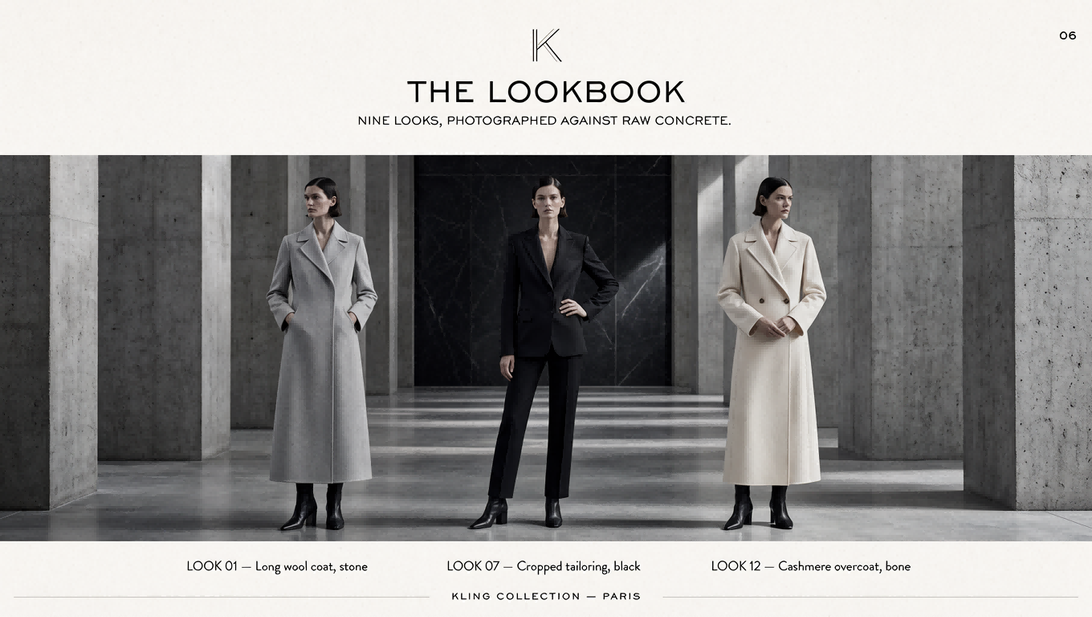
Baguhin ang Umiiral na mga Larawan para sa Bagong Malikhaing Paggamit
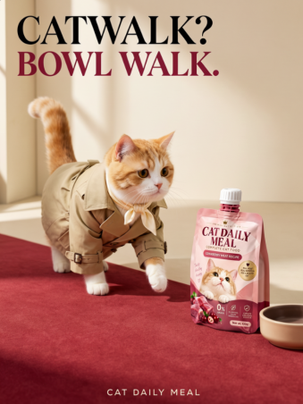
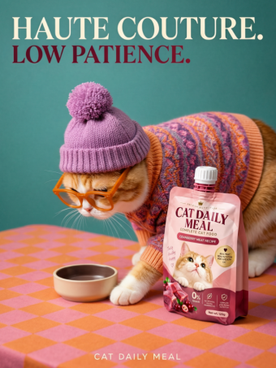
Maaaring kailanganin ng isang umiiral na larawan ng higit pa sa pag-upgrade ng resolusyon upang umangkop sa isang bagong proyekto. Ang isang simpleng larawan ng produkto, halimbawa, ay maaaring maging biswal na materyal para sa kampanya sa tulong ng bagong background, pinong pag-iilaw, mga sumusuportang prop, at mas nakakaengganyong komposisyon.
Sa pamamagitan ng Kling Image 4.0, nagbibigay-daan ang aming AI image generator na i-transform ang umiiral na mga larawan sa mga bagong high-resolution na biswal sa pamamagitan ng pagsasaayos ng mga background, kulay, ilaw, komposisyon, at mga istilong biswal. Maaari ka ring bumuo ng serye na hanggang 10 magkakaugnay na larawan mula sa isang prompt, habang pinananatiling pare-pareho ang mga tampok ng paksa at mga istilong biswal sa iba't ibang eksena at komposisyon. Tinutulungan ka nitong muling gamitin ang umiiral na mga asset bilang magkakaugnay na visual content para sa mga kampanya sa marketing, e-commerce na pagpapakita, at social media.
Mga Larawang Input | |||
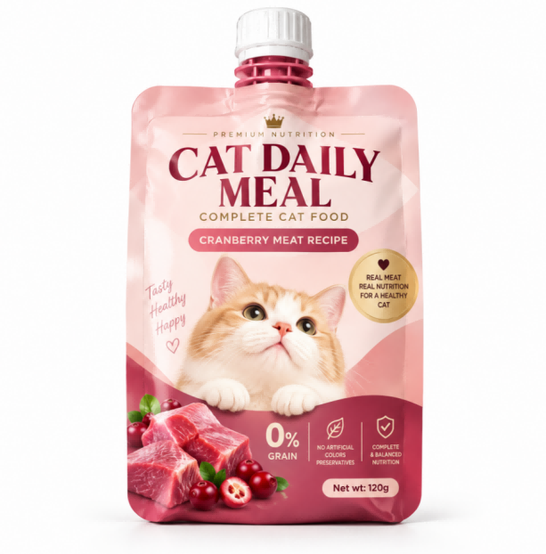 | 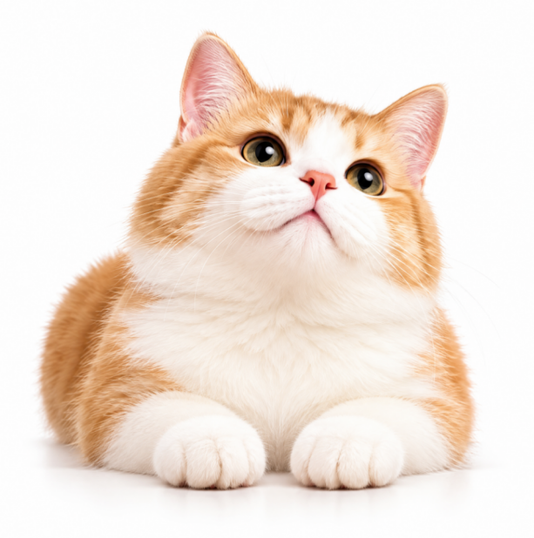 | ||
Mga Pagpapakita ng Produkto | |||
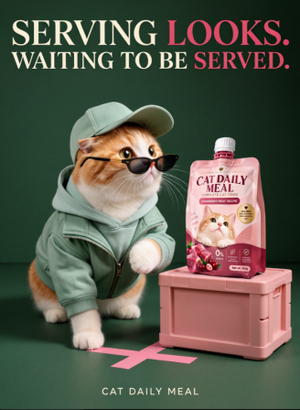 |  |  |  |
Paano Bumuo ng Mataas na Resolusyon na mga Imahe gamit ang Kling AI
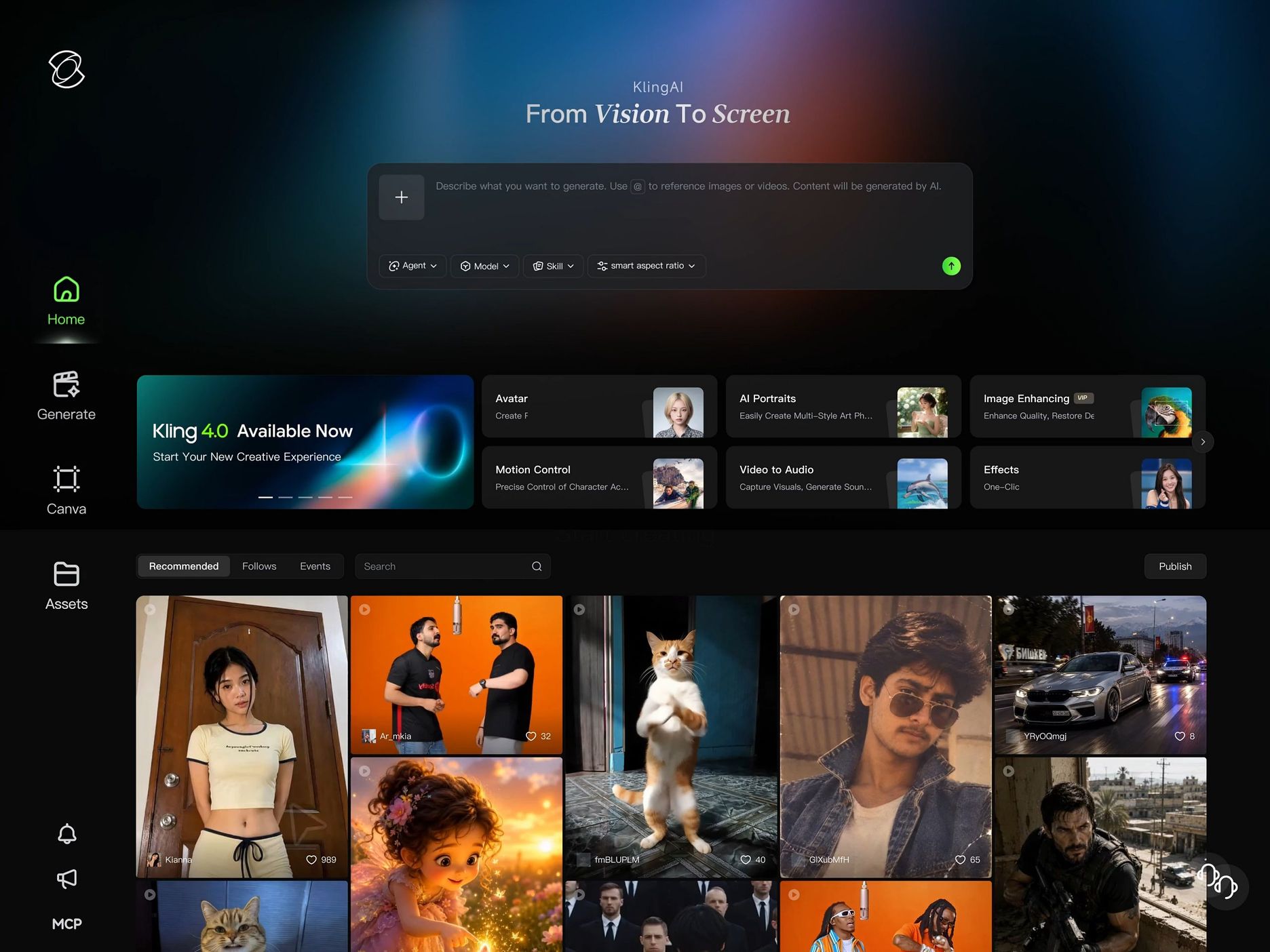
Higit pa sa pagpapahusay ng umiiral na mga imahe, maaari mong gamitin ang Kling Image 4.0 upang lumikha ng ganap na mga bagong mataas na resolusyon na biswal mula sa mga text prompt o mga sangguniang imahe sa tatlong simpleng hakbang.
Hakbang 1: Magdagdag ng mga Sanggunian na Imahe (Opsyonal)
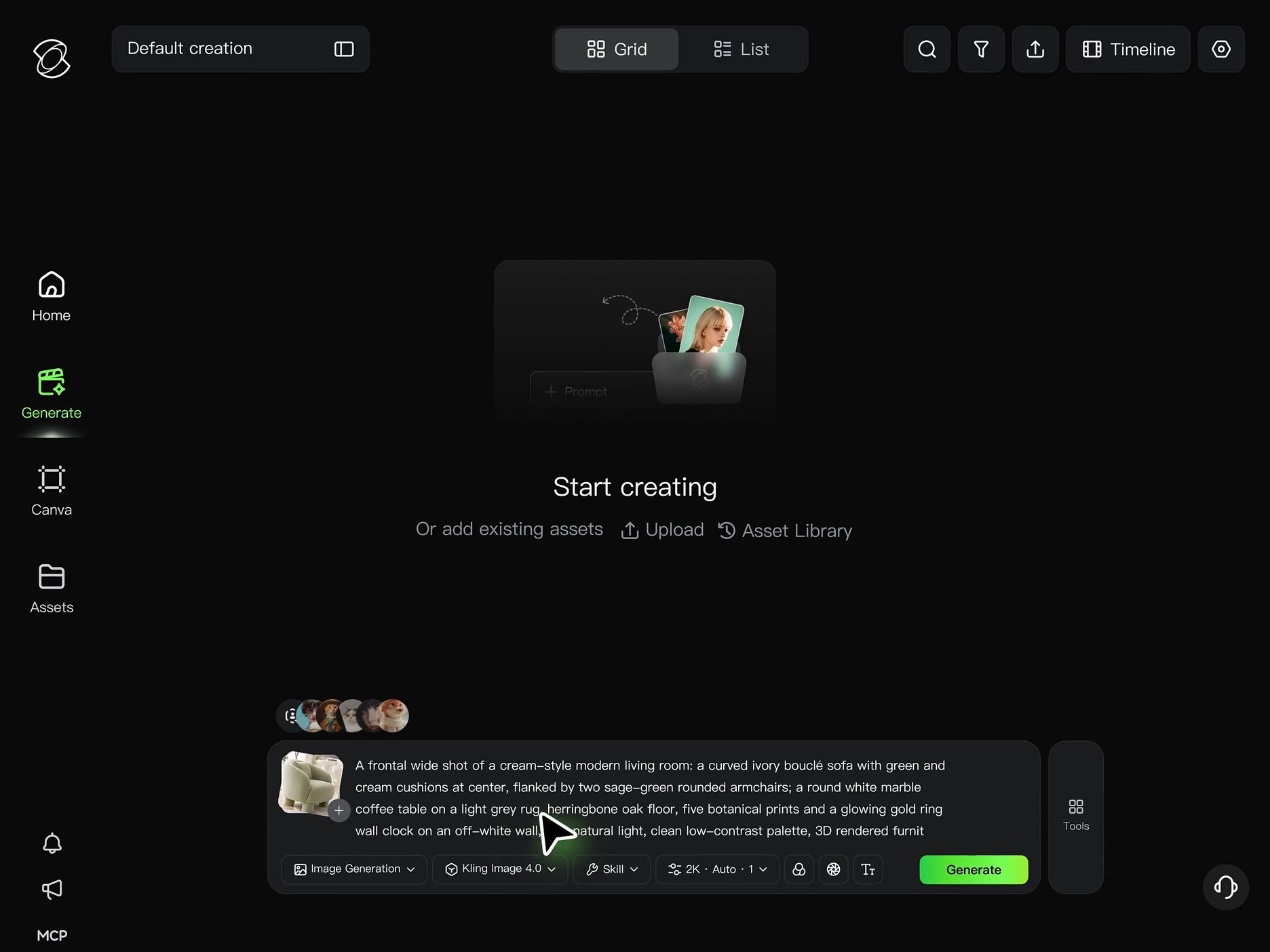
Buksan ang Kling Pagbuo ng larawan ng AI at piliin ang Kling Image 4.0. Kung mayroon kang umiiral na mga visual na materyal, mag-upload ng hanggang 10 reference image upang gabayan ang paksa, komposisyon, istilo, o iba pang detalye. Kung wala, maaari kang magsimula kaagad gamit ang text prompt.
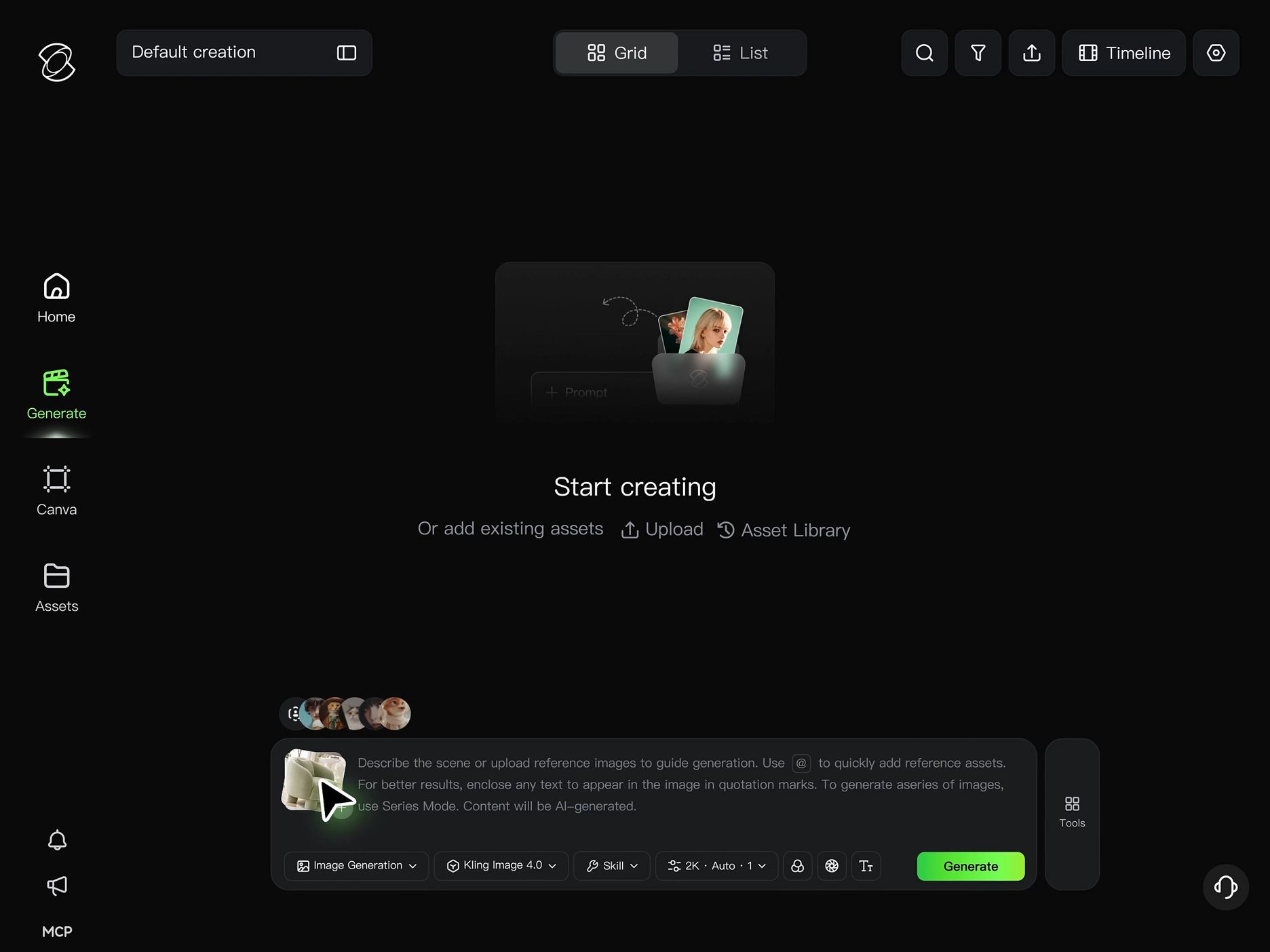
Hakbang 2: Isulat ang Iyong Prompt
Ilarawan ang paksa, tagpuan, komposisyon, pag-iilaw, mga tekstura, at istilong biswal na nais mong likhain. Kung gumagamit ka ng mga reference image, tukuyin kung aling mga tampok ang dapat panatilihin o baguhin. Para sa serye ng mga larawan, ilarawan ang pangkalahatang tema at ang mga pagkakaibang gusto mong makita sa buong set.
Hakbang 3: Bumuo at I-download ang Iyong mga Larawan
Pumili sa pagitan ng paggawa ng iisang larawan at serye, pagkatapos piliin ang nais mong aspect ratio at magagamit na resolusyon, hanggang katutubong 8K para sa karaniwang mga larawan. Bumuo ng iyong mga larawan, suriin ang mga detalyeng biswal, at i-download ang mga resulta.
Hakbang1 | Hakbang 2 | Hakbang 3 |
  |  |  |
Mga Sanggunian sa Modelo at Setting | Mga Sanggunian sa Damit at Aksesorya | Nabuong Resulta |
 | 
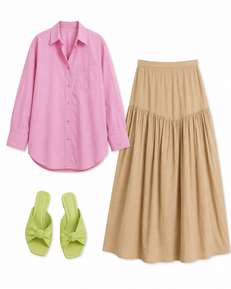 | 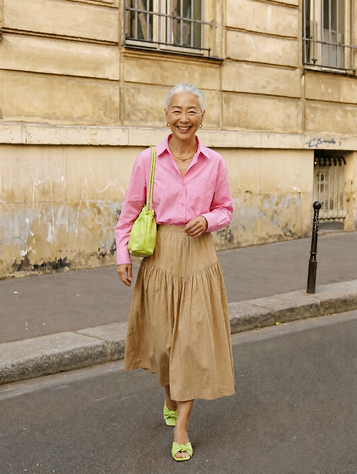 |
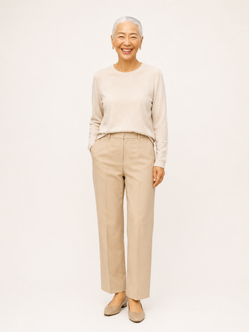
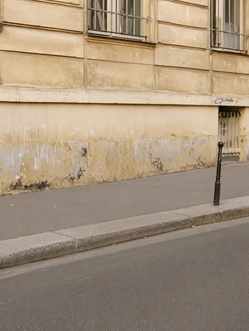
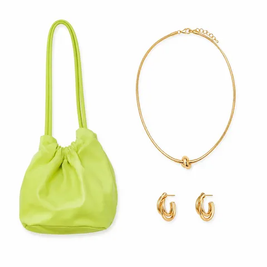
Prompt: Lumikha ng larawan para sa kampanya sa moda na nagpapakita ng buong katawan. Gamitin ang Image1 para sa mukha ng babae, pilak na buhok, at natural na ngiti, at ang Image2 para sa tagpuang batong kalsada. Bihisan siya ng rosas na kamisadang may kwelyo at beige na paldang may patong-patong mula sa Image4, kasama ang lime-green na sapatos na ipinakita doon. Idagdag ang lime-green na bag, kuwintas, at hikaw mula sa Image3. Panatilihing tugma sa kanilang mga sanggunian ang mga kulay, tabas, at anyo ng tela ng mga kasuotan. Ipakita siyang natural na naglalakad papalapit sa kamera na nakikita ang buong kasuotan at parehong sapatos. Gumamit ng malambot na liwanag ng araw, makatotohanang tekstura ng balat, at malinaw na nakadetalye ang mga tupi ng tela. Bumuo ng patayong imaheng 3:4. | ||
Mga Tip sa Paghahanda ng mga Larawan para sa Web at Print
- Ihanda ang orihinal na larawan. Ang image enhancer ay makakatulong upang mapahusay ang linaw ng umiiral na larawan. Kapag pinalalaki ang isang tapos nang larawan, piliin ang scale factor na naaayon sa kinakailangang sukat ng output, saka ihambing ang mga mukha, titik, at tekstura sa orihinal.
- I-export ang hiwalay na kopya para sa web. Ayusin ang laki ng larawang ipapadala ayon sa hinihinging dimensyon ng site, pagkatapos ay baguhin ang compression upang mabawasan ang laki ng file habang pinananatiling mababasa ang tekstura ng kasuotan, mga gilid ng produkto, at teksto.
- Suriin ang mga pixel ayon sa destinasyon. Para sa 4K AI upscaling na nakalaan para sa isang 16:9 UHD screen, ang target ay 3,840 sa 2,160 pixel. Para sa pagpi-print, imultiply ang mga dimensyon sa pulgada sa hinihinging pixels per inch: ang 8-by-10-inch na print sa 300 PPI ay nangangailangan ng 2,400 sa 3,000 pixel.
- Suriin ang print proof bago ang buong pagtakbo. Para sa katalogo ng produkto o poster, hilingin sa tagapag-imprenta ang proof sa napili mong papel. Suriin ang kulay ng produkto, tekstura ng ibabaw, at detalye ng anino sa nakalaang sukat ng pag-imprenta.
- Panatilihin ang high-resolution master. Itago ang orihinal para sa mga susunod na pag-crop at gawaing pag-imprenta.
Wakas
Tinutulungan ng AI upscaling ang umiiral na larawan na manatiling matibay sa mas malaking sukat. Kapag kailangan ng susunod na bersyon ang bagong pag-iilaw, ibang tagpo, o sariwang komposisyon, nag-aalok ang Kling AI ng malikhaing landas na ginagabayan ng reference na may katutubong high-resolution output. Simulan sa mga detalyeng dapat panatilihin, isalarawan kung saan lilitaw ang imahe, at buuin ang bersyong kailangan ng iyong proyekto.
Mga Madalas Itanong
Magkapareho ba ang AI Upscaling at Gen AI?
Magkakapatong ang mga ito, pero naglalarawan ng magkaibang bagay. Ang AI upscaling ay gawain na nagpapataas ng resolusyon ng isang larawan; ang generative AI ay maaaring lumikha o magbago ng visual na nilalaman. May ilang upscaler ang gumagamit ng generative models. Ang Kling Image 4.0 ay lumilikha ng mga bagong imahe mula sa teksto at mga sanggunian, habang sinusuportahan ng aming AI photo editor workflow ang malikhaing pagbabago sa umiiral na mga biswal.
May Libre bang AI Upscaler?
Oo. May ilang online na AI upscaler ang nag-aalok ng libreng pagpapalaki ng larawan, habang ang iba naman ay nagbibigay ng limitadong trial o kakaunting libreng export. Tingnan ang maaaring i-download na resulta: mas mahalaga ang sukat ng pixel nito, kalagayan ng watermark, at file format kaysa sa preview. Kapaki-pakinabang ang libreng opsyon kapag ang mga export na iyon ay tugma sa pangangailangan ng iyong proyekto.
Maaari mo bang i-upscale ang isang larawan nang walang AI?
Oo. Pinapalaki ng karaniwang image editor ang mga imahe gamit ang mga paraan ng resampling tulad ng bicubic interpolation, na kinakalkula ang mga bagong halaga ng pixel mula sa katabing mga pixel. Kapaki-pakinabang ito para sa payak na pag-iba ng sukat at hindi nangangailangan ng isang natutunang modelo. Nakasalalay sa imahe ang pinakamahusay na pagpipilian: maaaring mangailangan ang malilinis na grapiko at mga litrato ng magkakaibang setting ng resampling upang manatiling makinis ang mga gilid at mga gradient.
Alin ang Pinakamahusay na AI Upscaler?
Kapag pumipili ng AI upscaler, isaalang-alang ang mga imahe at uri ng gawaing hinahawakan mo. Para sa pana-panahong mga larawan, maaaring sapat na ang isang simpleng web interface; nakikinabang naman ang malalaking katalogo mula sa batch processing at angkop na mga format ng pag-export. Ihambing ang mga tool sa parehong mga file, kabilang ang isang portrait, may teksturang produkto, o ilustrasyon na may kaugnayan sa iyong trabaho, at suriin ang na-download na resulta.
Ligtas ba ang isang AI Image Upscaler?
Ang mahalagang tanong ay kung paano hinahawakan ng isang serbisyo ang mga na-upload na file. Hanapin ang malinaw na impormasyon tungkol sa pag-iimbak, pagbura, pagbabahagi, at anumang paggamit ng mga larawan para sa pagsasanay ng modelo. Para sa mga produktong hindi pa inilalabas o pribadong potret, pumili ng serbisyong ang mga tuntunin ay akma sa proyekto at mag-upload lamang ng mga larawang pinahihintulutan kang gamitin.