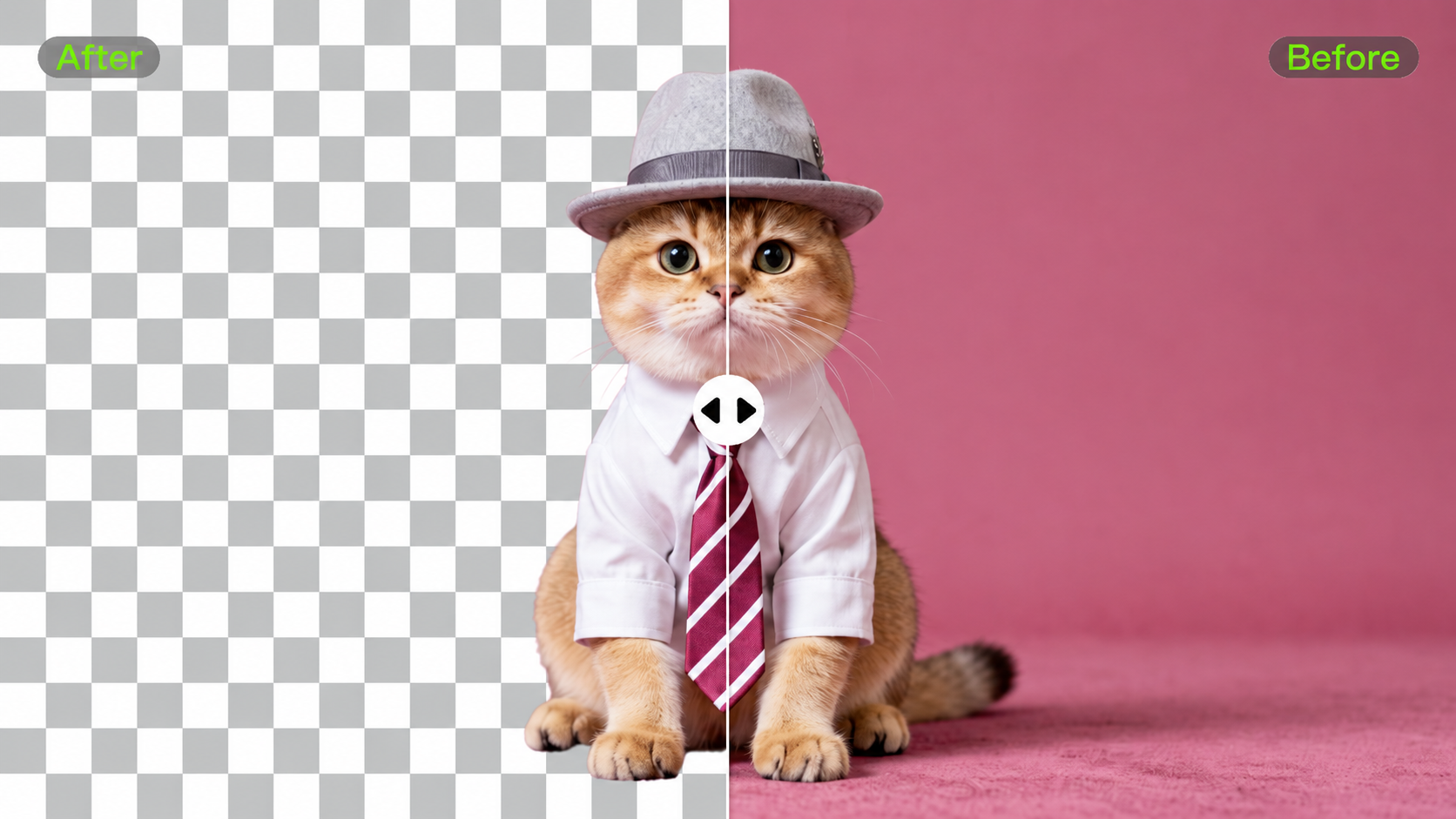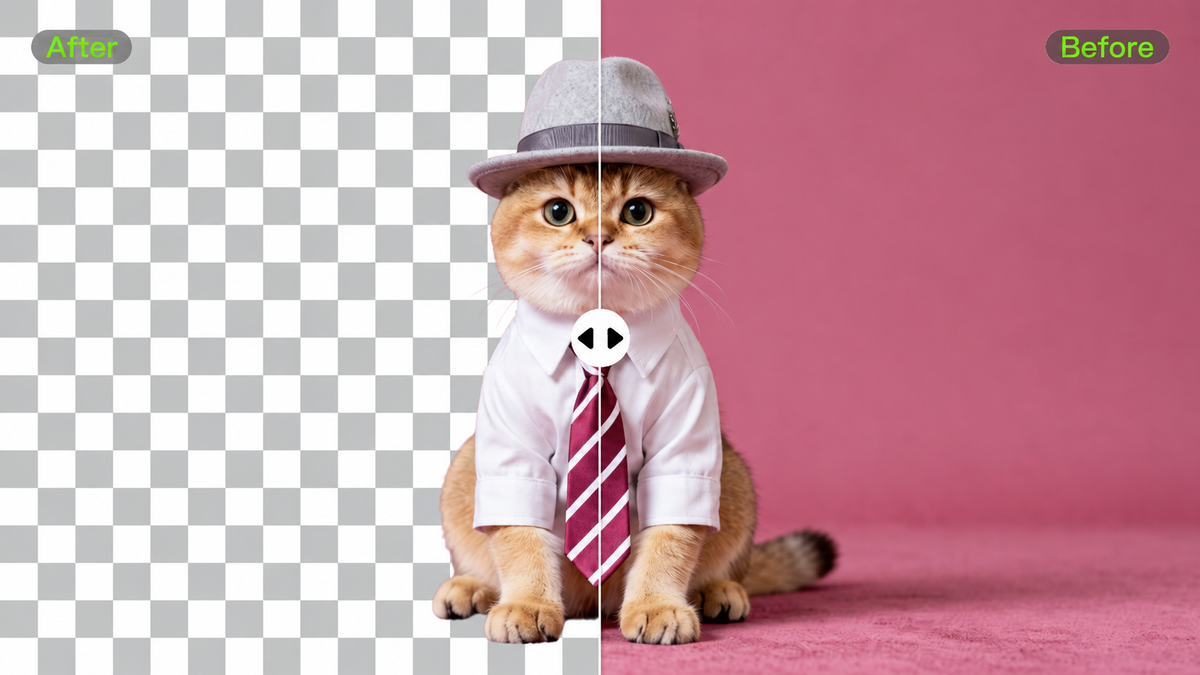
Ang pagpili ng pinakamahusay na background remover ay nakadepende sa kung ano ang nais mong panatilihin at kung ano ang dapat pumalit sa background. Ang cutout ng produkto, isang gumagalaw na subject sa video, at isang ganap na bagong eksena ay naglalagay ng magkakaibang pangangailangan sa isang tool. Ikinukumpara ng gabay na ito ang apat na opsyon, kabilang ang Kling AI, upang tulungan kang makahanap ng daloy ng trabaho na babagay sa susunod mong larawan o video.
Pinakamahusay na mga Tool sa Background Remover sa Isang Sulyap
Ang malinis na cutout ay maaaring simula ng maraming bagay: isang listahan ng produkto, isang bagong layout, o isang video na nagpapanatili ng pokus sa iyong subject. Isipin kung ano ang nais mong likhain, pagkatapos ay gamitin ang paghahambing sa ibaba upang makita kung paano umaangkop ang bawat tool sa proseso.
Kagamitan | Midya | Paraan ng Pag-edit | Karaniwang Paggamit |
Kling AI | Mga larawan at video | Mga prompt at mga larawan ng sanggunian | Mga cutout at malikhaing pagbabago sa eksena |
Leonardo | Mga larawan | Awtomatikong pag-aalis; integrasyon ng API | Mga asset ng larawan at mga daloy ng pagproseso |
Canva | Mga larawan at video | Pag-aalis sa loob ng editor at pag-edit ng layout | Mga social graphic at presentasyon |
CapCut | Mga video | Awtomatikong pagtanggal, manwal na pagsasaayos, chroma key | Mga clip ng tagapagsalita at mga social video |
Ikinumpara ang Apat na Tool sa Pag-alis ng Background
Kling AI
Pinagsasama ng Kling AI ang pag-edit ng background ng larawan at video sa iisang malikhaing workflow. Sa halip na tumigil sa simpleng cutout, maaaring alisin ng mga creator ang background, palitan ito ng bagong setting, o gumamit ng mga prompt at reference image upang gabayan kung paano dapat magmukha ang huling eksena.
Para sa mga larawan, Kling IMAGE 3.0 Omni ay maaaring ihiwalay ang isang subject para sa transparent na cutout o muling buuin ang nakapaligid na eksena habang pinapanatili ang mahahalagang detalye ng produkto o subject. Pinadadali ng prompt-based editing ang paglarawan sa background na gusto mo, habang maaaring gabayan ng mga reference image ang direksiyong biswal. Sinusuportahan din ng IMAGE 3.0 Omni ang 2K at 4K na output, na ginagawa itong angkop para sa mga visual ng produkto, mga asset ng kampanya, at iba pang mataas na resolusyong malikhaing gawain.
Para sa umiiral na footage, nagbibigay-daan ang Kling VIDEO 3.0 Omni sa mga creator na alisin, palitan, o muling ayusin ang mga background ng video gamit ang mga tagubilin sa natural language, nang hindi nangangailangan ng footage na kinunan laban sa green screen. Makakatulong din ang isang larawang sanggunian upang tukuyin ang bagong kapaligiran habang nananatiling sentral sa pag-edit ang orihinal na paksa, galaw, at perspektibo ng camera. Ginagawa nitong partikular na kapaki-pakinabang ang Kling kapag ang layunin ay hindi lamang burahin ang background kundi gawing mas kumpletong eksenang biswal ang umiiral na imahe o video.
Leonardo
Nagbibigay ang Leonardo ng pagtanggal ng background sa mga larawan kasabay ng mas malawak nitong mga kasangkapang pang-imahe. Maaaring ihanda ng isang cutout ang isang produkto para sa isang layout o mag-iwan ng espasyo para sa ibang eksena. Nagbibigay din ang na-dokumentong background-removal API nito ng paraan upang isama ang hakbang na ito sa isang aplikasyon o workflow ng pagproseso ng imahe.
Ang pagtanggal ng background, pagbuo, at pag-upscale ay nagsisilbi ng magkakaibang layunin: paghiwalay sa isang paksa, paglikha ng isang setting, o pagdaragdag ng detalye sa imahe. Piliin ang operasyong akma sa asset, at suriin ang mga feature na available sa napiling interface. Ang mga kakayahan ng API ay hindi kinakailangang lumabas sa visual editor, lalo na kapag nagpaplano ng maramihang pagproseso.
Canva
Dinadala ng Canva ang pagtanggal ng background sa design editor, kung saan maaaring ilagay ang isang cutout kasama ng teksto at mga graphics sa isang social post o presentasyon. Kasama sa pag-edit ng larawan ang mga brush na pang-bura at pang-restore para pinuhin ang mga gilid o mabawi ang mga detalye. Sinusuportahan din ng editor ang pagtanggal ng background para sa disenyo ng video.
Nakasalalay ang access sa plano at entry point; kasalukuyang hindi sinusuportahan ng Canva AI ang feature na pagtanggal ng background ng video na makikita sa editor. Tiyaking naaayon ang workflow sa iyong uri ng media, saka suriin ang cutout sa pinal na layout nito. Maaaring gawing mas madaling makita ang mga nakaligtaang gilid sa pamamagitan ng pag-adjust ng scale at kulay ng background.
CapCut
Inilalagay ng CapCut ang pagtanggal ng background ng video sa mismong proseso ng pag-edit. Paghiwalayin ang subject, pagkatapos ay gumamit ng kulay, larawan, o isa pang video bilang backdrop. Tinutukoy ng awtomatikong pagtanggal ang subject, habang ang mga custom control ay tumutulong magpinong ng mga napiling bahagi. Para sa angkop na green-screen o blue-screen na footage, inaalis ng chroma key ang napiling kulay ng background.
Ang source footage ang tumutulong magtakda kung aling paraan ang gagamitin, at maaaring magkaiba ang mga control sa desktop, web, at mobile. Bago mag-export, i-play ang clip at obserbahan ang mga gilid sa paligid ng buhok, kamay, at mga gumagalaw na bagay. Dapat natural na nakapuwesto ang background sa likod ng subject habang nagaganap ang aksyon.
Alisin ang Background ng Larawan gamit ang Kling AI
Ang malinis na cutout ay nagbibigay sa subject ng puwang para magtrabaho sa iba’t ibang layout. Maaaring ilagay ang isang produkto sa tabi ng teksto ng kampanya; ang isang portrait ay maaaring maging bahagi ng isang presentasyon nang hindi dinadala ang orihinal na silid kasama nito.
Ang pinakamainam na paraan para alisin ang background mula sa isang imahe ay nagsisimula sa isang malinaw na source file. Ang malakas na contrast ng paksa, pantay na pag-iilaw, at matutulis na gilid ay nagpapadali sa pagtatasa ng mga hangganan. Gamitin ang orihinal na imahe hangga't maaari, sa halip na isang compressed na kopya.
Gamit ang Kling AI background remover, i-upload ang imahe at ilarawan kung ano ang dapat manatili at kung ano ang dapat alisin. Kapag kailangan mong alisin ang mga sagabal sa background ng imahe para sa magagamit-muli na cutout, gawing malinaw ang layunin ng isang transparent na background.
Piliin ang laki ng output para sa iyong layout; sinusuportahan ng Kling IMAGE 3.0 Omni ang mga imaheng 2K at 4K. Suriin ang buhok, maninipis na strap, salamin, at maliliit na pagitan, at ihambing ang hugis, kulay, etiketa, at tekstura ng produkto sa orihinal. Bago gamitin ang cutout, tiyakin na transparent ang na-save na file, at hindi lamang nagpapakita ng checkerboard pattern.
Original Image |
| Mga prompt: Alisin ang buong background mula sa larawan habang pinapanatili ang babae at ang berdeng vintage na kotse nang eksakto kung ano sila. Panatilihing malinis at natural ang lahat ng gilid, lalo na sa paligid ng buhok, damit, bintana ng kotse, salamin, at mga balangkas ng katawan. Huwag i-crop, baguhin ang sukat, baluktutin, o baguhin ang mga subject. Alisin ang lahat ng langit, bundok, puno, at tanawin, at palitan ang background ng transparency. |
Nabuong Larawan |
Baguhin muli ang mga background ng video gamit ang Kling VIDEO 3.0 Omni
Ang isang magandang kuha ay maaaring magkaroon ng medyo maraming nangyayari sa paligid nito. Maaaring maibaling ang pansin palayo sa sandali ng isang taong dumadaan sa likod ng tagapagpresenta o isang hindi kanais-nais na bagay sa tabi ng produkto. Ang pag-aalis sa mga ganoong sagabal ay nagbibigay sa subject ng mas maraming espasyo upang makita, habang ang ibang backdrop ay makapagdadala ng sariwang mood sa parehong footage.
Kapag napili mo na ang clip na nais mong i-edit, i-upload ito sa Kling VIDEO 3.0 Omni. Ang maikling paglalarawan ay maaaring magpaliwanag kung aling subject ang dapat manatili at alin sa mga bahagi ng background ang nais mong alisin o baguhin. Hindi mo kailangan ng footage na kinunan laban sa green screen, at makatutulong ang isang reference image upang gabayan ang itsura kapag bahagi ng ideya ang bagong setting.
Para sa mga creator na nag-eeksplor kung paano alisin ang background mula sa video, ibinibigay ng paglalarawan ang direksyon ng pag-edit. Maaaring mangahulugan iyon ng pag-alis ng mga sagabal sa likod ng isang tagapagtanghal o pagpapalit ng kapaligiran habang nananatiling madaling makilala ang subject. Pagkatapos mabuo ang pag-edit, ang pag-play ng clip nang buo ay tumutulong magpakita kung paano magkasamang nananatili ang galaw ng subject, mga pinong gilid, at mga nakikitang detalye. Ang mas tiyak na paglalarawan ay makagagabay sa isa pang bersyon kapag may bahagi na nangangailangan ng kaunting pag-aalaga.
Video |
|
| Prompt: I-edit ang in-upload na video upang ang biyahe ng motorsiklo ng pusa ay gumalaw sa limang magkakasunod na tagpuan: isang kalsadang probinsiya sa dapithapon, isang kalsadang probinsiya sa gabi, isang kalsadang napalilibutan ng gintong mga punong taglagas, isang kalsadang nababalutan ng niyebe, at isang kalsadang baybayin sa tabi ng dagat. Gumamit ng mabilis na mga paglipat sa pagitan ng mga tagpuan habang pinananatili ang tuloy-tuloy na pasulong na galaw ng biyahe. Panatilihing pare-pareho ang pusa, ang motorsiklo, ang mga nakagloves na kamay ng sakay, at ang orihinal na perspektibo ng camera. Panatilihin ang hitsura, posisyon, at natural na galaw ng pusa, inaangkop ang pag-iilaw at mga repleksyon sa bawat tagpuan. |
Pagpili ng Tagatanggal ng Background para sa mga Larawan sa E-commerce
Sa e-commerce, ang isang larawan ng produkto na natanggalan ng background ay malayo ang mararating. Ang parehong cutout ay maaaring ilagay sa isang malinis na pahina ng listahan, magkasya sa banner ng tindahan, o maging bahagi ng isang pana-panahong kampanya. Nagsisimula ang pagpili ng pinakamahusay na tagatanggal ng background para sa mga larawang e-commerce sa paraan ng pagpaplanong gamitin ang asset na iyon sa iyong pang-araw-araw na trabaho.
Mga listahan ng produkto. Panatilihin ang pokus sa mismong item. Makakatulong ang malinis na background, ngunit ang hugis, kulay, packaging, at nakikitang teksto ng produkto ay kailangan pa ring tumugma sa orihinal. Tingnan ang mga kinakailangan sa larawan ng marketplace bago ihanda ang pinal na file.
Mga asset ng disenyo. Pinapayagan ka ng transparent na cutout na ilagay ang parehong paksa sa iba-ibang layout. Suriin ang mga gilid laban sa parehong maliwanag at madidilim na background upang mas madaling makita ang mga napalampas na bahagi.
Mga biswal ng kampanya. Maaaring magbigay ang isang bagong setting ng kakaibang mood sa simpleng kuha ng produkto. Gamitin ang Kling AI upang galugarin ang mga direksyon ng background, pagkatapos ay suriin kung sinusuportahan ng eksena ang produkto at kung nananatiling tama ang mga tumutukoy na detalye nito.
.png?x-oss-process=image/resize,w_1872)
Sa mga gawaing ito, bigyang-pansin nang partikular ang pinong buhok, transparent na materyal, mapanimdim na ibabaw, at makikitid na bukasan. Maaaring maghalo ang salamin sa backdrop, habang ang makikinang na produkto ay maaaring magpanatili ng mga repleksyon mula sa orihinal na kapaligiran. Suriin ang mga bahaging iyon bago magpatuloy sa karagdagang mga pag-edit.
Para sa isang koleksyon ng mga larawan, panatilihing pare-pareho ang pag-crop, sukat, at pagtrato sa background. Kung kailangan mo ng awtomatikong batch processing, tiyaking hiwalay na beripikahin ang kakayahang iyon sa halip na ipagpalagay na ibinibigay ito ng bawat background editor.
Konklusyon
Ang pinakamainam na background remover ay nakadepende sa kung kailangan mo ng malilinis na cutout, mga larawan ng produkto, isang tapos na disenyo, o isang bagong setting para sa umiiral na footage. Magsimula sa panghuling gamit, saka ihambing ang paraan ng pag-edit, mga kinakailangan sa output, at mga detalyeng kailangan mong mapanatili.
Ipinagsasama ng Kling AI ang mga workflow sa background ng larawan at video sa iisang creative studio. Gamitin ang IMAGE 3.0 Omni upang ihiwalay ang isang subject o tuklasin ang bagong setting ng larawan, at ang VIDEO 3.0 Omni upang baguhin ang background ng kuha na mayroon ka na. Magsimula sa isang malinaw na ideya, suriin ang mga detalye, at bigyan ang subject ng setting na nababagay sa kuwento.
Mga FAQ
Ano ang Pinakamahusay na AI Background Remover?
Ang pinakamahusay na AI background remover ay nakadepende sa uri ng media mo, pangangailangan sa output, at takbo ng pag-edit. Ihambing ang transparent na output ng larawan, pagpapalit ng background, kontrol sa detalye, at suporta sa video sa halip na umasa sa isang pangkalahatang ranggo. Sinusuportahan ng Kling AI ang mga workflow sa pag-edit ng background para sa larawan at video, habang ang ibang mga tool ay maaaring ikonekta ang pagtanggal sa mga design layout, image-processing API, o pag-edit ng video.
Ano ang Pinakamahusay na Paraan para Alisin ang Background mula sa Isang Larawan?
Mag-umpisa sa larawang pinagmulan kung saan matalas at malinaw na nakahiwalay ang paksa mula sa background, saka gumamit ng kasangkapan sa pagtanggal ng background. Suriin ang buhok, salamin, mga makintab na ibabaw, at maliliit na pagitan pagkatapos. Kung kailangan mo ng cutout na magagamit muli, tiyakin ang transparency sa nai-save na file. Kung bagong setting ang layunin, isaalang-alang ang direktang daloy ng trabaho para sa pagpapalit ng background.
Aling background remover ang dapat kong gamitin para sa mga larawan sa e-commerce?
Pumili ng background remover na tumutugma sa inaasahang paggamit ng iyong mga larawan ng produkto at pinananatili ang mga detalyeng kailangang makita ng mga mamimili. Maaaring mangailangan ang mga listing ng malinis at pare-parehong backdrop, habang maaaring makinabang ang mga kampanya mula sa bagong setting. Suriin ang hugis ng produkto, kulay, teksto, at mga gilid pagkatapos ng pag-edit, at hiwalay na tiyakin ang suporta sa batch-processing kung pinangangasiwaan mo ang malaking katalogo.
Maaari bang magtanggal ang AI ng background ng video nang walang green screen?
Oo. Maaaring alisin o palitan ng mga tool sa AI ang mga background ng video nang hindi kinukunan ang footage laban sa green screen. Sinusuportahan ng Kling VIDEO 3.0 Omni ang pag-edit ng background na nakabatay sa prompt para sa mga umiiral na clip. Sabihin mo rito kung aling paksa ang dapat panatilihin at kung anong setting ang gusto mo, saka suriin ang buong resulta para sa mga pagbabago sa paligid ng gumagalaw na mga gilid, mga pinong detalye, at ang hitsura ng paksa.
Maaari bang mag-export ang Kling AI ng mga larawan at video na may transparent na background?
Idinodokumento ng Kling ang transparent na mga background ng larawan, ngunit hindi pa kasalukuyang idinodokumento para sa VIDEO 3.0 Omni ang transparent na pag-export ng video na may alpha channel. Sinusuportahan ng IMAGE 3.0 Omni ang mga workflow ng image cutout at 2K o 4K na output. Para sa video, nakatuon ang mga nadokumentong kakayahan sa pag-alis, pagbabago, o pagpapalit ng nakikitang background, kaya’t tiyaking i-verify ang mga kinakailangan sa pag-export bago magsimula ng isang compositing na proyekto.