Choisir le meilleur outil de suppression d'arrière-plan dépend de ce que vous souhaitez conserver et de ce qui doit remplacer l'arrière-plan. Un détourage de produit, un sujet en mouvement dans une vidéo et une scène entièrement nouvelle imposent des exigences différentes à un outil. Ce guide compare quatre options, dont Kling AI, pour vous aider à trouver un flux de travail adapté à votre prochaine image ou vidéo.
Meilleurs outils de suppression d'arrière-plan en un coup d'œil
Un détourage propre peut être le point de départ de nombreuses choses : une fiche produit, une nouvelle mise en page ou une vidéo qui garde l'accent sur votre sujet. Réfléchissez à ce que vous souhaitez créer, puis utilisez la comparaison ci-dessous pour voir comment chaque outil s'inscrit dans le processus.
Outil | Supports | Approche de montage | Utilisation typique |
Kling AI | Images et vidéos | Prompts et images de référence | Découpages et modifications créatives de scènes |
Leonardo | Images | Suppression automatisée ; intégration de l'API | Ressources d'images et flux de travail de traitement |
Canva | Images et vidéos | Suppression dans l'éditeur et modification de la mise en page | Graphiques sociaux et présentations |
CapCut | Vidéos | Suppression automatique, ajustements manuels, incrustation chroma | Clips de présentateur et vidéos sociales |
Comparaison de quatre outils de suppression d'arrière-plan
Kling AI
Kling AI réunit l’édition d’arrière-plan d’images et de vidéos dans un seul flux de création. Au lieu de s’arrêter à une simple découpe, les créateurs peuvent supprimer un arrière-plan, le remplacer par un nouveau décor ou utiliser des prompts et des images de référence pour guider l’apparence de la scène finale.
Pour les images, Kling IMAGE 3.0 Omni peut isoler un sujet pour un détourage transparent ou reconstruire la scène environnante tout en préservant les détails importants du produit ou du sujet. L’édition basée sur des prompts facilite la description de l’arrière-plan souhaité, tandis que les images de référence peuvent orienter la direction visuelle. IMAGE 3.0 Omni prend également en charge une sortie 2K et 4K, ce qui le rend adapté aux visuels produit, aux supports de campagne et à d’autres travaux créatifs haute résolution.
Pour les séquences existantes, Kling VIDEO 3.0 Omni permet aux créateurs de supprimer, remplacer ou retravailler les arrière-plans vidéo à l'aide d'instructions en langage naturel, sans nécessiter de séquences tournées sur fond vert. Une image de référence peut également aider à définir un nouvel environnement tandis que le sujet, le mouvement et la perspective de la caméra d'origine restent au cœur du montage. Cela rend Kling particulièrement utile lorsque l'objectif n'est pas simplement d'effacer un arrière-plan, mais de transformer une image ou une vidéo existante en une scène visuelle plus complète.
Leonardo
Leonardo propose la suppression d'arrière-plan d'images en plus de ses outils d'imagerie plus larges. Une découpe peut préparer un produit pour une mise en page ou laisser de la place à une scène différente. Son API de suppression d'arrière-plan documentée offre également un moyen d'intégrer cette étape dans une application ou un flux de travail de traitement d'images.
La suppression d'arrière-plan, la génération et l'agrandissement servent des objectifs différents : isoler un sujet, créer un décor ou ajouter des détails à l'image. Choisissez l'opération qui correspond à la ressource et vérifiez les fonctionnalités disponibles dans l'interface que vous avez choisie. Les capacités de l'API n'apparaissent pas nécessairement dans l'éditeur visuel, en particulier lorsque vous planifiez un traitement par lots.
Canva
Canva intègre la suppression d'arrière-plan dans l'éditeur de conception, où une découpe peut coexister avec du texte et des éléments graphiques dans une publication sociale ou une présentation. La retouche photo inclut des pinceaux d'effacement et de restauration pour affiner les bords ou récupérer des détails. L'éditeur prend également en charge la suppression d'arrière-plan pour la conception vidéo.
L'accès dépend du plan et du point d'entrée ; Canva AI ne prend actuellement pas en charge la fonction de suppression d'arrière-plan vidéo disponible dans l'éditeur. Vérifiez le flux de travail adapté à votre type de média, puis examinez la découpe dans sa mise en page finale. L'échelle et la couleur de l'arrière-plan peuvent rendre les bords manqués plus faciles à repérer.
CapCut
CapCut intègre la suppression de l'arrière-plan vidéo dans le processus de montage. Séparez le sujet, puis utilisez une couleur, une image ou une autre vidéo en toile de fond. La suppression automatique détecte le sujet, tandis que des commandes personnalisées aident à affiner les zones sélectionnées. Pour les séquences adaptées sur fond vert ou fond bleu, l'incrustation chromatique supprime une couleur d'arrière-plan sélectionnée.
Les séquences source aident à déterminer quelle méthode utiliser, et les commandes peuvent varier entre ordinateur, web et mobile. Avant l'exportation, lisez le clip et observez les bords autour des cheveux, des mains et des objets en mouvement. L'arrière-plan doit se placer naturellement derrière le sujet à mesure que l'action se déroule.
Supprimez les arrière-plans d'images avec Kling AI
Une découpe nette offre au sujet de la latitude pour s'adapter à différentes mises en page. Un produit peut se placer à côté du texte d'une campagne ; un portrait peut s'intégrer dans une présentation sans emporter la pièce d'origine.
La meilleure façon de supprimer un arrière-plan d'une image commence avec un fichier source net. Un contraste marqué du sujet, un éclairage uniforme et des contours nets facilitent l'évaluation des limites. Utilisez l'image originale lorsque c'est possible, plutôt qu'une copie compressée.
Avec Kling outil de suppression d'arrière-plan IA, téléversez l'image et décrivez ce qui doit rester et ce qui doit être supprimé. Lorsque vous devez éliminer les éléments gênants de l'arrière-plan de l'image pour obtenir une découpe réutilisable, précisez clairement l'objectif d'un arrière-plan transparent.
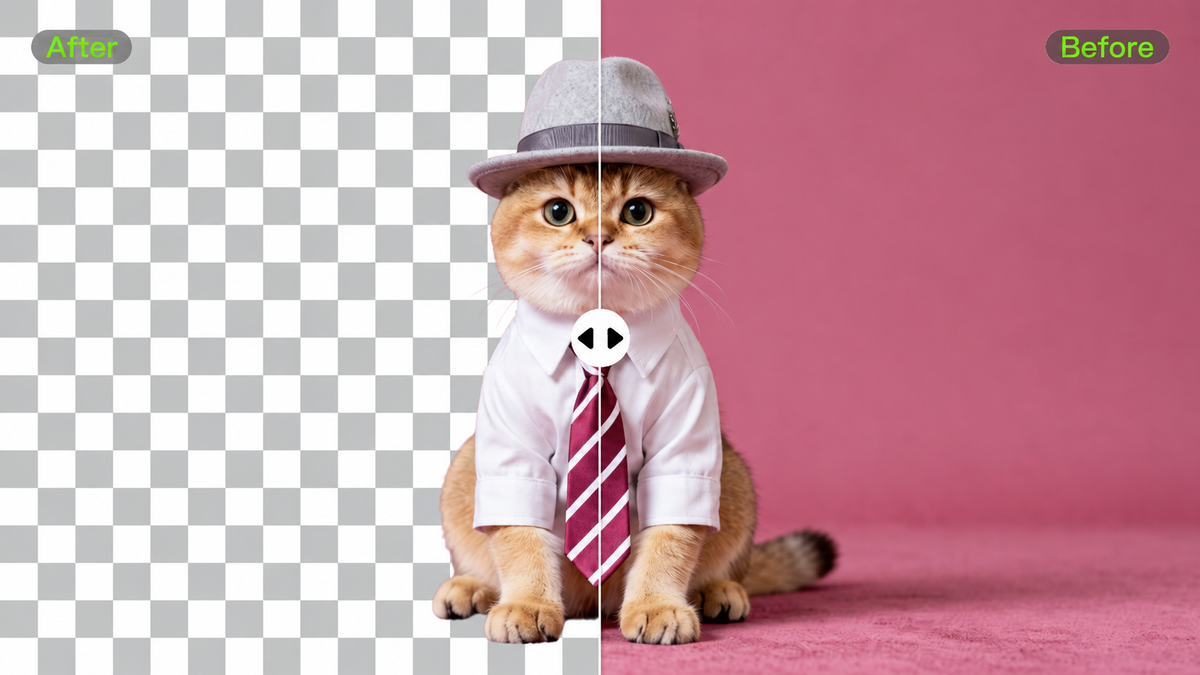
Choisissez la taille de sortie adaptée à votre mise en page ; Kling IMAGE 3.0 Omni prend en charge les images 2K et 4K. Vérifiez les cheveux, les fines bretelles, le verre et les petits interstices, et comparez la forme, la couleur, l'étiquette et la texture du produit avec l'original. Avant d'utiliser la découpe, confirmez que le fichier enregistré est transparent, et qu'il ne se contente pas d'afficher un motif en damier.
Image originale |
| Consignes : Supprimez tout l'arrière-plan de l'image tout en conservant la femme et la voiture vintage verte exactement telles qu'elles sont. Maintenez des contours propres et naturels, en particulier autour des cheveux, des vêtements, des vitres de la voiture, des rétroviseurs et des contours du corps. Ne recadrez pas, ne redimensionnez pas, ne déformez pas et ne modifiez pas les sujets. Supprimez tout le ciel, les montagnes, les arbres et le décor, et remplacez l'arrière-plan par de la transparence. |
Image générée |
Retravaillez les arrière-plans vidéo avec Kling VIDEO 3.0 Omni
Un bon plan peut avoir un peu trop de choses qui se passent autour de lui. Quelqu'un passant derrière un présentateur ou un objet indésirable à côté d'un produit peut détourner l'attention du moment. Éliminer ces distractions donne au sujet plus d'espace pour être vu, tandis qu'un arrière-plan différent peut apporter une ambiance nouvelle aux mêmes images.
Une fois que vous avez choisi le clip que vous souhaitez modifier, téléchargez-le sur Kling VIDEO 3.0 Omni. Une courte description peut préciser quel sujet doit rester et quelles parties de l'arrière-plan vous souhaitez supprimer ou modifier. Il n'est pas nécessaire d'avoir des images tournées sur fond vert, et une image de référence peut aider à guider l'apparence lorsqu'un nouveau décor fait partie de l'idée.
Pour les créateurs qui explorent comment supprimer l'arrière-plan d'une vidéo, la description donne sa direction au montage. Cela peut signifier éliminer les distractions derrière un présentateur ou remplacer l'environnement tout en gardant le sujet reconnaissable. Après avoir généré la modification, lire le clip en entier aide à révéler comment les mouvements du sujet, les bords fins et les détails visibles tiennent ensemble. Une description plus spécifique peut guider une autre version lorsque quelque chose demande un peu d'attention.
Vidéo |
|
| Consigne : Modifiez la vidéo téléchargée afin que la balade à moto du chat traverse cinq décors successifs : une route de campagne au crépuscule, une route de campagne de nuit, une route bordée d’arbres dorés en automne, une route enneigée et une route côtière longeant la mer. Utilisez des transitions rapides entre les décors tout en conservant le mouvement continu vers l’avant de la promenade. Maintenez le chat, la moto, les mains gantées du conducteur et la perspective de caméra d’origine identiques. Préservez l’apparence, la position et le mouvement naturel du chat, en adaptant l’éclairage et les reflets à chaque décor. |
Choisir un outil de suppression d’arrière-plan pour les images d’e-commerce
Dans le e-commerce, une seule photo de produit avec l’arrière-plan supprimé peut être d’une grande utilité. Le même détourage peut figurer sur une page de fiche produit épurée, s’intégrer à une bannière de boutique ou faire partie d’une campagne saisonnière. Choisir le meilleur outil de suppression d’arrière-plan pour les images d’e-commerce commence par la manière dont vous prévoyez d’utiliser cette ressource dans votre travail quotidien.
Fiches produits. Concentrez-vous sur l'objet lui-même. Un arrière-plan épuré peut aider, mais la forme, la couleur, l'emballage et le texte visible du produit doivent toujours correspondre à l'original. Vérifiez les exigences d'image de la place de marché avant de préparer le fichier final.
Ressources de conception. Une découpe transparente vous permet de placer le même sujet sur plusieurs mises en page. Examinez les contours sur des arrière-plans clairs et sombres pour repérer plus facilement les zones oubliées.
Visuels de campagne. Un nouveau décor peut donner une ambiance différente à une simple photo de produit. Utilisez Kling AI pour explorer des pistes d'arrière-plan, puis évaluez si la scène soutient le produit et si ses détails caractéristiques restent exacts.
.png?x-oss-process=image/resize,w_1872)
Dans toutes ces tâches, accordez une attention particulière aux cheveux fins, aux matériaux transparents, aux surfaces réfléchissantes et aux ouvertures étroites. Le verre peut se fondre dans l'arrière-plan, tandis que les produits brillants peuvent conserver des reflets provenant de l'environnement d'origine. Passez en revue ces zones avant de poursuivre avec d'autres retouches.
Pour une série d'images, maintenez un cadrage, une échelle et un traitement d'arrière-plan cohérents. Si vous avez besoin d'un traitement par lots automatisé, vérifiez séparément que cette fonctionnalité est disponible plutôt que de supposer que chaque éditeur d'arrière-plan la propose.
Conclusion
Le meilleur outil de suppression d'arrière-plan dépend de votre besoin : détourages nets, photos de produits, design finalisé ou nouveau décor pour des séquences existantes. Commencez par l'usage final, puis comparez la méthode d'édition, les exigences de sortie et les détails à préserver.
Kling AI réunit les flux de travail d'arrière-plan pour l'image et la vidéo dans le même studio créatif. Utilisez IMAGE 3.0 Omni pour isoler un sujet ou explorer un nouveau cadre d'image, et VIDEO 3.0 Omni pour retravailler l'arrière-plan d'une prise que vous possédez déjà. Commencez par une idée claire, vérifiez les détails et offrez au sujet un décor adapté à l'histoire.
FAQ
Quel est le meilleur outil de suppression d'arrière-plan par IA ?
Le meilleur outil de suppression d'arrière-plan par IA dépend de vos médias, de vos besoins en matière de sortie et de votre flux de montage. Comparez la génération d'images transparentes, le remplacement de fond, les contrôles de détails et la prise en charge vidéo plutôt que de vous fier à un classement unique. Kling AI prend en charge des flux de travail d'arrière-plan pour les images et les vidéos, tandis que d'autres outils peuvent associer la suppression à des maquettes de conception, à des API de traitement d'images ou au montage vidéo.
Quelle est la meilleure façon de supprimer l'arrière-plan d'une image ?
Commencez avec une image source où le sujet est net et clairement séparé de l'arrière-plan, puis utilisez un outil de suppression d'arrière-plan. Vérifiez ensuite les cheveux, le verre, les surfaces réfléchissantes et les fins interstices. Si vous avez besoin d'une découpe réutilisable, vérifiez la transparence dans le fichier enregistré. Si l'objectif est un nouveau décor, envisagez un flux de travail de remplacement direct de l'arrière-plan.
Quel outil de suppression d'arrière-plan devrais-je utiliser pour les images d'e-commerce ?
Choisissez un outil de suppression d'arrière-plan qui correspond à l'utilisation prévue de vos images produits et qui préserve les détails que les acheteurs doivent voir. Les fiches peuvent exiger un fond propre et homogène, tandis que les campagnes peuvent bénéficier d'un nouveau décor. Vérifiez la forme, la couleur, le texte et les bords du produit après l'édition, et assurez-vous séparément de la prise en charge du traitement par lot si vous gérez un vaste catalogue.
L'IA peut-elle supprimer l'arrière-plan d'une vidéo sans écran vert ?
Oui. Les outils d'IA peuvent supprimer ou modifier les arrière-plans vidéo sans que les séquences soient filmées sur fond vert. Kling VIDEO 3.0 Omni prend en charge la modification de l'arrière-plan à partir d'instructions pour des clips existants. Indiquez-lui quel sujet conserver et quel environnement vous souhaitez, puis examinez le résultat complet afin de vérifier les changements autour des bords en mouvement, des détails fins et de l'apparence du sujet.
Kling AI peut-elle exporter des images et des vidéos avec des arrière-plans transparents ?
Kling répertorie les arrière-plans d'image transparents, mais l'exportation vidéo transparente avec un canal alpha n'est actuellement pas documentée pour VIDEO 3.0 Omni. IMAGE 3.0 Omni prend en charge les flux de travail de détourage d'images et une sortie en 2K ou 4K. Pour la vidéo, les fonctionnalités documentées se concentrent sur la suppression, la modification ou le remplacement de l'arrière-plan visible; confirmez donc les exigences d'exportation avant de lancer un projet de compositing.