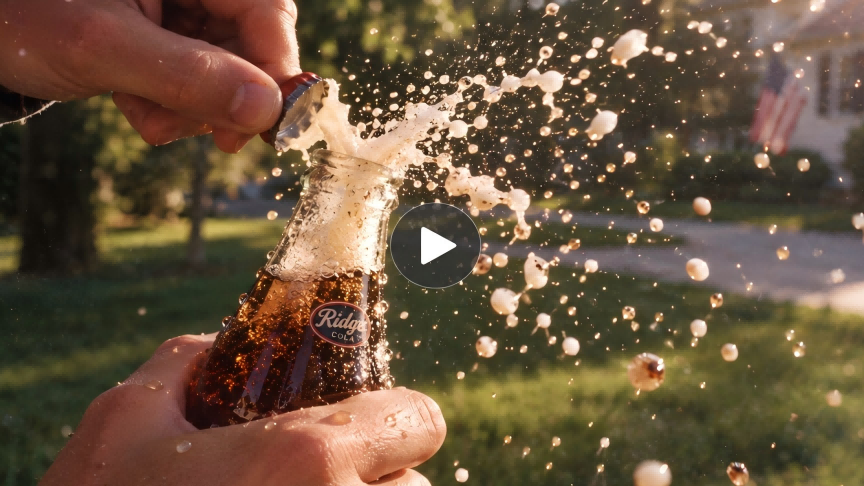
Le ralenti offre à un instant fugace l'espace nécessaire pour se déployer : la rotation d'un corps, un tissu qui suit un geste ou les ondulations qui se propagent après un contact. Si vous vous demandez comment créer une vidéo au ralenti, la simple modification de la vitesse de lecture n'est qu'une option. Kling AI propose une approche générative, vous permettant de créer des scènes au ralenti à partir d'un texte ou d'une image et de décrire la façon dont vous souhaitez que l'action se déroule.
Comment mettre une vidéo au ralenti : remappage temporel vs génération IA
Il existe deux façons courantes de créer une vidéo au ralenti. Si vous disposez déjà d'une vidéo normale et souhaitez conserver les images originales tout en ralentissant simplement sa lecture, vous avez besoin d'un éditeur vidéo doté de contrôles de vitesse ou de remappage temporel.
Kling AI adopte une approche différente. Au lieu de simplement ralentir un enregistrement existant, vous pouvez générer une nouvelle scène et décrire comment l'action doit se dérouler au ralenti. Partez d'un texte ou d'une image, définissez le mouvement, le rythme, le comportement de la caméra et les détails visuels, puis laissez Kling AI créer le plan autour de ces instructions.
Comment Kling AI génère-t-elle le ralenti ?
Avec Kling AI, vous pouvez décrire une action qui se déroule au ralenti et laisser le modèle générer la scène à partir de vos mots. Votre prompt précise ce qui se passe, la façon dont le sujet se déplace et les détails que vous voulez que les spectateurs remarquent. Vous pouvez commencer uniquement avec une description, sans référence d'image.
Les scènes d'action offrent une multitude de possibilités à explorer. Le ralenti met en évidence la façon dont un corps pivote, comment les vêtements suivent le mouvement ou comment l'environnement réagit au contact. Décrivez ces détails liés dans votre prompt pour donner à la scène une nette sensation de mouvement.
Lorsque vous examinez le résultat, regardez au-delà du rythme. Observez la fluidité de l'action et vérifiez si chaque mouvement suscite une réponse convaincante. Ces détails vous aident à décider ce qu'il faut conserver et ce qu'il faut affiner dans votre prochain prompt.
Vidéo |
| Invite : Gros plan cinématographique d'une basket suspendue dans les airs avec une explosion dynamique de poudre colorée tout autour, éclairage de studio dramatique, énergique et audacieux, ralenti, photoréaliste, une basket générique non marquée sans logos. |
Comment réaliser une vidéo au ralenti avec Kling VIDEO 3.0
Que vous commenciez par du texte ou une image fixe, suivez les mêmes trois étapes. Préparez l'entrée, décrivez l'action et son rythme, puis générez et examinez le résultat.
Étape 1 : Choisissez votre entrée dans Kling VIDEO 3.0
Ouvrez l'espace de travail pour create AI video et sélectionnez VIDEO 3.0.
Choisissez text to video lorsque vous souhaitez créer la scène à partir d'une description écrite. Vous n'avez pas besoin de référence d'image pour cette option. Déterminez ce que fait le sujet principal et quel moment mérite l'attention du spectateur.
Si vous disposez déjà d'une composition ou d'un sujet à partir duquel vous souhaitez commencer, choisissez image-to-video et téléchargez l'image ici. Terminez toute configuration de référence prise en charge avant de passer au prompt.
Étape 2 : Décrivez l'action et l'effet de ralenti
Rédigez votre prompt dans le champ de description en expliquant ce que fait le sujet et comment l'action doit se dérouler au ralenti. Si vous avez déjà un prompt, mettez à jour la description du mouvement concerné pour y intégrer l'effet de ralenti.
Par exemple, remplacez « a dancer turns » par « a dancer turns in slow motion, her dress flowing around her. » Cela relie l'effet à une action spécifique plutôt que de laisser « slow motion » comme une expression séparée.
Vous pouvez demander du ralenti sur l'ensemble de la prise ou vous concentrer sur un moment d'une séquence. Indiquez ce que vous souhaitez dans le même prompt, en même temps que la description de la scène et de la caméra. Relisez-le une fois pour vous assurer que l'action et le rythme correspondent au plan que vous avez en tête.
Étape 3 : Générer, revoir et télécharger
Une fois votre prompt prêt, choisissez les paramètres de sortie disponibles qui conviennent à votre projet, notamment la durée et le format d'image. Sélectionnez une durée qui laisse à votre action prévue le temps de se dérouler, puis lancez la génération.
Une fois la vidéo prête, lisez-la pour voir comment Kling AI a interprété votre description. Vous pouvez revenir au prompt et générer une autre version si vous souhaitez explorer un résultat différent.
Quand vous avez une version qui vous plaît, téléchargez-la pour votre projet.
Image de référence |
| Prompt : Créez une vidéo au ralenti. Plan rapproché de café noir versé dans une tasse en céramique blanche, avec de minuscules gouttelettes suspendues brièvement dans l'air et des ondulations qui s'étendent à la surface. L'accent principal est mis sur le versement du café et les détails délicats des éclaboussures. Derrière la tasse se trouve la fenêtre pluvieuse d'un café, légèrement floue, avec des gouttes de pluie glissant sur la vitre et des piétons portant des parapluies transparents qui se déplacent subtilement à l'extérieur. Éclairage jaune chaud, ambiance de café confortable, faible profondeur de champ, caméra fixe, aucun mouvement dramatique, rendu réaliste et cinématographique. |
Vidéo |
|
Comment rédiger des prompts clairs pour le ralenti
Une consigne claire donne à votre scène au ralenti un sens de direction. Ces conseils vous aideront à décrire le mouvement, à mettre en valeur les détails qui méritent qu'on s'y attarde et à concentrer votre idée créative.
Donnez à l'action un début et une fin
Décrivez comment le mouvement commence, ce qui se passe et où il se termine. Un danseur peut se préparer pour un tour, pivoter et s'installer dans une pose finale. Une progression simple vous aide à exprimer le moment que vous souhaitez créer sans surcharger la prise avec des actions supplémentaires.
Clarifiez le rythme souhaité
Réfléchissez à si vous voulez un sujet qui se déplace volontairement lentement ou une action présentée au ralenti. Utilisez une formulation qui reflète votre objectif et reliez-la au mouvement concerné. Si le rythme change au cours de la scène, précisez quand le moment au ralenti commence.
Reliez le mouvement à son environnement
Des détails tels que le tissu qui suit un virage ou les ondulations qui se propagent après un contact peuvent donner à l'action un sentiment plus marqué du lieu. Choisissez quelques réactions qui soutiennent le mouvement principal et décrivez en quoi elles s'y rattachent.
Attribuez un rôle clair à la caméra
Décidez de la manière dont le spectateur doit vivre l'action. Une caméra fixe laisse le mouvement occuper le devant de la scène, tandis qu'un travelling le suit à travers le décor. Décrivez le mouvement de la caméra en phase avec le rythme du sujet pour qu'ils contribuent tous deux au même effet.
Intégrez votre plan au ralenti dans le montage final
Le ralenti donne aux spectateurs le temps de remarquer de petits détails, de ressentir une émotion ou d'apprécier un moment d'action. Il peut également apporter un changement de rythme bienvenu à votre vidéo. Une fois que vous avez créé un plan au ralenti qui vous plaît avec Kling AI, quelques choix de montage réfléchis peuvent l'aider à s'intégrer naturellement à votre récit.
Trouvez le bon emplacement pour votre plan. Ajoutez le clip à votre éditeur vidéo préféré et choisissez l'endroit où il apportera le plus. Il peut mettre en valeur un détail de produit, attirer l'attention sur un geste ou offrir aux spectateurs une pause après une séquence chargée. Laissez cet objectif guider son emplacement.
Coupez autour du moment important. Gardez suffisamment du début pour que les spectateurs comprennent l'action, puis laissez au temps fort le temps de se déployer. Supprimez toute séquence supplémentaire après la fin du mouvement afin que le plan reste concentré et que l'histoire continue d'avancer.
Créez l'ambiance avec le son. Essayez le clip avec la musique ou l'ambiance sonore de votre vidéo. Un passage plus doux peut donner une touche intime à un petit geste, tandis qu'un effet sonore bien synchronisé peut souligner le contact. Écoutez à travers la coupe pour que l'audio s'enchaîne en douceur à l'entrée et à la sortie du plan.
Regardez la séquence. Lancez ensemble le clip précédent, votre plan au ralenti et le clip suivant. Remarquez si le changement de rythme convient à la scène. Ajustez les points de coupe jusqu'à ce que le moment plus lent ait la place de briller et que le plan suivant arrive naturellement.
Conclusion
Apprendre à réaliser une vidéo au ralenti ouvre une nouvelle manière de raconter votre histoire. Un regard fugace, un large mouvement, une éclaboussure qui attrape la lumière : à vous de choisir quel moment mérite un peu plus de temps.
Laissez votre imagination vagabonder et votre sens du détail vous guider. Avec Kling VIDEO 3.0, mettez votre vision en mots, explorez comment elle se déploie et façonnez-la en une vidéo au ralenti qui vous ressemble indéniablement. Soyez audacieux avec vos idées. Offrez aux spectateurs quelque chose qui mérite qu'ils s'y attardent.
FAQ
Comment puis-je réaliser une vidéo au ralenti avec Kling AI ?
Choisissez VIDEO 3.0, commencez par du texte ou téléchargez une image facultative, et décrivez l'action qui se déroule au ralenti. Sélectionnez les paramètres de sortie disponibles et générez la vidéo. Examinez le mouvement et ses effets sur l'environnement, puis affinez l'invite si le rythme ou l'action doit être ajusté.
Ai-je besoin d'une image pour générer une vidéo au ralenti ?
Non. Vous pouvez utiliser le texte-vers-vidéo et décrire le sujet, le cadre, l'action et l'effet au ralenti dans votre invite. Une image est un point de départ facultatif lorsque vous souhaitez établir une composition ou une apparence particulière. Les deux voies d'entrée suivent le même processus de base : décrire, générer et examiner le mouvement.
Que dois-je écrire dans une invite de ralenti ?
Identifiez le sujet, décrivez une action spécifique, et indiquez quel mouvement doit se dérouler au ralenti. Ajoutez des réactions pertinentes dans l'environnement et expliquez séparément le comportement de la caméra. Maintenez le décor et le style cohérents avec l'action. Des relations claires entre ces détails sont plus utiles qu'une longue liste d'instructions déconnectées.
L'allongement de la durée de la vidéo rend-il l'action plus lente ?
Non. Une durée plus longue donne plus de temps à la scène générée, mais elle ne réduit pas automatiquement la vitesse de l'action. La scène peut se poursuivre ou inclure un mouvement supplémentaire à la place. Décrivez le traitement au ralenti souhaité dans votre prompt, choisissez une durée adaptée, et examinez le résultat généré avant de décider quoi modifier.
Puis-je transformer une vidéo normale en ralenti avec Kling AI ?
Si vous souhaitez créer un nouveau plan au ralenti, utilisez Kling VIDEO 3.0 et décrivez comment l'action doit se dérouler à partir d'un texte ou d'une image de départ. Si vous avez déjà une courte vidéo, vous pouvez la téléverser sur Kling VIDEO 3.0 Omni et utiliser une invite pour orienter la transformation du mouvement ou de la scène. Il s'agit d'un flux de travail génératif plutôt que d'un réajustement conventionnel de la vitesse de lecture; il se prête donc mieux à la reconfiguration créative du mouvement qu'à une simple modification d'un clip de 1× à 0.5×. Pour des modifications plus larges basées sur une invite appliquées à des séquences existantes, vous pouvez également explorer Kling AI Video Editor, que vous souhaitiez affiner la scène, ajuster des détails visuels ou supprimer l'arrière-plan vidéo dans le cadre de votre flux de travail de montage.



