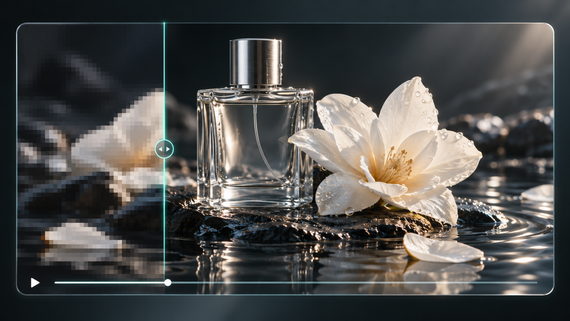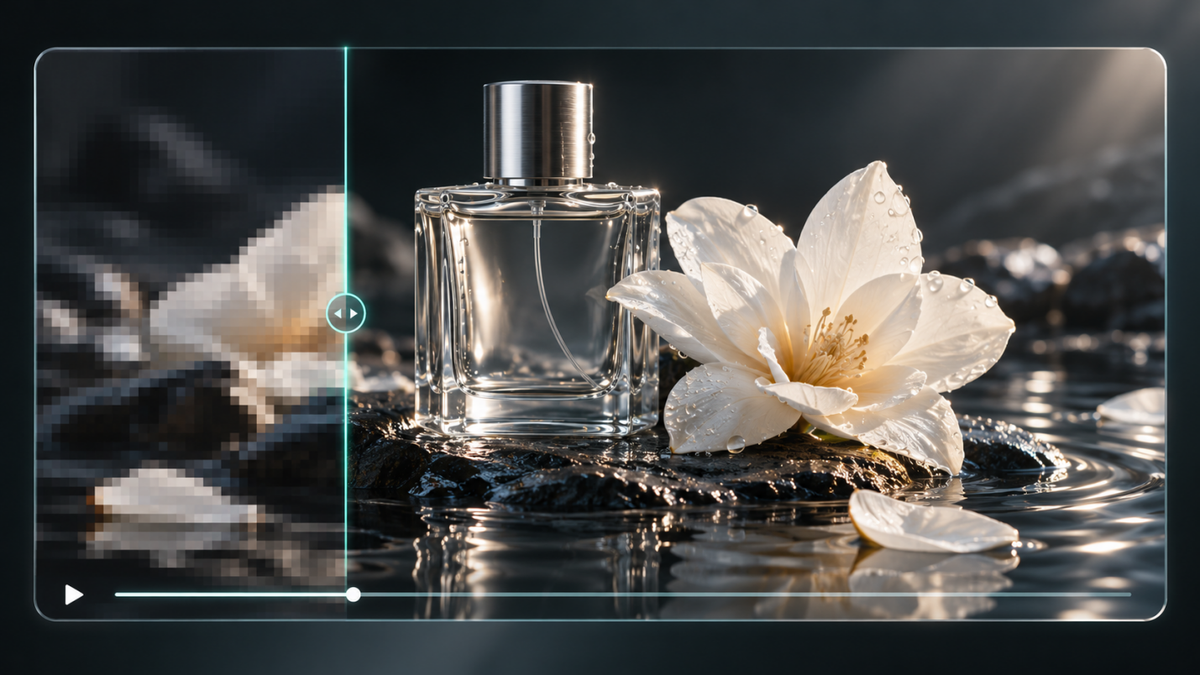
किसी पुरानी पारिवारिक रिकॉर्डिंग को शोर में कमी की आवश्यकता हो सकती है, जबकि किसी संपीड़ित सोशल क्लिप को और साफ़ किनारों की ज़रूरत हो सकती है. किसी AI-जनित उत्पाद शॉट को भी प्रकाश या रंग में बदलाव की आवश्यकता हो सकती है. आपके फुटेज के लिए सर्वश्रेष्ठ वीडियो अपस्केलर इस पर निर्भर करता है कि आपको किन समस्याओं को हल करना है और तैयार वीडियो कहाँ प्रदर्शित किया जाएगा. यह गाइड Kling 4.0 सहित छह टूल्स की तुलना करता है, ताकि आप सही वर्कफ़्लो चुन सकें.
2026 में सर्वश्रेष्ठ वीडियो अपस्केलर कौन सा है?
सभी छह टूल्स AI का उपयोग करते हैं, लेकिन वे अलग-अलग आवश्यकताओं को पूरा करते हैं. कुछ टूल्स अपस्केलिंग, शोर में कमी और विवरण सुधार के माध्यम से मौजूदा फुटेज को पुनर्स्थापित करने पर ध्यान देते हैं, जबकि अन्य विस्तृत संपादन क्षमताएँ प्रदान करते हैं. Kling 4.0 एक जेनरेशन-आधारित दृष्टिकोण अपनाता है, जिससे यह उन छोटे वीडियो के लिए उपयुक्त हो जाता है जिन्हें उच्च-रिज़ॉल्यूशन आउटपुट के साथ-साथ रचनात्मक समायोजन की जरूरत होती है. अपने फुटेज, वांछित सुधारों और वर्कफ़्लो के आधार पर इन वीडियो अपस्केलर्स की तुलना करें.
टूल | किसके लिए सर्वश्रेष्ठ | 4K आउटपुट का समर्थन करता है |
Kling 4.0 | कम अवधि, कम-रिज़ॉल्यूशन वाले उत्पाद वीडियो और AI-निर्मित क्लिप जिन्हें 1080p या 4K आउटपुट की आवश्यकता होती है, दृश्य विवरण को परिष्कृत करने और विषय की निरंतरता बनाए रखने के लिए प्रॉम्प्ट तथा संदर्भों के साथ। | हाँ |
Topaz Video | समायोज्य पुनर्स्थापन नियंत्रण, शोर में कमी और चेहरे के संवर्द्धन की आवश्यकता वाले अभिलेखीय या संपीड़ित फुटेज। | हाँ |
HitPaw VikPea | शोरयुक्त या कम रोशनी वाली रिकॉर्डिंग जिन्हें शार्पनिंग, पोर्ट्रेट संवर्धन और रंग सुधार के लिए कार्य-विशिष्ट मॉडलों की आवश्यकता होती है | हाँ |
AVCLabs Video Enhancer AI | पुराने घरेलू वीडियो जिन्हें शोर कम करने, चेहरे के संवर्धन या श्वेत-श्याम वीडियो के रंगकरण की आवश्यकता होती है | हाँ |
TensorPix | ऐसी फुटेज जिसे ब्राउज़र-आधारित क्लाउड प्रोसेसिंग की आवश्यकता हो, जिसमें डीनॉइज़िंग, स्थिरीकरण और फ्रेम इंटरपोलेशन विकल्प शामिल हों | Yes |
CapCut | ऐसे सोशल वीडियो जिन्हें गुणवत्ता उन्नयन और उसी डेस्कटॉप प्रोजेक्ट के भीतर वीडियो संपादन तक पहुंच की आवश्यकता हो | Yes |
Kling 4.0
Kling 4.0 1080p या 4K में उच्च-रिज़ॉल्यूशन संस्करण बनाकर निम्न-रिज़ॉल्यूशन क्लिप्स को अपस्केल करने में मदद करता है। आउटपुट सेटिंग से आगे, आप स्वच्छ और अधिक परिष्कृत विज़ुअल्स के लिए प्रकाश, रंग, सामग्री और पृष्ठभूमि को बेहतर बनाने हेतु प्रॉम्प्ट्स और Omni Reference को संयोजित कर सकते हैं। Omni Reference प्रति कार्य अधिकतम 15 एसेट्स का समर्थन करता है—जिनमें वीडियो, इमेज, Elements और वॉयस शैलियाँ शामिल हैं—ताकि आप परिणाम के अलग-अलग हिस्सों को उपयुक्त स्रोतों से निर्देशित कर सकें। ये संदर्भ विभिन्न शॉट्स में एकसमान चेहरे, उत्पाद और दृश्य शैली बनाए रखने में भी मदद करते हैं। अधिक स्थिर तेज़ एक्शन और ट्रैकिंग से लेकर ऑर्बिट शॉट्स तक जटिल कैमरा मूव्स, Kling 4.0 को गतिशील फुटेज के साथ-साथ उत्पाद और सोशल वीडियो के लिए उपयोगी बनाते हैं।


Topaz Video
Topaz Video दृश्य गुणवत्ता समस्याओं वाले आर्काइवल रिकॉर्डिंग और फुटेज की बहाली पर ध्यान केंद्रित करता है। Proteus, Iris और Nyx विभिन्न समस्याओं का समाधान करते हैं, जिनकी सेटिंग्स आप स्रोत के अनुरूप समायोजित कर सकते हैं। कई कार्य स्थानीय रूप से चल सकते हैं, और चुने हुए कार्यों के लिए क्लाउड रेंडरिंग उपलब्ध है। किसी प्रोजेक्ट के लिए चुनने से पहले जिन मॉडलों का आप उपयोग करना चाहते हैं, उनके हार्डवेयर आवश्यकताओं की जांच करें।
HitPaw VikPea
HitPaw VikPea शोरयुक्त, संकुचित या सॉफ्ट फुटेज के लिए कार्य-आधारित मॉडलों का उपयोग करता है, जिसमें चेहरों, लो-लाइट दृश्यों और रंग के विकल्प शामिल हैं। AI Pilot उपयुक्त मॉडल की सिफारिश कर सकता है। अन्य सुविधाओं में अपस्केलिंग, बैच प्रोसेसिंग, स्थिरीकरण और फ्रेम इंटरपोलेशन शामिल हैं। परीक्षण आपको परिणामों का पूर्वावलोकन करने देता है; नियमित उपयोग के लिए प्रतिबद्ध होने से पहले निर्यात पहुंच और क्लाउड क्रेडिट लागत की जांच करें।
AVCLabs Video Enhancer AI
पुरानी रिकॉर्डिंग जिनमें पुनर्स्थापन के साथ-साथ अपस्केलिंग की आवश्यकता होती है, AVCLabs Video Enhancer AI में डी-नोइज़िंग, डी-इंटरलेसिंग, कलराइजेशन, फेस रिफाइनमेंट, स्थिरीकरण और फ्रेम इंटरपोलेशन शामिल हैं। कई रिकॉर्डिंग के लिए स्थानीय बैच प्रोसेसिंग भी उपलब्ध है।
ट्रायल निर्यात को 30 सेकंड तक सीमित करता है और एक वॉटरमार्क जोड़ता है। प्रोसेसिंग में कितना समय लगता है, यह आपके हार्डवेयर, चुनी गई सुविधाओं और लक्षित रेजोल्यूशन पर निर्भर करता है।
TensorPix
TensorPix के साथ, आप ब्राउज़र के माध्यम से फुटेज अपलोड करते हैं और प्रोसेसिंग को रिमोट GPU सर्वरों पर छोड़ देते हैं। यह तब एक विकल्प बन जाता है जब आपके कंप्यूटर में शक्तिशाली ग्राफिक्स हार्डवेयर की कमी होती है। उपलब्ध टूल्स में अपस्केलिंग, डी-नोइज़िंग, डी-ब्लरिंग, स्थिरीकरण और फ्रेम इंटरपोलेशन शामिल हैं। इनपुट सीमाएँ योजना पर निर्भर करती हैं: Free योजना में अधिकतम 720p और भुगतान वाली योजनाओं में अधिकतम 4K तक। किसी बड़े प्रोजेक्ट के लिए, अपलोड समय और फुटेज को प्रोसेस करने में कितने क्रेडिट लगेंगे, यह जांचें।
CapCut
डेस्कटॉप पर, CapCut के Enhance quality फीचर में HD, UHD और 4K विकल्प शामिल हैं। यह सोशल वीडियो प्रोजेक्ट्स के लिए ट्रिमिंग, कलर एडजस्टमेंट्स, इफेक्ट्स और Auto Reframe के साथ मौजूद रहता है। लोकल स्टोरेज, CapCut Cloud, Google Drive या Dropbox से फुटेज लाएँ, फिर उसी प्रोजेक्ट में क्लिप संपादित करें और अपनी एक्सपोर्ट सेटिंग्स चुनें। एन्हांसमेंट और एक्सपोर्ट विकल्प डिवाइस, प्लेटफ़ॉर्म और प्लान के आधार पर बदलते हैं।
विभिन्न उपयोग मामलों के लिए सर्वश्रेष्ठ वीडियो अपस्केलर
पुरानी पारिवारिक रिकॉर्डिंग की बहाली
पुराने टेप से बचाई गई होम वीडियो में ग्रेन, फीके रंग और इंटरलेसिंग आर्टिफैक्ट्स हो सकते हैं। इसे पारिवारिक स्क्रीनिंग के लिए तैयार करने में पुनर्स्थापन के साथ-साथ उच्च रिज़ॉल्यूशन की भी जरूरत होती है। Topaz Video और AVCLabs तब उपयोगी विकल्प हैं जब आपको कई गुणवत्ता समस्याओं के लिए नियंत्रण चाहिए। उद्देश्य चेहरे और क्रियाओं को अधिक स्पष्ट करना है, जबकि टेक्सचर को प्राकृतिक रखना और रिकॉर्डिंग के मूल अनुभव को सुरक्षित रखना है।
लघु प्रोडक्ट वीडियो को परिष्कृत करना
कम-रिज़ॉल्यूशन उत्पाद टीज़र बड़े डिस्प्ले पर नरम दिखाई दे सकता है, खासकर पैकेजिंग, लेबल और सतह की बनावट के आसपास। Kling 4.0 के साथ, क्लिप अपलोड करें और उच्च-रिज़ॉल्यूशन संस्करण बनाने के लिए 1080p या 4K आउटपुट चुनें। यदि आप उत्पाद की उपस्थिति को निर्देशित करते हुए पृष्ठभूमि, रंग या प्रतिबिंबों को भी समायोजित करना चाहते हैं, तो उत्पाद की छवियाँ या प्रकाश संदर्भ जोड़ें।
AI-जनित कैरेक्टर क्लिप्स को बेहतर बनाना
एक AI-जनित कैरेक्टर क्लिप को पहचानने योग्य चेहरे, कपड़ों या गतियों को खोए बिना उच्च-रिज़ॉल्यूशन आउटपुट की आवश्यकता हो सकती है। Kling 4.0 आपको क्लिप अपलोड करने और 1080p या 4K संस्करण जनरेट करने देता है। जब आपको चेहरे की रूपरंग, प्रकाश और दृश्य निरंतरता को निर्देशित करने की आवश्यकता हो, तो स्पष्ट कैरेक्टर छवियाँ या वीडियो संदर्भ जोड़ें।
यदि आपके पास केवल एक स्थिर छवि है, तो नया क्लिप बनाने के लिए Kling के इमेज टू वीडियो टूल का उपयोग करें, फिर अपनी पसंद का आउटपुट रिज़ॉल्यूशन चुनें।
तेजी से चलने वाले वीडियो क्लिप्स को बेहतर बनाना
तेज़-तर्रार एक्शन, अचानक मोड़ और जटिल कैमरा मूवमेंट फ्रेमों के बीच वीडियो गुणवत्ता बनाए रखना मुश्किल बना सकते हैं। Kling 4.0 को गतिशील मोशन और कैमरा वर्क को अधिक सुसंगत रूप से संभालने के लिए डिज़ाइन किया गया है, जिससे यह खेल क्लिप, एक्शन सीक्वेंस और तेज़ रफ्तार AI-जनित फुटेज के लिए उपयोगी बन जाता है। अपना स्रोत वीडियो अपलोड करें, आवश्यकता होने पर विषय या कैमरा मूवमेंट के लिए संदर्भ जोड़ें, और उच्च-रेज़ोल्यूशन संस्करण तैयार करें। मोशन की निरंतरता और दृश्य विवरण जांचने के लिए परिणाम को सामान्य प्लेबैक गति पर समीक्षा करें।
Kling 4.0 के साथ वीडियो को 4K में कैसे अपस्केल करें
क्या आप मौजूदा छोटे वीडियो का रेज़ोल्यूशन बेहतर करना चाहते हैं? इन चरणों का पालन करें, अपनी फुटेज तैयार करें, Kling 4.0 के साथ उच्च-रेज़ोल्यूशन संस्करण तैयार करें, और डाउनलोड करने से पहले परिणाम की समीक्षा करें।
चरण 1. अपना वीडियो और संदर्भ सामग्री अपलोड करें
Kling AI के वीडियो जनरेशन वर्कस्पेस को खोलें और Kling 4.0 चुनें। जिस कम-रिज़ॉल्यूशन वीडियो को आप बेहतर बनाना चाहते हैं उसे अपने मुख्य वीडियो के रूप में अपलोड करें। आप पसंदीदा लाइटिंग, रंग, पृष्ठभूमि या विज़ुअल शैली के लिए संदर्भ के रूप में छवियाँ या छोटे वीडियो भी जोड़ सकते हैं। अधिक सुसंगत परिणामों के लिए, महत्वपूर्ण विषयों या उत्पाद विवरणों को स्पष्ट रूप से दिखाने वाले संदर्भ शामिल करें। Kling 4.0 3 से 30 सेकंड तक के वीडियो इनपुट का समर्थन करता है, जिसमें अधिकतम पाँच वीडियो हो सकते हैं जिनकी कुल अवधि 30 सेकंड से अधिक नहीं होनी चाहिए।
चरण 2. अपने वांछित सुधारों का वर्णन करें
वीडियो को किस तरह परिष्कृत करना चाहते हैं, यह समझाने के लिए एक प्रॉम्प्ट का उपयोग करें। आप लाइटिंग, रंग, सामग्री, पृष्ठभूमि या अन्य विज़ुअल विवरणों को समायोजित कर सकते हैं, साथ ही यह भी बताएं कि मूल फुटेज के किन हिस्सों को अपरिवर्तित रहना चाहिए। यदि आपने संदर्भ छवियाँ या वीडियो अपलोड किए हैं, तो समझाएँ कि प्रत्येक किस चीज़ का मार्गदर्शन करेगा। उदाहरण के लिए, गर्म लाइटिंग के लिए एक छवि और उत्पाद की उपस्थिति के लिए दूसरी छवि उपयोग करें। मूल क्लिप को संपादित करते समय, "Edit @Video1" से शुरुआत करें और इच्छित परिवर्तनों को स्पष्ट रूप से वर्णित करें।
चरण 3. अपना 4K वीडियो बनाएँ और समीक्षा करें
आउटपुट रिज़ॉल्यूशन के रूप में 1080p या 4K चुनें और अपने वीडियो का उच्च-रिज़ॉल्यूशन संस्करण जनरेट करें। आउटपुट सेटिंग रिज़ॉल्यूशन निर्धारित करती है, जबकि आपका प्रॉम्प्ट और संदर्भ सामग्री दृश्य स्वरूप का मार्गदर्शन करती हैं। परिणाम की स्पष्टता, प्राकृतिक बनावट, सुसंगत विषयों, और सुचारू गतियों के लिए समीक्षा करें। आवश्यकता होने पर, अपने निर्देशों या संदर्भों को परिष्कृत करें और डाउनलोड करने से पहले एक और संस्करण जनरेट करें।
Kling 4.0 अल्ट्रा-हाई-डेफिनिशन वीडियो उदाहरण

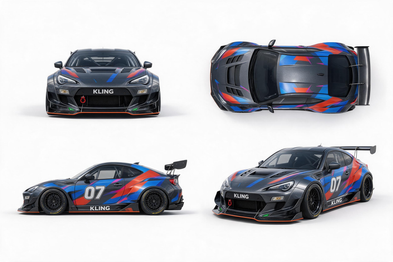
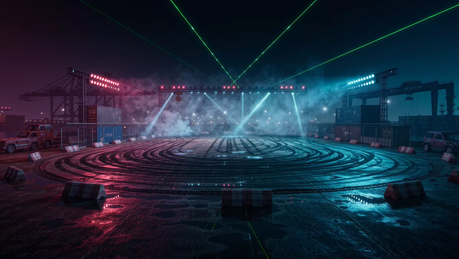
Omni Reference का उपयोग कैसे करें का उदाहरण | ||
संदर्भ छवि 1 | संदर्भ छवि 2 | Video1:कैमरा मूवमेंट संदर्भ |
|
| 
|
| प्रॉम्प्ट: कैमरा मूवमेंट और शॉट पेसिंग के लिए संदर्भ के रूप में @Video 1 का उपयोग करें। एलिमेंट को @Image 1 की कार से बदलें और पृष्ठभूमि को @Image 2 से बदलें। | ||
वीडियो | ||
 | ||
सामान्य वीडियो अपस्केलिंग समस्याएँ और त्वरित समाधान
नीचे दिए गए चेक का उपयोग सामान्य एन्हांसमेंट समस्याओं को संबोधित करने के लिए करें। बड़े परिवर्तन के लिए, जैसे पृष्ठभूमि या विषय को बदलना, अपस्केल करने से पहले AI वीडियो एडिटर से संपादन करें।
समस्या | क्या आज़माएँ |
चेहरे कृत्रिम लगते हैं | जहाँ संभव हो चेहरे के पुनर्निर्माण की तीव्रता घटाएँ, या संदर्भों का समर्थन करने वाले वर्कफ़्लो में अधिक स्पष्ट संदर्भ छवि का उपयोग करें |
वीडियो अत्यधिक तीक्ष्ण हो जाता है | शार्पनिंग की तीव्रता घटाएँ; प्रॉम्प्ट-आधारित वर्कफ़्लो में, प्राकृतिक टेक्सचर और नरम विवरण का अनुरोध करें |
फ्रेमों के बीच टेक्सचर झिलमिलाता है | मोशन या संपीड़न समस्याओं के लिए स्रोत की जाँच करें, फिर किसी अन्य मॉडल या जनरेशन से तुलना करें |
4K आउटपुट अभी भी मुलायम लगता है | स्रोत विवरण, संपीड़न और संवर्द्धन सेटिंग्स की समीक्षा करें। सिर्फ बड़ा फ्रेम आकार खोए हुए विवरण को वापस नहीं लाएगा। |
शोर अधिक दिखाई देता है | अपस्केलिंग से पहले या उसके दौरान उपयुक्त शोर-निवारण लागू करें। |
एक्सपोर्ट फ़ाइल बहुत बड़ी है | जब एक्सपोर्ट नियंत्रण अनुमति दें तो उपयुक्त बिटरेट और अधिक कुशल कोडेक चुनें। |
निष्कर्ष
सबसे अच्छा वीडियो अपस्केलर इस बात पर निर्भर करता है कि आपको विस्तृत पुनर्स्थापन नियंत्रण चाहिए, सुविधाजनक संपादन वर्कफ़्लो चाहिए, या उच्च-रिज़ॉल्यूशन जनरेशन। छोटे, कम-रिज़ॉल्यूशन क्लिप्स के लिए, Kling 4.0 आपको 1080p या 4K संस्करण बनाने और प्रकाश, रंग और दृश्य स्थिरता को परिष्कृत करने के लिए प्रॉम्प्ट्स और रेफ़रेंस का उपयोग करने देता है।
अक्सर पूछे जाने वाले प्रश्न
सबसे अच्छा एआई वीडियो अपस्केलर कौन सा है?
सबसे अच्छा एआई वीडियो अपस्केलर आपके फुटेज और वर्कफ़्लो पर निर्भर करता है। Topaz Video विस्तृत डेस्कटॉप संवर्धन के लिए उपयुक्त है, AVCLabs पुनर्स्थापन पर केंद्रित है, और TensorPix ब्राउज़र-आधारित प्रोसेसिंग प्रदान करता है। Kling 4.0 छोटे क्लिप्स के लिए उपयुक्त है जिन्हें उच्च-रिज़ॉल्यूशन जनरेशन की आवश्यकता होती है, जिसमें 1080p या 4K आउटपुट और वैकल्पिक प्रॉम्प्ट-निर्देशित दृश्य परिष्करण शामिल हैं।
क्या एआई किसी वीडियो को 4K तक अपस्केल कर सकता है?
हाँ। एआई वीडियो अपस्केलर किसी क्लिप का रिज़ॉल्यूशन 4K तक बढ़ा सकते हैं, हालांकि दिखाई देने वाला सुधार स्रोत और प्रोसेसिंग विधि पर निर्भर करता है। मूल से अलग उत्पन्न विवरणों के लिए चेहरे की विशेषताओं, पाठ, और उत्पाद के आकार की जाँच करें।
क्या अपस्केलिंग चेहरों या उत्पादों को बदल देगी?
यह कर सकती है, विशेष रूप से जब स्रोत चेहरे, लेबल या कपड़े साफ़ तौर पर नहीं दिखाता। Kling 4.0 में, Omni Reference के माध्यम से संदर्भ छवियों, वीडियो या विषय संदर्भों का उपयोग करें ताकि आप इच्छित रूप को बनाए रख सकें। परिणाम का उपयोग करने से पहले फ्रेमों में परिभाषित विशेषताओं की जाँच करें।
एक वीडियो एन्हांसर और वीडियो अपस्केलर के बीच क्या अंतर है?
एक वीडियो अपस्केलर रिज़ॉल्यूशन को बढ़ाता है। AI अपस्केलर अतिरिक्त विवरण का भी अनुमान लगा सकते हैं, जबकि वीडियो एन्हांसर शोर, रंग, प्रकाश, तीक्ष्णता और अन्य गुणवत्ता समस्याओं को संबोधित कर सकता है। कुछ टूल इन कार्यों को संयोजित करते हैं।
क्या मुझे वीडियो को 1080p या 4K में अपस्केल करना चाहिए?
दैनिक सोशल मीडिया वीडियो या छोटे डिस्प्ले के लिए, जब फ़ाइल आकार और प्रोसेसिंग दक्षता महत्वपूर्ण हो, तो 1080p चुनें। बड़े स्क्रीन, उत्पाद के क्लोज़-अप या ऐसे प्रोजेक्ट जिनमें संपादन और रिफ़्रेमिंग के लिए अधिक लचीलापन चाहिए, उनके लिए 4K पर विचार करें। ध्यान रखें कि उच्च रिज़ॉल्यूशन अपने आप हर खोई हुई बारीकी को वापस नहीं लाता। Kling 4.0 में, अपने वर्कस्पेस में उपलब्ध रिज़ॉल्यूशन चुनें और डाउनलोड करने से पहले जनरेट किए गए परिणाम की समीक्षा करें।