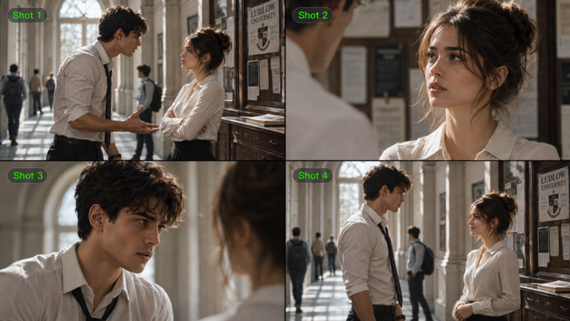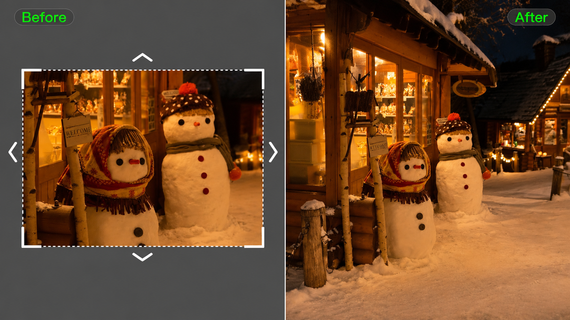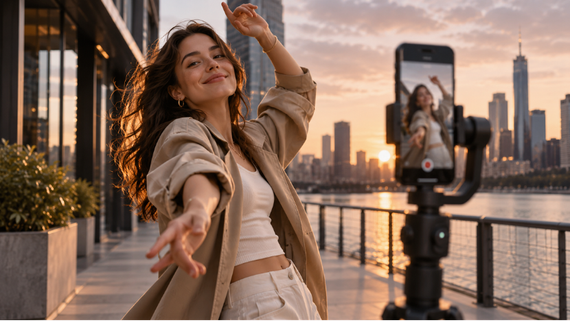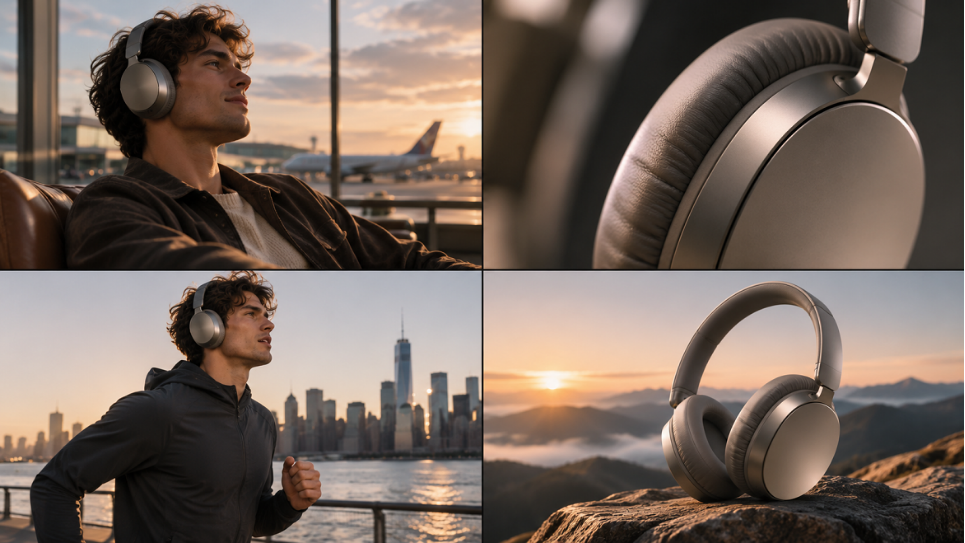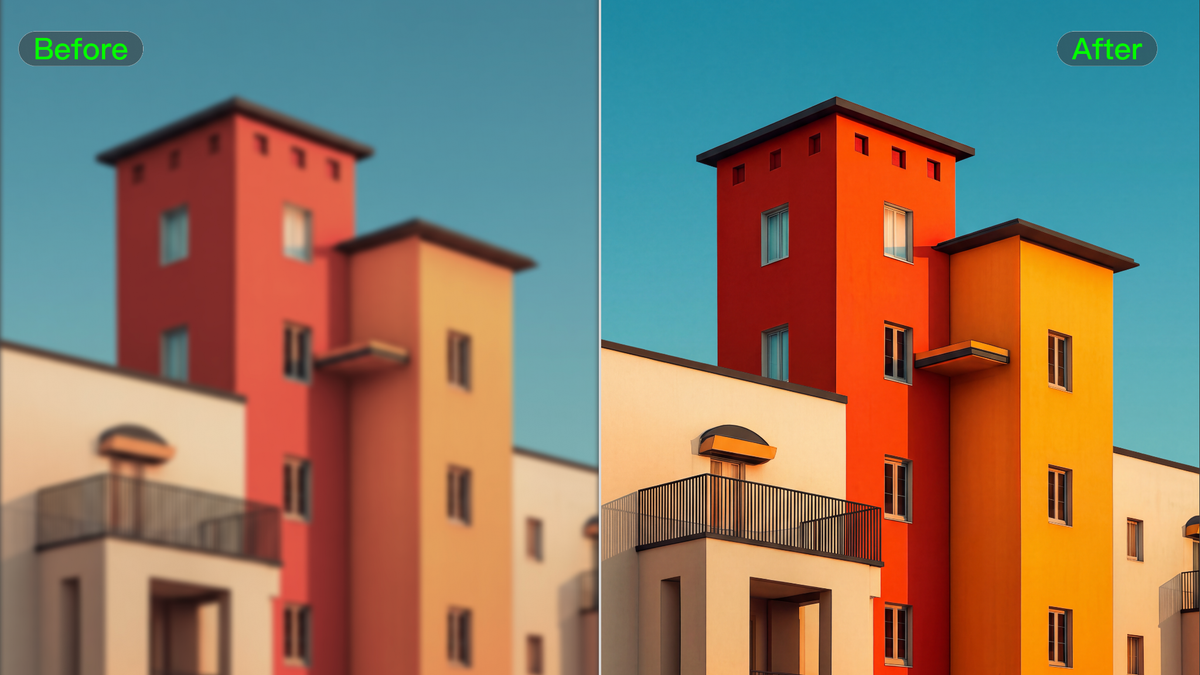
Una foto di prodotto appare nitida sul telefono, poi diventa sfocata su un banner del sito web. L'AI upscaling aiuta a colmare quel divario di dimensioni. Questa guida spiega come funziona e quando usarlo, quindi illustra come Kling AI ti aiuta a sviluppare immagini dettagliate quando il brief richiede anche una nuova composizione o una finitura diversa.
Che cos'è l'AI upscaling?
AI upscaling utilizza un modello addestrato per aumentare la risoluzione di un'immagine, aggiungendo dettagli previsti mentre costruisce la versione più grande. È utile quando una foto, un'illustrazione o un'immagine di prodotto hanno la composizione desiderata ma necessitano di più pixel per la destinazione successiva.
Come funziona l'AI upscaling?
Un upscaler basato su AI analizza bordi, forme e texture visibili, quindi prevede ulteriori pixel che si adattino a quegli schemi. Una superficie di tessuto può ottenere una trama più definita, mentre un contorno diagonale può apparire più pulito. L'output combina una griglia di pixel più ampia con dettagli stimati, quindi il suo aspetto dipende dall'immagine di origine e dal modello.
Quando è utile l'AI upscaling?
L'upscaling delle immagini con l'AI è utile quando la fonte ha già la composizione desiderata e necessita di una risoluzione più utilizzabile. Questi progetti comuni mostrano dove può essere d'aiuto.
Quando usarlo | Chi ne trae beneficio | Cosa aggiunge l'upscaling con l'AI |
Una foto di prodotto è troppo piccola per un annuncio o una campagna. | Team di e-commerce e brand | Più pixel e bordi e texture dall'aspetto più nitido. |
Un ritratto o un'illustrazione necessita di una collocazione più ampia. | Fotografi, artisti e designer | Un'immagine più grande con tratti o linee più definiti. |
Un'immagine deve adattarsi a una stampa o a un grande display. | Designer di stampa e team di marketing | Pixel aggiuntivi per la dimensione di output prevista. |
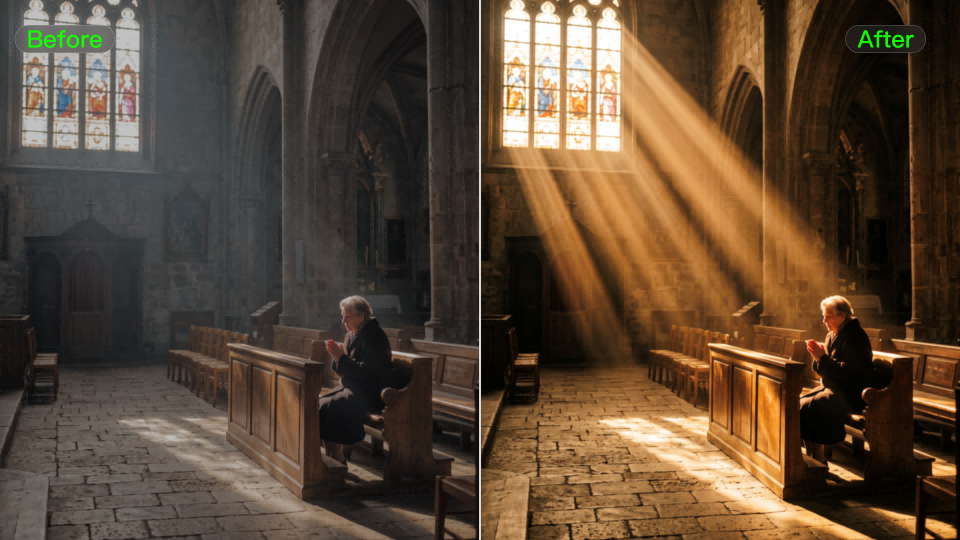
Quando la composizione funziona già, l'upscaling con l'IA può aiutarti a prepararla per un impiego più grande. Un progetto che richiede anche una nuova illuminazione, un'ambientazione diversa o un layout rinnovato ti offre un altro punto di partenza: creare un originale ad alta risoluzione a partire da riferimenti.
Quando il solo upscaling con l'IA non basta
L'upscaling con l'IA è utile quando un'immagine esistente ha semplicemente bisogno di più pixel. Tuttavia, quando i tratti del viso mancano di definizione, le texture dei materiali appaiono sfocate o il testo minuto è difficile da leggere, aumentare la risoluzione da solo potrebbe non fornire il risultato desiderato. Potresti anche dover perfezionare dettagli specifici o ricreare l'immagine per un nuovo scopo.
Presso Kling AI, riuniamo la generazione di immagini AI e la generazione di video e l'editing in un'unica piattaforma creativa. Il nostro modello più recente per la creazione di immagini, Kling Image 4.0, ti aiuta a ricreare immagini esistenti con output nativo fino a 8K, realismo potenziato, comprensione precisa dei prompt e riferimenti multi-immagine, offrendoti un controllo maggiore sulla qualità dell'immagine e sui dettagli visivi.
Migliora e ricrea immagini in 8K nativo con Kling Image 4.0
Oltre a incrementare la risoluzione delle immagini, Kling Image 4.0 ti offre un controllo maggiore sulla qualità delle immagini, sui dettagli visivi e sull'espressione creativa. Che tu voglia ricreare un'immagine a bassa risoluzione con dettagli più fini o trasformare un contenuto visivo esistente per una nuova finalità, il nostro modello offre diversi modi per sviluppare contenuti ad alta risoluzione.
Crea immagini 8K native con realismo fotografico
Le immagini a bassa risoluzione possono perdere nitidezza visiva quando vengono utilizzate per grandi schermi, poster o ritagli ravvicinati. Aumentarne semplicemente le dimensioni può comunque lasciare i tratti del viso, le texture dei materiali e i bordi sottili dall'aspetto sfocato.
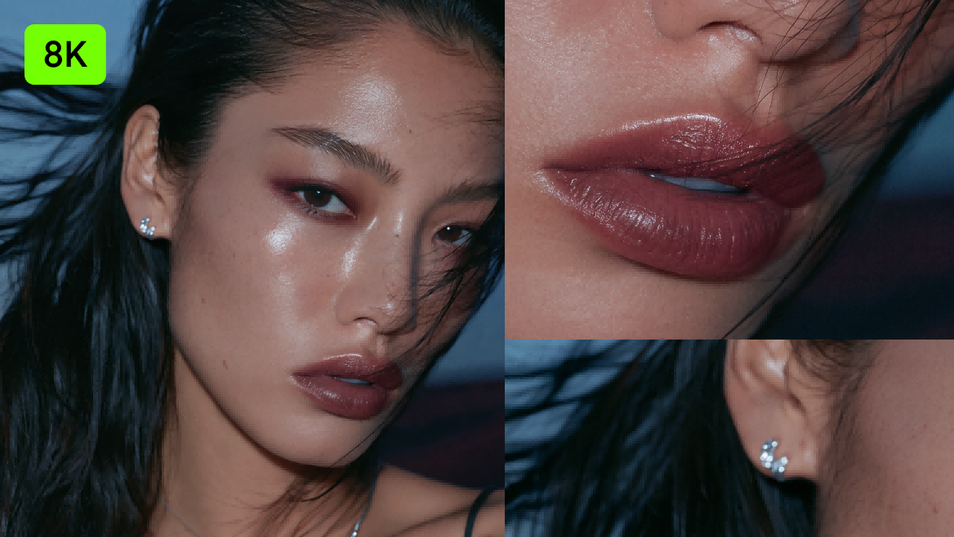
Kling Image 4.0 supporta la generazione di immagini native in 2K, 4K e 8K per immagini standard, consentendoti di ricreare visual esistenti con dettagli più fini. Un realismo fotografico potenziato porta illuminazione naturale, texture della pelle raffinate e superfici dei materiali realistiche nel risultato. L'output nativo in 8K ti offre inoltre maggiore flessibilità per display di grande formato, stampa e ritaglio in post-produzione.
Affina i dettagli dell'immagine con prompt precisi
Aumentare la risoluzione da solo potrebbe non risolvere ogni problema visivo. I tratti del viso, le singole ciocche di capelli, i motivi dei tessuti, i bordi dei prodotti e le texture delle superfici potrebbero richiedere un'ulteriore rifinitura per apparire nitidi a dimensioni maggiori.
Con una comprensione avanzata dei prompt e il supporto per un massimo di 15.000 token, Kling Image 4.0 combina la generazione di immagini e le funzionalità di modifica delle immagini per offrirti un maggiore controllo su questi dettagli. Puoi specificare quali aree necessitano di miglioramenti, descrivere le texture e l'illuminazione desiderate e guidare il modello affinché mantenga il soggetto originale, la composizione e altri elementi visivi importanti.
Conserva e ricrea dettagli visivi con riferimenti multi-immagine
Quando si ricrea un'immagine esistente a una risoluzione più elevata, mantenere le caratteristiche visive riconoscibili può essere importante quanto migliorarne la nitidezza. Riferimenti aggiuntivi possono aiutare a guidare i dettagli difficili da distinguere nell'immagine originale.
Le nostre capacità di generazione da immagine a immagine con Kling Image 4.0 supportano fino a 10 immagini di riferimento. Utilizza l'immagine originale per definire la composizione generale e fornisci ulteriori riferimenti ravvicinati per guidare i tratti del viso, le forme dei prodotti, le texture degli indumenti, i colori e gli accessori. Puoi anche combinare questi riferimenti per sviluppare nuove composizioni ad alta risoluzione mantenendo riconoscibili le caratteristiche del soggetto.
Migliora la nitidezza del testo e la tipografia
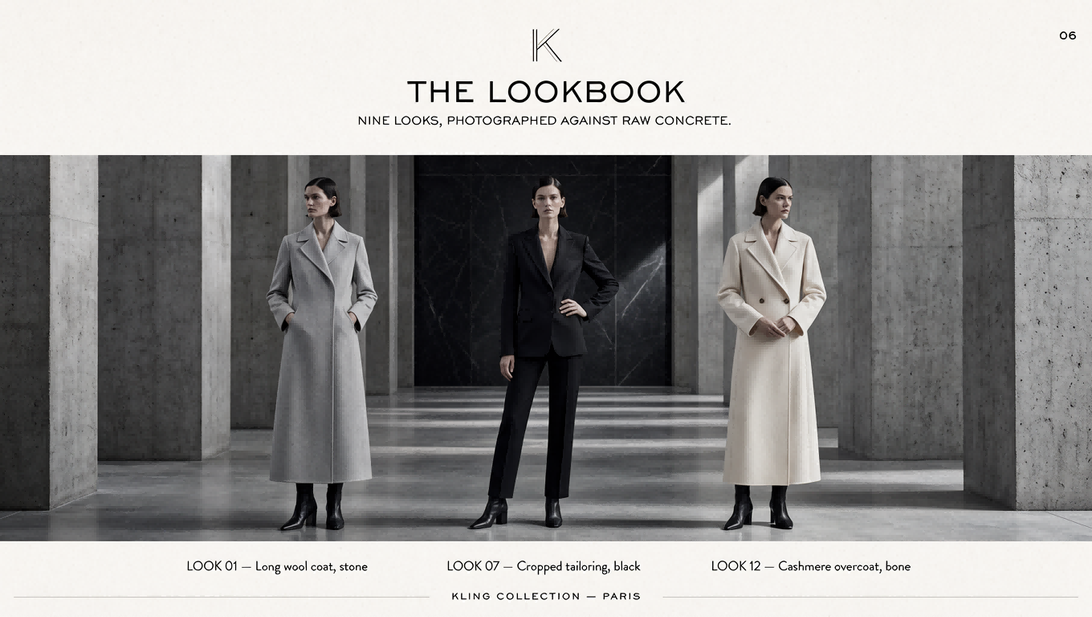
Per poster, confezioni di prodotti e grafiche promozionali, l'upscaling tramite IA può aumentare la risoluzione dell'immagine senza risolvere completamente le scritte sfocate o il testo poco definito. Ricreare queste grafiche con istruzioni testuali precise offre un altro modo per migliorare la leggibilità.
Kling Image 4.0 supporta fino a 2.000 caratteri di testo in una singola immagine, offre oltre 70 font preimpostati e consente di caricare riferimenti ai font. Specificando l'esatta formulazione, lo stile del font, il posizionamento del testo e la gerarchia visiva, puoi ricreare grafiche ad alta risoluzione con testo piccolo più nitido, lettering più raffinato e layout più controllati.
Trasforma le immagini esistenti per nuovi usi creativi
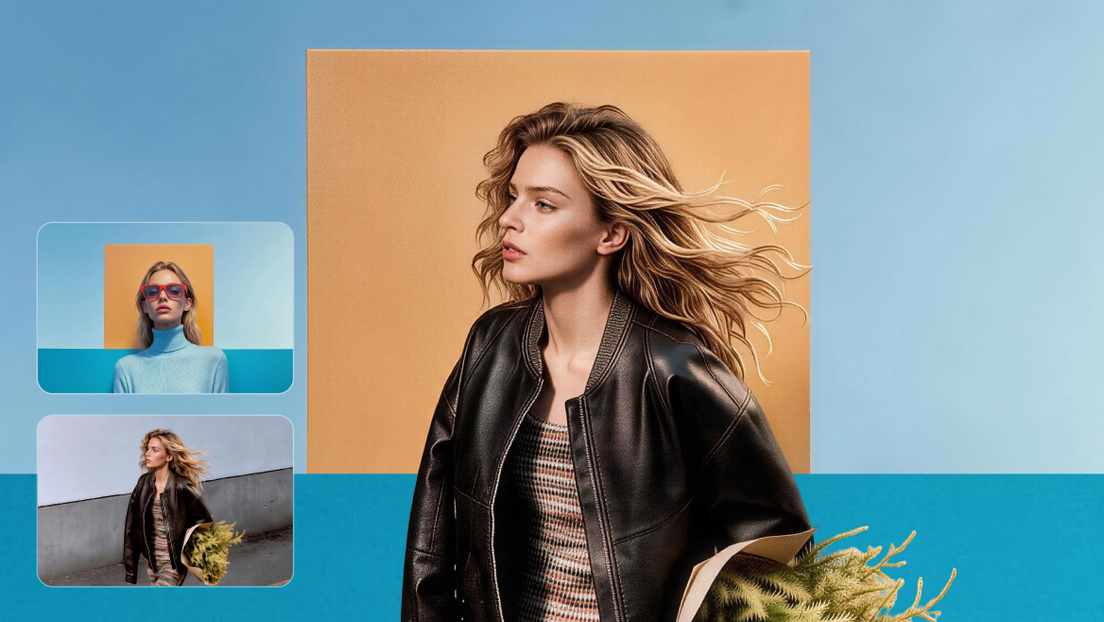
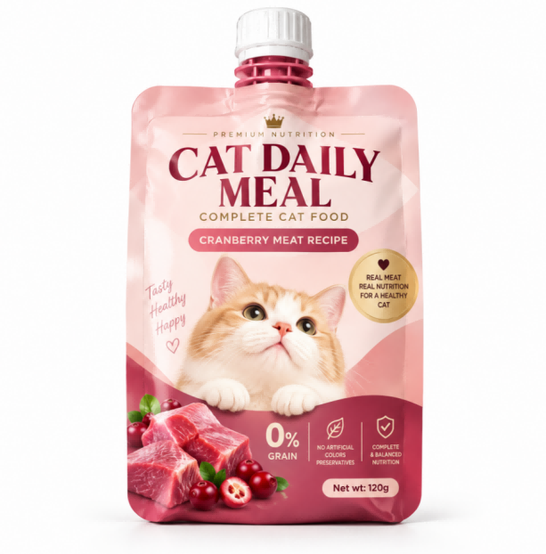
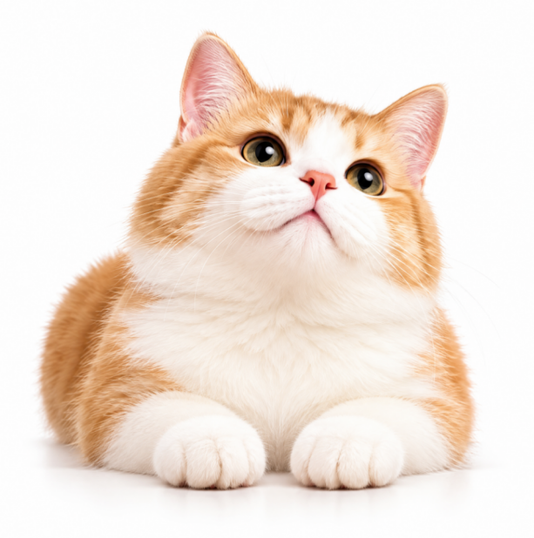
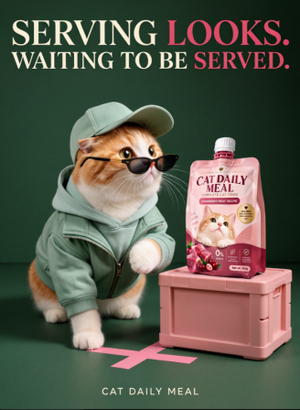
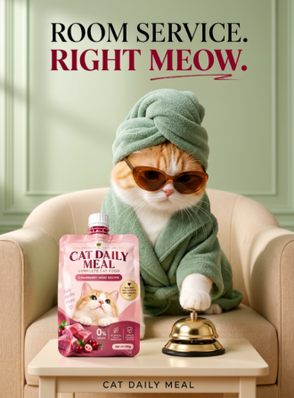
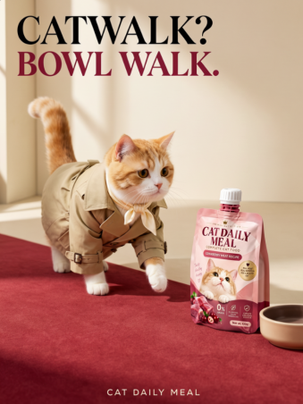
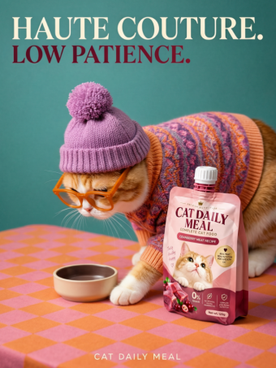
Un'immagine esistente potrebbe aver bisogno di più di un semplice aggiornamento della risoluzione per adattarsi a un nuovo progetto. Una semplice fotografia di prodotto, ad esempio, potrebbe diventare un visual di campagna con un nuovo sfondo, illuminazione raffinata, elementi di supporto e una composizione più coinvolgente.
Con Kling Image 4.0, il nostro generatore di immagini AI ti consente di trasformare le immagini esistenti in nuovi contenuti visivi ad alta risoluzione modificando sfondi, colori, illuminazione, composizioni e stili visivi. Puoi anche generare una serie di fino a 10 immagini correlate a partire da un singolo prompt, mantenendo caratteristiche coerenti del soggetto e stili visivi attraverso diverse scene e composizioni. Questo ti aiuta a riutilizzare le risorse esistenti trasformandole in contenuti visivi coordinati per campagne di marketing, esposizioni di e-commerce e social media.
Immagini di input | |||
 |  | ||
Presentazioni di prodotto | |||
 |  |  |  |
Come generare immagini ad alta risoluzione con Kling AI
Oltre a migliorare le immagini esistenti, puoi usare Kling Image 4.0 per creare nuovi contenuti visivi ad alta risoluzione a partire da prompt testuali o riferimenti di immagini in tre semplici passaggi.
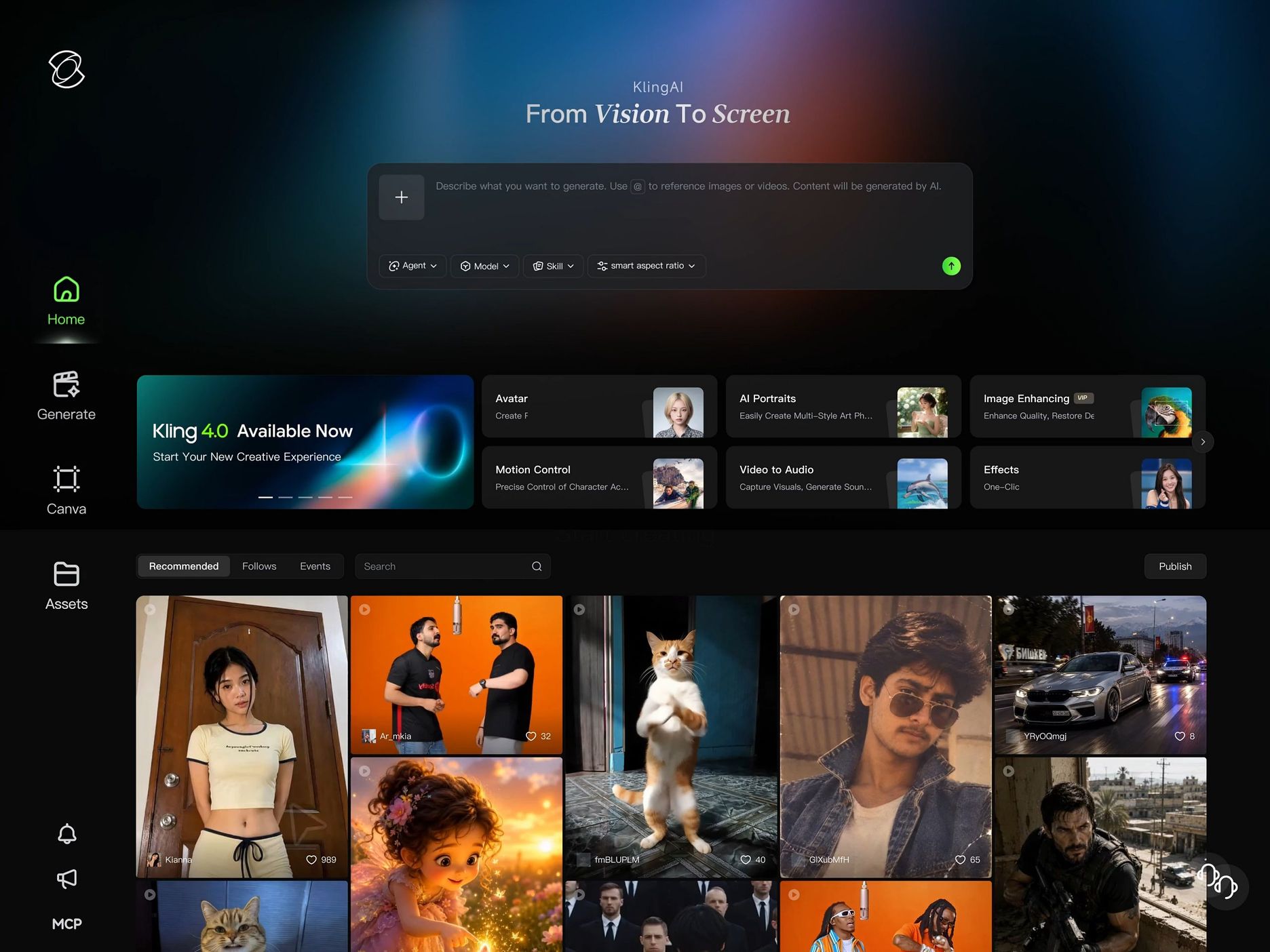
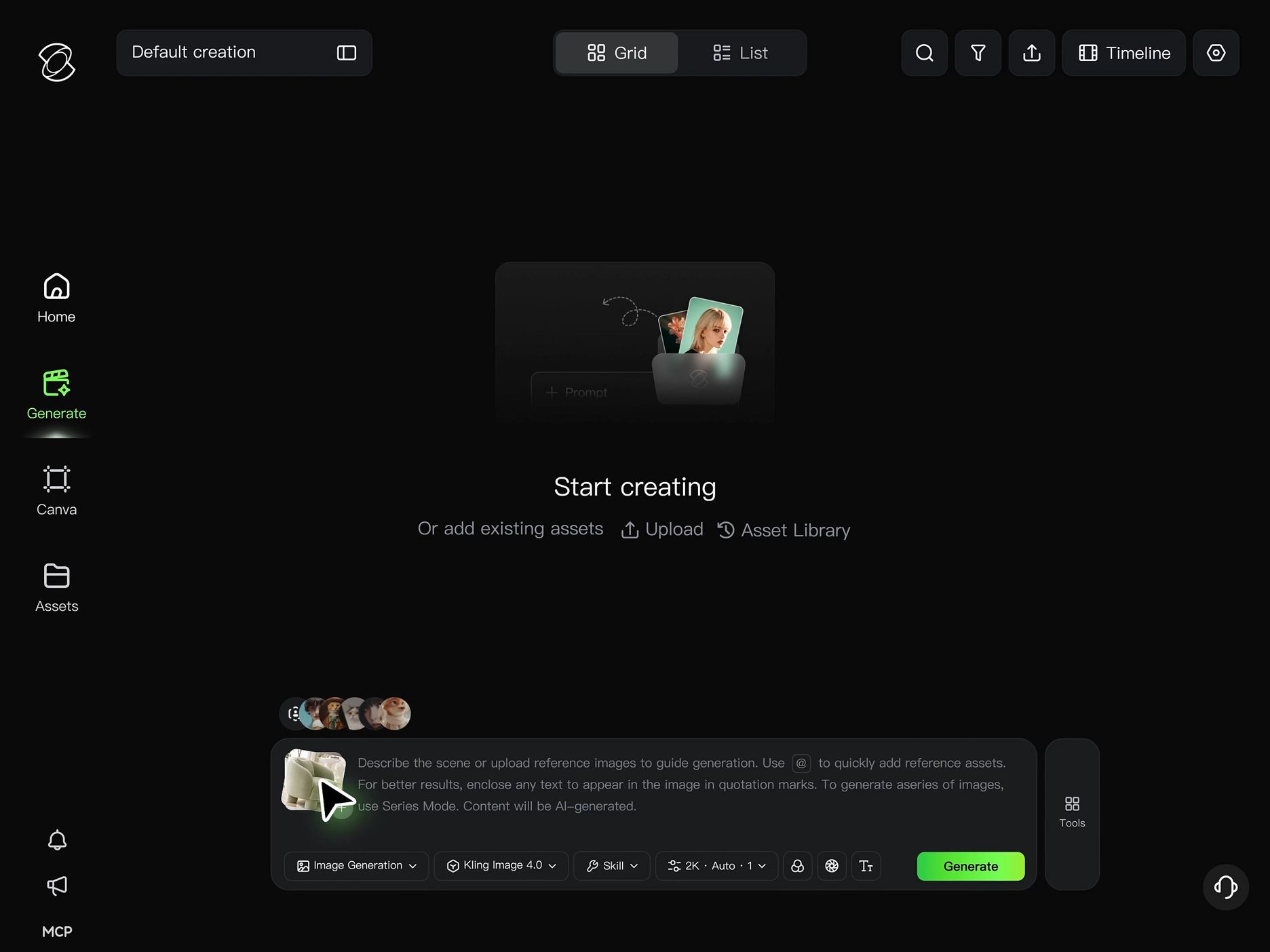
Passaggio 1: Aggiungi immagini di riferimento (facoltativo)
Apri Kling Generazione di immagini IA e seleziona Kling Image 4.0. Se disponi di materiali visivi esistenti, carica fino a 10 immagini di riferimento per guidare il soggetto, la composizione, lo stile o altri dettagli. In caso contrario, puoi iniziare direttamente con un prompt testuale.
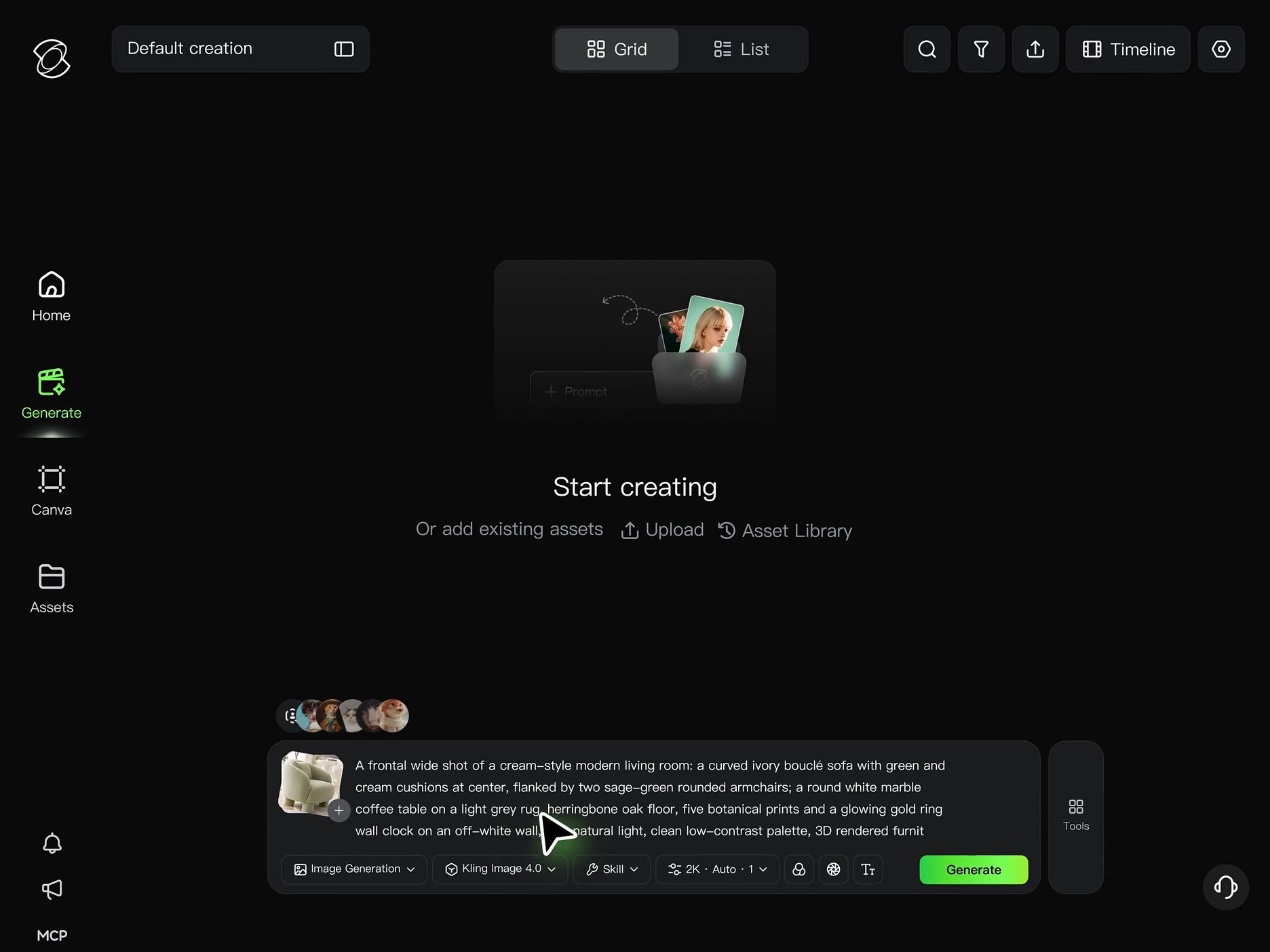
Fase 2: Scrivi il tuo prompt
Descrivi il soggetto, l'ambientazione, la composizione, l'illuminazione, le texture e lo stile visivo che desideri creare. Se utilizzi immagini di riferimento, specifica quali caratteristiche mantenere o modificare. Per una serie di immagini, descrivi il tema generale e le variazioni che desideri all'interno del set.
Fase 3: Genera e scarica le tue immagini
Scegli tra generazione di singola immagine e di serie, quindi seleziona il tuo rapporto d'aspetto preferito e la risoluzione disponibile, fino a 8K nativi per le immagini standard. Genera le tue immagini, verifica i dettagli visivi e scarica i risultati.
Fase1 | Passaggio 2 | Passaggio 3 |
  |  |  |
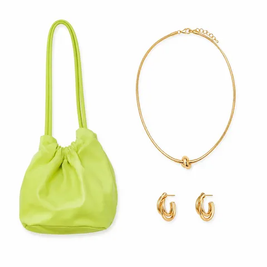
Riferimenti a modelli e impostazioni | Riferimenti per abbigliamento e accessori | Risultato generato |
 | 
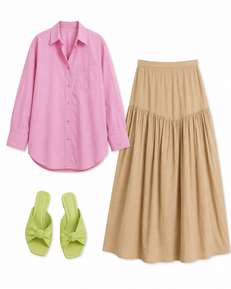 | 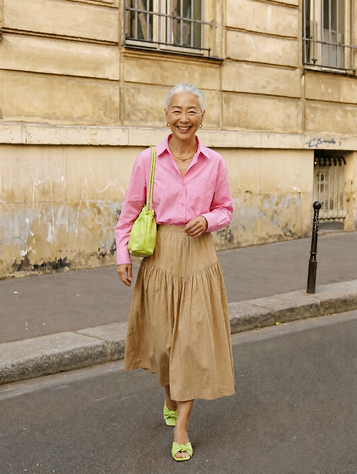 |
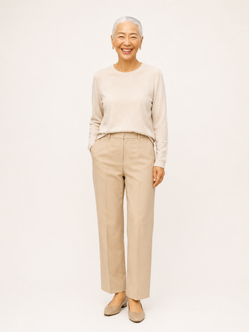
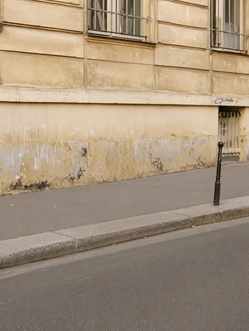
Prompt: Crea una fotografia per una campagna di moda a figura intera. Usa Image1 per il volto della donna, i capelli argentati e il sorriso naturale, e Image2 per l'ambientazione della strada in pietra. Vestila con la camicia rosa con colletto e la gonna beige a balze di Image4, insieme alle scarpe verde lime lì mostrate. Aggiungi la borsa, la collana e gli orecchini verde lime di Image3. Mantieni colori, tagli e aspetto del tessuto dei capi coerenti con i loro riferimenti. Mostrala mentre cammina naturalmente verso la fotocamera con l'intero outfit e entrambe le scarpe visibili. Usa una luce diurna morbida, una texture della pelle realistica e pieghe del tessuto ben definite. Componi un'immagine verticale 3:4. | ||
Suggerimenti per preparare le immagini per il web e la stampa
- Prepara l'immagine sorgente. Un image enhancer può aiutare a migliorare la nitidezza di una foto esistente. Quando ingrandisci un'immagine rifinita, scegli il fattore di scala vicino alle dimensioni di output richieste, quindi confronta volti, lettere e texture con l'originale.
- Esporta una copia web separata. Ridimensiona l'immagine di consegna alle dimensioni richieste dal sito, quindi regola la compressione per ridurre la dimensione del file mantenendo leggibili la trama del tessuto, i bordi del prodotto e il testo.
- Verifica i pixel rispetto alla destinazione. Per un upscaling IA in 4K destinato a uno schermo UHD 16:9, l'obiettivo è 3.840 per 2.160 pixel. Per la stampa, moltiplica le dimensioni in pollici per i pixel per pollice richiesti: una stampa da 8 per 10 pollici a 300 PPI richiede 2.400 per 3.000 pixel.
- Controlla una prova di stampa prima della tiratura completa. Per un catalogo di prodotti o un poster, chiedi al tipografo una prova sulla carta che hai scelto. Valuta il colore del prodotto, la texture della superficie e i dettagli delle ombre alla dimensione di stampa prevista.
- Conserva un file master ad alta risoluzione. Mantieni l'originale per futuri ritagli e lavori di stampa.
Fine.
L'upscaling IA aiuta un'immagine esistente a mantenere la qualità a dimensioni maggiori. Quando la versione successiva richiede anche una nuova illuminazione, un contesto diverso o una composizione inedita, Kling AI offre un percorso creativo guidato da riferimenti con output nativo ad alta risoluzione. Parti dai dettagli che vale la pena conservare, immagina dove apparirà l'immagine e costruisci la versione di cui il tuo progetto ha bisogno.
Domande frequenti
L'upscaling IA è lo stesso della Gen AI?
Si sovrappongono, ma descrivono cose diverse. L'upscaling con IA è un'attività che aumenta la risoluzione di un'immagine; l'IA generativa può creare o trasformare contenuti visivi. Alcuni upscaler utilizzano modelli generativi. Kling Image 4.0 crea nuove immagini a partire da testo e riferimenti, mentre il nostro flusso di lavoro editor fotografico IA supporta modifiche creative ai contenuti visivi esistenti.
Esiste un upscaler IA gratuito?
Sì. Alcuni upscaler IA online offrono ingrandimenti gratuiti delle immagini, mentre altri prevedono una prova limitata o un piccolo numero di esportazioni gratuite. Osserva il risultato scaricabile: le sue dimensioni in pixel, la presenza di filigrane e il formato del file contano più dell'anteprima. Un'opzione gratuita è utile quando quelle esportazioni soddisfano le esigenze del tuo progetto.
È possibile eseguire l'upscaling di un'immagine senza IA?
Sì. Gli editor di immagini standard ingrandiscono le immagini con metodi di ricampionamento come l'interpolazione bicubica, calcolando nuovi valori di pixel da quelli vicini. Ciò è utile per un semplice ridimensionamento e non richiede un modello addestrato. La scelta migliore dipende dall'immagine: grafiche pulite e fotografie possono necessitare di impostazioni di ricampionamento diverse per mantenere bordi e gradienti dall'aspetto fluido.
Qual è il miglior upscaler IA?
Quando scegli un upscaler IA, considera le immagini e il carico di lavoro che gestisci. Per foto occasionali, può bastare una semplice interfaccia web; i cataloghi di grandi dimensioni traggono vantaggio dall'elaborazione in batch e da formati di esportazione adeguati. Confronta gli strumenti sugli stessi file, includendo un ritratto, un prodotto con texture o un'illustrazione rilevante per il tuo lavoro, e valuta il risultato scaricato.
Un upscaler di immagini IA è sicuro?
La domanda rilevante è come un servizio gestisce i file caricati. Cerca informazioni chiare su archiviazione, eliminazione, condivisione e qualsiasi uso delle immagini per l'addestramento del modello. Per prodotti non rilasciati o ritratti privati, scegli un servizio i cui termini si adattino al progetto e carica solo immagini che sei autorizzato a utilizzare.