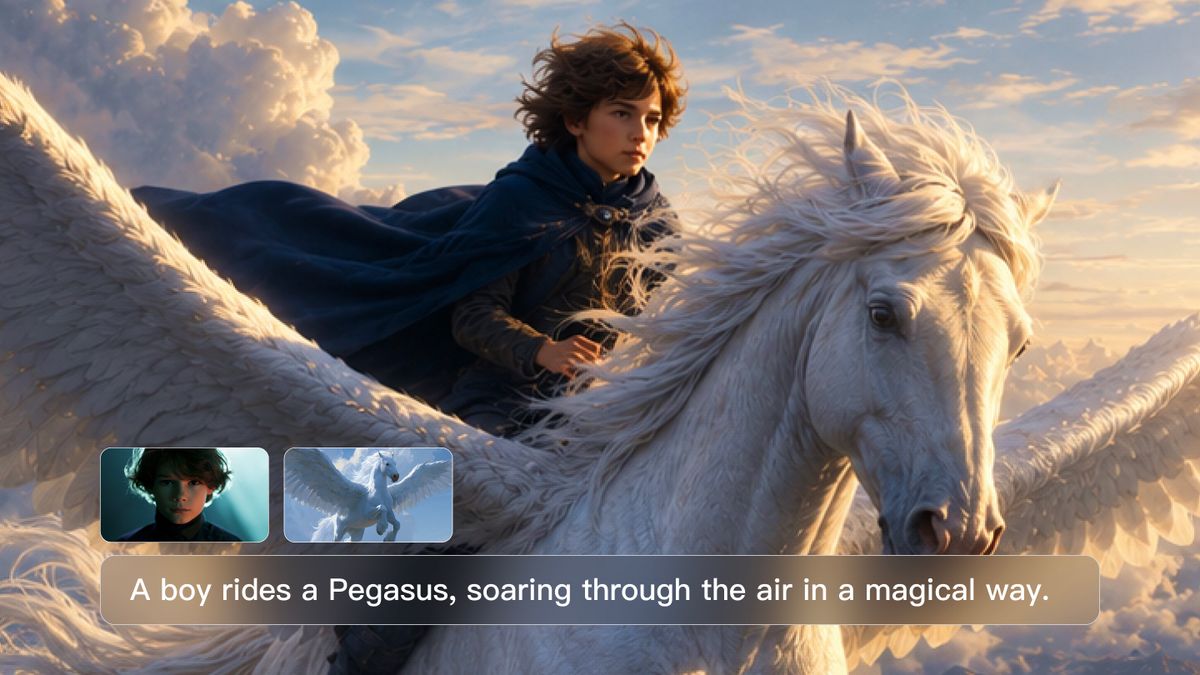
Come posso realizzare un video animato senza uno studio o anni di esperienza di montaggio? Parti da un'idea. Con Kling Video 3.0 Omni, un breve prompt o una singola immagine possono essere sufficienti per darle vita. Questa guida esplora che cosa rientra nell'animazione, ti accompagna attraverso il processo creativo e mostra come trasformare un semplice concetto in una clip animata rifinita.
Che cosa si considera un video animato?
I video animati vanno ben oltre i cartoni animati. Può trattarsi di una scena 2D o 3D generata da un prompt, di un'immagine statica messa in movimento o di una breve sequenza di grafiche animate. I video animati possono partire da testo, immagini statiche o altri riferimenti visivi, a seconda di come vuoi costruire la scena. Kling Video 3.0 Omni riunisce questi percorsi creativi in un unico ambiente di lavoro, così puoi concentrarti sull'idea invece di passare da uno strumento all'altro.
L'aspetto inizia con le parole che scegli. “Animazione 2D piatta, contorni marcati, soft cel shading” conduce in una direzione. “Figure di argilla morbida, bordi arrotondati, illuminazione da studio” conduce in un'altra. Alcuni dettagli visivi precisi offrono al modello un mondo più nitido da costruire.
Video |
| Prompt: Stile di animazione cartoon 3D carino, un personaggio originale di coniglietto allegro con grandi occhi che saltella attraverso una foresta magica di caramelle con alberi a forma di lecca-lecca e cespugli di gommose, mondo luminoso, colorato e fiabesco, illuminazione morbida e giocosa, camera dolce e rimbalzante, affascinante animazione per bambini. |
Come posso realizzare un video di animazione: passo dopo passo
Una buona animazione inizia prima che qualcosa si muova. Dai forma all'idea, scegli il punto di partenza giusto, poi costruisci la scena una decisione chiara alla volta. Ecco un flusso di lavoro pratico per portare un concetto dalla prima riga al clip finito.
Passaggio 1: Pianifica la tua storia e prepara le tue risorse
Inizia da un momento che vuoi portare in vita. Decidi chi compare, cosa accade e come si conclude la scena. Mantieni l'azione gestibile per la durata della clip. Se la tua idea necessita di più scene, suddividila in inquadrature brevi e annota cosa dovrebbe mostrare ciascuna.
Raccogli tutti i materiali che hai già, come un'illustrazione di personaggio, un'immagine del prodotto o un riferimento dell'ambientazione. Se l'animazione deve iniziare o terminare con una composizione specifica, prepara anche quelle immagini. Segna eventuali dialoghi o suoni che vuoi includere.
Passaggio 2: Scegli il punto di partenza e aggiungi riferimenti
Apri Kling Video 3.0 Omni e scegli come iniziare:
Parti dal testo: Se non hai un'immagine di riferimento, descrivi la scena che vuoi creare.
Inizia da un'immagine: Carica un'illustrazione, un'immagine del prodotto o un design del personaggio, quindi descrivi come dovrebbe muoversi.
Usa i fotogrammi iniziale e finale: Se hai bisogno di un'immagine specifica di apertura e chiusura, usa i fotogrammi iniziale e finale per guidare la transizione. Carica entrambe le immagini, scegliendo soggetti e ambientazioni simili per rendere naturale il movimento tra di esse.
Per personaggi o oggetti ricorrenti, aggiungi immagini adeguate o usa Element Reference per aiutare a preservarne l'aspetto. Prepara un elemento personaggio con una voce se il tuo flusso di lavoro richiede la stessa voce in tutte le scene.
Le istruzioni testuali e i materiali di riferimento lavorano insieme per guidare il risultato. Assegna a ogni riferimento uno scopo chiaro, ad esempio definire l'aspetto del personaggio, l'ambientazione o lo stile visivo.
Passaggio 3: Scrivi un prompt completo
Utilizza il tuo prompt per spiegare cosa accade nella scena, come dovrebbe apparire e cosa dovrebbe sentire il pubblico. Riunisci questi dettagli prima di generare:
Soggetto: Identifica il personaggio principale o l'oggetto e le caratteristiche che contano, come la piccola volpe nella tua immagine del villaggio in pixel art. Se hai caricato un riferimento, chiarisci quale soggetto rappresenta.
Azione: Descrivi cosa fa il soggetto in una sequenza semplice. "La volpe si dondola dolcemente sul posto e ondeggia la coda" offre indicazioni più chiare di "anima la volpe". Descrivi qualsiasi movimento circostante desideri, come lanterne tremolanti o lucciole che si librano.
Ambientazione: Stabilisci dove e quando ha luogo l'azione. Includi gli elementi circostanti pertinenti, come un villaggio con lanterne di carta, funghi rossi e foglie che cadono. Quando utilizzi un'immagine di riferimento, mantieni l'ambientazione coerente con ciò che mostra.
Stile e atmosfera: Indica lo stile di animazione, poi descrivi l'illuminazione e l'atmosfera che lo supportano. Una pixel art nitida, una calda luce di lanterna e movimenti delicati possono dare alla scena un senso di quiete e intimità. Aggiungi indicazioni sulla camera quando è importante; una camera fissa aiuta a mantenere la composizione stabile per un'animazione d'atmosfera.
Audio: Attiva Native Audio se vuoi che l'audio venga generato insieme al video. Specifica chi parla, le parole esatte e come vengono pronunciate. Descrivi gli effetti sonori legati alle azioni visibili e i suoni ambientali che definiscono l'ambientazione, come il fruscio delle foglie in una leggera brezza. Se la scena non richiede dialoghi, dillo; non è necessario aggiungere parlato a ogni animazione. Per più voci, mantieni insieme il nome di ogni personaggio, il dialogo e la nota sulla modalità di recitazione.
Se usi Custom Multi-Shot, organizza il prompt per inquadratura e specifica l'azione, la durata, l'inquadratura, l'angolo di ripresa e il movimento della camera per ciascuna inquadratura. Lascia abbastanza tempo perché i movimenti e le battute pronunciate si concludano naturalmente. Diamo un'occhiata a questa piccola immagine pixelata di una volpe. La trasformeremo in un video animato piacevole e rilassante:
Immagine |
| Prompt: Anima la piccola volpe nell'immagine di riferimento preservando la composizione del villaggio e lo stile pixel-art nitido e pulito a 16 bit. La volpe dondola dolcemente sul posto e ondeggia la coda. Le lanterne di carta tremolano con un bagliore caldo, le lucciole fluttuano nell'aria, alcune foglie cadono morbide e i funghi rossi oscillano leggermente. Mantieni la camera fissa e tutti i movimenti sottili, creando un'animazione ambientale tranquilla e accogliente. Aggiungi un vento lieve e un delicato fruscio di foglie sullo sfondo. Nessun dialogo. |
Video |
Passaggio 4: Genera, rivedi ed esporta
Scegli la durata, il rapporto d'aspetto e la risoluzione disponibili che si adattano al tuo progetto, quindi genera la clip.
Fai attenzione ai cambiamenti dei personaggi, ai movimenti goffi, ai dialoghi affrettati e alle transizioni brusche. Se qualcosa richiede lavoro, modifica un dettaglio alla volta. Ad esempio, semplifica un'azione complicata o accorcia una battuta che non si adatta all'inquadratura.
Per una sequenza più lunga, prosegui la scena con Extend with Prompts quando disponibile per il flusso di lavoro selezionato, oppure genera clip aggiuntive da assemblare nell'altro editor video.
Quando sei soddisfatto dell'immagine e del suono, scarica la clip finita e condividila.
Suggerimenti per un'animazione migliore
Un'animazione migliore spesso inizia con alcune scelte ponderate prima di iniziare a creare. Come creatore di video animati, hai molto spazio per seguire i tuoi artistici istinti. Alcune tecniche pratiche possono portare quella creatività ancora più lontano. Possono ridurre le generazioni ripetute e avvicinare ogni clip al risultato che avevi immaginato. Metti in pratica questi suggerimenti e dai vita alla tua prossima idea.
- Dai alla scena un focus chiaro. Una clip breve funziona meglio con un solo soggetto principale, un'unica azione centrale e un'unica idea di inquadratura. Lascia abbastanza spazio perché il momento possa svolgersi.
- Scrivi ciò che la telecamera può vedere. Parole come "bello" o "drammatico" lasciano spazio all'interpretazione. Descrivi invece i dettagli visibili: la direzione del movimento, il ritmo di un'azione, l'inquadratura e la luce.
- Abbina l'idea al tempo disponibile. Una clip breve può racchiudere una battuta narrativa completa, ma non un'intera trama. Se la scena sembra affollata, dividila in momenti più piccoli e dai a ciascuno uno scopo chiaro.
- Affina senza ricominciare da capo. Quando il risultato è vicino, mantieni ciò che già funziona. Regola un dettaglio alla volta, come il movimento, la tempistica, l'inquadratura o la resa, e osserva cosa cambia.
Quando la scena appare concentrata e la direzione è chiara, crea l'animazione e rivedi il risultato con occhi nuovi.
Fine
Allora, come posso realizzare un video di animazione che sembri rifinito? Parti da un testo o da un'immagine, descrivi chiaramente lo stile e il movimento, fissa i tuoi personaggi con dei riferimenti e lascia che il modello si occupi del resto. Kling Video 3.0 Omni porta input multimodale, personaggi coerenti, audio nativo e controllo inquadratura per inquadratura in un unico flusso di lavoro di animazione. Scegli un punto di partenza e genera oggi stesso la tua prima clip animata.
Domande frequenti
Posso trasformare una foto in un'animazione?
Sì. Image-to-video anima una foto fissa che hai già, il che è ideale quando un personaggio o un design sono già definiti. Carica l'immagine, descrivi il movimento che desideri e Kling Video 3.0 Omni aggiunge il movimento mantenendo il soggetto riconoscibile. È un modo rapido per dare vita a illustrazioni, scatti di prodotto o design di personaggi senza ridisegnare nulla o ricostruire la scena da zero.
Quanto costa un video animato di 2 minuti?
Il costo varia. Poiché Kling VIDEO 3.0 Omni supporta fino a 15 secondi in una singola generazione, un'animazione di due minuti richiederà più clip generati o un flusso di lavoro esteso. L'utilizzo dei crediti può variare in base al flusso di lavoro selezionato, alla durata del video, alla risoluzione, alle impostazioni audio, al tipo di input e al numero di iterazioni che crei. Controlla il pannello di generazione attuale e le informazioni sui prezzi prima di iniziare, poiché i requisiti di credito e l'accesso alle funzionalità possono cambiare.
Qual è la migliore app per creare video animati?
La migliore app dipende da come desideri creare. Kling Video 3.0 Omni è una scelta solida quando vuoi trasformare testo o immagini in animazione, mantenere i personaggi riconoscibili, aggiungere Audio nativo, o pianificare più inquadrature in un'unica generazione. Il software di animazione tradizionale può adattarsi meglio al controllo fotogramma per fotogramma, mentre un creatore di animazioni basato su IA offre un percorso più rapido da un'idea a un clip finito.
Ho bisogno di competenze di animazione per creare video animati?
No. L'obiettivo di un generatore di animazioni basato su IA è che una descrizione chiara sostituisce il lavoro manuale fotogramma per fotogramma. Se riesci a scrivere ciò che vuoi vedere, indicare lo stile e segnalare un'immagine di riferimento, puoi produrre un clip animato. Kling Video 3.0 Omni gestisce il movimento, la coerenza e il rendering, quindi la competenza più importante è scrivere un prompt specifico e ben strutturato.
Quanto può durare un video di animazione realizzato con l'IA?
Dipende dal modello. Molti strumenti si fermano a pochi secondi. Kling Video 3.0 Omni supporta fino a 15 secondi di video continuo, multi-shot, in un'unica generazione, con transizioni fluide tra le inquadrature. È sufficiente per un breve beat narrativo o una clip social. Per pezzi più lunghi, puoi generare diverse sequenze e combinarle mantenendo coerenti i tuoi personaggi.
Posso aggiungere voci alla mia animazione?
Sì. Kling Video 3.0 Omni supporta Native Audio, producendo dialoghi, ambiente sonoro e movimento labiale in un'unica passata. Con Voice-Driven Characters, puoi associare una voce a un elemento in modo che un personaggio animato suoni allo stesso modo nelle varie scene. Inserire le battute tra virgolette indica al modello esattamente cosa dovrebbe dire un personaggio, mantenendo la voce allineata con l'azione su schermo.