最適なAIアニメーションジェネレーターは、シーンに必要なもの──認識しやすいキャラクター、表情豊かな演技、既存映像の新しいルック──によって変わります。このガイドでは、そうしたクリエイティブな作業に適した6つのツールを比較し、その後、Kling AIでアニメーションシーンを構築し、動きやセリフ、カメラ演出を磨き上げる方法を紹介します。
6つの最高のAIアニメーションジェネレーターを比較
あらゆるアニメーションストーリーはひらめきから始まります。これら6つの主要なAI動画ジェネレーターは、あなたのアイデアを映像化するさまざまな方法を提供します。まずは簡単な比較から始め、その後、それぞれのツールが持つクリエイティブな強みと適したプロジェクトを探っていきましょう。
ツール | 最適な用途 | 開始素材 | 関連機能 |
Kling VIDEO 3.0 Omni | 会話付きのオリジナルキャラクターの物語 | テキスト、画像、キャラクター要素 | テキストから動画、画像から動画、キャラクター参照、ボイスバインディング、ネイティブオーディオ |
Runway | パフォーマンス駆動のキャラクターアニメーション | キャラクター参照資料とパフォーマンス映像 | パフォーマンス転送と映像制作ツール |
Vidu | 確立されたキャラクターデザインのアニメーション化 | キャラクター、オブジェクト、シーンの画像 | リファレンスから動画への生成と画像から動画への生成 |
Luma Dream Machine | 既存映像の再構築 | 素材映像と視覚的リファレンス | 既存のパフォーマンスに基づく動画の改変 |
PixVerse | 短いソーシャルアニメーションとビジュアルエフェクト | テキスト、画像、およびエフェクトの入力 | 動画生成、トランジション、およびエフェクト |
Adobe Firefly | より広範なデザインワークフロー内でのアニメーション | テキストプロンプトと静止画像 | アニメーションクリップの生成とクリエイティブ制作ツール |
Kling AI:セリフ付きキャラクターアニメーション
キャラクターが入り込める物語を与えましょう。Kling AIのAIビデオジェネレーター は、好奇心旺盛なマスコットの初めての冒険から、イラストの友だち同士の静かなやり取りまで、テキストと画像をアニメーションシーンに変換します。
With Kling VIDEO 3.0 Omniを使えば、キャラクターのリファレンスをアップロードし、再利用可能なElementsを構築し、声をキャラクターに紐付けられます。リファレンス入力はキャラクターのビジュアルアイデンティティを維持するのに役立ち、キャラクターElementに紐付けた声はシーンをまたいでもそのキャラクターの親しみのある響きを保てます。Native Audioは、ビジュアルとともにセリフ、効果音、雰囲気を生成できます。
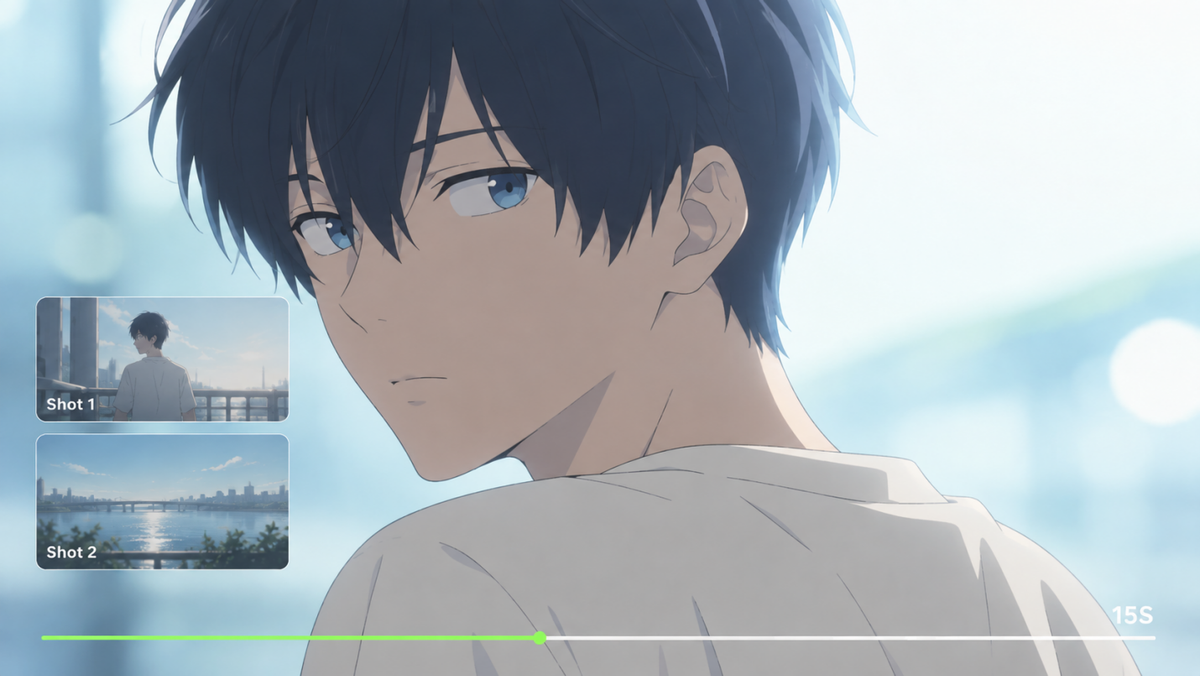
より構造化されたストーリーテリングのために、Multi-Shot は1回の生成の中で複数のショットを整理でき、Custom Multi-Shot はクリエイターに対して尺、フレーミング、視点、アクション、カメラワークをショット単位で制御する力を与えます。VIDEO 3.0 Omni は3~15秒の生成に対応し、各瞬間を個別のクリップとして作ることなく、アニメーションパフォーマンスや会話、シーン遷移が発展する余地を広げます。
Runway:パフォーマンス主導のキャラクターアニメーション
片方の眉を上げる仕草。ためらいがちな手振り。Runway は、パフォーマンスから始まるアニメーションに適しています。その Act-Two ワークフローは、キャラクターのリファレンスと録画した映像を用いて、動きやセリフ、表情を移し替えます。
これによりクリエイターは、アニメーションのリアクションや会話の瞬間を直接形作る方法を得られます。感情を演じ、そのパフォーマンスをキャラクターのタイミングやジェスチャーの指針として活用するのです。
Vidu:リファレンスベースのキャラクターアニメーション
キャラクターが描き上がりました。さあ、この先に何が起こるかを思い描いてみましょう。Vidu の Reference-to-Video ワークフローはキャラクター、オブジェクト、シーンの画像を生成の指針として利用し、Image-to-Video は静止画に動きを加えます。
そのため、既存のアートワークを扱うイラストレーターやチームにとっても有用です。統一されたリファレンスのセットがアニメーションに明確なビジュアルの起点を与え、新たなジェスチャーや舞台、シーンに備えられます。
Luma Dream Machine:クリエイティブなビデオリスタイリング
演技はそのままに、周囲の世界を再構築しましょう。Luma Dream Machine の Modify ワークフローは既存の映像を新たなビジュアル表現の土台として利用します。
撮影されたジェスチャーは、別のキャラクターや舞台の起点になります。このアプローチは、望む動きをすでに持ち、その瞬間が別のビジュアル世界でどう見えるかを探求したいクリエイターに適しています。
PixVerse:ソーシャルアニメーションと視覚効果
遊び心のある変化や予想外のリビールは、短いアニメーションに物語全体を与えることができます。PixVerseはテキストベースおよび画像ベースの動画生成をエフェクトやトランジションと組み合わせ、視覚主導の瞬間を演出します。
明確なアイデアを軸にしたソーシャルクリップに適しています。認知度の高い被写体から始め、驚きの変化を加え、最後のイメージで強い印象を残しましょう。
Adobe Firefly:デザインワークフローにおけるアニメーション
イラストを動かしたり、プロダクトが視界に漂い込むようにしたりしましょう。Adobe Fireflyはプロンプトや静止画をアニメーションのクリップに変換し、モーションを広範なビジュアルデザインプロセスの一部にします。
キャンペーンのコンセプト、製品ビジュアル、プレゼンテーションのアセットをアニメーションへと拡張するデザイナーに適しています。確立されたビジュアルから始め、その構図やムード、クリエイティブディレクションを引き立てる動きを探ってください。
どのAIアニメーションジェネレーターがあなたのユースケースに最適ですか?
出発点を手がかりに選択を決めましょう。あなたが撮影したパフォーマンスにはモーション転写が適しています。動きは合っているが見た目が違う映像にはリスタイリングが求められます。完成したアートワークを中心に構築されたキャンペーンには、デザインに焦点を当てたワークフローが有効です。
まだこれから動き出すキャラクターと物語があるなら、Kling VIDEO 3.0 Omniから始めましょう。これはテキスト、画像、キャラクターリファレンスからオリジナルのアニメーションシーンを制作するために私たちが推奨する選択肢であり、特に複数のショットをつなげたり、会話や再登場するキャラクターを扱いたい場合に最適です。小さな瞬間から始めて、どのように展開するかを試し、その先のシーンを組み立てていきましょう。
Kling VIDEO 3.0 OmniでAIアニメーションを作る方法
最初のシーンは3つの段階で構築します:入力を準備し、パフォーマンスを描写し、生成された結果を磨き上げることです。
ステップ1. 画像とキャラクターリファレンスを追加する
Kling AI を開き、VIDEO 3.0 Omni を選択します。すでにキャラクターのアートワークがある場合は、出発点として image to video ai を使用します。関連するリファレンス画像と再利用したいキャラクター要素を追加します。
キャラクターに馴染みのある声が必要な場合は、セットアップ中にそのキャラクター要素に声をバインドし、会話のあるシーンですぐ使えるようにしておきます。
アイデアだけから始める場合は、text to video ai.を使用します。画像をアップロードせずにシーンを説明できます。
ステップ2. アクション、カメラ、ダイアログを書く
観客が見るべきものと聞くべきものを説明します。キャラクターの主なアクション、舞台設定、ビジュアルスタイル、カメラの挙動、短いダイアログがあればそれも含めましょう。
マルチショットのシーンには、Multi-Shot または Custom Multi-Shot を使用してシーケンスを整理します。Custom Multi-Shot を使えば、キャラクター参照をシーケンス全体で一貫させながら、各ショットの長さ、フレーミング、アングル、アクション、カメラの動きを定義できます。
ステップ3. 生成、レビュー、微調整、エクスポート
アニメーションを生成し、利用可能な結果を最初から最後まで視聴します。意図した演技に最も近いバージョンを選び、キャラクター、動き、セリフ、エンディングを確認します。
局所的なビジュアルのディテールに手を加える必要がある場合は、対応している箇所でピンポイント編集を使用します。例えば、気になる背景を調整したり、不要なオブジェクトを取り除いたりします。主要なアクションが誤っている場合は、その指示を修正して別のバージョンを生成します。さらに調整する前に、変更点を確認してください。
満足できたら、クリップを完成させて最終的な動画をダウンロードします。
要素/参照画像 | ||
| プロンプト: @Explorer はライブ配信中で、彼女の世界へみんなを歓迎している。彼女は「世界でいちばん面白いことが何かわかる?それは私と一緒に冒険に出ることよ!次の目的地は大西洋よ!」と言う。場面は大西洋のパノラマビューに切り替わり、嵐の中を@Explorer が操縦している。 | ||
生成された動画 | ||
より表現力豊かなAIアニメーションのためのヒント
小さなしぐさが全体の物語を語ることがあります。シーンに明確な焦点を与え、動きに息づかいを持たせ、重要なものに注意を向けるようカメラを使いましょう。
各ショットに明確なアクションを一つ与える
観客が容易に追える瞬間から始めましょう。キャラクターが光に気づく、手紙に手を伸ばす、友人の方へ向き直るなどです。そのアクションが終わるまで、次のアクションを加えないようにしましょう。
抽象的な感情ではなく、目に見える行動を描写しましょう。「彼女は驚いて見上げ、微笑み、前に駆け出してつるをつかむ」は、「彼女は興奮している」よりもシーンに方向性を与えます。
ビデオ |
プロンプト: 青々とした熱帯ジャングルを舞台にしたシネマティックな3Dアニメーションの冒険シーンを作成してください。 ショット1: 巨大な木の枝の下に立ち、濃い緑のシダに囲まれた若い女性探検家のミディアムクローズアップから始めます。彼女は乱れた茶色の髪をゆるく後ろで束ね、実用的なカーキの冒険用の装いを身に着けています。画面外の何かに表情豊かに反応する間、カメラはほぼ固定に保ちます。彼女は好奇心いっぱいに微笑み、短く驚いた表情を見せ、視線を落とし、それから高まる興奮とともに再び顔を上げます。顔の表情とさりげない頭の動きは、生き生きとして自然に感じられるようにしてください。ショットの終わり近くで、彼女は姿勢を正し、自信を持って両手を腰に置きます。 ショット2: 彼女が突然カメラに向かって前方へ駆け出し、素早いモーションブラーを生み出します。激流のジャングルの川の上方からのダイナミックなアクションショットに切り替わり、彼女は両手で垂れ下がるツタを掴み、泡立つ水の上を振り抜けます。カメラが彼女の動きを追う中、身体は勢いに合わせて自然な弧を描き、脚は後方にたなびきます。背景には大きな滝と岩だらけのジャングルの景観が広がり、奥行きの強さと力強い水の動きが表現されています。 ショット3:彼女がフレームの外へと飛び出すのに合わせ、ジャングルの滝を捉えたワイドなエスタブリッシングショットへと移行する。誰もいない風景に一瞬留まり、流れ落ちる水、霧、岩、密生した熱帯の植生、木々を透かす温かな日差しを見せる。この穏やかな情景で締めくくる。 滑らかなキャラクターアニメーション、表情豊かなボディランゲージ、冒険的なファミリーアニメーションのトーン、シネマティックな被写界深度、自然なモーションブラー、精緻な熱帯環境、全編を通じて一貫したキャラクターの外観。 |
カメラに物語を追わせる
視聴者が見る必要のあるものを中心にフレーミングを選ぶ。ワイドショットはアクションが展開する余地を与える。クローズアップは視線や静かな反応に注意を向けさせる。
目的を持ったカメラワークを加える。キャラクターが何かを発見する瞬間にゆっくりとプッシュインしてみたり、ジェスチャーが主役になる間はカメラを止めたままにしておく。一つの明確なカメラインストラクションが有効な出発点になる。
動きに呼吸する時間を与える
主要なアクションの前には少し期待感を入れ、終わった後には静けさの瞬間を設けましょう。キャラクターは歩み出す前に前のめりになり、その後リラックスしたポーズに落ち着くかもしれません。
アニメスタイルのシーンでは、保たれた表情や柔らかく揺れる袖がムードを支えます。最も意味のある動きを主役に据え、細かなディテールでそれを支えましょう。
キャラクターのリファレンスを一貫させる
服装、プロポーション、色、特徴的な要素が一致するリファレンス画像を選びましょう。キャラクターのElementを再利用する場合は、新しい舞台やアクションを探るときにもそのアセットの一貫性を保ってください。
結果を確認するときは細部までチェックしましょう。親しみのあるシルエットや特徴的なアクセサリーは、キャラクターを認識しやすくするうえで顔と同じくらい重要になることがあります。
言葉で伝えきれないときはパフォーマンス参照を活用する
いくつかのジェスチャーは、実演するほうがわかりやすい場合があります。手を振る、首をかしげる、リアクションをするなど、より具体的な指示が必要な場合は、キャラクター画像と参照用のパフォーマンス動画を使って、モーションコントロールを別のワークフローとして試してみてください。
動きがよく見え、キャラクター画像と互換性のあるポーズの明瞭な映像を選びましょう。導きたいパフォーマンスに集中させてください。
一度にひとつのディテールを磨く
最初の結果を見て、主要なアクションと感情の抑揚を確認します。そのうえで、ジェスチャーをゆっくりさせる、視点を近づける、背景を静かにするなど、ひとつだけ調整点を見つけましょう。
パフォーマンス自体は問題なくても視覚的なディテールだけ変更したい場合は、ai video editorを使ったターゲット調整を検討してください. 各変更点を次に進む前に確認し、すでに気に入っている部分が活きる余地を残しましょう。
結論
最高のAIアニメーションジェネレーターは、あなたの想像力に動き回る余白を与えてくれます。Kling VIDEO 3.0 Omniなら、キャラクターから始め、ジェスチャーを形作り、その瞬間に声を与えましょう。最初のシーンを作り、重要なディテールを磨き上げ、物語がどこへ連れて行くのかを見届けてください。
よくある質問
最高のAIアニメーションジェネレーターとは?
セリフ付きのオリジナルキャラクターシーンには、Kling VIDEO 3.0 Omniを出発点としておすすめします。最適な選択は、素材や想定するワークフローによって変わります。新しいシーンを生成するのか、既存のアートワークをアニメーション化するのか、収録したパフォーマンスを転写するのか、映像を加工するのかを比較検討し、ツールを選びましょう。
AIアニメ動画ジェネレーターとAIアニメアートジェネレーターの違いは?
最適なAIアニメアートジェネレーターを探す際は、通常、静止したキャラクターアートの作成に焦点が当てられますが、AIアニメビデオジェネレーターは動き、カメラワーク、タイミング、アニメーションによるストーリーテリングに重点を置きます。まずキャラクターアートを作成または準備し、その後でKlingのimage-to-videoワークフローに取り込んでアニメーション化できます。
AIは静止画をアニメーション化できますか?
はい。image-to-videoツールは、プロンプトに従って静止画を動きのあるクリップに変換できます。明確な主題から始め、首を振る、軽く手を振るなど、具体的なアクションを説明しましょう。より複雑なカメラワークを導入する前に、動きとキャラクターの安定性を評価できるよう、最初の試みはシンプルに保ってください。
描画スキルがなくてもAIアニメーションを作れますか?
はい。シーンの説明を文章で書くことから始めるか、使用許可のある既存のビジュアル素材を利用できます。テキストから動画を生成するために描画スキルは必要ありません。それでも、キャラクターの外見、演出、動き、タイミングについて創造的な判断を下し、意図した結果を得るために複数回の反復が必要になる場合があります。
AI生成キャラクターは話すことができますか?
はい。ネイティブの音声機能を備えたモデルは、話すキャラクターを生成できますが、利用可能かどうかは選択したモデルと入力ワークフローによって異なります。Kling VIDEO 3.0 Omni では、キャラクターボイス機能が、繰り返し登場するキャラクターを念頭に置いた台本作りを支援します。短く、話者が明確なセリフを書き、生成された音声、表情の動き、テンポをあわせて確認しましょう。
AI生成クリップ全体で同じキャラクターを保つにはどうすればよいですか?
キャラクターを毎回新しい説明から作り直すのではなく、統一されたキャラクターリファレンスまたはエレメントを再利用しましょう。衣装、プロポーション、識別できるディテールをソース素材全体で揃えておきます。アクションと舞台を意図的に変えてから、シーケンス全体と組み合わせる前に各クリップを見直して連続性を確認してください。