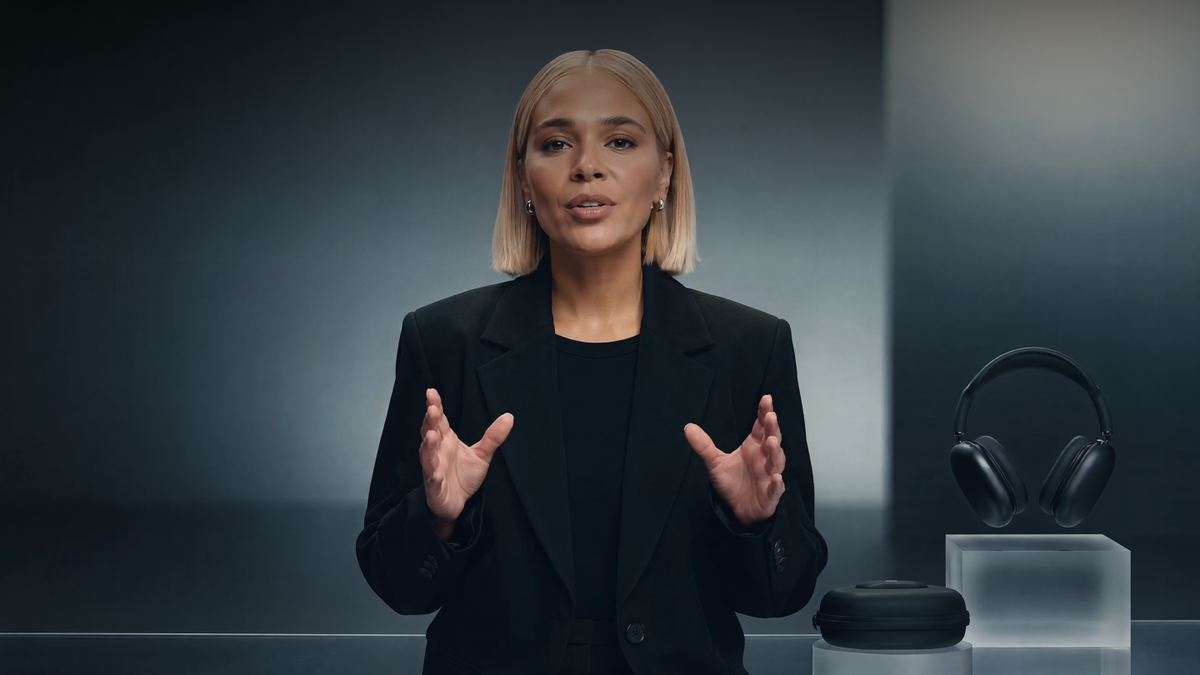
最適なリップシンク動画AIツールを選ぶことは、口の動きと音声を合わせるだけではありません。クリップ全体で顔や表情、映像のディテールを一貫させる助けになるべきです。このガイドでは、2026年の主要なAIリップシンクツールを比較し、Kling AI の2つのワークフローを紹介します。1つは Lip Sync ツールを使って、既存のキャラクタービデオに同期した音声や歌声を追加する方法、もう1つは VIDEO 3.0 シリーズの Native Audio を用いて、冒頭から同期したセリフ、フェイシャルパフォーマンス、サウンドを備えた新しい対話シーンを作成する方法です。
.png?x-oss-process=image/resize,w_1872)
優れたAIリップシンクツールの条件は?
最高のリップシンク動画AIツールを選ぶには、口の動きが音声と合っているかどうか以上の視点が必要です。比較の主な観点には、同期精度、顔の一貫性、モーション処理、入力の柔軟性、言語対応、多人数話者のパフォーマンスが含まれます。
比較指標 | 注目すべき点 | 重要な理由 |
音声と映像の同期 | 口の動きが発話音、休止、文のタイミングと一致する | わずかなタイミングのずれでも、会話が映像と切り離されて感じられることがある |
顔の一貫性と動きの処理 | 安定した顔の特徴、表情、頭の動き、カメラアングル、視覚的ディテール | 話者は動画全体を通して認識できる状態を保つ必要がある |
入力の柔軟性 | 既存の動画、キャラクター、アバター、AI生成シーンへの対応 | さまざまなクリエイターは異なる素材と制作ニーズからスタートする |
多言語および音声対応 | 異なる言語、声、話し方への対応 | 翻訳、ローカライズ、グローバルなオーディエンスにとって重要 |
複数話者シーンの処理 | 会話における正確な話者のマッチングとセリフのタイミング | 各人の声が正しい話者と一致するようにします |
6 2026年のベストリップシンク動画AIツール
AIリップシンクツール はさまざまな方法で機能します。既存の動画に新しい音声を追加するために作られたものもあれば、リップシンクと翻訳、アバター、AI生成シーンを組み合わせるものもあります。最適な選択肢は、手元の映像素材と作成したい動画の種類によって決まります。
以下の表では、動画同期、翻訳、AI動画作成、複数話者シーンの各項目で6つのAIリップシンクツールを比較しています。
ツール | 主な用途 | リップシンクの活用方法 | 多言語対応とローカライゼーション | 対話とマルチスピーカー |
Kling AI | 既存のキャラクター動画のリップシンクと新しいAI動画のネイティブ対話生成 | 専用のLip Syncツールを使用して、アップロードした音声やText-to-Speech音声を既存の対応キャラクター動画に合わせるか、VIDEO 3.0 / VIDEO 3.0 OmniのNative Audioを使用して、新しい動画で対話と同期したビジュアルパフォーマンスを同時に生成できます。 | VIDEO 3.0シリーズは、中国語、英語、日本語、韓国語、スペイン語でのネイティブ対話生成をサポートし、複合言語の対話、方言、アクセントにも対応しています。 | VIDEO 3.0シリーズは、話者ごとに台詞を分けた複数キャラクターの対話と、同期した表情パフォーマンスをサポートします。 |
Vozo AI | 既存動画の吹き替えとローカライズ | 新しい音声または翻訳音声は、元の映像に登場する話者に一致させられます。 | 動画翻訳とローカライズされた音声コンテンツを中心に構築されています。 | 複数話者のローカリゼーションに対応。 |
HeyGen | アバター動画と翻訳済みの動画コンテンツ。 | 音声は変更や翻訳後にアバターまたは話者と同期されます。 | 多言語動画翻訳に強く注力 | アバターおよび複数話者コンテンツに対応 |
Sync Labs | 制作や各種統合に向けたリップシンク | 専用のリップシンクツールによって、音声を既存の動画と同期させることができます | 対応言語は制作環境に左右されます | 対話の同期に使用できます |
PixVerse | 短尺AI動画の制作 | 生成されたキャラクターコンテンツにリップシンクを追加できます | 言語オプションは機能によって異なります | キャラクター主体の会話シーンをサポートします |
CapCut | ソーシャル動画編集とクリエイターコンテンツ | リップシンクは編集やAI支援機能で対処できます | 翻訳オプションはツールや地域によって異なります | 使用している編集機能に依存します |
どのリップシンク手法があなたの動画に適していますか?
リップシンクは、制作する動画によって異なる目的を果たします。既存の映像、翻訳されたコンテンツ、新たに生成されたシーンでは、それぞれ異なるアプローチが必要です。
あなたのスタート地点 | 作りたいもの | 推奨される方法 | 検討すべきツール |
既存のキャラクター動画をすでに持っている | 音声を差し替え、新しいセリフを追加するか、新しいオーディオを同期する | 既存の動画のリップシンク | Kling AI, Vozo AI, Sync Labs |
別の言語の動画を持っている | 異なる視聴者向けにローカライズ版を作成する | 翻訳+音声生成+リップシンク | HeyGen、Vozo AI、Kling AI* |
キャラクターの画像やアバターを持っている | キャラクターを表情と同期させて話させる | 会話するキャラクターまたはアバター 生成 | Kling AI アバター、HeyGen |
ゼロから新しいシーンを作りたい | キャラクター、会話、ビジュアルを同時に生成 | Native Audio を備えた AI ビデオ生成 | Kling AI |
会話やストーリーのシーンを作成しています | 複数のキャラクター間の会話を自然に保つ | 複数キャラクターの会話生成 | Kling AI |
*Kling Lip Sync は、準備済みの対象言語の音声や、利用可能なtext-to-speechのボイスをサポート対象のキャラクタービデオに同期させることができます。
Kling AIでリップシンク済みAI動画を作成する2つの方法
オプション1:既存のキャラクタービデオにリップシンクを追加する
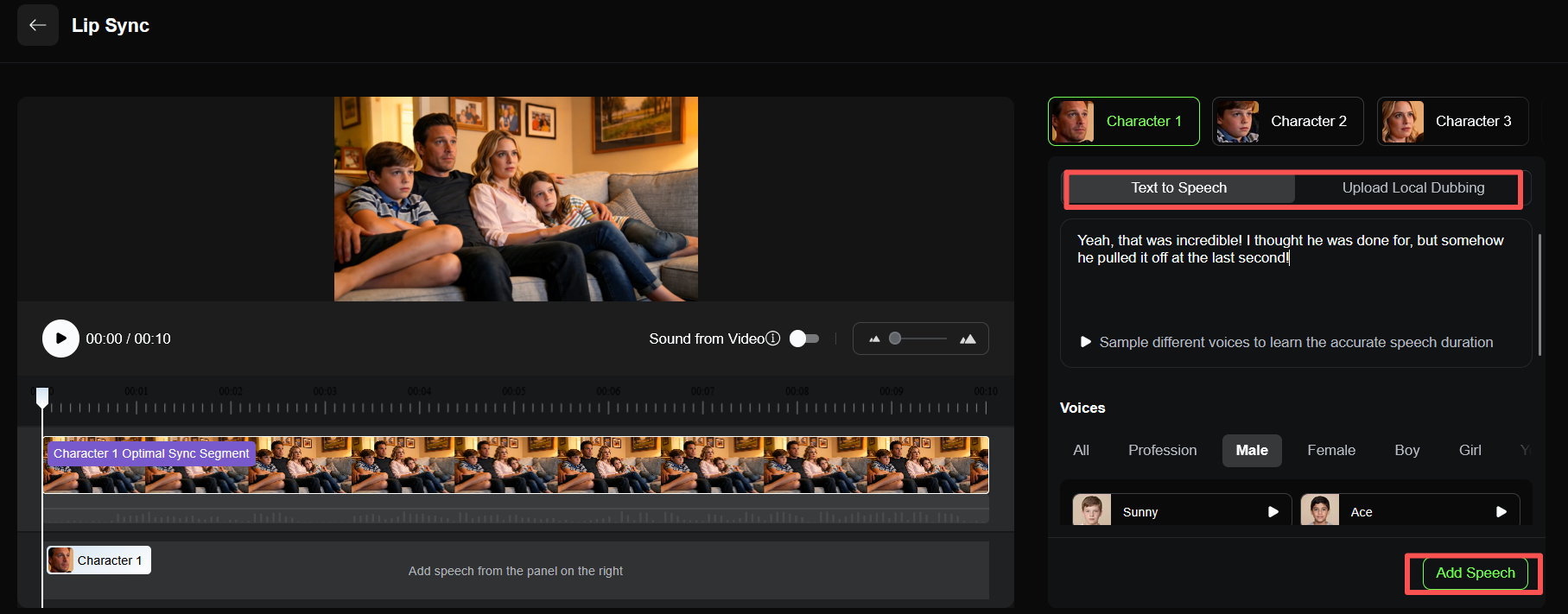
サポート対象の Kling AIキャラクターのビデオをすでに持っている場合は、Kling AI Lip Sync ツールを使って、シーンを一から作り直すことなく新しいセリフや歌声を追加できます。自身の音声をアップロードするか、Text to Speech を利用し、キャラクターの口の動きを新しい声に同期させてください。
ステップ1:鮮明なキャラクタービデオを選ぶ
サポートされているKling AIのクリップを選び、顔全体がはっきり見えるものにしてください。口元が明瞭に見えていると、新しい音声がクリップ全体で同期しているか判断しやすくなります。Kling AI Lip Syncはリアルな人物、3D、2Dの人間キャラクターをサポートしています。キャラクターがカメラから顔をそむけたり口元が一部隠れたりする場合でも、同期が明瞭に機能するよう、主要な発話部分で顔が十分に映っていることを確認してください。
ステップ2:音声を追加するかスクリプトを入力する
音声ナレーションや歌のトラックをアップロードするか、スクリプトから声を生成するにはText to Speechを使用します。音声が動画より長い場合は、生成前にトリミングしてください。短いクリップにセリフを収める必要があるときは、Text to Speechの速度も調整できます。話し方がせわしなくなったり不自然な間が空いたりしないよう、スクリプトは利用可能な動画の長さに近づけておきましょう。
ステップ3:リップシンクを生成して確認する
リップシンク版を生成して、速いフレーズ、間、文末を含む完全なクリップを確認してください。発話の一部が早過ぎるまたは遅過ぎると感じたら、まず音声の長さとテンポを確認しましょう。アップロードしたトラックから不要な間を削除するか、再度生成する前に Text to Speech の速度を調整できます。特に元の動画に強い表情や頭の動きが含まれる場合は、口元だけでなくキャラクターの顔全体を観察してください。

オプション2: VIDEO 3.0 シリーズでリップシンクしたセリフを生成する
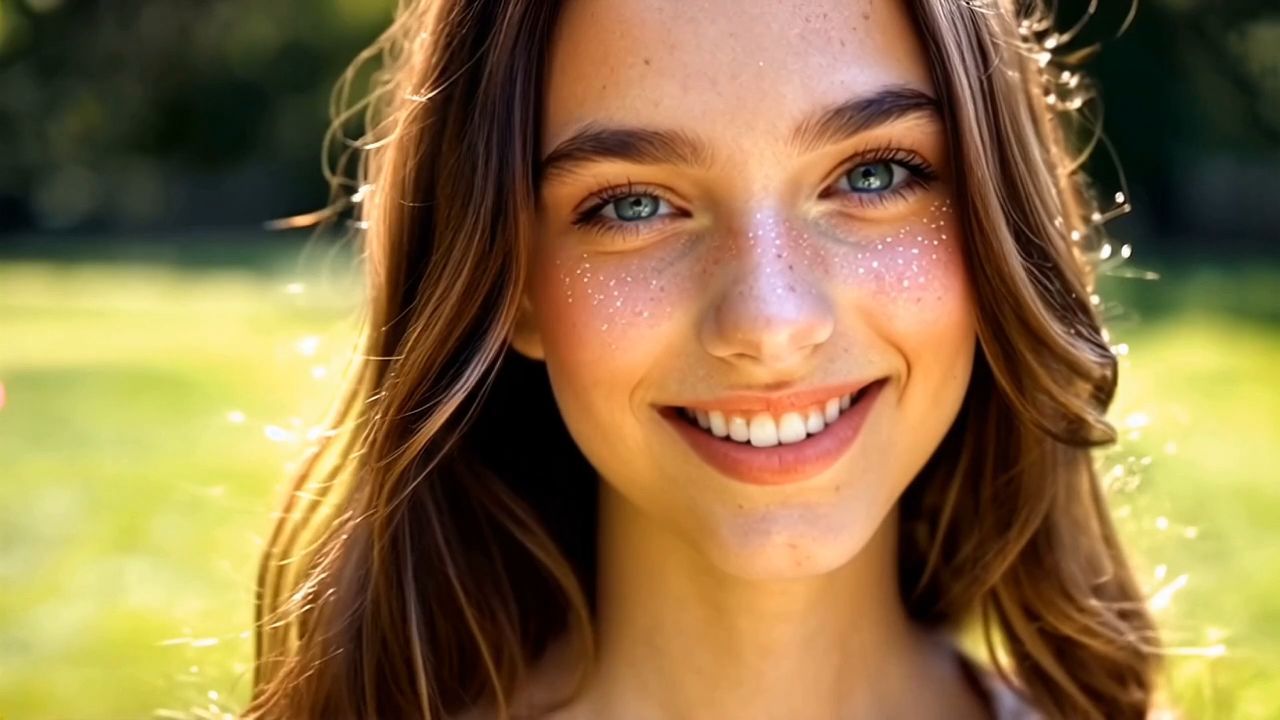
既存の動画に音声を追加するのではなく新しい会話シーンを作りたい場合、Kling VIDEO 3.0 と VIDEO 3.0 Omni は Native Audio を通じて、セリフ、口の動き、表情、ビジュアル、環境音、効果音をまとめて生成できます。 シーンの最初から複数のキャラクターが話す場合は、Text to Video AI を使用して、以下を指定できます:
- 誰が話しているか
- 各キャラクターが何を言うか
- 話す順番
- 言語やアクセント
- 各キャラクターが話している間に何をしているか
| プロンプト:夜の静かなモダンなカフェで、男女が向かい合って座っている。男性が最初に穏やかなアメリカ英語のアクセントで英語を話し、少し前に身を乗り出して「来るとは思っていなかった」と言う。女性は彼を見つめ、しばらく間を置いてから、英国アクセントの英語で「来ないところだった」と返答する。彼女は小さく微笑んでコーヒーカップをゆっくりと置く。男性は驚いた様子で返事をし始めるが、彼が再び話す前に彼女は窓の方へ向き直る。各話者の間に自然な唇の動き、さりげない表情、リアルな間合いを保ちながら、会話のタイミングを明瞭に保つこと。 |
VIDEO 3.0は中国語、英語、日本語、韓国語、スペイン語での複数キャラクターの対話に加え、混合言語の対話、方言、アクセントをサポートします。複数のキャラクターが一つのシーンを共有でき、各話者を個別のクリップとして生成して後でつなぎ合わせる必要がありません。
Native Audioを使えば、会話、環境音、効果音を映像と同時に生成できます。プロンプト内でセリフや部屋の響き、足音、その他の音を指定できるため、映像の完成後に一層ずつ追加するのではなく、シーンの一部として取り込めます。短いストーリーシーンや会話、セリフのある製品動画でも、生成後に別途音声作業を行う手間を減らせます。
会話に合わせてカメラを動かしたい場合は、Kling AI ビデオジェネレーター の Multi-Shot を使用してください。シーンはツーショットから話者のクローズアップに移行し、そこから別のキャラクターのリアクションへカットできます。Multi-Shot は、プロンプトからショットの切り替え、フレーミング、カメラアングルを整理できます。あらかじめシーケンスを設計している場合は、Custom Multi-Shot を使って各ショットの内容と長さを自分で設定できます。VIDEO 3.0 は 3~15 秒の生成に対応しているため、短いシーケンスでも会話、リアクション、キャラクターの動き、複数のカメラ切り替えを含められます。
VIDEO 3.0 Omni は、リファレンス主導のクリエーションをさらに広げ、このワークフローを拡張し、Native Audio と Element ベースのキャラクター一貫性、およびより幅広いマルチモーダル入力を組み合わせます。
これらのコントロールを組み合わせることで、セリフ、口の動き、キャラクターのリアクション、サウンド、カメラ切り替えが同じシーケンス内で最初から連動する対話シーンを構築でき、あとから一つずつ組み立てる必要がなくなります。
画像 |
| プロンプト: マドリードの古い街路に日差しがあふれている。通り沿いのベーカリーの前で、中国人の女性観光客とグレーのパーカーを着た男性観光客が店員の方へ歩み寄り、どちらも礼儀正しい笑顔を浮かべている。女性観光客(スペイン語で少しゆっくり、ぎこちないアクセントで話す):Disculpe, ¿dónde está la plaza mayor? 白髪のスペイン人店員(少し体をひねり前方を指さし、軽やかで快活な口調で、スペイン語で):Por allí, a dos calles. Muy cerca. 女性観光客はうなずいて感謝を伝える。男性観光客も同意してうなずき、(スペイン語で): Muchas gracias. 店員は微笑んでうなずき返す。その後、二人の観光客は向きを変え、指し示された方向へ歩き出す。 |
出力 |
最も一般的なリップシンクの問題とその解決方法は?
いくつかの一般的な不一致が、 lip-sync generationの最中に発生することがあります. その原因は、多くの場合、ソース映像、音声のタイミング、スクリプトの長さ、または話者の向きにあります。原因を特定し調整するための方法をご紹介します。
解決策は、利用しているワークフローによって異なります。Lip Sync ツールでは、問題の多くがソースのキャラクター動画、音声のタイミング、またはスクリプトの長さに関連しています。VIDEO 3.0 または VIDEO 3.0 Omni の Native Audio を使用する場合、複数のキャラクターが登場するシーンでは、各話者とセリフがプロンプト内でどれだけ明確に割り当てられているかにも左右されます。
問題 | 考えられる原因 | 試すべきこと |
口の動きが早すぎる、または遅すぎる | 新しい音声がオリジナルのクリップのタイミングに合わない、または話し方が速すぎるか遅すぎる | 長い間をカットし、セリフを短くするか、生成し直す前に音声速度を調整してください |
キャラクターが話している間に顔が変化する | 元の動画では顔のディテールが少なく、激しい首振りやモーションブラーがある、または顔の一部が隠れている | 主要な発話部分を通じて顔と口が見える映像を使用してください |
顎や口の動きが大げさに見える | そのセリフには、元の映像で視認できる動きと合わない速いまたは強い発音が含まれています | より短いセリフ、ゆっくりした話し方、または正面や四分の三の角度からの映像がより明瞭な素材を試してください |
同期は最初はうまく始まりますが、後半でずれていきます | 長すぎる文、不均一なペース、または余計なポーズが、少しずつ音声を映像のタイミングから外してしまいます | クリップ全体を確認し、ずれ始める箇所付近の文を短くするかポーズを取り除いてください |
別のキャラクターが話しているように見えます | プロンプトでは話者の順番やセリフの割り当てが十分に明確になっていません | 各行の発言者を明示し、話す順序をはっきり保ち、各キャラクターのセリフを明確に区切ってください |
翻訳されたセリフが慌ただしく感じられる | 翻訳された文は元のセリフより話すのに時間がかかります | 翻訳は原文の語句を逐語的に合わせるのではなく話す長さに合わせて書き直し、必要であれば声の速度を調整してください |
リップシンクの場合は、まず元のクリップ、音声のタイミング、台本の長さを確認してください。ネイティブ音声のシーンでは、プロンプトの残りに詳細を追加する前に、各話者、各セリフ、および話す順序が明確に定義されているかどうかも確認してください
終わり
最高のリップシンク映像AIは、キャラクターが動いたり長いセリフを話したりしても、口の動きを正確に保ちながら顔の特徴や自然な表情を維持し、音声がパフォーマンスの一部であるように感じさせるべきです。既存の対応する Kling AI キャラクタービデオでは、Kling AI Lip Sync を使うと、シーンを一から作り直すことなく、新しい台詞や歌を追加できます。ゼロから会話シーンを作成する場合、Kling VIDEO 3.0 は Native Audio、マルチキャラクター対話、Multi-Shot を通じて、セリフ、口の動き、表情、サウンド、ショットの切り替えをまとめて生成できます。これにより、音声・口の動き・カメラの切り替えを後工程で合わせる個別作業が減り、最終的なシーンのリップシンクを安定させ、キャラクターの演技を一貫させるのに役立ちます。
よくある質問
どのAIが最も優れたリップシンクを実現しますか?
最適なリップシンクAIは、何を作っているかによって異なります。既存のサポートされているKling AIキャラクタービデオには、Kling AI Lip Syncが新しい音声や歌唱を追加するために設計されています。翻訳済みの動画には、HeyGenやVozo AIなどのツールが吹き替えとローカリゼーションにより重点を置いています。また、プレゼンター型のアバタービデオでは、HeyGenがアバター主体のワークフローを中心に構築されています。ゼロから新しい対話シーンを作成する場合、Kling VIDEO 3.0は同じシーン内で音声、唇の動き、表情、音をまとめて生成できます。素材の種類と、単純な音声差し替え、翻訳、アバターでのプレゼンテーション、あるいは完全生成の対話シーンのどれが必要かに応じてツールを選びましょう。
AIリップシンクソフトウェアは複数の言語に対応できますか?
はい。ただし、言語サポートは機能によって異なります。Kling Lip Sync はアップロードした音声や歌唱を同期でき、Text to Speech はツールで利用可能なボイスを使用します。新しく生成するシーンでは、VIDEO 3.0 が中国語、英語、日本語、韓国語、スペイン語の対話に対応しており、混合言語の会話も含まれます。言語オプションはモデルのバージョンによって異なる場合があるため、使用しているバージョンに表示される設定を確認してください。
Kling Lip Sync で自分の音声を使用できますか?
はい。Kling Lip Sync では、自分のナレーションや歌唱音声をアップロードできます。音声が動画より長い場合は、生成前にトリミングできます。明瞭な録音と、主な発話部分で顔が見える映像素材を使用してください。生成後は、速いセリフ、間、長い母音、頭の動きが大きい場面を確認し、口の動きが音声と同期しているかを確かめてください。
Kling Lip Sync と VIDEO 3.0 のネイティブ音声の違いは何ですか?
Kling Lip Sync は、既存のサポートされているキャラクタービデオに新しいセリフや歌声を追加します。一方、VIDEO 3.0 Native Audio は最初から映像と音声を同時に生成します。VIDEO 3.0 では、会話、口の動き、音声、Multi-Shot をすべて新しいシーンに組み込めます。既存のサポートされた Kling AI のキャラクタービデオを活用したい場合は Kling Lip Sync を使用し、会話シーンをこれから作成する場合は VIDEO 3.0 または VIDEO 3.0 Omni を使用してください。



