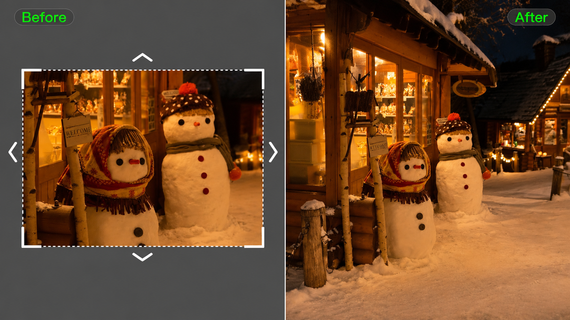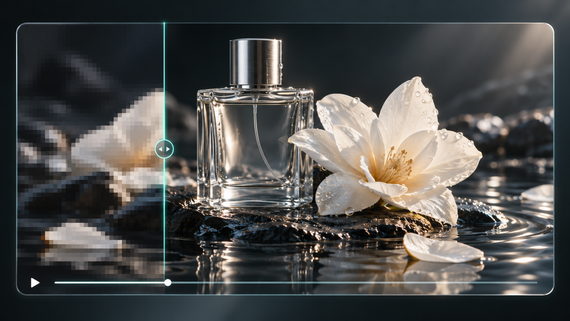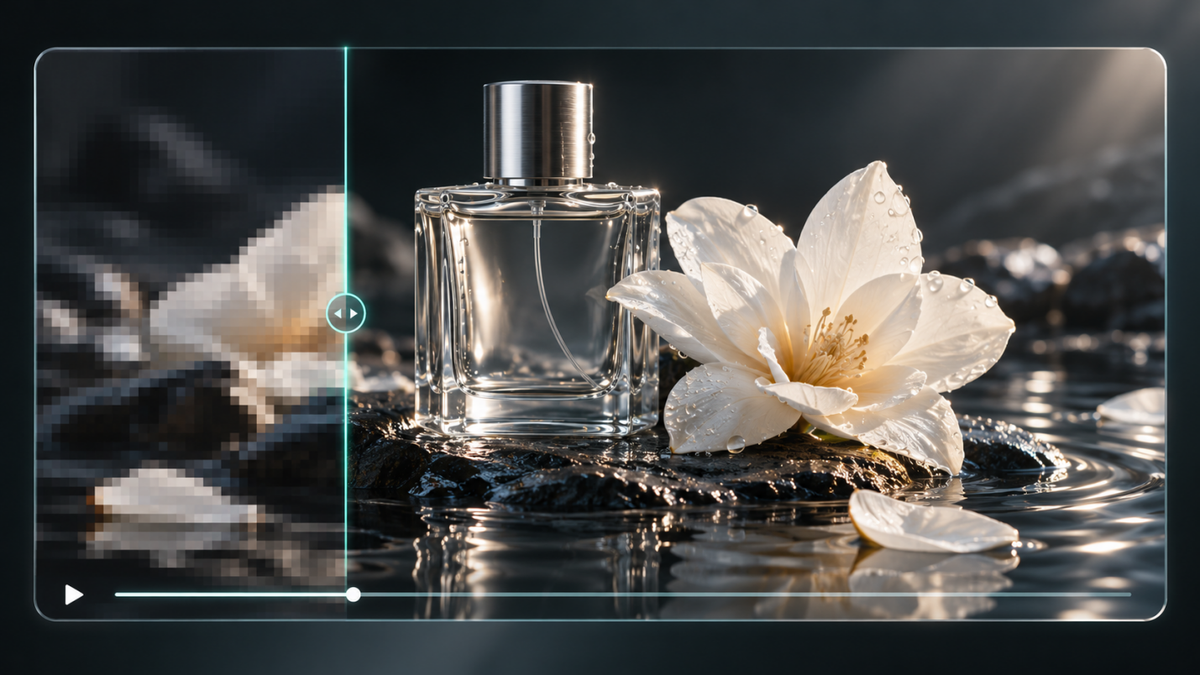
Een oude familieopname heeft mogelijk ruisonderdrukking nodig, terwijl een gecomprimeerde socialmediaclip misschien scherpere randen nodig heeft. Een AI-gegenereerde productopname kan ook veranderingen in belichting of kleur vereisen. De beste video-upscaler voor je beeldmateriaal hangt af van welke problemen je moet oplossen en waar de uiteindelijke video zal worden vertoond. Deze gids vergelijkt zes tools, waaronder Kling 4.0, om je te helpen de juiste workflow te kiezen.
Wat is de beste video-upscaler in 2026?
Alle zes tools gebruiken AI, maar ze bedienen verschillende behoeften. Sommige richten zich op het herstellen van bestaand beeldmateriaal via upscaling, ruisonderdrukking en detailverbetering, terwijl andere bredere bewerkingsmogelijkheden bieden. Kling 4.0 hanteert een generatiegerichte aanpak, waardoor het geschikt is voor korte video's die een output met hogere resolutie nodig hebben, naast creatieve aanpassingen. Vergelijk deze video-upscalers op basis van je beeldmateriaal, gewenste verbeteringen en workflow.
Tool | Het best voor | Ondersteunt 4K-uitvoer |
Kling 4.0 | Korte productvideo’s met lage resolutie en AI-gegenereerde clips die 1080p- of 4K-uitvoer nodig hebben, met prompts en referenties om visuele details te verfijnen en subjectconsistentie te behouden. | Ja |
Topaz Video | Archief- of gecomprimeerde beelden die instelbare restauratiebediening, ruisonderdrukking en gezichtsverbetering nodig hebben. | Ja |
HitPaw VikPea | Ruisrijke of opnamen bij weinig licht die taakgerichte modellen nodig hebben voor verscherping, portretverbetering en kleurcorrectie | Ja |
AVCLabs Video Enhancer AI | Oude homevideo's die ruisonderdrukking, gezichtsverbetering of inkleuring van zwart-witmateriaal nodig hebben | Ja |
TensorPix | Beelden die browsergebaseerde cloudverwerking nodig hebben, met opties voor ruisonderdrukking, stabilisatie en frame-interpolatie | Ja |
CapCut | Sociale video's die kwaliteitsverbetering en toegang tot videobewerking binnen hetzelfde desktopproject nodig hebben | Ja |
Kling 4.0
Kling 4.0 helpt clips met lage resolutie op te schalen door een versie met hogere resolutie te genereren in 1080p of 4K. Naast de outputinstelling kun je prompts en Omni Reference combineren om verlichting, kleuren, materialen en achtergronden te verfijnen voor schonere, meer gepolijste visuals. Omni Reference ondersteunt tot 15 assets per taak—waaronder video's, afbeeldingen, Elements en stemstijlen—zodat je verschillende delen van het resultaat met de juiste bronnen kunt sturen. Deze referenties helpen ook om consistente gezichten, producten en visuele stijl over shots heen te behouden. Meer stabiliteit bij snelle actie en complexe camerabewegingen, van tracking tot orbit-shots, maken Kling 4.0 nuttig voor dynamisch beeldmateriaal én voor product- en socialvideo's.


Topaz Video
Topaz Video richt zich op het herstellen van archiefopnamen en materiaal met zichtbare kwaliteitsproblemen. Proteus, Iris en Nyx pakken verschillende kwesties aan, met instellingen die je kunt aanpassen aan de bron. Veel taken kunnen lokaal worden uitgevoerd, met cloudrendering die beschikbaar is voor geselecteerde opdrachten. Controleer de hardwarevereisten voor de modellen die je wilt gebruiken voordat je het voor een project kiest.
HitPaw VikPea
HitPaw VikPea gebruikt taakgebaseerde modellen voor ruiserig, gecomprimeerd of zacht beeldmateriaal, met opties voor gezichten, scènes bij weinig licht en kleur. AI Pilot kan een geschikt model aanbevelen. Andere functies zijn onder meer opschalen, batchverwerking, stabilisatie en frame-interpolatie. Met de proefversie kun je resultaten vooraf bekijken; controleer de exporttoegang en de kosten voor cloudcredits voordat je je vastlegt op regelmatig gebruik.
AVCLabs Video Enhancer AI
Voor oudere opnamen die zowel restauratie als opschaling nodig hebben, bevat AVCLabs Video Enhancer AI ruisonderdrukking, deinterlacing, inkleuring, gezichtsverfijning, stabilisatie en frame-interpolatie. Er is ook lokale batchverwerking voor meerdere opnamen.
De proefversie beperkt exports tot 30 seconden en voegt een watermerk toe. Hoelang de verwerking duurt, hangt af van je hardware, geselecteerde functies en doelresolutie.
TensorPix
Met TensorPix upload je beeldmateriaal via een browser en laat je de verwerking over aan externe GPU-servers. Dat maakt het een optie wanneer je computer geen krachtige grafische hardware heeft. Beschikbare tools omvatten opschalen, ruisonderdrukking, onscherptevermindering, stabilisatie en frame-interpolatie. De invoerlimieten zijn afhankelijk van het abonnement: tot 720p in het Free-abonnement en tot 4K in betaalde abonnementen. Voor een groter project controleer je de uploadtijd en hoeveel credits het beeldmateriaal kost om te verwerken.
CapCut
Op desktop bevat de functie Enhance quality van CapCut opties voor HD, UHD en 4K. Deze staat naast knippen, kleurcorrecties, effecten en Auto Reframe voor socialmediavideoprojecten. Importeer beeldmateriaal uit de lokale opslag, CapCut Cloud, Google Drive of Dropbox, bewerk vervolgens de clip en kies binnen hetzelfde project je exportinstellingen. Verbeterings- en exportopties verschillen per apparaat, platform en abonnement.
Beste video-upscalers voor verschillende toepassingen
Oude familieopnames herstellen
Een homevideo die van een oude band is gehaald, kan korrel, verbleekte kleuren en interlacing-artefacten vertonen. Om hem klaar te maken voor een familievertoning zijn zowel restauratie als een hogere resolutie nodig. Topaz Video en AVCLabs zijn nuttige opties wanneer je meerdere kwaliteitsproblemen moet aanpakken. Het doel is gezichten en handelingen beter zichtbaar te maken, terwijl je de texturen natuurlijk houdt en het oorspronkelijke gevoel van de opname behoudt.
Korte productvideo's verfijnen
Een productteaser met lage resolutie kan er zacht uitzien op grotere schermen, vooral rond verpakkingen, etiketten en oppervlaktestructuren. Met Kling 4.0 upload je de clip en kies je 1080p- of 4K-uitvoer om een versie met hogere resolutie te genereren. Voeg productafbeeldingen of belichtingsreferenties toe als je ook de achtergrond, kleuren of reflecties wilt aanpassen terwijl je het uiterlijk van het product stuurt.
AI-gegenereerde personageclips verbeteren
Een AI-gegenereerd personage-clip kan een uitvoer met hogere resolutie nodig hebben zonder herkenbare gezichten, kleding of beweging te verliezen. Met Kling 4.0 kun je de clip uploaden en een 1080p- of 4K-versie genereren. Voeg duidelijke personagebeelden of videoreferenties toe wanneer je het gelaatsuiterlijk, de belichting en de visuele consistentie wilt sturen.
Als je alleen een stilstaand beeld hebt, gebruik dan Kling's image to video-tool om een nieuwe clip te maken en kies vervolgens je gewenste uitvoerresolutie.
Snelle videoclips verbeteren
Snelle actie, plotselinge wendingen en complexe camerabewegingen kunnen het moeilijker maken om videokwaliteit over frames heen te behouden. Kling 4.0 is ontworpen om dynamische beweging en camerawerk consistenter te verwerken, waardoor het nuttig is voor sportclips, actiescènes en snelle AI-gegenereerde beelden. Upload je bronvideo, voeg referenties toe voor het onderwerp of de camerabeweging wanneer nodig, en genereer een versie met hogere resolutie. Bekijk het resultaat op normale afspeelsnelheid om de bewegingscontinuïteit en visuele details te controleren.
Hoe je een video naar 4K opschaalt met Kling 4.0
Wil je de resolutie van een bestaande korte video verbeteren? Volg deze stappen om je beelden voor te bereiden, een versie met hogere resolutie te genereren met Kling 4.0, en bekijk het resultaat voordat je het downloadt.
Stap 1. Upload je video en referentiematerialen
Open de videogenereerwerkruimte van Kling AI en selecteer Kling 4.0. Upload de video met lage resolutie die je wilt verbeteren als je hoofdvideo. Je kunt ook afbeeldingen of korte video's toevoegen als referenties voor de gewenste belichting, kleurtonen, achtergronden of visuele stijlen. Voor consistentere resultaten voeg je duidelijke referenties toe die belangrijke onderwerpen of productdetails laten zien. Kling 4.0 ondersteunt video-inputs van 3 tot 30 seconden, met maximaal vijf video's die samen niet langer zijn dan 30 seconden.
Stap 2. Beschrijf de verbeteringen die je wilt
Gebruik een prompt om uit te leggen hoe je de video wilt verfijnen. Je kunt de belichting, kleuren, materialen, achtergronden of andere visuele details aanpassen, terwijl je aangeeft welke delen van het oorspronkelijke beeldmateriaal ongewijzigd moeten blijven. Als je referentieafbeeldingen of -video's hebt geüpload, leg dan uit hoe elke referentie de output moet sturen. Gebruik bijvoorbeeld één afbeelding voor warmere belichting en een andere voor het uiterlijk van het product. Wanneer je de oorspronkelijke clip bewerkt, begin dan met "Edit @Video1" en beschrijf de beoogde wijzigingen duidelijk.
Stap 3. Genereer en beoordeel uw 4K-video
Selecteer 1080p of 4K als uitvoerresolutie en genereer een versie van uw video met een hogere resolutie. De uitvoerinstelling bepaalt de resolutie, terwijl uw prompt en referentiemateriaal het visuele uiterlijk sturen. Controleer het resultaat op helderheid, natuurlijke texturen, consistente onderwerpen en vloeiende beweging. Verfijn indien nodig uw instructies of referenties en genereer een andere versie voordat u downloadt.
Voorbeelden van ultrahoge-definitievideo's met Kling 4.0

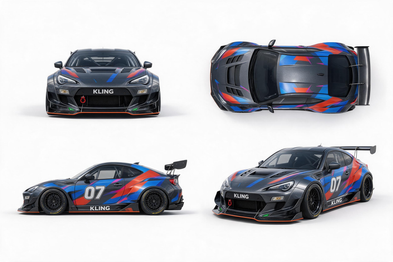
Voorbeeld van hoe u Omni Reference gebruikt | ||
Referentieafbeelding 1 | Referentieafbeelding 2 | Video1:Referentie voor camerabewegingen |
|
| 
|
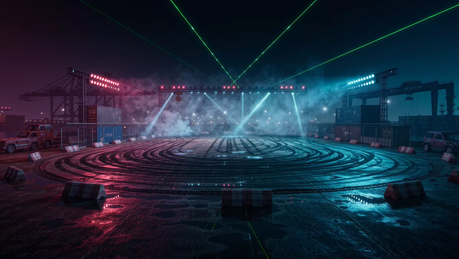
| Prompt: Gebruik @Video 1 als referentie voor camerabewegingen en het tempo van de shots. Vervang het element door de auto uit @Image 1 en de achtergrond door @Image 2. | ||
Video | ||
 | ||
Veelvoorkomende problemen bij video-opschaling en snelle oplossingen
Gebruik de onderstaande controles om veelvoorkomende verbeteringsproblemen aan te pakken. Voor een grotere wijziging, zoals het vervangen van een achtergrond of onderwerp, voer je de bewerking uit met een AI-video-editor voordat je opschaalt.
Probleem | Wat je kunt proberen |
Gezichten zien er kunstmatig uit | Verminder de kracht van gezichtsreconstructie waar mogelijk, of gebruik een duidelijkere referentieafbeelding in workflows die referenties ondersteunen |
Video wordt oververscherpt | Verminder de verscherpingssterkte; vraag in een prompt-gebaseerde workflow om een natuurlijke textuur en zachtere details |
Textuur flikkert tussen frames | Controleer de bron op problemen met beweging of compressie en vergelijk vervolgens met een ander model of een andere generatie |
4K-uitvoer ziet er nog steeds zacht uit | Controleer de brongegevens, compressie- en verbeteringsinstellingen. Een groter frameformaat alleen zal ontbrekende details niet terughalen |
Ruis wordt beter zichtbaar | Pas geschikte ruisonderdrukking toe vóór of tijdens het opschalen |
Exportbestand is te groot | Kies een passende bitrate en een efficiëntere codec wanneer de exportinstellingen dit toelaten |
Conclusie
De beste video upscaler hangt ervan af of je gedetailleerde herstelopties nodig hebt, een handige bewerkingsworkflow of generatie met hoge resolutie. Voor korte clips met lage resolutie kun je met Kling 4.0 een 1080p- of 4K-versie maken en prompts en referenties gebruiken om verlichting, kleuren en visuele consistentie te verfijnen.
Veelgestelde vragen
Wat is de beste AI-video-upscaler?
De beste AI-video-upscaler hangt af van je beeldmateriaal en workflow. Topaz Video is geschikt voor gedetailleerde desktopverbetering, AVCLabs richt zich op restauratie, en TensorPix biedt browsergebaseerde verwerking. Kling 4.0 is geschikt voor korte clips die generatie met hogere resolutie nodig hebben, met 1080p- of 4K-uitvoer en optionele, promptgestuurde visuele verfijningen.
Kan AI een video opschalen naar 4K?
Ja. AI-video-upscalers kunnen de resolutie van een clip verhogen naar 4K, al hangt de zichtbare verbetering af van de bron en de verwerkingsmethode. Controleer gelaatskenmerken, tekst en productvormen op gegenereerde details die afwijken van het origineel.
Zal opschalen gezichten of producten veranderen?
Het kan, vooral wanneer de bron gezichten, labels of kleding niet duidelijk laat zien. In Kling 4.0 kun je referentieafbeeldingen, video's of onderwerpverwijzingen via Omni Reference gebruiken om het uiterlijk dat je wilt behouden aan te sturen. Controleer onderscheidende kenmerken over de frames heen voordat je het resultaat gebruikt.
Wat is het verschil tussen een videoverbeteraar en een videoupscaler?
Een videoupscaler verhoogt de resolutie. AI-opscalers kunnen ook extra details afleiden, terwijl een videoverbeteraar ruis, kleur, belichting, scherpte en andere kwaliteitsproblemen kan aanpakken. Sommige tools combineren deze functies.
Moet ik video opschalen naar 1080p of 4K?
Kies 1080p voor dagelijkse video's op sociale media of kleinere schermen wanneer bestandsgrootte en verwerkingsefficiëntie belangrijk zijn. Overweeg 4K voor grotere schermen, productclose-ups of projecten die meer flexibiliteit nodig hebben bij het monteren en herkadreren. Houd er rekening mee dat een hogere resolutie niet automatisch elk ontbrekend detail herstelt. Gebruik met Kling 4.0 de resolutie die in je werkruimte beschikbaar is en controleer het gegenereerde resultaat voordat je het downloadt.