Wybór najlepszego narzędzia do usuwania tła zależy od tego, co chcesz zachować i co ma zastąpić tło. Wycięcie produktu, poruszający się obiekt w wideo i zupełnie nowa scena stawiają przed narzędziem inne wymagania. Ten poradnik porównuje cztery opcje, w tym Kling AI, aby pomóc Ci znaleźć przepływ pracy, który sprawdzi się przy kolejnym zdjęciu lub materiale wideo.
Najlepsze narzędzia do usuwania tła w skrócie
Czyste wycięcie może być punktem wyjścia do wielu rzeczy: karty produktowej, świeżego układu czy filmu, który utrzymuje uwagę na Twoim obiekcie. Zastanów się, co chcesz stworzyć, a następnie skorzystaj z poniższego porównania, aby zobaczyć, jak każde narzędzie wpisuje się w ten proces.
Narzędzie | Media | Sposób edycji | Typowe zastosowanie |
Kling AI | Obrazy i filmy | Prompty i obrazy referencyjne | Wycięcia i kreatywne zmiany scen |
Leonardo | Obrazy | Automatyczne usuwanie; integracja API | Zasoby obrazów i przepływy pracy przetwarzania |
Canva | Obrazy i filmy | Usuwanie w edytorze oraz edycja układu | Grafiki społecznościowe i prezentacje |
CapCut | Filmy | Automatyczne usuwanie, ręczne korekty, klucz chromatyczny | Klipy prezentera i filmy społecznościowe |
Porównanie czterech narzędzi do usuwania tła
Kling AI
Kling AI łączy edycję tła obrazów i wideo w jednym kreatywnym przepływie pracy. Zamiast kończyć na podstawowym wycięciu, twórcy mogą usunąć tło, zastąpić je nową scenerią albo użyć promptów i obrazów referencyjnych, aby określić, jak ma wyglądać końcowa scena.
W przypadku obrazów, Kling IMAGE 3.0 Omni może odizolować obiekt, tworząc przezroczyste wycięcie, lub odbudować otaczającą scenę, zachowując ważne szczegóły produktu lub obiektu. Edycja oparta na promptach ułatwia opisanie tła, którego potrzebujesz, podczas gdy obrazy referencyjne mogą wyznaczyć kierunek wizualny. IMAGE 3.0 Omni obsługuje także eksport w 2K i 4K, dzięki czemu nadaje się do wizualizacji produktów, zasobów kampanii i innych wysokorozdzielczych projektów kreatywnych.
W przypadku istniejących materiałów filmowych Kling VIDEO 3.0 Omni umożliwia twórcom usuwanie, zastępowanie lub przerabianie teł wideo za pomocą poleceń w języku naturalnym, bez konieczności korzystania z materiałów nagranych na tle zielonego ekranu. Obraz referencyjny może również pomóc zdefiniować nowe otoczenie, podczas gdy oryginalny motyw, ruch i perspektywa kamery pozostają kluczowe dla edycji. Dzięki temu Kling jest szczególnie przydatny, gdy celem nie jest jedynie usunięcie tła, ale przekształcenie istniejącego obrazu lub wideo w bardziej kompletną scenę wizualną.
Leonardo
Leonardo oferuje usuwanie tła z obrazów wraz ze swoim szerszym zestawem narzędzi graficznych. Wycięcie może przygotować produkt do układu lub pozostawić miejsce na inną scenę. Jego udokumentowane API do usuwania tła dostarcza również sposób na zintegrowanie tego etapu z aplikacją lub przepływem pracy przetwarzania obrazów.
Usuwanie tła, generowanie i podwyższanie rozdzielczości służą różnym celom: oddzieleniu obiektu, stworzeniu scenerii lub dodaniu szczegółów obrazu. Wybierz operację, która pasuje do zasobu, i sprawdź funkcje dostępne w wybranym interfejsie. Możliwości API niekoniecznie pojawiają się w edytorze wizualnym, zwłaszcza podczas planowania przetwarzania wsadowego.
Canva
Canva udostępnia usuwanie tła w edytorze projektów, gdzie wycięty obiekt może współistnieć obok tekstu i grafiki w poście społecznościowym lub prezentacji. Edycja zdjęć obejmuje pędzle usuwania i przywracania do dopracowywania krawędzi lub odzyskiwania detali. Edytor obsługuje również usuwanie tła w projektach wideo.
Dostęp zależy od planu i punktu wejścia; Canva AI obecnie nie obsługuje funkcji usuwania tła z wideo dostępnej w edytorze. Sprawdź przepływ pracy dla swojego typu medium, a następnie przejrzyj wycięcie w jego finalnym układzie. Skala i kolor tła mogą ułatwić dostrzeżenie pominiętych krawędzi.
CapCut
CapCut umieszcza usuwanie tła wideo w procesie edycji. Oddziel obiekt, a następnie użyj koloru, obrazu lub innego wideo jako tła. Automatyczne usuwanie wykrywa obiekt, natomiast niestandardowe narzędzia sterujące pomagają dopracować zaznaczone obszary. W przypadku odpowiedniego materiału z green screenem lub blue screenem klucz chromatyczny usuwa wybrany kolor tła.
Materiał źródłowy pomaga określić, której metody użyć, a narzędzia sterujące mogą się różnić na komputerze, w sieci i na urządzeniach mobilnych. Przed eksportem odtwórz klip i przyjrzyj się krawędziom wokół włosów, dłoni i poruszających się obiektów. Tło powinno naturalnie znajdować się za obiektem, gdy akcja się rozwija.
Usuń tła obrazów za pomocą Kling AI
Czysta wycięta sylwetka daje obiektowi przestrzeń do działania w różnych układach. Produkt może znaleźć się obok tekstu kampanii; portret może stać się częścią prezentacji bez wprowadzania do niej oryginalnego pomieszczenia.
Najlepszym sposobem usunięcia tła z obrazu jest rozpoczęcie od czystego pliku źródłowego. Wyraźny kontrast obiektu, równomierne oświetlenie i ostre krawędzie ułatwiają ocenę granic. Kiedy to możliwe, używaj oryginalnego obrazu, a nie skompresowanej kopii.
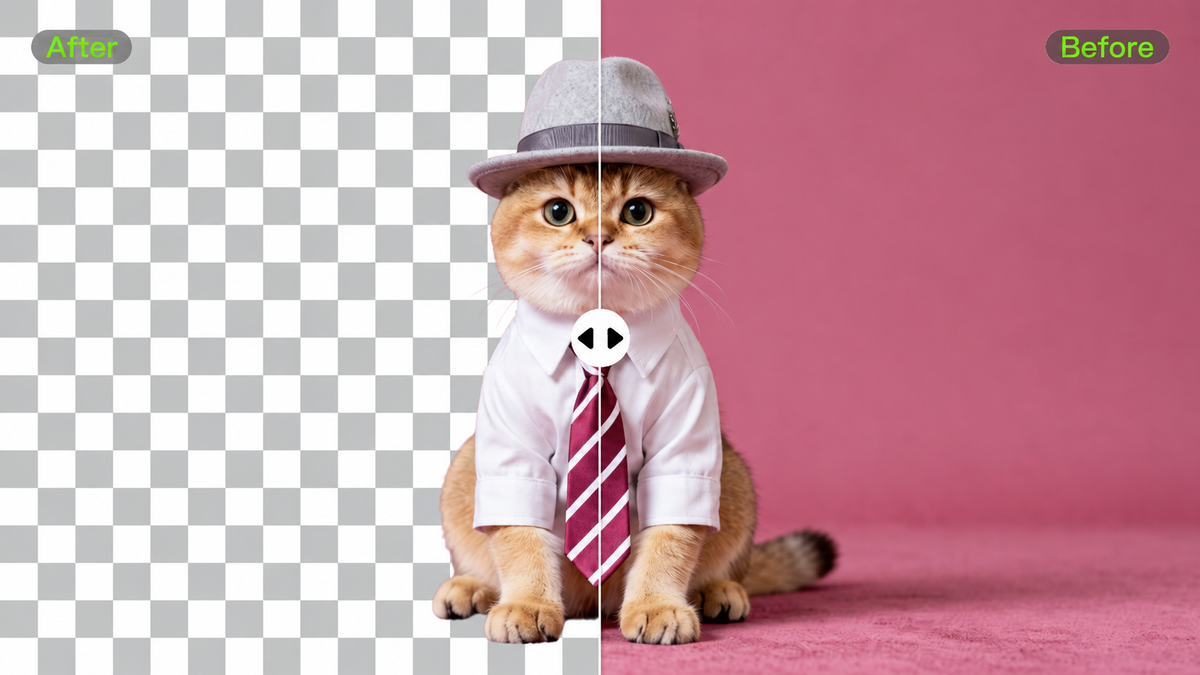
Korzystając z Kling narzędzia AI do usuwania tła, prześlij obraz i opisz, co powinno pozostać, a co należy usunąć. Gdy musisz usunąć rozpraszające elementy tła obrazu, aby uzyskać wycinankę do ponownego wykorzystania, jasno określ, że celem jest przezroczyste tło.
Wybierz rozmiar wyjściowy odpowiedni do swojego układu; Kling IMAGE 3.0 Omni obsługuje obrazy 2K i 4K. Sprawdź włosy, cienkie ramiączka, szkło i małe szczeliny, a także porównaj kształt produktu, kolor, etykietę i fakturę z oryginałem. Przed użyciem wycinanki upewnij się, że zapisany plik ma przezroczyste tło, a nie tylko wyświetla wzór szachownicy.
Oryginalny obraz |
| Prompts: Usuń całe tło z obrazu, zachowując kobietę i zielony zabytkowy samochód dokładnie takimi, jakie są. Zachowaj wszystkie krawędzie czyste i naturalne, szczególnie wokół włosów, ubrania, szyb samochodu, lusterek i konturów nadwozia. Nie przycinaj, nie zmieniaj rozmiaru, nie zniekształcaj ani nie modyfikuj obiektów. Usuń całe niebo, góry, drzewa i scenerię, a tło zastąp przezroczystością. |
Wygenerowany obraz |
Przerabiaj tła wideo z Kling VIDEO 3.0 Omni
W dobrym ujęciu dookoła może dziać się trochę za dużo. Osoba przechodząca za prezenterem lub niepożądany przedmiot obok produktu może odciągać uwagę od chwili. Usunięcie tych rozpraszaczy daje głównemu obiektowi więcej przestrzeni, by zaistnieć, a inny plan tła może wnieść do tego samego materiału świeży nastrój.
Gdy wybierzesz klip, który chcesz edytować, prześlij go do Kling VIDEO 3.0 Omni. Krótki opis może wyjaśnić, który obiekt powinien pozostać i które części tła chcesz usunąć lub zmienić. Nie musisz korzystać z materiału nakręconego na green screenie, a obraz referencyjny może pomóc ukierunkować wygląd, gdy nowa sceneria wchodzi w skład pomysłu.
Dla twórców badających, jak usunąć tło z wideo, opis nadaje edycji kierunek. Może to oznaczać usunięcie rozpraszających elementów zza prezentera lub zastąpienie otoczenia przy jednoczesnym zachowaniu rozpoznawalności obiektu. Po wygenerowaniu edycji odtworzenie klipu pomaga ujawnić, jak ruch obiektu, drobne krawędzie i widoczne detale pozostają spójne. Bardziej szczegółowy opis może poprowadzić kolejną wersję, gdy coś wymaga odrobiny dopracowania.
Wideo |
|
| Polecenie: Edytuj przesłany film tak, aby przejażdżka kota na motocyklu przechodziła kolejno przez pięć scenerii: wiejską drogę o zmierzchu, wiejską drogę nocą, drogę obsadzoną złotymi jesiennymi drzewami, ośnieżoną drogę oraz nadmorską drogę biegnącą wzdłuż morza. Zastosuj szybkie przejścia między sceneriami, zachowując nieprzerwany ruch jazdy do przodu. Utrzymaj spójność kota, motocykla, odzianych w rękawice dłoni kierowcy i pierwotnej perspektywy kamery. Zachowaj wygląd, pozycję i naturalny ruch kota, dostosowując oświetlenie i odbicia do każdej scenerii. |
Wybór narzędzia do usuwania tła z obrazów e-commerce
W e-commerce jedno zdjęcie produktu z usuniętym tłem może zdziałać wiele. Ten sam wycięty element może trafić na czystą stronę z listą produktów, wpasować się w baner sklepu lub stać się częścią kampanii sezonowej. Wybór najlepszego narzędzia do usuwania tła z obrazów e-commerce zaczyna się od tego, jak planujesz wykorzystywać ten zasób w codziennej pracy.
Listingi produktów. Skup się na samym przedmiocie. Czyste tło może pomóc, ale kształt, kolor, opakowanie i widoczny tekst produktu muszą nadal odpowiadać oryginałowi. Sprawdź wymagania dotyczące obrazów na platformie marketplace przed przygotowaniem pliku końcowego.
Zasoby projektowe. Przezroczyste wycięcie pozwala umieścić ten sam motyw w różnych układach. Obejrzyj krawędzie na jasnym i ciemnym tle, aby łatwiej zauważyć pominięte obszary.
Wizualizacje kampanii. Nowa sceneria może nadać prostemu ujęciu produktu inny nastrój. Użyj Kling AI, aby zbadać kierunki tła, a następnie oceń, czy scena wspiera produkt i czy jego kluczowe detale pozostają wierne oryginałowi.
.png?x-oss-process=image/resize,w_1872)
W ramach tych zadań zwracaj szczególną uwagę na drobne włosy, przezroczyste materiały, powierzchnie odblaskowe i wąskie otwory. Szkło może zlewać się z tłem, a błyszczące produkty mogą zachować odbicia z pierwotnego otoczenia. Skontroluj te obszary, zanim przejdziesz do kolejnych edycji.
W przypadku kolekcji obrazów zachowaj spójność kadrowania, skali i obróbki tła. Jeśli potrzebujesz zautomatyzowanego przetwarzania wsadowego, potwierdź osobno dostępność tej funkcji, zamiast zakładać, że oferuje ją każdy edytor tła.
Podsumowanie
Najlepsze narzędzie do usuwania tła zależy od tego, czy potrzebujesz czystych wycięć, zdjęć produktowych, gotowego projektu czy nowej scenografii dla istniejącego materiału. Zacznij od docelowego zastosowania, a następnie porównaj sposób edycji, wymagania dotyczące wyjściowego pliku oraz szczegóły, które musisz zachować.
Kling AI łączy przepływy pracy związane z tłami dla obrazów i wideo w jednym kreatywnym studiu. Użyj IMAGE 3.0 Omni, aby odseparować obiekt albo zbadać nowe ustawienie obrazu, a VIDEO 3.0 Omni, aby przerobić tło ujęcia, które już posiadasz. Zacznij od jasnego pomysłu, przejrzyj szczegóły i nadaj obiektowi scenę, która pasuje do historii.
Najczęściej zadawane pytania
Jakie jest najlepsze narzędzie AI do usuwania tła?
Najlepsze narzędzie AI do usuwania tła zależy od rodzaju materiału, potrzeb w zakresie wyników i przebiegu edycji. Porównuj możliwość eksportu przezroczystych obrazów, zamianę tła, kontrolę szczegółów oraz obsługę wideo, zamiast polegać na jednym ogólnym rankingu. Kling AI obsługuje przepływy pracy związane z tłami dla obrazów i wideo, podczas gdy inne narzędzia mogą łączyć usuwanie z układami projektowymi, interfejsami API przetwarzania obrazów lub montażem wideo.
Jaki jest najlepszy sposób na usunięcie tła z obrazu?
Zacznij od obrazu źródłowego, w którym obiekt jest ostry i wyraźnie oddzielony od tła, a następnie użyj narzędzia do usuwania tła. Następnie sprawdź włosy, szkło, powierzchnie odblaskowe i drobne szczeliny. Jeśli potrzebujesz wycinanki do ponownego wykorzystania, zweryfikuj przezroczystość w zapisanym pliku. Jeśli celem jest nowe otoczenie, rozważ bezpośredni proces zastępowania tła.
Jakiego narzędzia do usuwania tła powinienem użyć do obrazów e-commerce?
Wybierz narzędzie do usuwania tła, które odpowiada zamierzonemu zastosowaniu zdjęć produktów i zachowuje detale, które nabywcy muszą zobaczyć. Ogłoszenia mogą wymagać czystego, spójnego tła, natomiast kampaniom może sprzyjać nowe otoczenie. Po edycji sprawdź kształt produktu, kolor, tekst i krawędzie, a jeśli zarządzasz dużym katalogiem, osobno zweryfikuj obsługę przetwarzania wsadowego.
Czy AI może usunąć tło wideo bez green screenu?
Tak. Narzędzia AI mogą usuwać lub zmieniać tła wideo bez nagrywania materiału na tle zielonego ekranu. Kling VIDEO 3.0 Omni obsługuje edycję tła istniejących klipów na podstawie promptów. Powiedz mu, który obiekt ma zachować i jakiego otoczenia oczekujesz, a następnie przejrzyj pełny rezultat, aby ocenić zmiany wokół poruszających się krawędzi, drobnych szczegółów oraz wyglądu obiektu.
Czy Kling AI może eksportować obrazy i filmy z przezroczystym tłem?
Kling dokumentuje przezroczyste tła obrazów, ale eksport wideo z kanałem alfa nie jest obecnie udokumentowany dla VIDEO 3.0 Omni. IMAGE 3.0 Omni obsługuje przepływy pracy wycinania obiektów i wyjście 2K lub 4K. W przypadku wideo udokumentowane możliwości skupiają się na usuwaniu, modyfikowaniu lub zastępowaniu widocznego tła, dlatego przed rozpoczęciem projektu kompozycyjnego potwierdź wymagania dotyczące eksportu.