Wybór najlepszego narzędzia AI do synchronizacji ust z wideo to coś więcej niż dopasowanie ruchu warg do dźwięku. Powinno ono pomagać w zachowaniu spójności twarzy, mimiki i detali wideo w całym klipie. W tym przewodniku porównujemy czołowe narzędzia AI do synchronizacji ust w 2026 r. i przyglądamy się dwóm przepływom pracy Kling AI: wykorzystaniu narzędzia Lip Sync do dodania zsynchronizowanej mowy lub śpiewu do istniejącego wideo z postacią oraz zastosowaniu Native Audio w serii VIDEO 3.0, aby od początku tworzyć nowe sceny dialogowe z zsynchronizowaną mową, ekspresją twarzy i dźwiękiem.
.png?x-oss-process=image/resize,w_1872)
Co wyróżnia dobre narzędzie AI do synchronizacji ust?
Wybór najlepszego narzędzia AI do synchronizacji ust z wideo to coś więcej niż sprawdzenie, czy ruch warg pasuje do dźwięku. Kluczowe kryteria porównawcze obejmują dokładność synchronizacji, spójność twarzy, radzenie sobie z ruchem, elastyczność wejściową, wsparcie językowe oraz obsługę wielu mówców.
Czynnik porównawczy | Na co zwrócić uwagę | Dlaczego to ważne |
Synchronizacja audio-wizualna | Ruchy ust odpowiadające dźwiękom mowy, pauzom i czasowaniu zdań | Drobne problemy z czasowaniem mogą sprawić, że dialog będzie wydawał się oderwany od wideo |
Spójność twarzy i obsługa ruchu | Stabilne rysy twarzy, mimika, ruchy głowy, kąty kamery i detale wizualne | Mówca powinien pozostać rozpoznawalny przez cały materiał wideo |
Elastyczność danych wejściowych | Wsparcie dla istniejących filmów, postaci, awatarów i scen generowanych przez AI | Różni twórcy zaczynają od różnych materiałów i potrzeb produkcyjnych |
Wsparcie wielojęzyczne i głosowe | Wsparcie dla różnych języków, głosów i stylów mówienia | Ważne dla tłumaczeń, lokalizacji i globalnych odbiorców |
Obsługa scen z wieloma mówcami | Dokładne dopasowywanie mówców i synchronizacja dialogów w rozmowach | Pomaga utrzymać zgodność głosu każdej osoby z właściwym mówcą |
6 Najlepszych narzędzi AI do synchronizacji ruchu warg wideo w 2026 roku
Narzędzia AI do synchronizacji ruchu warg działają na różne sposoby. Niektóre są stworzone do dodawania nowej mowy do istniejących nagrań wideo, podczas gdy inne łączą synchronizację ruchu warg z tłumaczeniem, awatarami lub scenami generowanymi przez AI. Najlepszy wybór zależy od materiału, od którego zaczynasz, oraz typu wideo, które chcesz stworzyć.
Tabela poniżej porównuje sześć narzędzi AI do synchronizacji ruchu warg pod kątem synchronizacji wideo, tłumaczeń, tworzenia wideo przez AI oraz scen z wieloma mówcami.
Narzędzie | Główne zastosowanie | Jak wykorzystywana jest synchronizacja ust | Wielojęzyczność i lokalizacja | Dialog i wielu mówców |
Kling AI | Synchronizacja ruchu warg dla istniejących filmów z postaciami i natywne generowanie dialogów dla nowych filmów AI | Użyj dedykowanego narzędzia Lip Sync, aby dopasować przesłany lub Text-to-Speech dźwięk do istniejącego obsługiwanego wideo z postacią albo skorzystaj z funkcji Native Audio w VIDEO 3.0 / VIDEO 3.0 Omni, aby wygenerować dialog i zsynchronizowane wizualne wykonanie w nowym filmie. | Seria VIDEO 3.0 obsługuje natywne generowanie dialogów w języku chińskim, angielskim, japońskim, koreańskim i hiszpańskim, w tym dialogi mieszane językowo, dialekty i akcenty. | Seria VIDEO 3.0 obsługuje dialogi z wieloma postaciami z kwestiami przypisanymi do mówców i zsynchronizowaną mimiką twarzy. |
Vozo AI | Dubbing i lokalizacja istniejących filmów | Nową lub przetłumaczoną mowę dopasowuje się do mówcy w oryginalnym materiale filmowym | Oparte na tłumaczeniu wideo i zlokalizowanych treściach głosowych | Obsługuje lokalizację wielu mówców |
HeyGen | Filmy z awatarami i przetłumaczone treści wideo | Mowa jest synchronizowana z awatarami lub mówcami po zmianach głosu lub tłumaczeniu | Silny nacisk na wielojęzyczne tłumaczenie wideo | Obsługuje treści z awatarami i wieloma mówcami |
Sync Labs | Synchronizacja ust dla produkcji i integracji | Dźwięk można zsynchronizować z istniejącym wideo za pomocą dedykowanych narzędzi do synchronizacji ust | Obsługa językowa zależy od konfiguracji produkcyjnej | Można używać do synchronizacji dialogów |
PixVerse | Tworzenie krótkich filmów wideo z użyciem AI | Do wygenerowanej treści postaci można dodać synchronizację ruchu ust | Opcje językowe różnią się w zależności od funkcji | Obsługuje sceny dialogowe oparte na postaciach |
CapCut | Społecznościowa edycja wideo i treści twórców | Synchronizację ruchu ust można przeprowadzić dzięki edycji i funkcjom wspieranym przez AI | Opcje tłumaczenia różnią się w zależności od narzędzia i regionu | Zależy od używanych funkcji edycyjnych |
Które podejście do synchronizacji ust pasuje do Twojego wideo?
Synchronizacja ruchu warg pełni różne funkcje w zależności od tworzonego filmu. Istniejący materiał, przetłumaczona treść i nowo wygenerowane sceny wymagają różnych podejść.
Twój punkt wyjścia | Co chcesz stworzyć | Zalecana metoda | Narzędzia warte rozważenia |
Masz już istniejące wideo z postacią | Zastąp mowę, dodaj nowy dialog lub zsynchronizuj nowy dźwięk | Synchronizacja ruchu ust w istniejącym wideo | Kling AI, Vozo AI, Sync Labs |
Masz wideo w innym języku | Twórz zlokalizowane wersje dla różnych odbiorców | Tłumaczenie + generowanie głosu + synchronizacja ruchu ust | HeyGen, Vozo AI, Kling AI* |
Masz obraz postaci lub awatara | Spraw, aby postać mówiła z zsynchronizowanymi wyrazami twarzy | Generowanie mówiącej postaci lub awatara | Kling AI Avatar, HeyGen |
Chcesz stworzyć nową scenę od podstaw | Generuj postacie, dialogi i elementy wizualne jednocześnie | Generowanie wideo AI z natywnym dźwiękiem | Kling AI |
Tworzysz rozmowę lub scenę fabularną | Zachowaj naturalny dialog między wieloma postaciami | Generowanie dialogu dla wielu postaci | Kling AI |
*Kling Lip Sync może synchronizować przygotowane nagranie audio w języku docelowym lub dostępne głosy text-to-speech z obsługiwanym wideo postaci.
Dwa sposoby tworzenia wideo AI z synchronizacją ruchu warg za pomocą Kling AI
Opcja 1: Dodaj synchronizację ruchu warg do istniejącego wideo z postacią
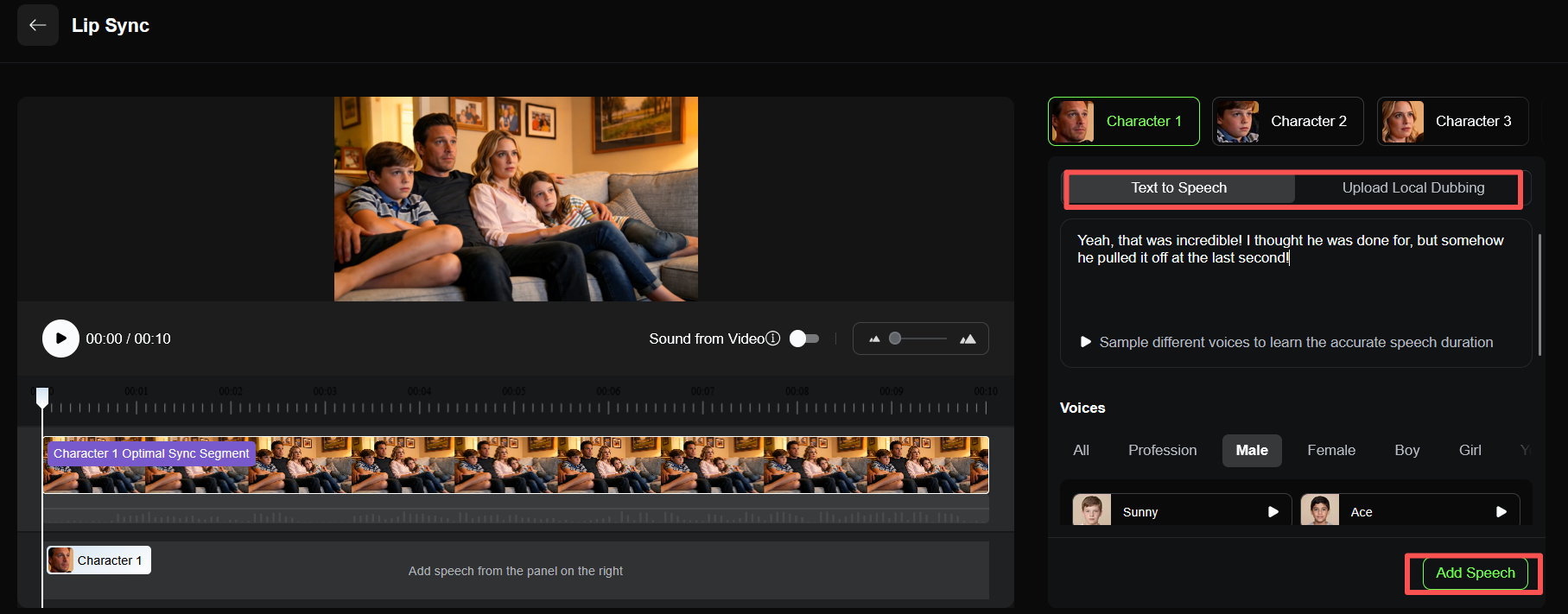
Jeśli masz już obsługiwane wideo Kling AI character, użyj narzędzia Kling AI Lip Sync, aby dodać nową mowę lub śpiew bez odtwarzania sceny od podstaw. Możesz przesłać własne nagranie audio lub skorzystać z funkcji Text to Speech, a następnie zsynchronizować ruchy ust postaci z nowym głosem.
Krok 1: Wybierz wyraźne wideo z postacią
Wybierz obsługiwany klip Kling AI, na którym twarz jest w pełni i wyraźnie widoczna. Wyraźny widok ust ułatwia ocenę, czy nowa mowa pozostaje zsynchronizowana w całym klipie. Kling AI Lip Sync obsługuje realistyczne, trójwymiarowe i dwuwymiarowe postacie ludzkie. Jeśli postać odwraca się od kamery lub usta są częściowo zasłonięte, upewnij się, że główne fragmenty wypowiedzi nadal pokazują wystarczająco dużo twarzy, aby synchronizacja była czytelna.
Krok 2: Dodaj dźwięk lub wprowadź skrypt
Prześlij ścieżkę lektorską lub wokalną albo użyj Syntezy mowy, aby wygenerować głos na podstawie skryptu. Jeśli dźwięk jest dłuższy niż wideo, przytnij go przed generowaniem. Możesz też dostosować prędkość Syntezy mowy, gdy kwestia musi zmieścić się w krótszym klipie. Utrzymuj skrypt jak najbliżej dostępnego czasu wideo, aby wypowiedź nie wydawała się pośpieszna ani nie pozostawiała długich pauz.
Krok 3: Wygeneruj i przejrzyj synchronizację ruchu ust
Wygeneruj wersję zsynchronizowaną z ruchem warg i obejrzyj cały klip, łącznie z szybszymi frazami, pauzami i zakończeniami zdań. Jeśli fragment wypowiedzi wydaje się zbyt wczesny lub spóźniony, najpierw sprawdź długość i tempo ścieżki audio. Możesz usunąć zbędne pauzy z przesłanego nagrania lub dostosować prędkość funkcji Text to Speech przed ponownym wygenerowaniem. Obserwuj całą twarz postaci, a nie tylko usta, zwłaszcza gdy oryginalne wideo zawiera wyraźniejsze ekspresje lub ruchy głowy.

Opcja 2: Wygeneruj dialog zsynchronizowany z ruchem warg za pomocą serii VIDEO 3.0
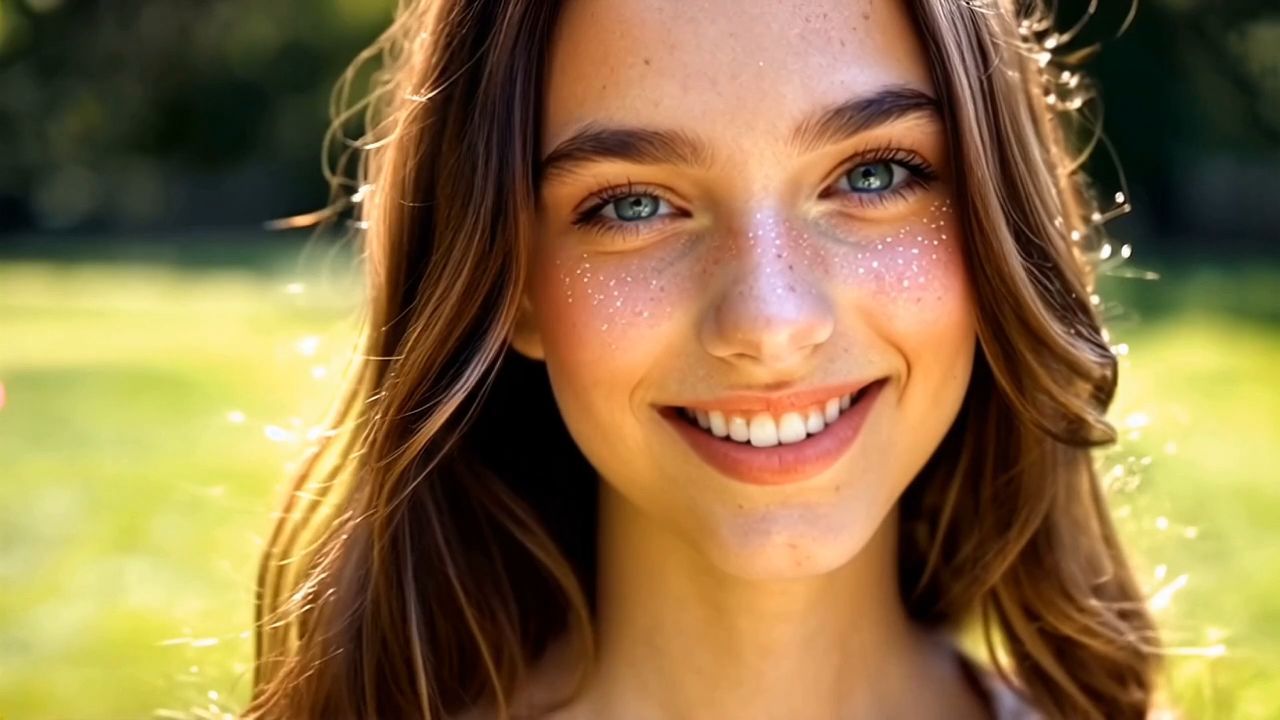
Jeśli chcesz stworzyć nową scenę dialogową zamiast dodawać mowę do istniejącego wideo, Kling VIDEO 3.0 oraz VIDEO 3.0 Omni mogą jednocześnie generować dialog, ruch warg, mimikę twarzy, warstwę wizualną, tło dźwiękowe i efekty specjalne dzięki Native Audio. Jeśli scena od początku obejmuje kilka mówiących postaci, możesz skorzystać z Text to Video AI i określić:
- kto mówi
- co mówi każda postać
- kolejność wypowiedzi
- język lub akcent
- co robi każda postać podczas mówienia
| Prompt: Mężczyzna i kobieta siedzą naprzeciwko siebie w cichej, nowoczesnej kawiarni nocą. Mężczyzna odzywa się pierwszy po angielsku z łagodnym amerykańskim akcentem, pochyla się lekko do przodu i mówi: „Nie sądziłem, że przyjdziesz.” Kobieta patrzy na niego, zatrzymuje się na chwilę, po czym odpowiada po angielsku z brytyjskim akcentem: „Prawie nie przyszłam.” Uśmiecha się lekko i powoli odstawia filiżankę kawy. Mężczyzna wygląda na zaskoczonego i zaczyna odpowiadać, ale zanim zdąży znowu coś powiedzieć, ona odwraca się w stronę okna. Zachowaj wyraźne tempo dialogu, z naturalnym ruchem warg, subtelną mimiką i realistycznymi pauzami między wypowiedziami każdego z rozmówców. |
VIDEO 3.0 obsługuje dialogi wieloosobowe w językach chińskim, angielskim, japońskim, koreańskim i hiszpańskim, a także dialogi mieszane językowo, dialekty i akcenty. Kilka postaci może dzielić jedną scenę bez konieczności generowania każdej wypowiedzi jako oddzielnego klipu i późniejszego łączenia fragmentów.
Dzięki Native Audio dialogi, atmosfera i efekty dźwiękowe mogą być generowane razem z warstwą wizualną. Możesz opisać w promptcie wypowiadane kwestie, brzmienie pomieszczenia, kroki lub inne dźwięki, aby stały się częścią sceny, zamiast dodawać je warstwa po warstwie po ukończeniu materiałów wizualnych. W przypadku krótkich scen fabularnych, rozmów i filmów produktowych z wypowiadanymi kwestiami ogranicza to osobną pracę nad dźwiękiem po wygenerowaniu.
Jeśli chcesz, aby kamera poruszała się wraz z rozmową, użyj funkcji Multi-Shot w Kling generatorze wideo AI. Scena może przejść z ujęcia dwuosobowego do zbliżenia osoby mówiącej, a następnie przejść do reakcji drugiej postaci. Multi-Shot może ustalać zmiany ujęć, kadrowanie i kąty kamery na podstawie promptu. Jeśli masz już zaplanowaną sekwencję, Custom Multi-Shot pozwala samodzielnie ustawić treść i czas trwania każdego ujęcia. VIDEO 3.0 obsługuje generacje trwające od 3 do 15 sekund, więc krótka sekwencja może obejmować dialog, reakcje, ruch postaci oraz kilka zmian kamery.
VIDEO 3.0 Omni rozszerza ten przepływ pracy, aby umożliwić tworzenie w większym stopniu oparte na referencjach, łącząc Native Audio ze spójnością postaci Element-based oraz szerszymi multimodalnymi danymi wejściowymi.
Razem te narzędzia pozwalają zbudować scenę dialogową, w której mowa, ruch ust, reakcje postaci, dźwięk i zmiany kamery działają już w tej samej sekwencji, zamiast być składane później element po elemencie.
Obraz |
| Polecenie: Słońce zalewa stare ulice Madrytu. Przed przyuliczną piekarnią chińska turystka i turysta w szarej bluzie z kapturem idą w stronę sprzedawcy, oboje z uprzejmymi uśmiechami. Turystka (mówiąca nieco wolno, z niezgrabnym akcentem, po hiszpańsku): Disculpe, ¿dónde está la plaza mayor? Hiszpański sprzedawca o siwych włosach (lekko się odwracając i wskazując przed siebie, tonem lekkim i pogodnym, po hiszpańsku): Por allí, a dos calles. Muy cerca. Turystka skinieniem głowy dziękuje. Turysta również przytakuje i mówi (po hiszpańsku): Muchas gracias. Sprzedawca uśmiecha się i przytakuje w odpowiedzi. Oboje turyści odwracają się i ruszają we wskazanym kierunku. |
Wyniki |
Jakie są najczęstsze problemy z synchronizacją ust i jak je rozwiązać?
Podczas generowania synchronizacji ruchu ust. Często wynikają z materiału źródłowego, synchronizacji audio, długości skryptu lub kierunku, w którym zwraca się mówca. Oto jak rozpoznać przyczynę i wprowadzić poprawki.
Sposób naprawy zależy od używanego przepływu pracy. W narzędziu Lip Sync problemy zwykle dotyczą wideo postaci źródłowej, synchronizacji audio lub długości skryptu. W przypadku Native Audio w VIDEO 3.0 lub VIDEO 3.0 Omni sceny z wieloma postaciami mogą także zależeć od tego, jak jasno przypisano w prompcie każdego mówcę i jego kwestie.
Problem | Możliwa przyczyna | Co wypróbować |
Usta poruszają się zbyt wcześnie lub zbyt późno | Nowe nagranie audio nie pasuje do synchronizacji z oryginalnym klipem, albo wypowiedź jest zbyt szybka albo zbyt wolna | Przytnij długie pauzy, skróć kwestię lub dostosuj prędkość głosu przed ponownym generowaniem |
Twarz zmienia się, gdy postać mówi | Wideo źródłowe ma ograniczone detale twarzy, mocne obroty głowy, rozmycie ruchu lub części twarzy są zasłonięte | Użyj materiału, w którym twarz i usta pozostają widoczne w głównych fragmentach wypowiedzi |
Ruch szczęki lub ust wygląda na przesadzony | Kwestia zawiera szybką lub mocną artykulację, która nie odpowiada widocznemu ruchowi w materiale źródłowym. | Spróbuj krótszej kwestii, wolniejszego tempa lub materiału z wyraźniejszym widokiem z przodu albo pod kątem trzech czwartych. |
Synchronizacja zaczyna się dobrze, ale później się rozjeżdża | Długie zdanie, nierówne tempo lub dodatkowe pauzy stopniowo odsuwają dźwięk od synchronizacji z obrazem. | Obejrzyj cały klip, potem skróć zdanie lub usuń pauzy w miejscu, gdzie zaczyna się rozjeżdżanie. |
Wygląda na to, że mówi niewłaściwa postać | Prompt nie określa wystarczająco jasno kolejności mówców ani przypisania kwestii dialogowych | Podaj, kto wypowiada każdą kwestię, zachowaj jednoznaczną kolejność mówienia i wyraźnie oddziel dialog każdej postaci |
Przetłumaczony dialog wydaje się pospieszny | Przetłumaczone zdanie wymaga więcej czasu na wypowiedzenie niż pierwotna kwestia | Przepisz tłumaczenie z myślą o długości wypowiedzi zamiast dopasowywać się słowo w słowo do oryginału, a następnie w razie potrzeby dostosuj prędkość głosu |
W przypadku Lip Sync najpierw sprawdź klip źródłowy, timing audio i długość scenariusza. W scenach z Native Audio upewnij się także, czy każdy mówca, kwestia i kolejność wypowiedzi są jasno określone, zanim dodasz więcej szczegółów do pozostałej części promptu.
Koniec
Najlepsza AI do wideo z synchronizacją ust powinna sprawiać, że mowa będzie integralną częścią występu, zachowując precyzję ruchu ust, gdy postać się porusza lub wypowiada dłuższe kwestie, jednocześnie chroniąc rysy twarzy i naturalną ekspresję. Dla istniejącego, obsługiwanego wideo postaci Kling AI, Kling AI Lip Sync pozwala dodać nową mowę lub śpiew bez konieczności odtwarzania sceny od podstaw. Jeśli tworzysz scenę dialogową od zera, Kling VIDEO 3.0 może wygenerować dialog, ruch ust, mimikę, dźwięk i zmiany ujęć jednocześnie dzięki funkcjom Native Audio, dialogom wielopostaciowym oraz Multi-Shot. To ogranicza dodatkową pracę związaną z dopasowywaniem głosu, ruchu ust i zmian kamery na etapie postprodukcji, pomagając jednocześnie zachować spójność finałowej sceny dzięki stabilniejszej synchronizacji ust i bardziej konsekwentnej grze postaci.
Najczęściej zadawane pytania
Która AI oferuje najlepszą synchronizację ust?
Najlepsza AI do synchronizacji ruchu ust zależy od tego, co tworzysz. W przypadku istniejącego obsługiwanego wideo postaci Kling AI, Kling AI Lip Sync jest zaprojektowane do dodawania nowej mowy lub śpiewu; w przypadku tłumaczonych filmów narzędzia takie jak HeyGen i Vozo AI koncentrują się bardziej na dubbingu i lokalizacji; a dla avatarów w stylu prezenterskim HeyGen jest zbudowane wokół przepływów pracy prowadzonych przez avatarów. Jeśli tworzysz od podstaw nową scenę dialogową, Kling VIDEO 3.0 może w tej samej scenie generować mowę, ruch warg, mimikę i dźwięk. Wybierz narzędzie w zależności od materiału wyjściowego oraz tego, czy potrzebujesz prostej podmiany mowy, tłumaczenia, prezentacji avatara czy w pełni wygenerowanej sceny dialogowej.
Czy oprogramowanie AI do synchronizacji ruchu ust może obsługiwać wiele języków?
Tak, ale wsparcie językowe różni się w zależności od funkcji. Kling Lip Sync może synchronizować przesłaną mowę lub śpiew, natomiast Text to Speech korzysta z głosów dostępnych w narzędziu. W przypadku nowo generowanych scen VIDEO 3.0 obsługuje dialogi w językach chińskim, angielskim, japońskim, koreańskim i hiszpańskim, w tym rozmowy mieszanych języków. Opcje językowe mogą się różnić w zależności od wersji modelu, dlatego sprawdź ustawienia widoczne w używanej wersji.
Czy mogę użyć własnego audio w Kling Lip Sync?
Tak. Kling Lip Sync pozwala przesłać własny voice-over lub nagranie śpiewu. Jeśli audio jest dłuższe niż wideo, możesz je przyciąć przed generowaniem. Użyj czystego nagrania i materiału źródłowego, w którym twarz pozostaje widoczna podczas głównych fragmentów mowy. Po wygenerowaniu sprawdź szybsze kwestie, pauzy, dłuższe samogłoski oraz momenty z większym ruchem głowy, aby upewnić się, że usta nadal pozostają zsynchronizowane z audio.
Jaka jest różnica między Kling Lip Sync a natywnym dźwiękiem VIDEO 3.0?
Kling Lip Sync dodaje nową mowę lub śpiew do istniejącego, obsługiwanego wideo z postacią, podczas gdy VIDEO 3.0 Native Audio tworzy wideo i dźwięk razem od początku. Z VIDEO 3.0 dialog, ruch warg, dźwięk i Multi-Shot można od razu wbudować w nową scenę. Użyj Kling Lip Sync, gdy masz już obsługiwane wideo z postacią Kling AI, które chcesz zachować; użyj VIDEO 3.0 lub VIDEO 3.0 Omni, gdy scena dialogowa wciąż musi zostać stworzona.



