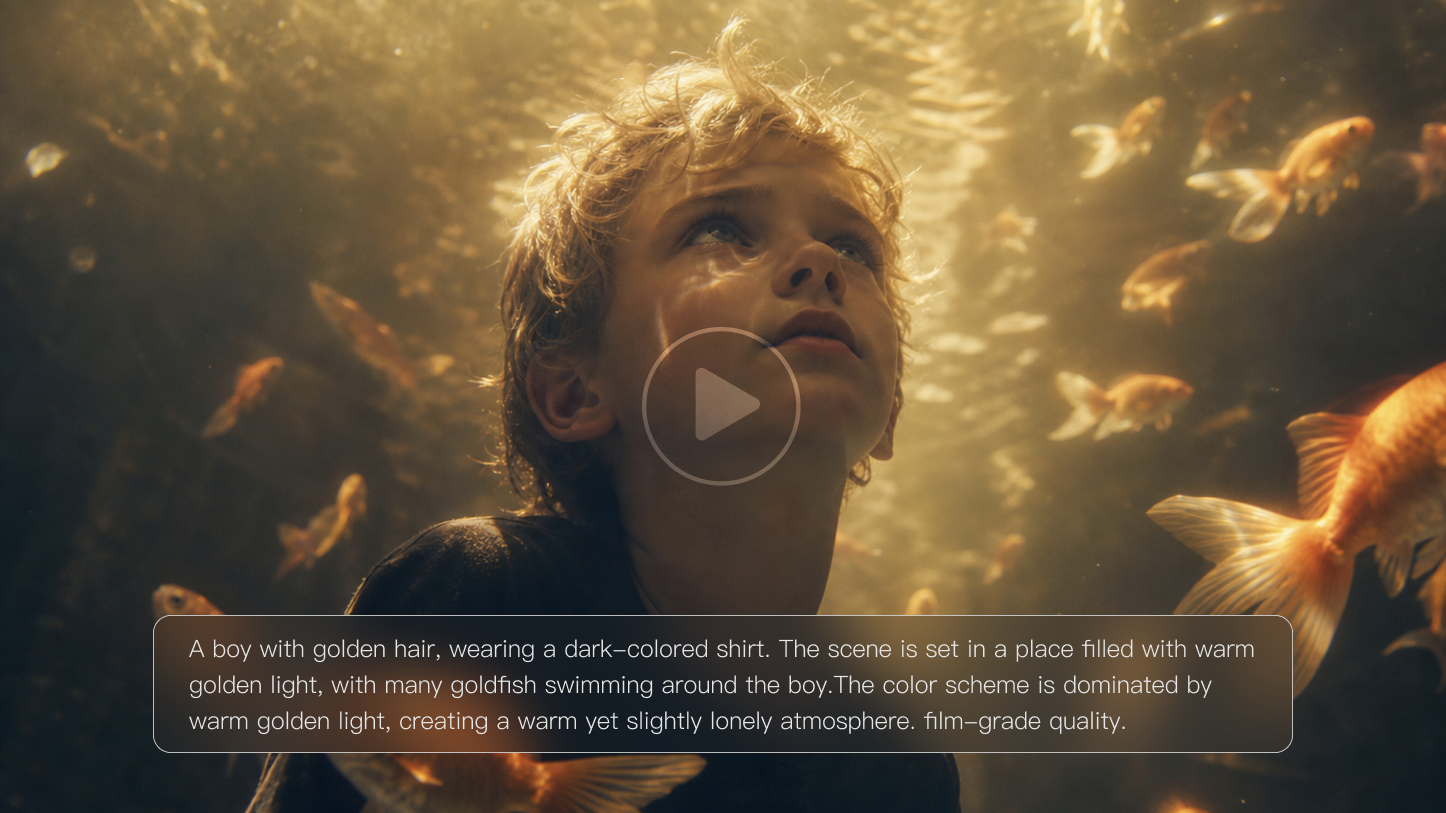
Narzędzia wideo AI mogą szybko przenieść pomysł na ekran, ale nowicjusze mogą potrzebować nieco praktyki, aby opisać ruch, utrzymać spójność obiektów i nadać akcji klarowne tempo. Odrobina planowania przed generowaniem nadaje procesowi twórczemu więcej kierunku. Jeśli chcesz dowiedzieć się, jak tworzyć filmy AI z tekstu lub obrazów, zacznij od prostego workflow. Dzięki Kling Video 3.0 możesz poprowadzić pomysł przez generowanie, przegląd i udoskonalanie.
Jak tworzyć filmy AI krok po kroku
Dobry pierwszy render zaczyna się, zanim klikniesz Generate. Zdecyduj, co widz powinien zauważyć jako pierwsze i co powinno się zmieniać w ciągu kilku kolejnych sekund. W Kling Video 3.0 możesz zacząć od pisemnego pomysłu lub obrazu referencyjnego, a następnie ukształtować resztę klipu wokół tego ujęcia.
Krok 1: Zaplanuj scenę i wybierz punkt startowy
Zdecyduj się na text-to-video, gdy masz tylko pomysł lub scenariusz. Jeśli masz już zdjęcie produktu, ilustrację, referencję postaci albo inny materiał wizualny, narzędzie image-to-video zapewni ci wizualną bazę dla sceny.
Następnie określ samo ujęcie:
- Kto lub co jest głównym tematem? Wybierz jeden wyraźny punkt centralny, na przykład skórzany plecak do reklamy e-commerce, animowaną postać albo klasyczny samochód.
- Co powinno się wydarzyć? Skup się na jednym głównym działaniu, na przykład kucharzu posypującym danie solą albo biegaczu przekraczającym linię mety.
- Gdzie rozgrywa się scena? Nadaj akcji konkretne otoczenie, na przykład skąpane w słońcu studio w Austin albo deszczową ulicę w mieście nocą.
- Jak powinno wyglądać i poruszać się ujęcie? Określ kadrowanie, ruch kamery i oświetlenie, na przykład zbliżenie z wolnym najazdem albo szeroki kadr w ciepłym świetle z góry.
- Co widz powinien usłyszeć? Dodawaj dialog, dźwięki tła lub efekty dźwiękowe tylko wtedy, gdy wspierają scenę.
Krok 2: Napisz przejrzyste polecenia wideo dla AI
Gdy scena jest zaplanowana, przekaż swojemu generatorowi wideo AI wystarczająco dużo szczegółów, aby zrozumiał zarówno obraz, jak i dźwięk. Praktyczna formuła promptu to:
- Scena + Obiekt + Ruch + Dźwięk + Styl / Emocja / Kamera
- Każdą część opisz precyzyjnie:
- Scena i temat: Ustal lokalizację, główny temat oraz istotne szczegóły wizualne.
- Ruch: Najpierw opisz działanie obiektu, a następnie dodaj ruch kamery lub kadrowanie.
- Dialog: Użyj "Zdanie" + Emocja + Tempo mowy + Ton + Oznaczenie postaci. Na przykład [Jeździec, spokojnie] mówi: "Wybrzeże wygląda inaczej o zachodzie słońca."
- Efekty dźwiękowe i atmosfera: Nazwij źródło dźwięku i działanie, na przykład [Motocykl] przyspiesza + [Efekt dźwiękowy: dudnienie silnika]. W przypadku dźwięku tła dodaj scenę, elementy dźwiękowe i wrażenie przestrzenne, takie jak nadmorski wiatr, odległe fale lub echo ruchu ulicznego.
- Muzyka lub wokal: Jeśli scena ich wymaga, określ gatunek, instrument lub styl śpiewu oraz emocję.
W przypadku text-to-video uwzględnij wystarczająco dużo szczegółów, aby zarysować pełną scenę. W przypadku image-to-video obraz referencyjny już dostarcza większość wyglądu i kompozycji, więc możesz skupić się bardziej na ruchu, zachowaniu kamery i dźwięku.
Kompletna podpowiedź może wyglądać tak:
„Przejazd o złotej godzinie wzdłuż Pacific Coast Highway. [Jeździec] jedzie na zabytkowym motocyklu, gdy kamera cofa się, utrzymując frontalne średnie ujęcie. Ciepłe światło odbija się na drodze. [Jeździec, zrelaksowany, spokojny ton] mówi: "Nic nie przebije tego odcinka wybrzeża". [Motocykl] przyspiesza + [Efekt dźwiękowy: głębszy pomruk silnika]. Nadmorski wiatr i odległe fale oceanu wypełniają tło miękkim, otwartym klimatem. Filmowy, zrelaksowany nastrój.”
Ten format utrzymuje jasny kierunek wizualny i nadaje dialogowi, efektom dźwiękowym oraz ambientowi odrębne sygnały, co pomaga, by dźwięk był bardziej powiązany z tym, co dzieje się na ekranie.
Krok 3: Ustal ruch, czasowanie i dźwięk
Zastanów się, ile czasu ekranowego ta akcja naprawdę potrzebuje. Jeśli jeździec tylko odwraca się w stronę kamery, jedno ujęcie może wystarczyć. Jeśli chcesz także zbliżenie na koło, ujęcie z perspektywy jeźdźca i szersze odsłonięcie, daj tym momentom osobne ujęcia, aby każde miało czas wybrzmieć.
W Kling VIDEO 3.0 włączenie Multi-Shot pozwala modelowi zaplanować przejścia między ujęciami, kadrowanie oraz zmiany kąta kamery na podstawie twojego promptu. Jeśli chcesz mieć większą kontrolę nad sekwencją, wybierz Custom Multi-Shot, które umożliwia precyzyjne sterowanie zawartością i czasem trwania każdego ujęcia.
Przykład: zbuduj krótką sekwencję przy użyciu Custom Multi-Shot
Załóżmy, że chcesz stworzyć krótką sekwencję motocyklową na potrzeby kampanii w mediach społecznościowych. Po włączeniu Multi-Shot otwórz Custom Multi-Shot i podziel pomysł na kilka odrębnych ujęć:
Kierunek ujęcia | |
Ujęcie 1 | Szeroki kadr z tyłu z niskiej perspektywy, śledzący motocyklistę, gdy jedzie do przodu. |
Ujęcie 2 | Zbliżenie z boku z niskiej perspektywy, szczegółowe ujęcie koła motocykla. |
Ujęcie 3 | Ujęcie z perspektywy pierwszej osoby motocyklisty, z widoczną przed nim kierownicą i panelem przyrządów. |
Ujęcie 4 | Frontalne ujęcie średnie, cofające się przed motocyklem, z kaskiem motocyklisty zwróconym w stronę kamery. |
Ujęcie 5 | Boczne ujęcie śledzące na wysokości oczu z lekkim ruchem bocznym. |
Ujęcie 6 | Szerokie ujęcie z wysokiego kąta z łagodnym pochyleniem w dół. Kamera unosi się, gdy motocykl wjeżdża głębiej w śnieżne pole, zostawiając kręte ślady na nieskazitelnie białym śniegu, a po obu stronach znajdują się ośnieżone lasy. |
Obraz | |
| |
Wideo | |
Utrzymuj każde ujęcie skupione na jednym pomyśle wizualnym, a następnie dostosuj jego długość tak, aby odpowiadała ilości akcji. To podejście sprawdza się dobrze w krótkich filmach brandingowych, klipach z podróży i reklamach w mediach społecznościowych, które potrzebują kilku wizualnych akcentów w jednej sekwencji.
Jeśli twoja scena obejmuje dialog lub dźwięk otoczenia, dodaj te instrukcje przed generowaniem. Native Audio obsługuje dialog przypisany do konkretnych postaci oraz wiele języków. Kling VIDEO 3.0 zapewnia również autentyczne dialekty i akcenty.
Krok 4: Wygeneruj i przejrzyj swój film AI
Teraz wygeneruj swój pierwszy klip. Poniższe przykłady łączą każde wejście z odpowiadającym mu wynikiem, dzięki czemu możesz porównać swoje żądanie z tym, co pojawia się na ekranie.
Tekst na wideo:
Polecenie |
| Na zewnętrznym tarasie europejskiej willi, przy stole jadalnym z niebiesko-białym kraciastym obrusem, młoda biała kobieta w niebiesko-białej koszulce w paski z krótkim rękawem i khaki szortach, z brązowym paskiem, siedzi boso naprzeciwko młodego białego mężczyzny w białej koszulce. Kamera przybliża, kobieta zakręca sokiem w szklance, jej oczy spoglądają na odległy las i mówi: „Te drzewa pożółkną za miesiąc, prawda?” Zbliżenie na mężczyznę, pochyla głowę i mówi: „Ale przyszłego lata znów będą zielone.” Następnie kobieta odwraca głowę, uśmiecha się do mężczyzny naprzeciwko i pyta: „Czy zawsze jesteś taki optymistyczny? Czy tylko jeśli chodzi o lato?” Potem mężczyzna unosi głowę, patrzy na kobietę i mówi: „Tylko o lata spędzane z tobą.” |
Wideo |
Obraz na wideo:
Polecenie | ||
Kamera stopniowo okrąża dziewczynę i ustawia się przed nią, po czym dziewczyna podnosi głowę i uśmiecha się ciepło do obiektywu, jakby po wielu latach spotykała starego przyjaciela. | ||
Klatka początkowa | ||
Odniesienie do postaci | ||
| ||
Wideo | ||
Gdy masz już rezultat na ekranie, obejrzyj go ponownie, mając na uwadze kilka szczegółów:
- Główna akcja: Czy obiekt wykonuje zamierzony ruch w sposób wyraźny?
- Spójność obiektu: Czy kluczowe cechy twarzy, elementy ubioru lub detale produktu pozostają spójne?
- Ruch kamery: Czy kamera porusza się płynnie w opisanym przez Ciebie kierunku?
- Zmiany wizualne: Czy oświetlenie, ruch tła i inne zmiany sceny wydają się naturalne?
- Zgranie dźwięku: Czy dialogi i sygnały dźwiękowe są zgodne z akcją na ekranie?
- Ogólne tempo: Czy akcja ma wystarczająco czasu, aby rozwinąć się w klipie?
Krok 5: Dopracuj i wyeksportuj swój film
Pierwszy wynik daje ci wyraźny punkt wyjścia do dopracowania. Najpierw zmień najsłabszy element, na przykład działanie, kierunek kamery, timing lub referencję, następnie wygeneruj kolejną wersję i porównaj różnice. Gdy klip działa zgodnie z zamierzeniami, wyeksportuj finalną wersję do swojego procesu edycji lub publikacji.
Jak uzyskać lepsze rezultaty z generowania wideo przez AI
Niewielkie zmiany w projekcie ujęcia mogą sprawić, że następne generowanie będzie łatwiejsze do kontrolowania. Skup się na akcji, detalach, które muszą pozostać spójne, oraz na sposobie, w jaki kamera porusza się po scenie.
Dbaj o klarowność każdego ujęcia
Buduj każde ujęcie wokół jednego głównego obiektu i jednej wyraźnej akcji. Krótki klip produktowy, na przykład, może potrzebować jedynie powolnego odsłonięcia i pojedynczego ruchu kamery. Jeśli pomysł obejmuje kilka działań lub punktów fabularnych, podziel go na krótsze ujęcia, aby każda chwila miała dość przestrzeni na czytelny odbiór.
Utrzymuj spójność postaci i elementów wizualnych
Zdecyduj, które detale nie mogą się zmienić, zanim wygenerujesz kolejne ujęcie. W przypadku powracającej postaci może to oznaczać twarz, fryzurę i kurtkę. W przypadku produktu zwróć większą uwagę na logo, kolor opakowania i kształt etykiety. Ponowne użycie tego samego obrazu referencyjnego może pomóc przenieść te detale do nowego kąta kamery lub tła.
Kontroluj ruch i kierunek kamery
Traktuj temat i kamerę jako dwie oddzielne części ujęcia. Najpierw opisz akcję, na przykład „samochód odjeżdża od krawężnika”, a następnie dodaj jeden ruch kamery, na przykład „śledzi samochód z boku”. Jeśli poprosisz o najazd, panoramę i ruch śledzący w ciągu tych samych kilku sekund, ujęcie może szybko stać się zbyt zajęte lub stracić zamierzony kierunek.
Dodawaj dźwięk tylko wtedy, gdy wspiera scenę
Dodaj dźwięk, gdy w scenie jest coś wartego usłyszenia. Ujęcie w kawiarni może wymagać jedynie brzdęku filiżanek i cichego szmeru pomieszczenia. Zbliżenie na produkt może w ogóle nie potrzebować wygenerowanego dźwięku, jeśli planujesz dodać muzykę później na etapie montażu. W przypadku dialogu utrzymuj kwestie na tyle krótkie, by pasowały do akcji i długości ujęcia.
Co warto wiedzieć o prawach autorskich do wideo AI?
Gdy tworzysz wideo AI, prawa autorskie zwykle sprowadzają się do jednego pytania: które elementy pochodzą z twojej własnej twórczej pracy, a które powstały bezpośrednio z systemu AI? To rozróżnienie ma znaczenie, jeśli planujesz opublikować, udzielić licencji lub ponownie wykorzystać finalny materiał.
- Materiał wideo wygenerowany przez AI nie staje się automatycznie twoim utworem objętym prawem autorskim: Możesz napisać szczegółowy prompt i ściśle prowadzić scenę, ale ostateczny wyraz wizualny i tak tworzy AI. Same prompty zazwyczaj nie dają ci wystarczającej kontroli twórczej, aby rościć sobie prawa autorskie do tych wygenerowanych fragmentów. Zasady dotyczące praw autorskich mogą się różnić w zależności od regionu i platformy. Zawsze sprawdzaj obowiązujące przepisy przed użyciem komercyjnym.
- Twoja własna twórczość nadal może podlegać ochronie: Jeśli dodajesz oryginalne nagrania, grafiki, narrację, montaż, sekwencjonowanie lub inne kreatywne decyzje, prawa autorskie mogą objąć te elementy stworzone przez człowieka. Ma to szczególne znaczenie, gdy łączysz kilka klipów AI w większe wideo i samodzielnie kształtujesz jego ostateczną strukturę.
- Materiał źródłowy objęty prawami autorskimi zachowuje swoją pierwotną ochronę: Jeśli w ramach swojego przepływu pracy AI wykorzystujesz cudze zdjęcie, ilustrację, muzykę lub wideo, wygenerowanie nowego klipu nie usuwa praw związanych z tym materiałem źródłowym. Nadal może obowiązywać licencja, zgoda, status domeny publicznej lub inna podstawa prawna.
- Materiał wygenerowany przez AI ma znaczenie także podczas rejestracji: Jeśli w gotowym filmie znajduje się istotna ilość treści wygenerowanej przez AI, roszczenie dotyczące praw autorskich powinno koncentrować się na częściach stworzonych przez ciebie i oddzielnie wskazać części wygenerowane przez AI.
Koniec
Gdy już wiesz, jak tworzyć filmy AI, łatwiej jest ukształtować każdy etap wokół pożądanego rezultatu. Jasne polecenia, mocne odniesienia i kilka ukierunkowanych dopracowań mogą pomóc ci przybliżyć scenę do pierwotnego pomysłu. Kling Video 3.0 wprowadza Multi-Shot, Native Audio i spójność opartą na referencjach do tego samego procesu pracy, dając ci praktyczne sposoby na przeprowadzenie pomysłu od pierwszego promptu aż do finalnej generacji.
Najczęściej zadawane pytania
Jak mogę tworzyć filmy AI z moją twarzą?
Możesz zacząć od wyraźnego, dobrze oświetlonego portretu i użyć go jako wizualnego odniesienia dla postaci, którą chcesz animować. Jeśli chcesz podmienić twarz na istniejącym zdjęciu lub wideo, przepływ pracy face swap daje bardziej ukierunkowaną opcję. W przypadku nowo generowanej sceny zachowaj wyraźne odniesienie i opisz w poleceniu ruch, kierunek kamery oraz scenerię.
Czy filmy generowane przez AI wymagają etykiet ujawniających?
Niektóre platformy wymagają ujawnienia, gdy AI tworzy lub w istotny sposób modyfikuje realistyczne treści. YouTube na przykład prosi twórców o ujawnienie fotorealistycznych filmów wygenerowanych lub zmodyfikowanych przez AI poprzez ustawienie dotyczące korzystania z AI. Drobne edycje wizualne i wyraźnie nierealistyczne treści zazwyczaj podlegają innym zasadom, więc przed publikacją sprawdź politykę platformy.
Jak tworzyć filmy AI za darmo?
Niektóre platformy wideo AI oferują ograniczony darmowy dostęp lub początkowe kredyty, co może wystarczyć do testowania promptów i porównania tekst-na-wideo z obraz-na-wideo. Przed większym projektem sprawdź aktualny plan, ponieważ limity kredytów, długość wideo i opcje wyjściowe mogą się zmieniać.
Dlaczego mój film AI wygląda niespójnie?
Niejednorodności wizualne często pojawiają się, gdy scena wymaga od modelu poradzenia sobie zbyt wieloma zmianami naraz. Złożony ruch, kilka konkurujących działań lub słabe odniesienie mogą sprawić, że detale, takie jak ubrania, tła czy rysy twarzy, przemieszczają się między ujęciami. Uproszczenie akcji i użycie wyraźniejszego odniesienia wizualnego zazwyczaj daje modelowi stabilniejszy kierunek.



