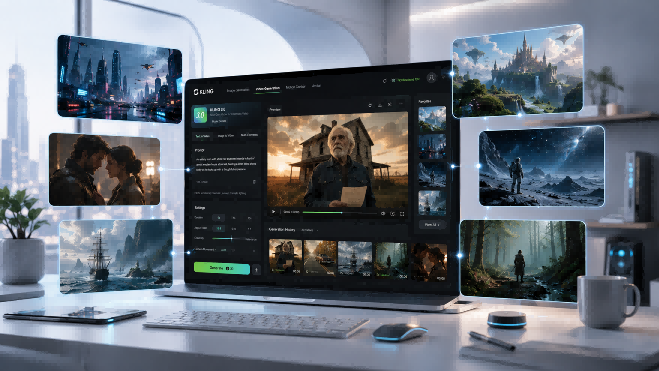
A IA generativa agora tem um papel estabelecido na produção de vídeo, com modelos de geração de vídeo com IA usados em conteúdo para redes sociais, publicidade, lançamentos de produtos e narrativas de curta duração. À medida que os modelos de vídeo de IA generativa passam a fazer parte da produção profissional, criadores comparam como diferentes modelos de geração de vídeo com IA respondem a prompts, ativos de referência, som e direção de planos. Este guia compara 10 modelos de vídeo com IA nessas dimensões de produção e, em seguida, analisa de perto como a série Kling VIDEO 3.0 trabalha com prompts, ativos de referência, direção de múltiplos planos e áudio dentro do mesmo fluxo de trabalho.
.png?x-oss-process=image/resize,w_1872)
O que são modelos de geração de vídeo com IA?
Os modelos de geração de vídeo com IA são sistemas que criam, editam ou animam vídeo a partir de texto, imagens, material de referência ou filmagens existentes. Eles funcionam ao longo do tempo em vez de tratar cada quadro isoladamente, levando em conta mudanças no movimento do sujeito, na iluminação, na posição da câmera e na estrutura da cena.
A entrada inicial importa porque diferentes modelos são construídos em torno de diferentes formas de trabalhar.
Tipo | Ponto de partida | O que faz | Mais indicado para |
Prompt escrito | Constrói uma cena a partir de uma descrição do assunto, cenário, ação, enquadramento ou movimento de câmera | Partindo de uma ideia sem um visual existente | |
Imagem estática | Adiciona movimento ao sujeito, ao ambiente ou à câmera enquanto mantém a imagem como base visual | Animar uma pessoa, produto, obra de arte ou cena com uma aparência estabelecida | |
Vídeo multimodal e baseado em referências | Texto, imagens, vídeo ou várias referências | Usa diversas entradas para orientar a aparência, o movimento, os personagens, os produtos ou a estrutura do plano | Projetos que precisam de mais continuidade ou de uma direção mais rígida ao longo de um plano ou sequência |
O que torna os modelos de geração de vídeo com IA diferentes?
À primeira vista, muitos modelos de vídeo de IA conseguem lidar com tarefas básicas semelhantes. As diferenças tornam-se muito mais fáceis de identificar assim que você observa como eles seguem instruções, mantêm uma cena estável, gerem os planos e tratam do som.
Adesão ao prompt: Com que precisão o modelo segue as instruções para posicionamento do sujeito, ação, composição, ritmo e movimento de câmera.
Movimento e consistência: Se o movimento parece natural e se pessoas, produtos, roupas ou ambientes permanecem reconhecíveis ao longo do vídeo.
Áudio nativo: Alguns modelos conseguem gerar diálogo, som ambiente e efeitos juntamente com o vídeo, enquanto outros exigem uma etapa de áudio separada.
Controle de múltiplos planos e de câmera: Alguns modelos concentram-se em um único plano curto, enquanto outros conseguem lidar com mudanças de plano, ângulos de câmera, movimentos de câmera e sequências com múltiplos planos.
Resolução e Duração: Os modelos variam quanto ao tempo em que conseguem gerar e à resolução de saída que suportam, o que pode influenciar os tipos de projetos para os quais são mais adequados.
Quais são os melhores modelos de geração de vídeo com IA em 2026?
Não existe um único modelo que funcione melhor para todo projeto de vídeo. A seguir, comparamos 10 modelos atuais de geração de vídeo com IA em relação a movimento, referências, som, direção de cena, duração e qualidade de saída.
Modelo | Útil para | Entradas | Consistência de Referência | Áudio Nativo | Múltiplos Planos / Controle de Câmera | Duração / Saída | Considerações |
| Cenas com múltiplas tomadas, personagens recorrentes, diálogos multilíngues em cinco idiomas, fluxos de trabalho guiados por referências | Texto, imagens, quadros inicial e final e Elements; Omni aceita combinações mais amplas de material de referência | Elements pode transportar personagens, produtos e outros temas recorrentes entre as tomadas | Sim | Geração com múltiplas tomadas, tempo de tomada personalizado, enquadramento, ângulos e movimento de câmera | Até 15 s; saída 4K está disponível em fluxos de trabalho compatíveis | Projetos construídos em torno de várias referências, personagens reutilizáveis ou Elementos vinculados à voz são mais adequados ao VIDEO 3.0 Omni. | |
Google Veo 3.1 | Cenas curtas em que imagem e som são gerados juntos | Texto, imagem, extensão de vídeo, quadros inicial/final e até três imagens de referência | Imagens de referência e entradas de quadros podem ancorar os sujeitos e a composição | Sim | Entrada de primeiro/último quadro, direção de câmera orientada por prompt e extensão de vídeo | 4, 6 ou 8 s; 720p, 1080p ou 4K dependendo da configuração | Gerações com imagem de referência, 1080p e 4K utilizam uma duração de 8 segundos. |
Runway Gen-4.5 | Prompts detalhados, ação cronometrada e tomadas conduzidas pela câmera | Texto ou texto com imagem | Uma imagem de entrada estabelece o ponto de partida visual | O áudio é tratado fora da geração do Gen-4.5 | Direção detalhada de câmera e ação baseada em prompts | 2–10s; 720p | Atualmente, o Gen-4.5 gera em 720p, enquanto outras partes da plataforma Runway cuidam de tarefas adicionais de produção. |
Seedance 2.5 | Sequências mais longas e projetos construídos a partir de várias referências | Texto mais referências de imagem, vídeo e áudio | Suporta conjuntos grandes de referências em temas, cenas e som | Sim | Estrutura multi-tomada, transições de tomadas, trabalho de câmera e edição em nível de carimbo de tempo | Até 30 s por geração, com extensão | Seu conjunto mais amplo de referências oferece às equipes mais material para organizar antes da geração. |
Wan 3.0 | Projetos mais longos que recorrem a vários tipos de material de origem | Texto, imagens, vídeo, áudio, documentos e páginas da web | Referências multimodais podem ser incorporadas na mesma geração | Sim | Sequências de longa duração, movimento contínuo de câmera e direção multimodal | Até 30 s; 1080p | A disponibilidade e os recursos compatíveis podem variar conforme o mercado e a via de acesso. |
Luma Ray3.2 | Reelaboração, restilização ou redirecionamento de filmagens já existentes | Vídeo de origem, prompt e quadros-chave | Preserva a estrutura da fonte enquanto permite alterações visuais | Não é uma parte central do fluxo de trabalho do Ray3.2 | Até 64 quadros-chave podem ancorar momentos específicos na linha do tempo do vídeo de origem | Projetado em torno de fluxos de trabalho de vídeos de origem | Atualmente, o Ray3.2 está focado principalmente em fluxos de trabalho de vídeos de origem, especialmente na geração de vídeo para vídeo. |
MiniMax Hailuo 2.3 | Movimento humano, ação e performance expressiva | Texto e imagem | A entrada de imagem pode estabelecer o assunto antes que o movimento seja adicionado | Não listado como parte do próprio modelo Hailuo 2.3 | Responde a instruções de movimento e de câmera | 6 ou 10 s; 768p ou 1080p dependendo do modo | As opções atuais de 1080p estão ligadas a gerações mais curtas. |
PixVerse V6 | Pequenas peças narrativas, vídeos sociais e cenas orientadas por efeitos. | Texto, imagem, referências, quadros inicial e final e fluxos de trabalho de extensão. | Ferramentas de referência para vídeo oferecem suporte a material visual recorrente. | Sim | Multi-shot nativo e direção de câmara | 1–15 s; até 1080p | A janela de 15 segundos serve para formatos curtos; peças mais longas precisam de mais de uma geração. |
Série Vidu Q3 | Cenas conduzidas por personagens, diálogos em três idiomas e narrativas curtas | Texto, imagem, fotogramas inicial/final e referências dependendo da variante Q3 | Reference-to-video está disponível em toda a família Q3 | Sim | Controles de câmera e ritmo no nível de quadro | Até 16 s; até 1080p dependendo da variante | A saída nativa atual de áudio e vídeo lista inglês, japonês e chinês. |
Modelo de Vídeo Adobe Firefly | Trabalhos de marca e projetos que continuam com as ferramentas da Adobe | Fluxos de trabalho de texto, imagem e referência de composição | Imagens ou referências de composição podem orientar a tomada gerada | O som é tratado em outras partes do fluxo de trabalho do Firefly | Configurações de câmera, enquadramento e composição | 5s; até 1080p | O próprio modelo de vídeo da Adobe atualmente funciona em gerações de cinco segundos, com projetos mais longos montados por meio de um fluxo de trabalho mais amplo. |
*As especificações refletem as capacidades documentadas publicamente disponíveis no momento da redação. Recursos, acesso e configurações de saída podem mudar conforme os modelos são atualizados.
A comparação também mostra por que esses modelos são difíceis de colocar em uma única classificação. Eles tendem a se adequar a diferentes tipos de trabalho:
- Projetos com múltiplas tomadas e guiados por referências: Kling VIDEO 3.0 / 3.0 Omni, Seedance 2.5 e Wan 3.0
- Cenas curtas e rigidamente dirigidas: Veo 3.1 e Runway Gen-4.5
- Trabalhos de movimento ou com material já existente: Hailuo 2.3 para performance física, e Ray3.2 para trabalhar a partir de filmagens já realizadas
- Projetos de narrativa curta e de criadores: PixVerse e Vidu
- Produção baseada em Adobe: Firefly
A melhor opção depende do material com o qual você começa e do que o vídeo final precisa fazer.
Como escolher um modelo profissional de geração de vídeo com IA?
Comece com o trabalho à sua frente. O que você está produzindo, que material já está disponível e quais detalhes precisam permanecer inalterados normalmente dizem mais do que uma longa lista de especificações do modelo.
Considere | Pergunte | Verifique |
Tipo de vídeo | É um clipe de produto, uma cena de diálogo, uma narrativa curta ou uma revisão de imagens existentes? | Um modelo que corresponda à duração, ritmo e estrutura da peça |
Material de origem | Você está trabalhando a partir de um texto, de uma imagem, de várias referências ou de um vídeo existente? | Suporte para o material que você já planeja usar |
Continuidade | Quais detalhes precisam continuar reconhecíveis de uma tomada para a seguinte? | Ferramentas para manter personagens, produtos, locais, roupas ou vozes consistentes |
Planejamento de tomadas | Você precisa de enquadramento fixo, movimentos de câmera, tempo exato ou vários planos em sequência? | Quadros inicial e final, configurações da câmera, temporização das tomadas ou opções de múltiplas tomadas |
Finalização | O que ainda precisa acontecer depois que o primeiro clipe for gerado? | Comprimento e resolução suficientes, além das opções de áudio e de edição que a peça final exige |
O primeiro resultado importa, mas é apenas uma parte do trabalho. Um modelo que funciona bem ao longo das revisões, tomadas extras, som, edição e entrega pode ser uma escolha melhor do que aquele que apenas produz o primeiro clipe mais chamativo.
Como criar um vídeo de IA com Kling VIDEO 3.0?
Assim que você souber o que é mais importante para o seu projeto, poderá transformar essas escolhas em uma configuração funcional. Com a série Kling VIDEO 3.0, você pode começar com texto ou uma imagem existente, definir os quadros de abertura e encerramento, manter assuntos importantes reconhecíveis com Elements e adicionar diálogo, som ou várias tomadas antes de renderizar o clipe.
Etapa 1: escolha como você quer começar.
Comece com o material que você já tem em mãos.
- Text-to-Video: Descreva o assunto, a ação, o cenário e a câmera quando a ideia começa em palavras.
| Prompt: Filmagem aérea de ondas azuis batendo contra as rochas, criando uma cena vasta e magnífica. |
- Imagem-para-vídeo: Comece a partir de um personagem existente ou de um local e, em seguida, descreva o movimento e o comportamento da câmara que deseja introduzir. Kling VIDEO 3.0 usa referências de imagem para ajudar a preservar a aparência do sujeito à medida que a cena se desenvolve. VIDEO 3.0 Omni adiciona Element binding, tornando mais fácil reutilizar o mesmo personagem ou sujeito em diferentes cenas e vídeos. Mesmo quando a câmara faz zoom, se desloca ou se inclina, estes fluxos de trabalho baseados em referências ajudam a manter uma identidade visual mais consistente.
| Prompt: Textura autêntica de ambiente de trabalho, um plano-sequência contínuo sem quaisquer cortes. A câmera segue a mulher profissional de forma constante em um plano médio por todo o tempo, movendo-se em sincronia com ela: a câmera a acompanha enquanto ela caminha e congela instantaneamente quando ela faz uma pausa, com movimentos naturais e suaves e um trabalho de câmera fluido. A mulher sai caminhando do elevador, e as portas do elevador se fecham lentamente e de forma natural atrás dela; ela entra na área do escritório, tira os óculos de sol com a mão, guarda-os casualmente em sua bolsa de trabalho e acena educadamente para os colegas que passam; ela faz uma breve pausa, a câmera congela em sincronia, ela pendura sua bolsa de trabalho no cabideiro da área do escritório, depois tira o sobretudo e o pendura no mesmo cabideiro; depois de pendurar suas roupas, ela volta a caminhar, a câmera a acompanha em sincronia; um jovem com camisa formal caminha em sua direção, entrega-lhe um documento e uma caneta para assinatura, ela faz uma pausa, a câmera congela em sincronia, ela os pega e assina o documento; depois de assinar, ela caminha novamente para a frente, a câmera a acompanha em sincronia; finalmente, ela vai até a mesa, senta-se na cadeira, estende a mão para pegar uma xícara de chá na mesa e bebe um gole com a cabeça baixa, seus movimentos relaxados e naturais. | ||
Quadro Inicial | ||
| ||
Referência de Personagem | ||
| ||
Vídeo | ||
| ||
Etapa 2: descreva a cena, o diálogo e o som
Depois que o material inicial estiver definido, descreva o que acontece na cena e o que o público deve ouvir.
Escreva o prompt em torno do assunto, da ação, do cenário e da câmera. Se a cena incluir diálogo, associe cada fala ao personagem que deve pronunciá-la. Kling VIDEO 3.0 pode corresponder cada fala ao locutor correto quando vários personagens compartilham a cena.
Imagem |
|
| Prompt: Ambiente doméstico com um leve zumbido do ar-condicionado da sala ao fundo para uma vibração diária realista. Mamãe (suavemente, em tom surpreso): Uau, eu não esperava esse enredo. Pai (em voz baixa, concordando, em tom calmo): Sim, é totalmente inesperado. Nunca pensei que isso aconteceria. Menino (em tom animado): É a melhor reviravolta de todas! Menina (acenando com a cabeça, em tom entusiasmado): Não consigo acreditar que eles fizeram isso! |
Vídeo |
|
Você também pode incluir som ambiente e outros áudios no mesmo prompt. Áudio Nativo permite que diálogos, sons de fundo e visuais sejam gerados juntos. Atualmente, os diálogos têm suporte para chinês, inglês, japonês, coreano e espanhol, incluindo cenas em idiomas mistos e sotaques ou dialetos compatíveis.
Imagem |
|
| Prompt: No terraço de uma escola secundária coreana, as luzes distantes da cidade brilham ao fundo com um vento suave farfalhando, e as estrelas cintilam no céu noturno. A garota se encosta no corrimão, perdida em pensamentos. O garoto se aproxima com duas latas de cola, entrega uma a ela, e ela a pega e abre a lingueta. Garoto (tom casual, coreano): "숙제 다 했어? 왜 여기 있어?" Garota (suspirando, coreano): "시험이 너무 무서워". Garoto (tom gentil, coreano): "걱정 마, 넌 잘할 거야." |
|
Se um elemento de personagem já tiver uma voz salva associada ao Kling VIDEO 3.0 Omni, você não precisa descrever a mesma voz novamente no prompt.
Etapa 3: Escolha entre Single-Shot ou Multi-Shot
Mantenha o Multi-Shot desligado quando a ação funcionar melhor como uma única tomada contínua. Se a sequência exigir várias visualizações, ligue-o.
Kling VIDEO 3.0 pode usar o prompt para organizar essas mudanças em uma sequência conectada, incluindo mudanças no enquadramento, no ponto de vista e no ângulo da câmera.
Imagem |
|
| Prompt: Um homem de meia-idade está pedindo comida em um restaurante ocidental. Ele fala em inglês com sotaque indiano e diz: "excuse me, I would like to order a seafood pasta, and a filet mignon. medium-rare", então ele ergue o olhar e continua: “And, do you have any drink recommendations?” |
Vídeo |
|
Para uma direção mais específica, utilize o Custom Multi-Shot. Pode descrever cada plano separadamente e definir a respetiva duração, facilitando a transição de um plano geral para um plano aproximado, alternar pontos de vista durante um diálogo ou mostrar a mesma ação a partir de vários ângulos.
Imagem | |||||
| |||||
| Plano 1, Plano geral traseiro em ângulo baixo, seguindo o piloto por trás enquanto avança. | Plano 2, Plano aproximado lateral em ângulo baixo, um plano detalhado da roda da motocicleta. | Plano 3, POV em primeira pessoa do piloto, com o guidão e o painel de instrumentos visíveis à frente. | Plano 4, plano médio frontal, acompanhando para trás à frente da motocicleta, com o capacete do piloto voltado para a câmera. | Plano 5, plano de acompanhamento lateral ao nível dos olhos, com leve movimento lateral. | Plano 6, plano amplo em ângulo alto com uma suave inclinação para baixo. A câmera se eleva à medida que a moto de neve avança mais fundo no campo de neve, deixando rastros sinuosos entalhados na neve branca imaculada, com florestas cobertas de neve espalhadas em ambos os lados. |
Vídeo | |||||
| |||||
Etapa 4: Defina a duração e gere
Ajuste a duração ao que acontece na tela. Kling VIDEO 3.0 funciona de 3 a 15 segundos, deixando espaço suficiente para reações rápidas, tomadas mais longas ou uma sequência construída a partir de vários planos.
Defina o formato final antes da renderização. Escolha 720p, 1080p ou 4K, com enquadramento 16:9, 1:1 ou 9:16. 16:9 se adapta ao YouTube, sites, apresentações e campanhas em tela larga; 1:1 funciona bem para posts de feed e visuais voltados para produtos; 9:16 combina com TikTok, Reels, Shorts e outras inserções mobile-first.
Kling VIDEO 3.0 vs VIDEO 3.0 Omni: qual você deve usar?
Kling VIDEO 3.0 e Kling VIDEO 3.0 Omni oferecem suporte a Áudio nativo, Multi-Shot e geração de até 15 segundos, embora a disponibilidade dos recursos possa variar conforme o modo de entrada. Onde começam a divergir é na forma como você constrói a cena. VIDEO 3.0 depende mais dos prompts, enquanto VIDEO 3.0 Omni dá um papel maior ao material de referência no processo.
1. Escolha Kling VIDEO 3.0 para
- Texto para vídeo e imagem para vídeo
- Geração de fotogramas inicial e final
- Sequências multi-shot
- Diálogo multilíngue e cenas com várias personagens
- Vídeos moldados principalmente por prompts escritos
2. Escolha Kling VIDEO 3.0 Omni para
- Várias referências de imagem e Elements em uma única configuração
- Elements criados a partir de vídeo
- Personagens recorrentes ou sujeitos de marca
- Vozes de personagens que você quer usar novamente
- Cenas que dependem fortemente de referências visuais e de manter os sujeitos reconhecíveis
VIDEO 3.0 é uma escolha natural quando a maior parte da cena é descrita no prompt. VIDEO 3.0 Omni faz mais sentido quando imagens, Elements, referências de vídeo ou vozes salvas precisam ser mantidas ao longo do vídeo. Para uma visão mais detalhada dos dois modelos, leia nosso guia Kling VIDEO 3.0 vs Kling VIDEO 3.0 Omni.
Como obter melhores resultados com modelos de geração de vídeo por IA
Um clipe fraco nem sempre é um sinal de que o modelo é inadequado para a tarefa. Muitas vezes, um pequeno ajuste no briefing, no material de origem ou na direção da tomada é suficiente para aproximar a próxima versão do que você deseja.
Escreva prompts como orientações de enquadramento
Diga o que acontece no quadro em vez de encher o prompt com palavras de atmosfera.
Em vez de: Um comercial cinematográfico bonito de perfume de luxo.
Experimente: Close-up de um frasco de perfume de vidro sobre uma superfície de pedra escura. A câmera avança lentamente enquanto um feixe estreito de luz atravessa o frasco.
Use referências para aparência e movimento
O texto pode descrever o que deve acontecer, enquanto imagens e Elements ajudam a manter rostos, produtos, roupas ou locais reconhecíveis entre as tomadas.
Quando uma performance específica importa, Motion Control pode aplicar movimento e expressões faciais de um vídeo enviado ou da Motion Library a uma única imagem de personagem. A imagem define a aparência do personagem, enquanto a referência de movimento orienta como esse personagem se move.
Altere uma coisa de cada vez
Quando um clipe está quase pronto, ajuste apenas o que precisa de trabalho. Diminua a velocidade da câmera se ela se mover rápido demais, altere o tempo se um corte ocorrer cedo demais ou fortaleça a fonte visual se a aparência começar a se desviar. Isso facilita ver qual edição melhorou a versão seguinte.
Fim
Os modelos de geração de vídeo por IA agora diferem menos quanto à capacidade de produzir um clipe e mais quanto à forma como lidam com movimento, referências, som, estrutura de planos e continuidade visual. Kling VIDEO 3.0 reúne essas áreas com referências de imagem, Native Audio e ferramentas Multi Shot. VIDEO 3.0 Omni amplia essas capacidades com Element binding, oferecendo a personagens e temas recorrentes uma presença mais consistente em projetos construídos a partir de várias imagens, referências de vídeo e vozes reutilizáveis.
Perguntas frequentes
Qual é o melhor modelo de geração de vídeo por IA em 2026?
Não existe um único modelo de geração de vídeo com IA que se adapte a todo tipo de vídeo. A escolha certa depende do seu material de origem e de quanto controle você precisa sobre movimento, som, trabalho de câmera e assuntos recorrentes. Kling VIDEO 3.0 é um modelo profissional de geração de vídeo com IA criado tanto para criadores individuais quanto para equipes de produção profissionais, combinando Native 4K em qualidade cinematográfica com Native Audio, narrativa Multi Shot e controle criativo avançado. VIDEO 3.0 Omni amplia esse fluxo de trabalho para projetos mais complexos envolvendo múltiplas referências visuais, personagens reutilizáveis e Elements vinculados à voz, além de permitir que os criadores editem vídeos de até 10 segundos.
O que você deve procurar ao comparar modelos de geração de vídeo com IA?
Observe como cada opção se sai em relação a movimento, referências, som, direção de tomada, duração e qualidade final da imagem. O que mais importa varia de projeto para projeto. Cenas com muitos diálogos exigem fala clara e personagens recorrentes que permaneçam reconhecíveis, enquanto trabalhos de produto costumam dar mais peso a visuais precisos, movimentos de câmera deliberados e detalhes que se mantenham de uma tomada para outra.
Os modelos de geração de vídeo por IA podem gerar som?
Alguns conseguem. Native Audio cria fala, ambiente e outros sons juntamente com as imagens, em vez de deixar isso para uma etapa separada de dublagem ou trilha. Kling VIDEO 3.0 também consegue lidar com diálogos multilíngues e fala sincronizada com os lábios. Quando um personagem fala, atribuir a fala diretamente a essa pessoa ajuda a manter a voz ligada ao momento certo na tela.
Qual pode ser a duração de vídeos gerados por IA?
O comprimento varia de acordo com o modelo. Algumas ferramentas são criadas para clipes muito curtos, enquanto outras permitem sequências mais longas. Kling VIDEO 3.0 suporta até 15 segundos em uma geração, incluindo cenas Multi-Shot. Isso é suficiente para um breve momento narrativo, um momento de produto ou um conteúdo social curto sem dividir a ideia em vários clipes separados.



