การเลือกตัวลบพื้นหลังที่ดีที่สุดขึ้นอยู่กับสิ่งที่คุณต้องการเก็บไว้และสิ่งที่จะมาแทนพื้นหลัง การตัดสินค้า การจับวัตถุที่เคลื่อนไหวในวิดีโอ และการสร้างฉากใหม่ทั้งหมดต่างมีข้อกำหนดต่อเครื่องมือไม่เหมือนกัน คู่มือนี้เปรียบเทียบตัวเลือก 4 แบบ รวมถึง Kling AI เพื่อช่วยให้คุณหาเวิร์กโฟลว์ที่เหมาะกับภาพหรือวิดีโอต่อไปของคุณ.
ภาพรวมเครื่องมือลบพื้นหลังที่ดีที่สุด
การตัดพื้นหลังให้สะอาดสามารถเป็นจุดเริ่มต้นของหลายสิ่ง ตั้งแต่รายการสินค้า เลย์เอาต์ใหม่ ไปจนถึงวิดีโอที่คงโฟกัสบนตัวแบบของคุณ คิดถึงสิ่งที่คุณต้องการสร้าง แล้วใช้การเปรียบเทียบด้านล่างเพื่อดูว่าแต่ละเครื่องมือเข้ากับกระบวนการอย่างไร.
เครื่องมือ | สื่อ | แนวทางการตัดต่อ | การใช้งานทั่วไป |
Kling AI | รูปภาพและวิดีโอ | พรอมต์และรูปภาพอ้างอิง | การตัดภาพและการเปลี่ยนฉากเชิงสร้างสรรค์ |
Leonardo | รูปภาพ | การลบอัตโนมัติ; การผสานรวม API | ทรัพยากรรูปภาพและเวิร์กโฟลว์การประมวลผล |
Canva | รูปภาพและวิดีโอ | การลบในเอดิเตอร์และการแก้ไขเลย์เอาต์ | กราฟิกสำหรับโซเชียลและงานนำเสนอ |
CapCut | วิดีโอ | การลบอัตโนมัติ, การปรับด้วยตนเอง, โครม่าคีย์ | คลิปผู้บรรยายและวิดีโอสำหรับโซเชียล |
เปรียบเทียบเครื่องมือลบพื้นหลัง 4 รายการ
Kling AI
Kling AI นำการแก้ไขพื้นหลังของภาพและวิดีโอมารวมไว้ในเวิร์กโฟลว์สร้างสรรค์เดียว แทนที่จะหยุดอยู่แค่การตัดพื้นหลังแบบพื้นฐาน ผู้สร้างสามารถลบพื้นหลัง แทนที่ด้วยสภาพแวดล้อมใหม่ หรือใช้พรอมต์และภาพอ้างอิงเพื่อกำหนดว่าฉากสุดท้ายควรมีหน้าตาอย่างไร
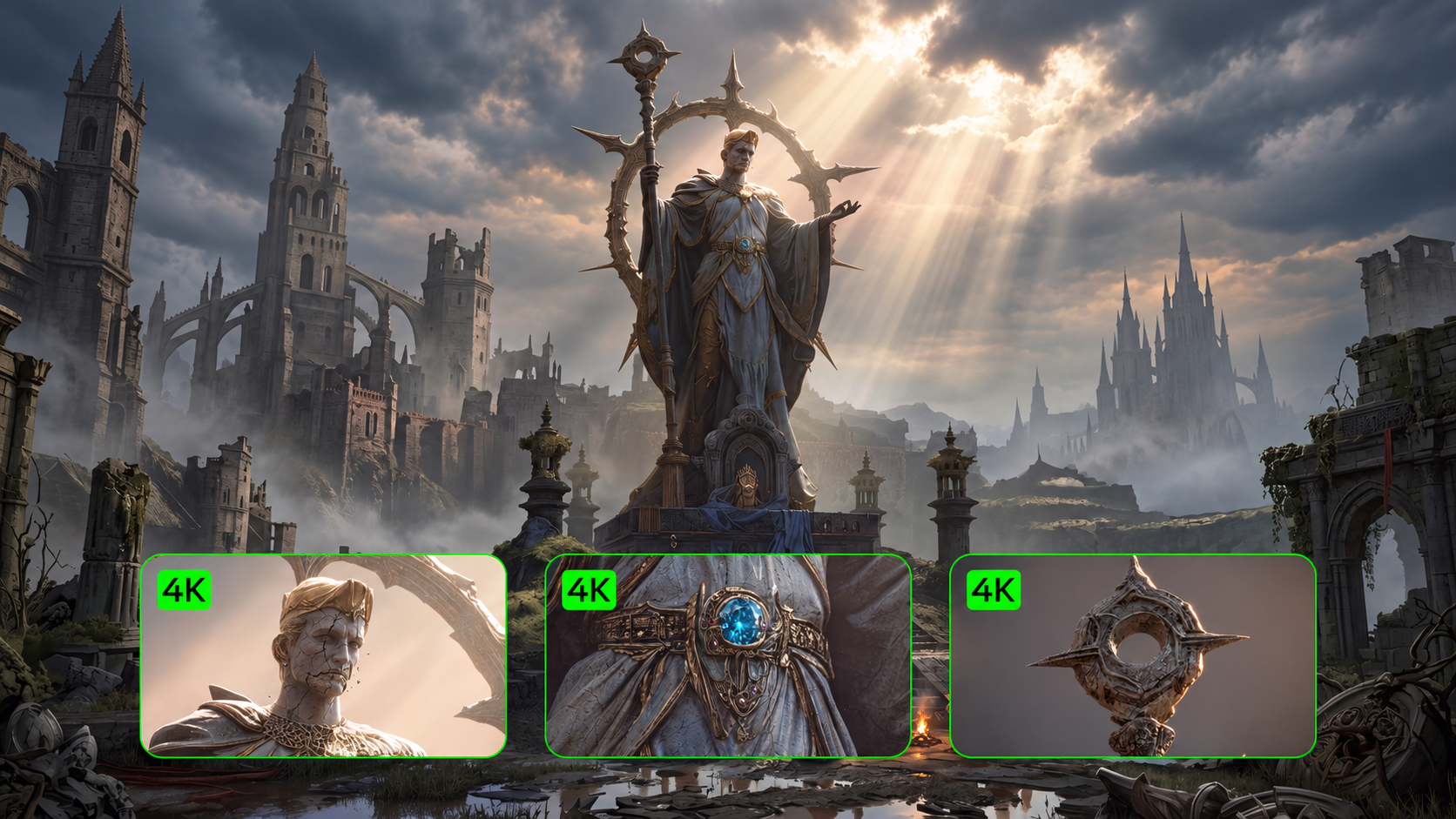
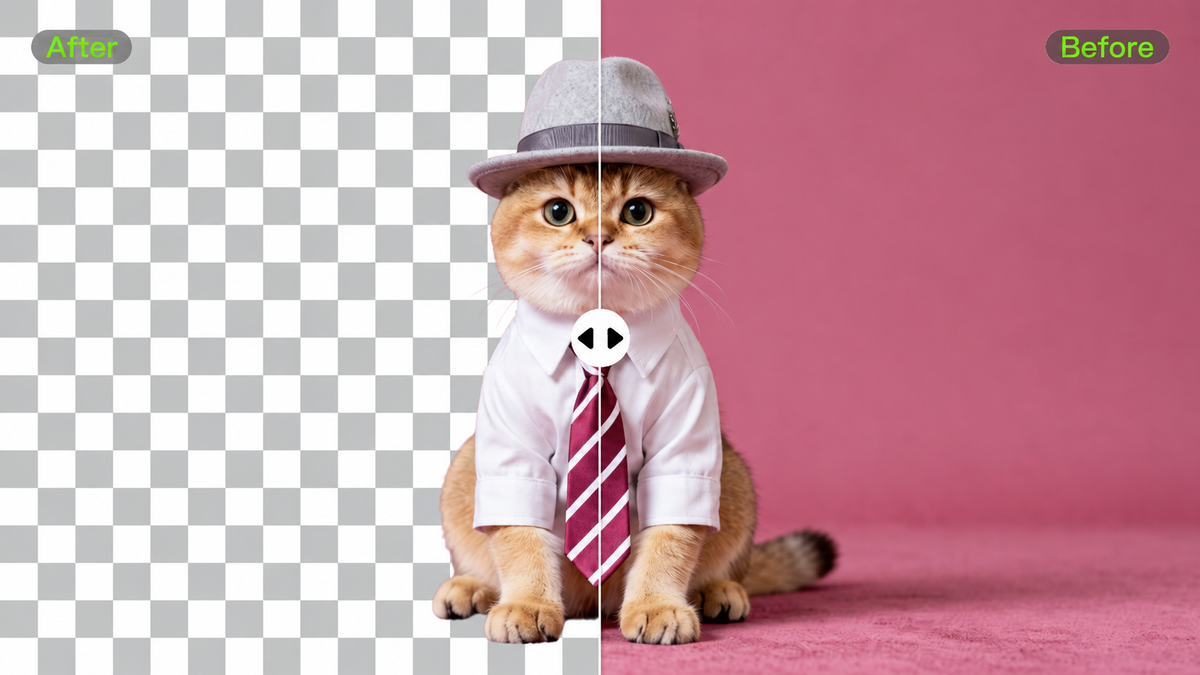
สำหรับภาพ, Kling IMAGE 3.0 Omni สามารถแยกวัตถุให้ได้ภาพตัดฉากโปร่งใส หรือสร้างฉากรอบข้างขึ้นใหม่โดยยังคงรักษารายละเอียดสำคัญของสินค้าหรือวัตถุหลักไว้ การแก้ไขด้วยพรอมต์ช่วยให้บรรยายพื้นหลังที่ต้องการได้ง่ายขึ้น ส่วนภาพอ้างอิงสามารถกำหนดทิศทางของงานภาพได้ IMAGE 3.0 Omni ยังรองรับเอาต์พุตความละเอียด 2K และ 4K ทำให้เหมาะสำหรับภาพสินค้า แอสเซ็ตแคมเปญ และงานสร้างสรรค์อื่น ๆ ที่ต้องการความละเอียดสูง
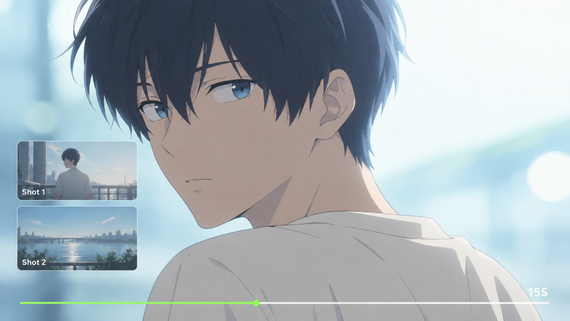
สำหรับฟุตเทจที่มีอยู่ Kling VIDEO 3.0 Omni เปิดโอกาสให้ครีเอเตอร์ลบ แทนที่ หรือปรับแต่งพื้นหลังของวิดีโอใหม่ด้วยคำสั่งภาษาธรรมชาติ โดยไม่จำเป็นต้องถ่ายทำกับฉากกรีนสกรีน ภาพอ้างอิงยังช่วยกำหนดสภาพแวดล้อมใหม่ ในขณะที่ตัวแบบเดิม การเคลื่อนไหว และมุมมองของกล้องยังคงเป็นศูนย์กลางของการตัดต่อ สิ่งนี้ทำให้ Kling มีประโยชน์เป็นพิเศษเมื่อเป้าหมายไม่ใช่แค่การลบพื้นหลัง แต่คือการเปลี่ยนภาพหรือวิดีโอที่มีอยู่ให้กลายเป็นฉากภาพที่สมบูรณ์ยิ่งขึ้น
Leonardo
Leonardo นำเสนอการลบพื้นหลังภาพควบคู่กับเครื่องมือด้านภาพที่หลากหลาย การตัดส่วนสามารถเตรียมผลิตภัณฑ์สำหรับเลย์เอาต์หรือเว้นพื้นที่สำหรับฉากอื่น เอกสาร API การลบพื้นหลังก็ยังเปิดทางให้ผสานขั้นตอนนี้เข้ากับแอปพลิเคชันหรือเวิร์กโฟลว์ประมวลผลภาพ
การลบพื้นหลัง การสร้าง และการขยายความละเอียด ให้บริการในวัตถุประสงค์ที่แตกต่างกัน: แยกหัวเรื่อง สร้างฉาก หรือเพิ่มรายละเอียดของภาพ เลือกการดำเนินการที่เหมาะกับแอสเซ็ต แล้วตรวจสอบฟีเจอร์ที่มีในอินเทอร์เฟซที่คุณเลือก ความสามารถของ API อาจไม่ปรากฏในตัวแก้ไขแบบภาพ โดยเฉพาะอย่างยิ่งเมื่อคุณวางแผนประมวลผลจำนวนมาก
Canva
Canva นำการลบพื้นหลังมาไว้ในตัวแก้ไขงานออกแบบ ซึ่งช่วยให้ชิ้นตัดสามารถจัดวางเคียงกับข้อความและกราฟิกในโพสต์โซเชียลหรือพรีเซนเทชันได้ การปรับแต่งภาพมีทั้งแปรงลบและแปรงกู้คืนสำหรับปรับแต่งขอบหรือดึงรายละเอียดกลับมา ตัวแก้ไขยังรองรับการลบพื้นหลังสำหรับการออกแบบวิดีโอด้วย
การเข้าถึงขึ้นอยู่กับแผนและจุดเข้าใช้งาน; Canva AI ยังไม่รองรับฟีเจอร์การลบพื้นหลังวิดีโอที่มีอยู่ในตัวแก้ไข ตรวจสอบขั้นตอนการทำงานสำหรับสื่อของคุณ จากนั้นทบทวนชิ้นตัดในเลย์เอาต์สุดท้าย ขนาดและสีพื้นหลังสามารถช่วยให้เห็นขอบที่ตกหล่นได้ง่ายขึ้น
CapCut
CapCut วางฟีเจอร์การลบพื้นหลังวิดีโอไว้ในกระบวนการตัดต่อ แยกตัวแบบออก แล้วใช้สี ภาพ หรือวิดีโออีกชิ้นเป็นฉากหลัง การลบอัตโนมัติจะตรวจจับตัวแบบ ในขณะที่ตัวควบคุมแบบปรับเองช่วยปรับแต่งบริเวณที่เลือก สำหรับฟุตเทจที่เหมาะกับกรีนสกรีนหรือบลูสกรีน การใช้โครมาคีย์จะลบสีพื้นหลังที่เลือก
ฟุตเทจต้นฉบับช่วยกำหนดว่าจะใช้วิธีไหน และตัวควบคุมอาจแตกต่างกันไปบนเดสก์ท็อป เว็บ และมือถือ ก่อนส่งออก ให้เล่นคลิปดูและสังเกตขอบรอบเส้นผม มือ และวัตถุที่เคลื่อนไหว พื้นหลังควรอยู่ด้านหลังตัวแบบอย่างเป็นธรรมชาติเมื่อการเคลื่อนไหวดำเนินไป
ลบพื้นหลังภาพด้วย Kling AI
การตัดขอบที่เรียบร้อยช่วยให้ตัวแบบมีพื้นที่ทำงานได้ในหลายเลย์เอาต์ ผลิตภัณฑ์สามารถวางเคียงกับข้อความแคมเปญ ส่วนภาพพอร์ตเทรตสามารถกลายเป็นส่วนหนึ่งของงานนำเสนอโดยไม่ต้องพาพื้นที่ห้องเดิมติดมาด้วย
วิธีที่ดีที่สุดในการลบพื้นหลังออกจากภาพเริ่มต้นจากไฟล์ต้นฉบับที่คมชัด ความเปรียบต่างของวัตถุที่เด่นชัด แสงที่สม่ำเสมอ และขอบที่คมทำให้ประเมินขอบเขตได้ง่ายขึ้น ใช้ภาพต้นฉบับเมื่อเป็นไปได้ แทนที่จะใช้สำเนาที่ถูกบีบอัด
ด้วย Klingเครื่องมือลบพื้นหลัง AI ให้คุณอัปโหลดภาพและอธิบายว่าส่วนใดควรอยู่และส่วนใดควรนำออก เมื่อคุณต้องการลบสิ่งรบกวนของพื้นหลังภาพเพื่อใช้เป็นภาพตัดต่อซ้ำ ให้ระบุเป้าหมายของพื้นหลังโปร่งใสอย่างชัดเจน
เลือกขนาดผลลัพธ์ให้เหมาะกับเลย์เอาต์ของคุณ; Kling IMAGE 3.0 Omni รองรับภาพ 2K และ 4K ตรวจสอบเส้นผม สายรัดบาง แก้ว และช่องว่างเล็ก ๆ พร้อมเปรียบเทียบรูปทรง สี ฉลาก และพื้นผิวของสินค้าเพื่อตรวจสอบกับต้นฉบับ ก่อนใช้ภาพตัด ให้ยืนยันว่าไฟล์ที่บันทึกมีพื้นหลังโปร่งใสจริง ไม่ใช่เพียงแค่แสดงลายตารางหมากรุก
ภาพต้นฉบับ |
| พรอมพ์: ลบพื้นหลังทั้งหมดออกจากภาพโดยคงไว้ซึ่งผู้หญิงและรถยนต์วินเทจสีเขียวให้เหมือนเดิมทุกประการ รักษาขอบทั้งหมดให้สะอาดและเป็นธรรมชาติ โดยเฉพาะบริเวณเส้นผม เสื้อผ้า หน้าต่างรถ กระจกมอง และสัดส่วนของร่างกาย ห้ามครอป ปรับขนาด บิดเบือน หรือเปลี่ยนแปลงวัตถุ ลบท้องฟ้า ภูเขา ต้นไม้ และทิวทัศน์ทั้งหมด แล้วแทนที่พื้นหลังด้วยความโปร่งใส |
ภาพที่สร้างขึ้น |
ปรับพื้นหลังวิดีโอใหม่ด้วย Kling VIDEO 3.0 Omni
ภาพถ่ายที่ดีอาจมีสิ่งที่เกิดขึ้นมากเกินไปอยู่รอบๆ มีคนเดินผ่านด้านหลังผู้พูดหรือวัตถุที่ไม่ต้องการวางอยู่ข้างสินค้าอาจดึงความสนใจออกจากโมเมนต์ การกำจัดสิ่งรบกวนเหล่านั้นทำให้ตัวแบบมีพื้นที่ให้เห็นมากขึ้น ขณะที่ฉากหลังแบบอื่นสามารถสร้างอารมณ์ใหม่ให้กับฟุตเทจเดียวกันได้
เมื่อคุณเลือกคลิปที่ต้องการแก้ไขแล้ว ให้อัปโหลดไปยัง Kling VIDEO 3.0 Omni คำบรรยายสั้น ๆ สามารถอธิบายได้ว่าวัตถุไหนควรอยู่ต่อ และส่วนใดของพื้นหลังที่คุณต้องการลบหรือเปลี่ยน ไม่จำเป็นต้องมีฟุตเทจที่ถ่ายกับฉากสีเขียว และภาพอ้างอิงสามารถช่วยกำหนดลักษณะได้เมื่อมีการเปลี่ยนฉากใหม่เป็นส่วนหนึ่งของไอเดีย
สำหรับครีเอเตอร์ที่กำลังสำรวจวิธี ลบพื้นหลังออกจากวิดีโอ, คำบรรยายจะบอกทิศทางของการตัดต่อ นั่นอาจหมายถึงการลบสิ่งรบกวนที่อยู่ด้านหลังผู้นำเสนอ หรือเปลี่ยนสภาพแวดล้อมโดยยังคงให้วัตถุหลักจดจำได้ หลังจากสร้างการตัดต่อแล้ว การเล่นคลิปจนจบช่วยให้เห็นว่าการเคลื่อนไหวของวัตถุ เส้นขอบที่ละเอียด และรายละเอียดที่มองเห็นได้ยังคงกลมกลืนกันอย่างไร คำบรรยายที่เฉพาะเจาะจงมากขึ้นสามารถชี้นำเวอร์ชันอื่นเมื่อบางสิ่งต้องการการดูแลเพิ่มเติม
วิดีโอ |
|
| Prompt: แก้ไขวิดีโอที่อัปโหลดเพื่อให้การขี่มอเตอร์ไซค์ของแมวเคลื่อนผ่านฉากทั้งห้าแบบตามลำดับ: ถนนชนบทในยามพลบค่ำ, ถนนชนบทในยามค่ำคืน, ถนนที่เรียงรายด้วยต้นไม้ใบไม้ร่วงสีทอง, ถนนที่ปกคลุมด้วยหิมะ และถนนเลียบชายฝั่งใกล้ทะเล ใช้การเปลี่ยนฉากอย่างรวดเร็วระหว่างแต่ละฉากพร้อมคงการเคลื่อนที่ไปข้างหน้าอย่างต่อเนื่องของการขี่ รักษาความสอดคล้องของแมว มอเตอร์ไซค์ มือผู้ขับที่สวมถุงมือ และมุมมองกล้องดั้งเดิมไว้ให้เหมือนเดิม คงไว้ซึ่งลักษณะ ตำแหน่ง และการเคลื่อนไหวตามธรรมชาติของแมว ปรับแสงและเงาสะท้อนให้เข้ากับแต่ละฉาก |
การเลือกเครื่องมือลบพื้นหลังสำหรับภาพอีคอมเมิร์ซ
ในอีคอมเมิร์ซ ภาพสินค้าที่ลบพื้นหลังออกเพียงภาพเดียวสามารถสร้างประโยชน์ได้มาก ภาพตัดเดียวกันนั้นสามารถวางบนหน้ารายการที่สะอาดตา ใส่ลงในแบนเนอร์ร้านค้า หรือกลายเป็นส่วนหนึ่งของแคมเปญตามฤดูกาล การเลือกเครื่องมือลบพื้นหลังที่ดีที่สุดสำหรับภาพอีคอมเมิร์ซเริ่มต้นจากการวางแผนว่าคุณจะใช้ทรัพยากรนั้นในงานประจำวันอย่างไร
รายการสินค้า. ให้ความสนใจกับตัวสินค้าเอง พื้นหลังที่สะอาดช่วยได้ แต่รูปทรง สี บรรจุภัณฑ์ และข้อความที่มองเห็นได้ของสินค้า ยังต้องตรงกับต้นฉบับ ตรวจสอบข้อกำหนดของภาพจากมาร์เก็ตเพลซก่อนเตรียมไฟล์สุดท้าย
แอสเซ็ตการออกแบบ. การตัดภาพแบบโปร่งใสช่วยให้คุณวางวัตถุเดียวกันบนหลายเลย์เอาต์ได้ ตรวจสอบขอบภาพกับพื้นหลังทั้งสีอ่อนและสีเข้มเพื่อให้เห็นจุดที่พลาดได้ง่ายขึ้น
ภาพสำหรับแคมเปญ. การตั้งค่าฉากใหม่สามารถทำให้ภาพสินค้าธรรมดามีอารมณ์ต่างออกไปได้ ใช้ Kling AI เพื่อ สำรวจทิศทางของพื้นหลัง, แล้วประเมินว่าฉากนั้นช่วยส่งเสริมสินค้าและรายละเอียดเด่นยังคงแม่นยำหรือไม่
.png?x-oss-process=image/resize,w_1872)
ในการทำงานเหล่านี้ ให้ใส่ใจเป็นพิเศษกับเส้นผมเส้นเล็ก วัสดุโปร่งใส พื้นผิวสะท้อนแสง และช่องเปิดขนาดแคบ แก้วอาจกลืนไปกับฉากหลัง ขณะที่ผลิตภัณฑ์ผิวเงาอาจคงการสะท้อนจากสภาพแวดล้อมเดิมไว้ ตรวจสอบบริเวณเหล่านั้นก่อนจะไปยังการปรับแต่งเพิ่มเติม
สำหรับชุดภาพ ให้รักษาการครอบตัด ขนาด และการจัดการพื้นหลังให้สม่ำเสมอ หากต้องการประมวลผลแบบแบตช์อัตโนมัติ ให้ตรวจสอบความสามารถนั้นแยกต่างหาก แทนที่จะคิดว่าทุกตัวแก้ไขพื้นหลังจะมีฟังก์ชันดังกล่าว
บทสรุป
เครื่องมือเอาพื้นหลังออกที่ดีที่สุดขึ้นอยู่กับว่าคุณต้องการงานตัดออกที่เรียบเนียน ภาพสินค้า งานออกแบบที่เสร็จสมบูรณ์ หรือฉากใหม่สำหรับฟุตเทจที่มีอยู่ เริ่มจากการพิจารณาการใช้งานสุดท้าย จากนั้นเปรียบเทียบวิธีการแก้ไข ความต้องการเอาต์พุต และรายละเอียดที่ต้องรักษาไว้
Kling AI นำเวิร์กโฟลว์พื้นหลังของภาพและวิดีโอมาไว้ในสตูดิโอสร้างสรรค์เดียวกัน ใช้ IMAGE 3.0 Omni เพื่อแยกวัตถุหรือสำรวจการตั้งค่าภาพใหม่ และ VIDEO 3.0 Omni เพื่อปรับพื้นหลังของช็อตที่คุณมีอยู่แล้ว เริ่มจากแนวคิดที่ชัดเจน ทบทวนรายละเอียด และมอบฉากที่เหมาะกับเรื่องราวให้กับวัตถุ
คำถามที่พบบ่อย
AI ตัวลบพื้นหลังที่ดีที่สุดคืออะไร?
AI ตัวลบพื้นหลังที่ดีที่สุดขึ้นอยู่กับสื่อของคุณ ความต้องการผลลัพธ์ และเวิร์กโฟลว์การตัดต่อ เปรียบเทียบการเอาต์พุตภาพโปร่งใส การเปลี่ยนพื้นหลัง การควบคุมรายละเอียด และการรองรับวิดีโอ แทนที่จะพึ่งการจัดอันดับโดยรวมเพียงอย่างเดียว Kling AI รองรับเวิร์กโฟลว์พื้นหลังทั้งภาพและวิดีโอ ขณะที่เครื่องมืออื่นอาจเชื่อมการลบพื้นหลังเข้ากับเลย์เอาต์การออกแบบ API ประมวลผลภาพ หรือการตัดต่อวิดีโอ
วิธีที่ดีที่สุดในการลบพื้นหลังออกจากภาพคืออะไร?
เริ่มจากภาพต้นฉบับที่ตัวแบบคมชัดและแยกออกจากพื้นหลังอย่างเด่นชัด แล้วใช้เครื่องมือลบพื้นหลัง ตรวจสอบเส้นผม แก้ว ผิวสะท้อนแสง และช่องว่างเล็กๆ อีกครั้งภายหลัง หากคุณต้องการไฟล์ตัดต่อที่นำกลับมาใช้ได้ ให้ตรวจสอบความโปร่งใสในไฟล์ที่บันทึก หากเป้าหมายคือฉากใหม่ ให้พิจารณากระบวนงานการแทนที่พื้นหลังโดยตรง
ฉันควรใช้เครื่องมือลบพื้นหลังแบบไหนสำหรับภาพอีคอมเมิร์ซ?
เลือกเครื่องมือลบพื้นหลังที่สอดคล้องกับรูปแบบการใช้งานของภาพสินค้าและคงรายละเอียดที่ผู้ซื้อจำเป็นต้องเห็นไว้ รายการสินค้าอาจต้องการฉากหลังที่สะอาดและสม่ำเสมอ ในขณะที่แคมเปญอาจได้ประโยชน์จากฉากใหม่ ตรวจสอบรูปทรงสินค้า สี ข้อความ และขอบหลังจากแก้ไข และตรวจสอบการรองรับการประมวลผลเป็นชุดแยกต่างหากหากคุณจัดการแคตตาล็อกขนาดใหญ่
AI สามารถลบพื้นหลังของวิดีโอโดยไม่ใช้กรีนสกรีนได้หรือไม่?
ใช่. AI tools สามารถลบหรือเปลี่ยนพื้นหลังวิดีโอได้ โดยไม่ต้องถ่ายทำกับฉากกรีนสกรีน Kling VIDEO 3.0 Omni รองรับการแก้ไขพื้นหลังตามพรอมต์สำหรับคลิปที่มีอยู่ บอกให้มันรู้ว่าต้องคงไว้ซึ่งวัตถุใดและต้องการสภาพแวดล้อมแบบไหน แล้วตรวจทานผลลัพธ์ทั้งหมดเพื่อดูการเปลี่ยนแปลงบริเวณขอบที่เคลื่อนไหว รายละเอียดปลีกย่อย และลักษณะของวัตถุนั้น
Kling AI สามารถส่งออกภาพและวิดีโอที่มีพื้นหลังโปร่งใสได้หรือไม่?
Kling ได้ระบุไว้เกี่ยวกับพื้นหลังภาพแบบโปร่งใส แต่ยังไม่มีการจัดทำเอกสารเรื่องการส่งออกวิดีโอโปร่งใสพร้อมอัลฟาชาแนลสำหรับ VIDEO 3.0 Omni. IMAGE 3.0 Omni รองรับเวิร์กโฟลว์การตัดภาพและการส่งออกความละเอียด 2K หรือ 4K สำหรับวิดีโอ ความสามารถที่ถูกบันทึกไว้เน้นไปที่การลบ แก้ไข หรือแทนที่พื้นหลังที่มองเห็นได้ ดังนั้นควรยืนยันข้อกำหนดการส่งออกก่อนเริ่มโครงการคอมโพสิต