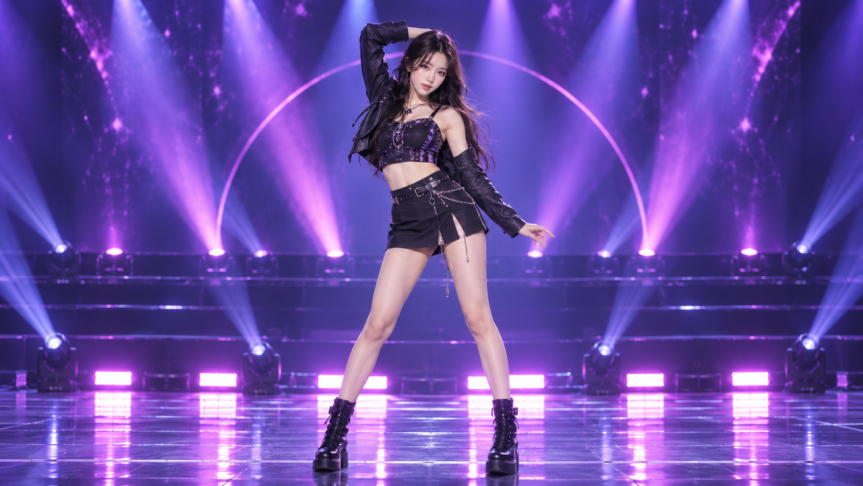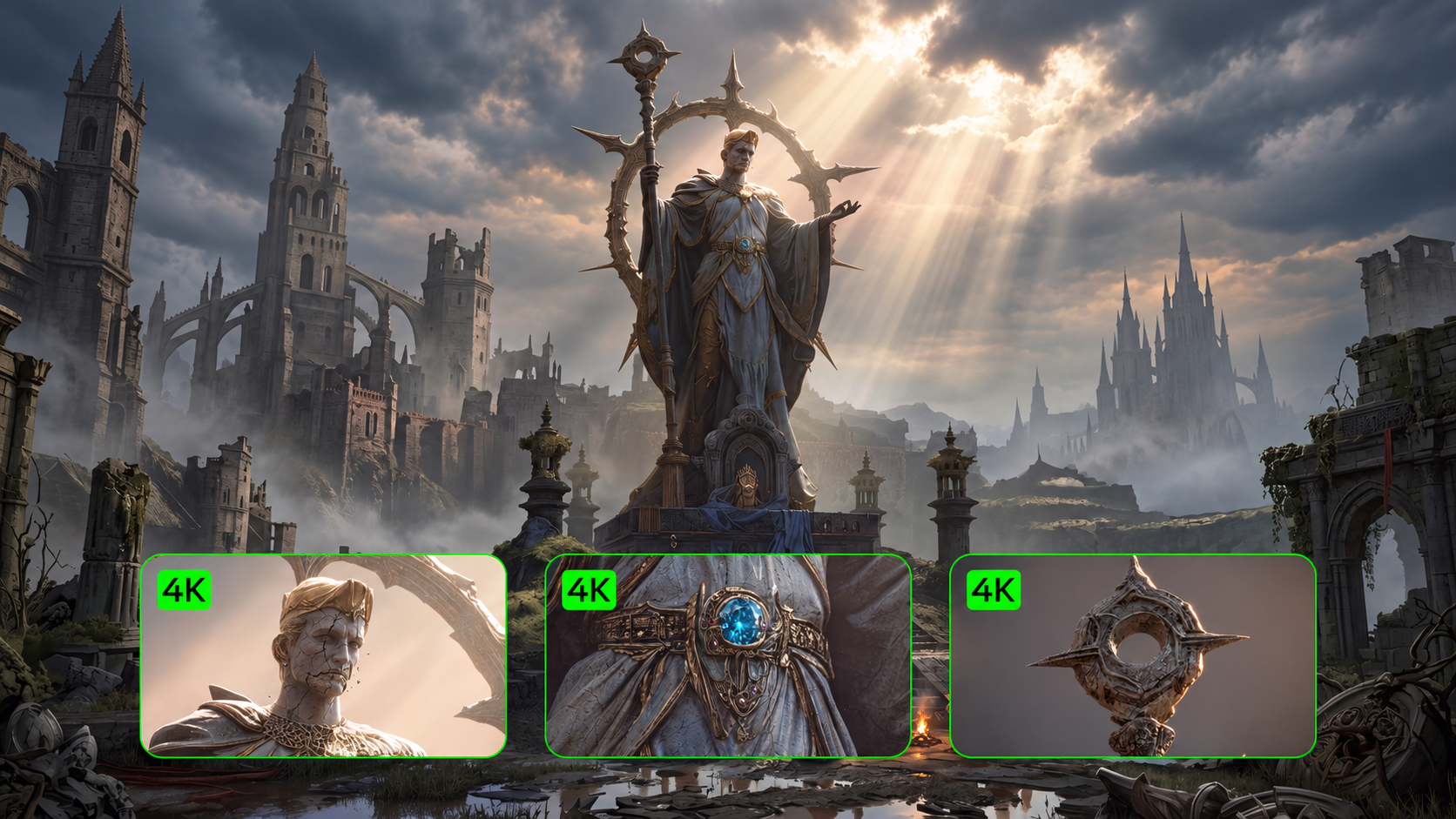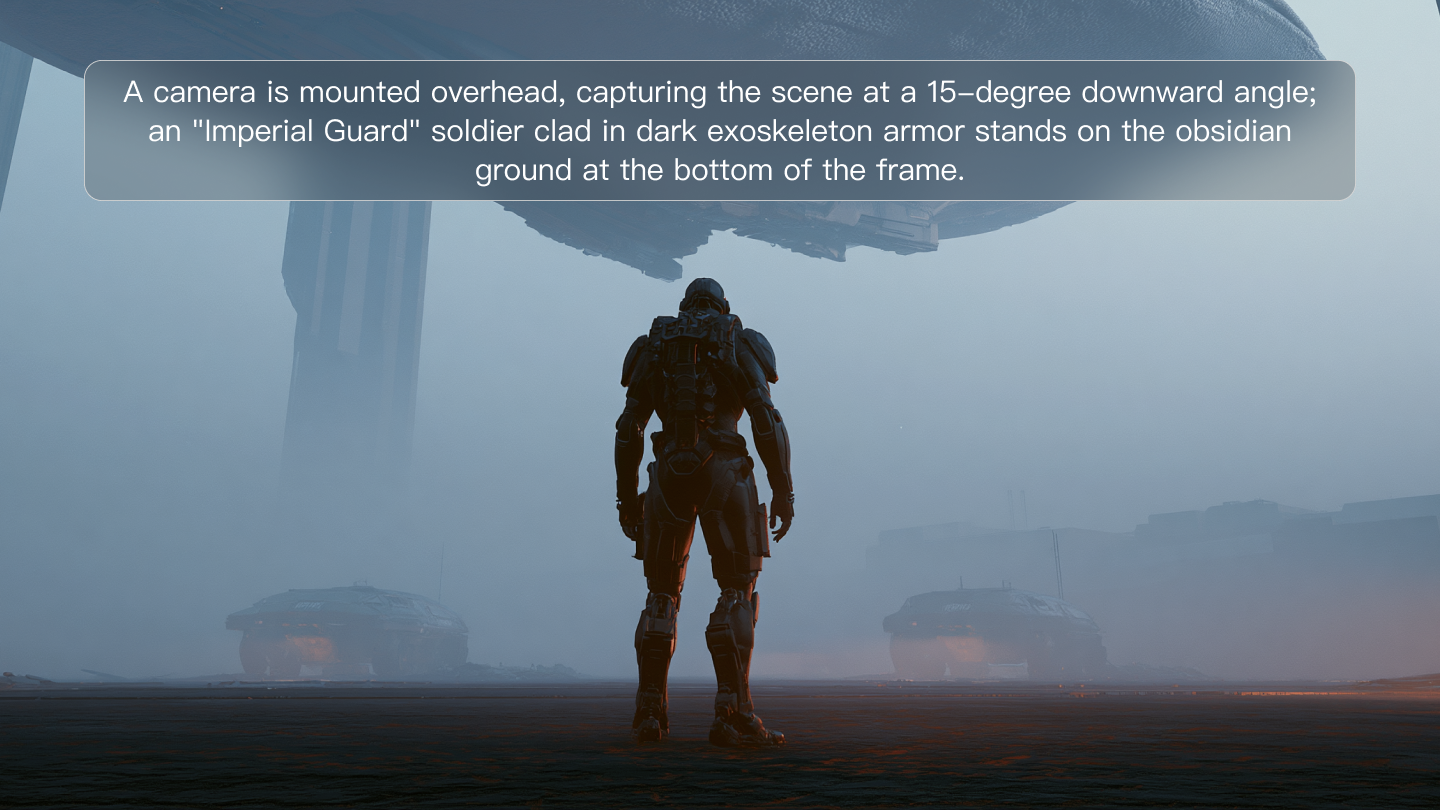
กำลังมองหา AI สร้างวิดีโอจากข้อความที่ดีที่สุดในปี 2026 อยู่หรือเปล่า? เครื่องมือสร้างวิดีโอด้วย AI สามารถเปลี่ยนไอเดียของคุณให้กลายเป็นวิดีโอ แต่การหาเครื่องมือที่เหมาะที่สุดขึ้นอยู่กับสิ่งที่คุณต้องการสร้างและวิธีการทำงานของคุณ สำรวจฟีเจอร์ที่สำคัญ เครื่องมือใดเหมาะกับโปรเจ็กต์แต่ละประเภท และ Kling AI จะเติมเต็มกระบวนการสร้างสรรค์ของคุณได้อย่างไร
AI สร้างวิดีโอจากข้อความที่ดีที่สุดในปี 2026: เปรียบเทียบโดยสรุป
นี่คือภาพรวมอย่างรวดเร็วของ เครื่องมือสร้างวิดีโอจากข้อความด้วย AI ที่ได้รับความนิยมในปี 2026 รวมถึงจุดเด่นหลักและประเภทโปรเจ็กต์ที่เหมาะกับแต่ละเครื่องมือมากที่สุด
ตัวสร้าง AI | จุดเด่นหลัก | การใช้งานที่พบบ่อย |
Kling AI | การผลิตวิดีโอระดับภาพยนตร์แบบมืออาชีพ: การเล่าเรื่องหลายช็อต, Native Audio, บทสนทนาหลายภาษา และความละเอียด 4K แบบเนทีฟ. | ภาพยนตร์สั้นสไตล์ภาพยนตร์, โฆษณาแบรนด์, เรื่องราวตัวละครที่กลับมาอย่างต่อเนื่อง และโปรเจ็กต์ภาพและเสียงที่ขับเคลื่อนด้วยการอ้างอิง. |
Google Veo | การสร้างฉากสมจริง, เสียงแบบเนทีฟ และความสามารถด้านวิดีโอระดับภาพยนตร์. | แนวคิดภาพที่สมจริงและการเล่าเรื่องด้วยภาพและเสียง. |
Runway | การสร้างวิดีโอที่ผสานกับเวิร์กโฟลว์การตัดต่อเชิงสร้างสรรค์. | การสร้างและขัดเกลาคอนเทนต์เชิงสร้างสรรค์. |
PixVerse | การสร้างที่รวดเร็ว เอฟเฟกต์เชิงสร้างสรรค์ และเวิร์กโฟลว์วิดีโอที่ยืดหยุ่น. | วิดีโอรูปแบบสั้นและการทดลองเชิงสร้างสรรค์. |
Luma AI | ภาพสวยแบบภาพยนตร์และการสร้างเนื้อหาเน้นการเคลื่อนไหว. | การพัฒนาคอนเซ็ปต์ภาพและการสำรวจเชิงสร้างสรรค์. |
ภาพรวมนี้เน้นย้ำความสามารถหลักและกรณีการใช้งานที่พบได้ทั่วไป คุณสมบัติที่มีให้ใช้อาจแตกต่างกันไปตามโมเดล เวิร์กโฟลว์ และแผนการใช้งาน.
ด้วย เครื่องมือ AI แปลงข้อความเป็นวิดีโอ จำนวนมาก การค้นหาเครื่องมือที่เข้ากับวิธีการสร้างสรรค์ของคุณคือกุญแจสำคัญ คุณสมบัติที่มีประโยชน์ที่สุดมักขึ้นอยู่กับระดับการควบคุมที่คุณมีต่อไอเดีย ฉาก ภาพ และเวิร์กโฟลว์โดยรวมของคุณ.
อะไรทำให้ AI แปลงข้อความเป็นวิดีโอยอดเยี่ยมที่สุด?
วิดีโอทุกเรื่องเริ่มต้นจากแนวคิดที่แตกต่างกัน คุณอาจต้องการทดสอบแนวคิดอย่างรวดเร็ว สร้างเรื่องราวเชิงภาพ หรือสร้างคอนเทนต์ที่มีตัวละครและฉากสอดคล้องกัน เครื่องมือสร้างวิดีโอจากข้อความด้วย AI ที่ดีที่สุดจะมอบการควบคุมและความยืดหยุ่นให้คุณแปลงแนวคิดเหล่านั้นเป็นวิดีโอ
ความเข้าใจพรอมต์และทิศทางเชิงสร้างสรรค์
เครื่องมือวิดีโอ AI ที่ทรงพลังควรเข้าใจมากกว่าประเด็นหลักในพรอมต์ของคุณ รายละเอียดอย่างการเคลื่อนไหว มุมกล้อง แสง อารมณ์ และสไตล์ภาพ ล้วนส่งผลต่อผลลัพธ์สุดท้าย
เวิร์กโฟลว์ text-to-video ที่มีประสิทธิภาพควรช่วยแปลงแนวคิดของคุณให้เป็นฉากที่มีเจตนา แทนที่จะสร้างองค์ประกอบภาพแยกกันเพียงอย่างเดียว
การควบคุมฉากและการพัฒนาเรื่องราว
หากคุณกำลังสร้างวิดีโอที่มีหลายช็อต คุณจะต้องการควบคุมองค์ประกอบอื่นๆ นอกเหนือจากเรื่องราวโดยรวม มองหาเครื่องมือที่ให้คุณตัดสินใจได้ว่าแต่ละช็อตเกิดอะไรขึ้น ใช้เวลานานแค่ไหน และการเคลื่อนไหวของกล้องเป็นอย่างไร บททดสอบที่แท้จริงคือตัวละครยังคงมีความสม่ำเสมอและการกระทำดำเนินต่อจากช็อตหนึ่งไปยังช็อตถัดไปอย่างเป็นธรรมชาติหรือไม่
เสียงและการสร้างวิดีโอแบบสมบูรณ์
ภาพเป็นเพียงส่วนหนึ่งของวิดีโอที่สมบูรณ์ บทสนทนา เอฟเฟ็กต์เสียง และเสียงพื้นหลังสามารถกำหนดบรรยากาศและทำให้ฉากรู้สึกน่าติดตามมากขึ้น
เมื่อทดลองใช้เครื่องมือสร้างวิดีโอจากข้อความ ให้พิจารณาว่าเสียงผสานเข้ากับกระบวนการสร้างได้อย่างเป็นธรรมชาติหรือไม่ หรือจำเป็นต้องตัดต่อเพิ่มเติม
ความสม่ำเสมอของภาพและการควบคุมการอ้างอิง
มีการออกแบบตัวละคร รูปถ่ายสินค้า หรือภาพลักษณ์แบรนด์ที่ตั้งไว้อยู่แล้วหรือยัง? ภาพอ้างอิงช่วยให้คุณมีจุดเริ่มต้นที่เพียงคำสั่งข้อความอาจถ่ายทอดได้ยาก การทดสอบที่มีประโยชน์คือดูว่า AI สามารถนำรายละเอียดเฉพาะเหล่านั้นไปใช้ในสถานการณ์ต่างๆ ได้โดยไม่ต้องให้คุณบรรยายซ้ำทั้งหมดหรือไม่
ความยืดหยุ่นของเวิร์กโฟลว์
วิดีโอที่สร้างขึ้นครั้งแรกของคุณอาจไม่ตรงกับสิ่งที่คุณนึกภาพไว้ เครื่องมือที่ยืดหยุ่นจะช่วยให้ปรับคำสั่ง ปรับแต่งแต่ละช็อต และเปรียบเทียบเวอร์ชันต่างๆ ได้ง่ายขึ้นโดยไม่ต้องเริ่มต้นใหม่ทุกครั้ง ลองคิดดูว่าคุณสามารถขยับจากไอเดียแรกสู่วิดีโอที่สมบูรณ์ได้อย่างราบรื่นเพียงใด โดยเฉพาะเมื่อโปรเจ็กต์ของคุณต้องการการแก้ไขหลายรอบ
AI แปลงข้อความเป็นวิดีโอแบบใดดีที่สุดสำหรับโปรเจ็กต์ของคุณ?
วิดีโอที่คุณต้องการสร้างสามารถช่วยจำกัดตัวเลือกของคุณได้ คลิปสำหรับโซเชียลแบบรวดเร็ว ฉากภาพยนตร์ และเรื่องราวที่ขับเคลื่อนด้วยตัวละคร ล้วนต้องการความสามารถที่แตกต่างกันจากโมเดล AI แบบ text-to-video ต่อไปนี้คือวิธีที่เครื่องมือทั้งห้าชุดตอบโจทย์ความต้องการด้านความคิดสร้างสรรค์ที่แตกต่างกัน
Kling AI สำหรับการผลิตวิดีโอภาพยนตร์ระดับมืออาชีพ
Kling VIDEO 3.0 Omni มอบความสามารถในการสร้างจากข้อความเป็นวิดีโอ Native Audio Custom Multi-Shot และความสอดคล้องขององค์ประกอบตามข้อมูลอ้างอิงภายในเวิร์กโฟลว์ที่ออกแบบมาสำหรับการผลิตวิดีโอภาพยนตร์ระดับมืออาชีพ. ผู้สร้างสรรค์สามารถวางผังช็อตที่เชื่อมต่อกัน ชี้นำบทสนทนาและเสียงด้วยพรอมต์ง่ายๆ และพึ่งพาแอสเซ็ตอ้างอิงที่นำกลับมาใช้ได้ทุกครั้งที่ตัวละคร ผลิตภัณฑ์ หรือรายละเอียดภาพสำคัญต้องคงความสอดคล้องข้ามฉากต่างๆ. ด้วยการควบคุมโครงสร้างช็อต จังหวะภาพและเสียง และความต่อเนื่องทางภาพที่มากขึ้น พวกเขาสามารถรวบรวมองค์ประกอบเหล่านี้ไว้ในการสร้างครั้งเดียวที่ยาวได้สูงสุด 15 วินาที. เวิร์กโฟลว์ Kling VIDEO 3.0 ที่รองรับยังมอบเอาต์พุต 4K แบบเนทีฟสำหรับโปรเจ็กต์ที่ต้องการวิดีโอความละเอียดสูงกว่า.
- เล่าเรื่องตั้งแต่ต้นจนจบ: สร้างการเปิดเรื่อง พัฒนาการโต้ตอบของตัวละคร และปิดท้ายเรื่องราวผ่านช็อตที่เชื่อมโยงกัน.
- ทำให้การสนทนาเป็นส่วนหนึ่งของการดำเนินเรื่อง: นำบทสนทนาและเสียงเข้ามาในการโต้ตอบของตัวละคร ไม่ว่าคุณจะสร้างหนังสั้นเล่าเรื่องหรือเล่าเรื่องราวให้กับแบรนด์ของคุณ
หากคุณเริ่มต้นด้วยโปรเจ็กต์ที่เน้นข้อความก่อน คุณสามารถลอง Kling AI และสำรวจความสามารถด้านวิดีโอหลายช็อตของมัน
| พรอมต์: ช็อตยาว ในวันที่ลมแรงบนเทือกเขาในไอซ์แลนด์ ตัวเอกฝ่ายชายกล่าวด้วยรอยยิ้มที่แทบจะเก็บไว้ไม่อยู่ว่า "คุณคิดไหมว่างานแต่งของเราเรียบง่ายเกินไป—เหมือนไม่มีใครมาที่นี่เพื่ออวยพรเรา?" กล้องหมุนรอบตัวละครเพื่อเผยให้เห็นตัวเอกฝ่ายหญิงที่ยืนอยู่ตรงข้าม ยิ้มและตอบว่า "สายลม—สายลมคือพรของพวกเขาที่มอบให้เรา" ให้ความรู้สึกภาพยนตร์แบบกล้องแฮนด์เฮลด์. |
ผลลัพธ์ |
Google Veo สำหรับฉากสมจริง
เมื่อคุณกำลังสร้างฉากท่องเที่ยวหรือฉากชีวิตประจำวัน รายละเอียดเล็กๆ น้อยๆ มีความสำคัญ Veo 3.1 เปิดโอกาสให้คุณพัฒนาฉากที่การเคลื่อนไหวทางภาพและเสียงทำงานประสานกันเพื่อสร้างบรรยากาศ
- ถ่ายทอดบรรยากาศของสถานที่: อธิบายถนนที่คึกคัก ฝูงชนที่เคลื่อนไหว หรือพื้นที่ในร่มที่เงียบสงบด้วยรายละเอียดภาพที่ฉากของคุณต้องการ
- ใส่เสียงรอบตัวคุณ: เติมบทสนทนา เสียงการจราจร หรือเสียงพูดคุยเบื้องหลังเพื่อให้ฉากที่สร้างขึ้นมีความสมบูรณ์ของสถานที่มากยิ่งขึ้น
Runway สำหรับลำดับฉากแอ็กชัน
อยากเปลี่ยนทริกสเก็ตบอร์ด รูทีนการเต้น หรือฉากไล่ล่าให้กลายเป็นวิดีโอไหม? Runway Gen-4.5 มอบวิธีให้คุณอธิบายว่าการเคลื่อนไหวควรดำเนินไปอย่างไร แทนที่จะมุ่งเน้นเพียงรูปลักษณ์ของฉาก
- ติดตามการเคลื่อนไหว: พัฒนาคลิปที่การเคลื่อนไหวเกิดขึ้นตามลำดับเฉพาะ ตั้งแต่ก้าวแรกจนถึงช่วงสุดท้าย
- กำหนดการทำงานของกล้อง: อธิบายว่ากล้องติดตามวัตถุที่เคลื่อนไหวหรือเปลี่ยนตำแหน่งอย่างไรเมื่อการกระทำดำเนินไป
PixVerse สำหรับคอนเทนต์โซเชียล
สำหรับทีเซอร์สินค้า คลิปโปรโมชัน หรือโพสต์โซเชียล PixVerse V6 ช่วยให้คุณเปลี่ยนพรอมต์ข้อความให้เป็นวิดีโอและเลือกอัตราส่วนภาพที่เหมาะกับแพลตฟอร์มของคุณ
- ทำให้คอนเซปต์ของคุณมีชีวิต: อธิบายตัวแบบ การเคลื่อนไหว และการเปลี่ยนแปลงของภาพ สำหรับการเปิดตัวสินค้า คุณอาจเริ่มด้วยช็อตระยะใกล้ก่อนแสดงตัวสินค้าทั้งหมด
- จัดเฟรมให้เข้ากับแพลตฟอร์มของคุณ: เลือกรูปแบบแนวตั้งสำหรับ Reels และ Shorts หรือรูปแบบแนวนอนสำหรับหน้าจอกว้าง ใช้พรอมต์ของคุณกำหนดว่าตัวแบบจะปรากฏในเฟรมอย่างไร
Luma AI สำหรับคอนเซปต์แบบภาพยนตร์
มีฉากภาพยนตร์อยู่ในใจ แต่ยังไม่พร้อมถ่ายทำใช่ไหม? Luma Ray3.2 สามารถช่วยให้คุณจินตนาการภาพการถ่ายทำที่เสนอจากคำอธิบายที่เขียนขึ้น โดยมอบสิ่งให้คุณสำรวจในช่วงเริ่มต้นของการพัฒนาเชิงสร้างสรรค์
- สำรวจฉากของคุณ: เปลี่ยนไอเดียเกี่ยวกับสภาพแวดล้อมสมมติ ช็อตเปิดเรื่อง หรือช่วงเวลาซีเนมาติกให้กลายเป็นภาพเคลื่อนไหว
- พัฒนาทิศทางภาพ: ดูว่าการเคลื่อนไหวของกล้อง การจัดเฟรม และบรรยากาศสามารถทำงานร่วมกันได้อย่างไรก่อนเดินหน้าสู่การผลิตเพิ่มเติม
Kling VIDEO 3.0 Omni ช่วยทำให้ไอเดียเป็นจริงได้อย่างไร
หาก Kling VIDEO 3.0 Omni เหมาะกับโปรเจ็กต์ของคุณ คุณสามารถนำไอเดียเข้าสู่การสร้างวิดีโอจากข้อความได้โดยตรง ขั้นตอนทั้งสามนี้จะช่วยให้คุณเปลี่ยนแนวคิดที่เขียนไว้ให้กลายเป็นวิดีโอและปรับแต่งผลลัพธ์
- ป้อนข้อความพรอมป์ของคุณ
เริ่มต้นใน ตัวสร้างวิดีโอ AI ของ Kling AI และใส่พรอมต์ข้อความของคุณ อธิบายหัวเรื่องหลักและฉาก อธิบายสิ่งที่เกิดขึ้นตามลำดับอย่างชัดเจน และเพิ่มรายละเอียดเกี่ยวกับแสง บรรยากาศ หรือสไตล์ภาพเพื่อกำหนดผลลัพธ์
- ตั้งค่าช็อตและเสียง
ด้วย Custom Multi-Shot คุณสามารถกำหนดว่าฉากจะดำเนินไปอย่างไร ตั้งแต่ช็อตเปิดไปจนถึงช่วงสุดท้าย ภายในความยาวรวมสูงสุด 15 วินาที ปรับการเคลื่อนไหว การจัดเฟรม และจังหวะเวลาให้เหมาะกับแต่ละช่วง พร้อมสอดแทรกบทสนทนา เอฟเฟ็กต์เสียง หรือดนตรีประกอบที่สอดคล้องกับสิ่งที่เกิดขึ้นบนหน้าจอ
- สร้างและปรับแต่ง
เมื่อวิดีโอของคุณพร้อมแล้ว ให้ดูตั้งแต่ต้นจนจบเพื่อเห็นภาพรวมทั้งหมด หากการเคลื่อนไหวดูเร่งรีบ การตัดต่อดูสะดุด หรือเสียงไม่ค่อยเข้ากัน ให้ปรับรายละเอียดของช็อตหรือเสียงที่เกี่ยวข้องแล้วสร้างเวอร์ชันใหม่ จากนั้นคุณสามารถใช้ AI Video Editor เพื่อแก้ไขขั้นสุดท้ายและรวมวิดีโอให้สมบูรณ์
องค์ประกอบ/ภาพอ้างอิง | ||
@Boxer A | @Boxer B | ฉาก-ดาดฟ้า |
| Prompt: ช็อตที่ 1 (2 วินาที): มุมกว้าง, @Boxer A และ @Boxer B เผชิญหน้ากันอยู่กลางดาดฟ้า ยืนกางเท้าในท่ามวย. ช็อตที่ 2 (2 วินาที): ทั้งคู่เคลื่อนเข้าหากัน ทดสอบกันในระยะประชิด: @Boxer A ปล่อยหมัดเร็ว, @Boxer B ก้าวหลบและป้องกัน. ช็อตที่ 3 (3 วินาที): @Boxer A เดินหน้าบุกต่อ ต่อยเข้าศีรษะของ @Boxer B และ @Boxer B โต้กลับ. ช็อตที่ 4 (4 วินาที): มุมกว้าง นักมวยทั้งคู่ยังสู้กันอย่างดุเดือด. ช็อตที่ 5 (2 วินาที): มุมมองจากมุมสูงเผยให้เห็นทั้งสองคนแยกจากกันและหยุดต่อสู้. | ||
ผลลัพธ์ | ||
จบ
การค้นหา AI สำหรับแปลงข้อความเป็นวิดีโอที่ดีที่สุดไม่ได้มีแค่การสร้างคลิปเพียงอย่างเดียว แต่เป็นเรื่องของความยืดหยุ่นในการกำหนดมุมกล้อง เสียง ความสม่ำเสมอของภาพ และคุณภาพสุดท้ายให้สอดคล้องกับวิสัยทัศน์สร้างสรรค์ของคุณ Kling VIDEO 3.0 Omni นำการสร้างสรรค์จากข้อความเป็นวิดีโอและจากภาพเป็นวิดีโอเข้าสู่เวิร์กโฟลว์ระดับภาพยนตร์มืออาชีพ พร้อมฟีเจอร์ Custom Multi-Shot สำหรับเชื่อมต่อฉากต่าง ๆ Native Audio สำหรับบทสนทนาและเสียงประกอบ และตัวอ้างอิงภาพเพื่อรักษารายละเอียดสำคัญตลอดคลิปที่ยาวได้ถึง 15 วินาที โดยยังมีเอาต์พุต 4K แบบเนทีฟผ่าน Kling VIDEO 3.0 ให้เลือกใช้อีกด้วย
คำถามที่พบบ่อย
มี AI ที่แปลงข้อความเป็นวิดีโอหรือไม่?
มี Kling AI ที่ช่วยให้คุณสร้างคลิปวิดีโอได้โดยตรงจากพรอมต์ข้อความ เพียงบรรยายว่าใครหรืออะไรปรากฏในฉาก เกิดอะไรขึ้น และคุณต้องการให้ภาพออกมาอย่างไร Kling VIDEO 3.0 และ VIDEO 3.0 Omni ยังรองรับการถ่ายหลายช็อตและเสียงแบบเนทีฟ ทำให้คุณใส่การเปลี่ยนมุมกล้อง บทสนทนา และเสียงในวิดีโอได้
ฉันจะสร้างวิดีโอ AI ที่สมจริงจากข้อความได้อย่างไร?
เริ่มต้นด้วยฉากที่น่าเชื่อถือและอธิบายการกระทำให้ชัดเจน แทนที่จะขอเพียงแค่วิดีโอที่สมจริง ให้ระบุแสง ตำแหน่งกล้อง และวิธีที่ตัวแบบเคลื่อนไหว สำหรับฉากบนถนน คุณอาจอธิบายว่ามีคนเดินผ่านหน้าร้านต่างๆ โดยมีกล้องติดตามในระดับสายตาท่ามกลางแสงธรรมชาติในเวลากลางวัน ตรวจสอบผลลัพธ์ว่ามีการเคลื่อนไหวที่ไม่เป็นธรรมชาติหรือรายละเอียดที่เปลี่ยนไปหรือไม่ จากนั้นปรับส่วนของพรอมป์ที่ต้องแก้ไขให้ตรงจุด
เครื่องมือ AI แปลงข้อความเป็นวิดีโอที่ดีที่สุดสำหรับฉากที่มีบทคืออะไร?
สำหรับสคริปต์ที่มีบทสนทนา ปฏิสัมพันธ์ของตัวละคร และมุมกล้องที่เปลี่ยนไป Kling VIDEO 3.0 Omni น่าพิจารณา ฟีเจอร์ Custom Multi-Shot ช่วยให้คุณวางแผนช่วงเวลาสำคัญได้ ในขณะที่ Native Audio เพิ่มบทสนทนาและเสียงให้กับฉาก เมื่อแอสเซ็ตอ้างอิงเป็นส่วนหนึ่งของเวิร์กโฟลว์ Element references ยังช่วยรักษาความต่อเนื่องของตัวละครที่ปรากฏซ้ำในแต่ละช็อตได้ด้วย
ฉันจะสร้างวิดีโอที่ยาวเกิน 10 วินาทีได้อย่างไร?
Kling VIDEO 3.0 และ VIDEO 3.0 Omni ให้คุณเลือกความยาวได้สูงสุด 15 วินาทีต่อการสร้างหนึ่งครั้ง ดังนั้นคลิปยาว 10–15 วินาทีจึงไม่จำเป็นต้องถูกแบ่งออก สำหรับวิดีโอที่ยาวกว่านั้น ให้สร้างฉากแยกกันแล้วรวมเข้าด้วยกันในโปรแกรมตัดต่อ คุณยังสามารถตรวจสอบได้ว่า Video Extension พร้อมใช้งานสำหรับเวิร์กโฟลว์ที่คุณเลือกหรือไม่ หากต้องการทำคลิปที่มีอยู่ต่อ
ฉันสามารถใช้ AI จากข้อความเป็นวิดีโอสำหรับวิดีโอผลิตภัณฑ์ได้หรือไม่?
ได้ บรรยายผลิตภัณฑ์ สถานที่ มุมกล้อง และลำดับการเปิดเผยในพรอมป์ต์ของคุณ สำหรับโฆษณาสกินแคร์ คุณอาจเริ่มจากการถ่ายใกล้ขวด แล้วค่อยดึงกล้องออกเพื่อให้เห็นว่ามันวางอยู่บนเคาน์เตอร์ในห้องน้ำท่ามกลางแสงเช้าอ่อน ๆ หากคุณต้องการให้บรรจุภัณฑ์หรือการสื่อสารแบรนด์ของผลิตภัณฑ์จริงยังคงจดจำได้ ให้ใช้วัสดุอ้างอิงร่วมกับ Kling VIDEO 3.0 Omni และตรวจสอบวิดีโอที่เสร็จแล้วว่ามีฉลากหรือรายละเอียดภาพผิดพลาดหรือไม่