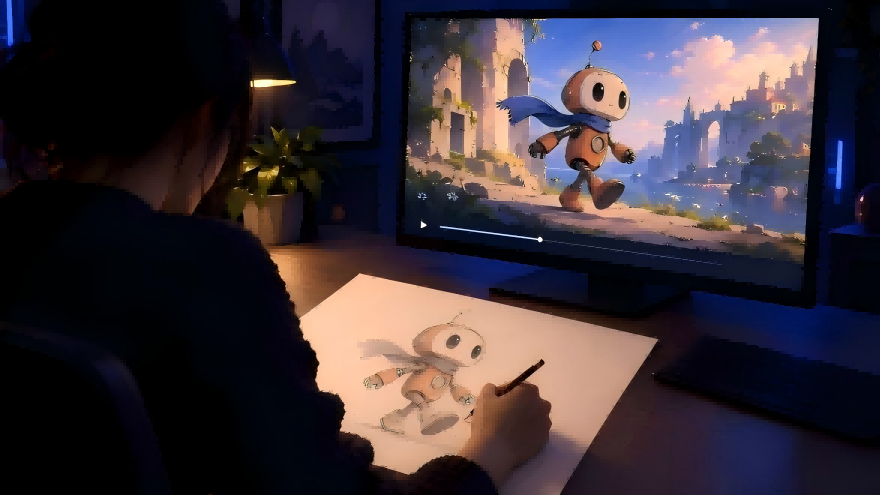
มีภาพวาดที่คุณอยากเห็นขยับไหม? คู่มือนี้จะแสดงวิธีเป็นนักสร้างแอนิเมชันด้วย AI และงานศิลป์วาดมือ โดยเริ่มจากสเก็ตช์ของคุณเอง คุณจะได้เรียนรู้พื้นฐาน ทดลองเวิร์กโฟลว์แอนิเมชันสามขั้นตอนกับ Kling VIDEO 3.0 Omni และนำทักษะไปใช้ผ่านโปรเจ็กต์สั้น ๆ
คุณสามารถเป็นนักสร้างแอนิเมชันด้วย AI และงานวาดมือได้ไหม?
คุณสามารถเรียนรู้การสร้างแอนิเมชันจากภาพวาดของตัวเองและ AI ได้ แม้ว่าคุณจะเพิ่งเริ่มทำงานกับการเคลื่อนไหวก็ตาม
การเริ่มต้นไม่ต้องใช้อุปกรณ์มาก สเก็ตช์บนกระดาษสามารถถ่ายภาพหรือสแกนได้ ส่วนงานศิลป์ดิจิทัลก็ดึงมาจากแอปวาดภาพของคุณได้โดยตรง เครื่องมือ AI video generator อย่าง Kling VIDEO 3.0 Omni สามารถใช้ผลงานนั้นเป็นจุดเริ่มต้นด้านภาพสำหรับการเคลื่อนไหว แล้วค่อยใช้โปรแกรมตัดต่อวิดีโอแยกต่างหากภายหลังหากคุณต้องการตัดคลิปหรือรวมหลายช็อตเข้าด้วยกัน
สำหรับงานแอนิเมชันช่วงแรก ๆ ของคุณ การทำให้ฉากเรียบง่ายและใส่ใจกับบางเรื่องระหว่างที่ทำงานจะช่วยได้:
- การวาดและการโพสท่า: ท่วงท่าที่ชัดเจนช่วยให้ไอเดียเข้าใจได้ง่ายขึ้น หากตัวละครของคุณกำลังโบกมือ ให้เว้นพื้นที่รอบแขนและมือให้มากพอเพื่อไม่ให้ท่าทางนั้นกลืนไปกับลำตัว.
- จังหวะเวลาและการเคลื่อนไหว: ตัดสินใจล่วงหน้าว่าการกระทำนั้นควรให้ความรู้สึกอย่างไรก่อนที่คุณจะสร้างมันขึ้นมา การโบกมืออย่างรวดเร็วให้ความรู้สึกกระฉับกระเฉง ส่วนการเคลื่อนไหวที่ช้าลงพร้อมช่วงหยุดสั้น ๆ อาจสื่อถึงความเขินอายหรือความลังเลได้.
- การจัดวางและองค์ประกอบ: คิดว่าคุณอยากให้ผู้ชมสังเกตเห็นสิ่งใดเป็นอย่างแรก การถ่ายครึ่งตัวเปิดพื้นที่ให้ทั้งสีหน้าและภาษากาย ส่วนการถ่ายระยะใกล้จะดึงความสนใจไปที่ใบหน้ามากขึ้น.
- การเล่าเรื่องด้วยภาพ: แม้เพียงไม่กี่วินาทีก็สามารถมีจุดเริ่มต้นและการตอบสนองได้ ตัวละครของคุณอาจเห็นเพื่อน หันไปหา แล้วโบกมือ หากจินตนาการภาพนั้นยาก สตอรี่บอร์ดแบบหยาบสองหรือสามเฟรมก็มักเพียงพอที่จะวางโครงเรื่อง.
- การกำกับของ AI: ใส่ตัวเลือกเหล่านั้นลงในพรอมต์ แทนที่จะขอให้ตัวละคร "เคลื่อนไหวตามธรรมชาติ" ให้บรรยายว่าเกิดอะไรขึ้นตามลำดับ เช่น "เงยหน้า หยุด แล้วจึงยิ้ม" คุณยังสามารถบอก Kling ให้ตรึงกล้องให้อยู่นิ่งหรือรักษาบรรยากาศลายเส้นดินสอไว้ได้
คุณไม่จำเป็นต้องวางแผนฉากแอนิเมชันเต็มรูปแบบในทันที ภาพวาดหนึ่งภาพ การเคลื่อนไหวสั้นๆ หนึ่งอย่าง และพรอมต์ที่ชัดเจนก็เพียงพอที่จะดูได้ว่างานศิลป์ของคุณเคลื่อนไหวอย่างไรและตัดสินใจว่าคุณอยากลองอะไรต่อไป ถ้าคุณอยากสำรวจแนวทางภาพไม่กี่แบบก่อนจะลงเอยกับภาพวาดสักชิ้น ตัวสร้างงานศิลป์ด้วย AI ก็ช่วยให้คุณทดสอบไอเดียเกี่ยวกับตัวละคร สี หรือฉากได้เช่นกัน

วิธีสร้างวิดีโอแอนิเมชันด้วย Kling AI และภาพวาดของคุณ
เริ่มจากภาพวาดของคุณสักภาพและการเคลื่อนไหวง่ายๆ ที่คุณอยากเห็นในรูปแบบเคลื่อนไหว การมีฉากแรกที่เจาะจงช่วยให้คุณเปลี่ยนงานศิลป์เป็นแอนิเมชันได้ง่ายขึ้น ก่อนจะต่อยอดไปยังลำดับภาพที่ยาวและละเอียดกว่า
ขั้นตอนที่ 1: เพิ่มภาพวาดของคุณเป็นข้อมูลอ้างอิง
หากภาพวาดของคุณอยู่บนกระดาษ ให้สแกนหรือถ่ายภาพให้ชัดเจนในแสงที่สม่ำเสมอ จากนั้นครอปสิ่งที่คุณไม่ต้องการออกจากภาพ สำหรับงานศิลปะดิจิทัล เพียงส่งออกภาพเป็นไฟล์ JPG หรือ PNG เพื่อให้พร้อมใช้อ้างอิง
อัปโหลดผลงานสำหรับ image-to-video อนิเมชัน เพื่อให้ Kling มีตัวละคร โพส และสไตล์ภาพของคุณเป็นพื้นฐาน เมื่อการจัดวางช่วงต้นมีความสำคัญ คุณยังสามารถใช้ภาพวาดเป็นเฟรมเริ่มต้นเพื่อให้คลิปเริ่มต้นจากเลย์เอาต์ที่คุณสร้างไว้ได้ด้วย
หากตัวละครเดียวกันปรากฏในช็อตหรือมุมมองที่แตกต่างกัน ให้เพิ่มภาพอ้างอิงหลายภาพหรือสร้าง Character Element จากมุมที่ตรงกัน มุมมองด้านหน้า ด้านข้าง หรือมุมที่เป็นประโยชน์อื่น ๆ สามารถช่วยให้ Kling VIDEO 3.0 Omni ติดตามรายละเอียดอย่างใบหน้า เสื้อผ้า สัดส่วน และสไตล์การวาดขณะที่ฉากเปลี่ยนไปได้
ขั้นตอนที่ 2: กำกับการกระทำ การเคลื่อนไหว และบทสนทนา
นี่คือจุดที่คุณเปลี่ยนจากศิลปินเป็นผู้กำกับ เขียนออกมาว่าคุณอยากให้เกิดอะไรขึ้น—อธิบายการเคลื่อนไหว รายละเอียดสีหน้าเล็ก ๆ ว่ากล้องกำลังแพนหรือถูกล็อกไว้ และบรรยากาศในห้อง มีตัวละครที่พูดหรือเปล่า? เพิ่มบทสนทนาลงในพรอมป์ต์ของคุณโดยตรงและระบุว่าใครเป็นคนพูด Kling VIDEO 3.0 Omni รองรับ Native Audio สำหรับบทสนทนาในภาษาจีน อังกฤษ ญี่ปุ่น เกาหลี และสเปน ทำให้การสร้างฉากแอนิเมชันหลายภาษาง่ายขึ้น หากคุณกำลังประกอบเรื่องราวที่ยาวกว่า ให้ใช้ Custom Multi-Shot เพื่อวางผังช็อตต่อช็อต กำหนดระยะเวลาและมุมกล้องเฉพาะสำหรับแต่ละชิ้นส่วนของภาพรวม
ขั้นตอนที่ 3: สร้าง ปรับแต่ง และส่งออก
เมื่อทุกอย่างตั้งค่าเรียบร้อย ก็ถึงเวลาปรับแต่งการตั้งค่าผลลัพธ์ของคุณและทำให้คลิปมีชีวิตชีวา เลือกอัตราส่วนภาพ ปรับระยะเวลาการเล่น และดันความละเอียดขึ้นไปถึง 4K ด้วย Kling VIDEO 3.0 Omni เครียดกับการวางลำดับช็อตหลายมุมมองใช่ไหม? ไม่ต้องกังวล เพียงเปิด Multi-Shot แล้วปล่อยให้มันเชื่อมต่อช็อตสั้นหลายมุมให้คุณโดยอัตโนมัติ กำลังทำงานกับบทสนทนาอยู่หรือเปล่า? เปิด Native Audio เพื่อใส่เอฟเฟ็กต์เสียง บรรยากาศเสียงพื้นหลัง และเสียงตัวละครลงในกระบวนการสร้างวิดีโอโดยตรง ช่วยประหยัดเวลาการจัดเรียงให้ตรงกันไปได้นับชั่วโมง
องค์ประกอบ/ภาพอ้างอิง
| |||
@Little Scholar |
| ||
@Little Scholar | @Reference Image | ||
| พรอมต์: ช็อตที่ 1 (3 วินาที): โคลสอัพบนเวทีคอมเมดี้โอเพ่นไมก์ @Reference Image โดยมีป้ายไฟนีออนย้อนยุคขนาดใหญ่ "KLING" อยู่ด้านหลัง แสงแบ็คไลต์สีทองอุ่นสร้างกรอบให้กับฉาก กล้องติดตามผู้แสดงขณะเดินไปยังไมโครโฟนและปรับความสูงเบา ๆ ช็อตที่ 2 (4 วินาที): ช็อตระยะกลางค่อนใกล้ของ @Little Scholar ที่พูดว่า "ฉันดันแพ้ให้กับ Kid เขาเคยทำงานแค่ไม่กี่วันเองนะ แต่กลับมาสอนทุกคนว่าจะทำงานอย่างมีความสุขได้ยังไง" ช็อตที่ 3 (4 วินาที): @Little Scholar พร้อมรอยยิ้มเล็ก ๆ อย่างอดกลั้น หยุดเว้นจังหวะตามธรรมชาติ แล้วพูดว่า "ลองฟังดูสิ ใช้เวลา 5 นาทีเพื่อพิสูจน์ข้ออ้างปลอม ๆ แบบนี้" ช็อตที่ 4 (2 วินาที): ตัดไปยังผู้ชมที่กำลังหัวเราะเสียงดัง. | |||
ผลลัพธ์ | |||
| |||
พัฒนาทักษะการทำแอนิเมชันของคุณด้วยโปรเจ็กต์สั้น ๆ
เมื่อคุณสร้างคลิปแรกเสร็จแล้ว ให้ทำโปรเจ็กต์ถัดไปอีกสองสามงานให้มีขนาดเล็กและมอบความท้าทายใหม่ให้แต่ละงาน ใช้ตัวละครเดิมซ้ำเมื่อเป็นประโยชน์ หรือสำรวจไอเดียใหม่ด้วย AI character generator ก่อนที่จะเปลี่ยนมันให้เป็นภาพวาดชิ้นถัดไป สิ่งนี้จะช่วยให้คุณมีพื้นที่มากขึ้นในการโฟกัสกับการเคลื่อนไหว การแสดงออก การจัดเฟรม และการเล่าเรื่อง
จุดโฟกัสในการฝึก | ลองทำสิ่งนี้ |
การเคลื่อนไหว | เพิ่มการหมุน การเอื้อม การสะบัดตัว หรือการเคลื่อนไหวอื่นที่ให้ความรู้สึกถึงจังหวะและน้ำหนักอย่างชัดเจน |
การแสดง | ลองใช้ช่วงเวลาเดียวกันกับอารมณ์หรือปฏิกิริยาที่แตกต่างกันสองแบบ |
การจัดกรอบภาพ | ดูว่าการถ่ายระยะใกล้ ระยะกลาง หรือมุมกว้างเปลี่ยนฉากไปอย่างไร |
การเล่าเรื่อง | เชื่อมช็อตสองหรือสามช็อตโดยใช้สตอรีบอร์ดร่างคร่าว ๆ เป็นแนวทาง |
ความสม่ำเสมอ | รักษาตัวละครเดียวกันให้เหมือนกันในหลายช็อตและตรวจสอบให้แน่ใจว่ารายละเอียดสำคัญยังคงจดจำได้ |
นิสัยเล็ก ๆ น้อย ๆ บางอย่างสามารถทำให้แต่ละแบบฝึกหัดมีประโยชน์มากขึ้น:
· เปรียบเทียบสองเวอร์ชันของไอเดียเดียวกัน เก็บภาพวาดและการเคลื่อนไหวพื้นฐานไว้ แล้วเปลี่ยนเพียงสิ่งเดียว เช่น การจับเวลา มุมกล้อง หรือพรอมต์ เมื่อเห็นคลิปอยู่ข้างกันจะทำให้ดูออกง่ายขึ้นมากว่าอะไรที่เปลี่ยนฉากไปจริง ๆ
· วาดส่วนที่ยากก่อนแล้วค่อยลองใหม่ หากท่าทางมือ การหมุน หรือสีหน้ามักออกมาผิด ให้ร่างท่าทางที่ต้องการไว้ก่อน นั่นจะช่วยให้คุณมีเป้าหมายเฉพาะในการปรับให้ตรงแทนการเดาด้วยพรอมต์อีกครั้ง
· มองหาทีละปัญหา อาจเป็นเพราะปฏิกิริยารู้สึกเร่งรีบ ใบหน้าเปลี่ยนไปในแต่ละช็อต หรือกล้องขยับทั้งที่อยากให้หยุดนิ่ง เลือกประเด็นที่รบกวนใจคุณที่สุดแล้วตั้งเป็นเป้าหมายของเวอร์ชันถัดไป
· บันทึกสิ่งที่ควรกลับมาดูอีก เก็บพรอมต์ ภาพอ้างอิง และคลิปที่ได้ผลดีเป็นพิเศษไว้ หลังจากทำโปรเจ็กต์ไปไม่กี่งาน คุณก็จะมีคลังเล็ก ๆ ของไอเดีย มุมกล้อง และวิธีการที่นำกลับมาใช้ซ้ำได้
เมื่อโปรเจ็กต์ของคุณทะเยอทะยานมากขึ้น การเปรียบเทียบที่คุณเก็บไว้เหล่านั้นสามารถชี้ทางสิ่งที่คุณจะฝึกต่อไปได้ มันยังช่วยให้คุณเห็นได้ง่ายขึ้นว่าการวาดและการกำกับของคุณเองส่งผลต่อแอนิเมชันอย่างไร แทนที่จะตัดสินแต่ละคลิปเพียงจากความประณีตของผลลัพธ์จาก AI
จบ
หากคุณกำลังสำรวจวิธีการเป็นนักอนิเมชันด้วย AI และศิลปะวาดมือ ให้ต่อยอดจากบทเรียนที่โปรเจ็กต์สั้นแต่ละชิ้นมอบให้คุณ. Kling VIDEO 3.0 Omni สามารถช่วยเปลี่ยนภาพวาดและไอเดียเหล่านั้นให้กลายเป็นฉากแอนิเมชันที่สมบูรณ์ยิ่งขึ้นพร้อมกับการเติบโตของทักษะของคุณ
คำถามที่พบบ่อย
แอนิเมชันแบบแปลงภาพเป็นวิดีโอคืออะไร?
แอนิเมชันจากภาพสู่วิดีโอ ใช้ภาพนิ่ง ภาพประกอบ หรือภาพวาดเป็นจุดเริ่มต้นด้านภาพสำหรับคลิปที่เคลื่อนไหวได้ ด้วย Kling AI คุณสามารถอัปโหลดงานศิลปะของคุณและอธิบายการเคลื่อนไหว สีหน้า พฤติกรรมกล้อง และการพัฒนาฉากที่คุณต้องการสร้าง
ฉันต้องรู้วิธีการวาดภาพเพื่อทำแอนิเมชันด้วย AI หรือไม่?
มันช่วยได้มาก คุณสามารถทำแอนิเมชันโดยไม่ต้องวาดภาพ และ อวตาร AI สามารถมีประโยชน์สำหรับวิดีโอที่นำโดยตัวละครโดยไม่ต้องสร้างงานศิลป์ขึ้นใหม่ตั้งแต่ต้น แต่การผสมผสานทักษะการวาดมือเข้ากับ AI ช่วยให้งานของคุณมีเอกลักษณ์ ซึ่งผลลัพธ์ที่ได้จากการพิมพ์คำสั่งเพียงอย่างเดียวมักขาดหาย การวาดภาพช่วยให้คุณออกแบบตัวละครที่ไม่ซ้ำใคร ควบคุมองค์ประกอบ และกำหนดทิศทางการเคลื่อนไหวอย่างมีเจตนา หากคุณจริงจังกับการเป็นนักทำแอนิเมชัน จงพัฒนาพื้นฐานศิลปะของคุณควบคู่ไปกับเครื่องมืออยู่เสมอ
ฉันจะแปลงภาพวาดของฉันให้กลายเป็นแอนิเมชันได้อย่างไร?
เริ่มต้นด้วยการสแกน ภาพถ่าย หรือภาพที่ส่งออกอย่างคมชัดของภาพวาดของคุณ จากนั้นใช้ image to video เพื่อทำให้มันเคลื่อนไหว เพิ่มพรอมต์ที่อธิบายการเคลื่อนไหว สีหน้าของตัวละคร และพฤติกรรมของกล้อง ด้วย Kling VIDEO 3.0 Omni คุณยังสามารถใช้ภาพอ้างอิงหรือ Elements เมื่อคุณต้องการให้ตัวละครเดียวกันปรากฏในช็อตต่างๆ จากนั้นปรับจังหวะและลำดับให้ละเอียดตามต้องการ
AI สามารถทำให้ตัวละครที่วาดด้วยมือเคลื่อนไหวได้อย่างสม่ำเสมอหรือไม่?
ได้ มันช่วยให้ตัวละครที่วาดด้วยมือยังคงจดจำได้ในแต่ละช็อต โดยเฉพาะเมื่อคุณให้ข้อมูลอ้างอิงที่ชัดเจน Kling VIDEO 3.0 Omni รองรับการอ้างอิงหลายภาพและ Elements ดังนั้นคุณจึงสามารถให้ข้อมูลเพิ่มเติมแก่โมเดลเกี่ยวกับใบหน้า เครื่องแต่งกาย สัดส่วน และรายละเอียดที่เป็นเอกลักษณ์อื่นๆ ของตัวละคร สำหรับตัวละครที่ปรากฏซ้ำ มุมมองอ้างอิงที่มีประโยชน์จะช่วยให้รักษาความต่อเนื่องได้ง่ายขึ้นเมื่อมุมหรือฉากเปลี่ยนไป
ภาพวาดประเภทใดที่เหมาะที่สุดสำหรับการทำแอนิเมชันด้วย AI?
ภาพวาดที่ชัดเจนพร้อมท่าทางที่เข้าใจง่ายและรายละเอียดตัวละครที่จดจำได้มักจะให้ผลดีที่สุด.
- รักษาใบหน้า มือ เสื้อผ้า และโครงร่างหลักให้มองเห็นได้ชัดเจนเพื่อให้โมเดลมีข้อมูลภาพเพียงพอที่จะทำตาม พื้นหลังที่เรียบง่ายทำงานได้ง่ายกว่าเมื่อโฟกัสอยู่ที่ตัวละคร ขณะที่ฉากที่มีรายละเอียดมากกว่าควรเก็บไว้ใช้กับช็อตที่บริบทมีความสำคัญ งานศิลป์ของคุณไม่จำเป็นต้องขัดเกลาอย่างสมบูรณ์เช่นกัน; สเก็ตช์ดินสอที่สะอาดหรือภาพวาดดิจิทัลก็ใช้งานได้ดีหากท่าทางและคุณลักษณะสำคัญเข้าใจได้ง่าย