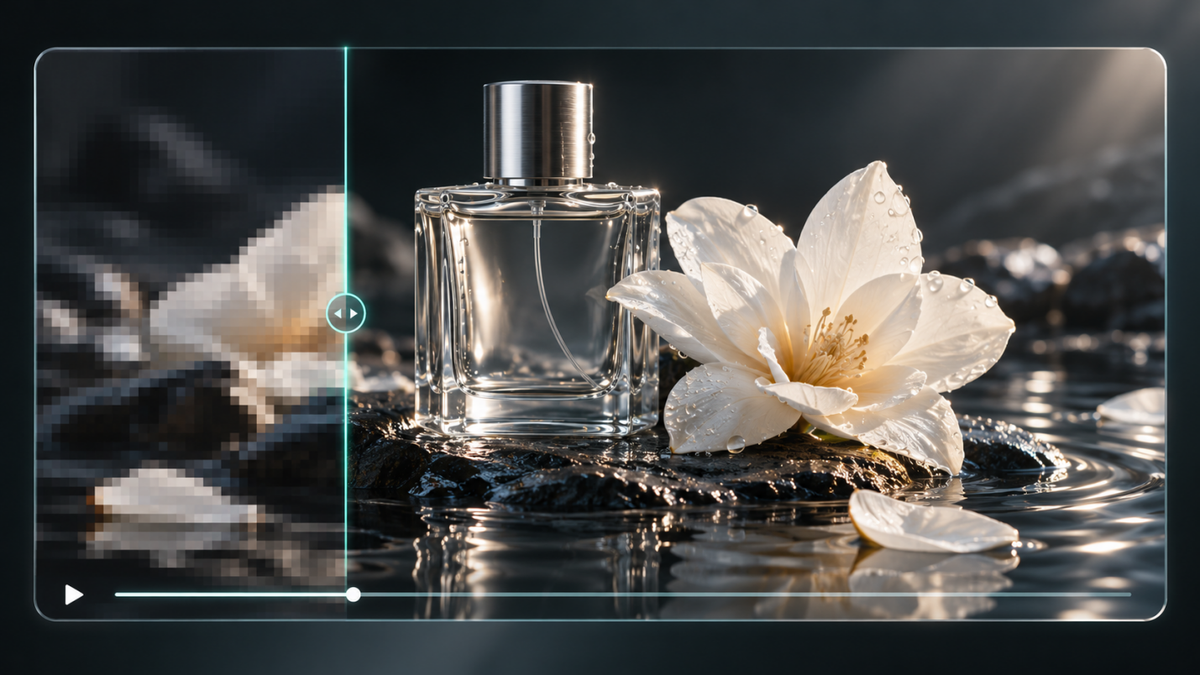
Старому сімейному запису може знадобитися зменшення шуму, а стисненому ролику для соцмереж — чистіші контури. Згенерованому ШІ знімку продукту також можуть знадобитися зміни освітлення чи кольору. Найкращий відеоапскейлер для ваших кадрів залежить від того, які проблеми потрібно розв’язати і де буде показано готове відео. Цей посібник порівнює шість інструментів, зокрема Kling 4.0, щоб допомогти обрати відповідний робочий процес.
Який відеоапскейлер буде найкращим у 2026 році?
Усі шість інструментів використовують ШІ, але вони відповідають різним потребам. Деякі зосереджені на відновленні наявних кадрів через апскейлінг, зниження шуму та підсилення деталей, тоді як інші пропонують ширші можливості редагування. Kling 4.0 використовує генеративний підхід, що робить його придатним для коротких відео, яким потрібен вихід із вищою роздільною здатністю разом із креативними коригуваннями. Порівнюйте ці відеоапскейлери, зважаючи на свої кадри, бажані покращення та робочий процес.
Інструмент | Найкраще підходить для | Підтримує 4K вихід |
Kling 4.0 | Короткі продуктові відео низької роздільної здатності та створені ШІ кліпи, яким потрібен вихід 1080p або 4K, із підказками та референсами для уточнення візуальних деталей і підтримання послідовності об’єкта. | Так |
Topaz Video | Архівні або стиснуті відеоматеріали, яким потрібні регульовані засоби відновлення, зниження шуму та покращення облич. | Так |
HitPaw VikPea | Шумні або зняті при слабкому освітленні записи, яким потрібні спеціалізовані моделі для підвищення різкості, покращення портретів і корекції кольору | Так |
AVCLabs Video Enhancer AI | Старі домашні відео, яким потрібне зменшення шуму, покращення облич або розфарбування чорно-білих кадрів | Так |
TensorPix | Відеоматеріал, що потребує хмарної обробки у браузері, з опціями шумозаглушення, стабілізації та інтерполяції кадрів | Так |
CapCut | Соціальні відео, яким потрібне покращення якості та доступ до редагування відео в межах того самого настільного проєкту | Так |
Kling 4.0
Kling 4.0 допомагає підвищувати роздільну здатність кліпів низької якості, створюючи версію з вищою роздільною здатністю у 1080p або 4K. Крім налаштувань виходу, ви можете поєднувати підказки та Omni Reference, щоб точніше налаштувати освітлення, кольори, матеріали й фони для чистішої, більш відшліфованої картинки. Omni Reference підтримує до 15 ресурсів на завдання — включно з відео, зображеннями, Elements і стилями голосу — тож ви можете спрямовувати різні частини результату, використовуючи відповідні джерела. Ці референси також допомагають зберігати сталі обличчя, продукти й візуальний стиль у різних кадрах. Більш стабільні швидкі рухи та складні переміщення камери — від трекінгу до орбітальних кадрів — роблять Kling 4.0 корисним як для динамічного матеріалу, так і для продуктового та соціального відео.


Topaz Video
Topaz Video зосереджується на відновленні архівних записів і відеоматеріалів із помітними проблемами якості. Proteus, Iris та Nyx вирішують різні задачі, а налаштування можна підлаштувати під джерело. Багато завдань можна виконувати локально, а для вибраних робіт доступний хмарний рендеринг. Перед вибором цього рішення для проєкту перевірте апаратні вимоги моделей, які плануєте використовувати.
HitPaw VikPea
HitPaw VikPea використовує завдання-орієнтовані моделі для шумного, стисненого чи м’якого відео, з опціями для облич, сцен із низьким рівнем освітлення та кольору. AI Pilot може рекомендувати відповідну модель. Інші функції включають масштабування, пакетну обробку, стабілізацію та інтерполяцію кадрів. Пробна версія дає змогу попередньо переглянути результати; перед тим як перейти до регулярного використання, перевірте доступність експорту та вартість хмарних кредитів.
AVCLabs Video Enhancer AI
Для старіших записів, які потребують відновлення та підвищення роздільності, AVCLabs Video Enhancer AI пропонує шумозаглушення, деінтерлейсинг, колоризацію, вдосконалення облич, стабілізацію та інтерполяцію кадрів. Також доступна локальна пакетна обробка для кількох записів.
Пробна версія обмежує експорти 30 секундами і додає водяний знак. Тривалість обробки залежить від вашого апаратного забезпечення, обраних функцій та цільової роздільності.
TensorPix
У TensorPix ви завантажуєте відзнятий матеріал через браузер і передаєте обробку віддаленим GPU-серверам. Це робить сервіс придатним, коли на вашому комп'ютері немає потужного графічного обладнання. Доступні інструменти включають підвищення роздільності, шумозаглушення, усунення розмиття, стабілізацію та інтерполяцію кадрів. Обмеження вхідних даних залежать від плану: до 720p у безкоштовному плані та до 4K у платних планах. Для масштабнішого проєкту перевірте час завантаження та кількість кредитів, яку знадобиться витратити на обробку матеріалу.
CapCut
На настільних пристроях функція CapCut Enhance quality включає параметри HD, UHD та 4K. Вона розташована поруч із засобами обрізання, корекції кольору, ефектами та Auto Reframe для проєктів соціальних відео. Імпортуйте відзнятий матеріал з локального сховища, CapCut Cloud, Google Drive або Dropbox, відредагуйте кліп і виберіть параметри експорту в тому самому проєкті. Доступні параметри покращення та експорту залежать від пристрою, платформи та плану.
Найкращі засоби масштабування відео для різних сценаріїв
Відновлення старих сімейних записів
Домашнє відео, збережене зі старої касети, може мати зернистість, вицвілі кольори та інтерлейсингові артефакти. Щоб підготувати його до сімейного показу, потрібні відновлення та підвищення роздільної здатності. Topaz Video та AVCLabs стануть у пригоді, коли потрібен контроль над кількома проблемами якості. Мета полягає в тому, щоб обличчя та рухи було легше розгледіти, водночас зберігаючи природні текстури й оригінальну атмосферу запису.
Поліпшення коротких відео про продукти
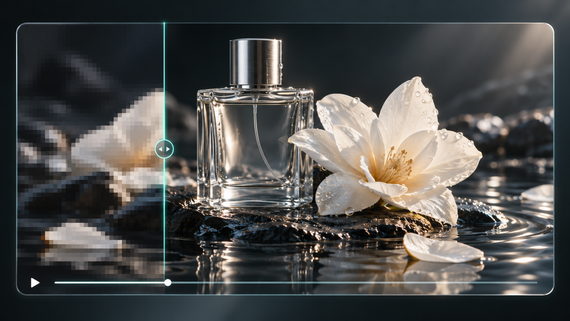
Тізер продукту з низькою роздільною здатністю може виглядати розмитим на великих екранах, особливо навколо упаковки, етикеток і текстур поверхні. За допомогою Kling 4.0 завантажте кліп і виберіть вихід 1080p або 4K, щоб згенерувати версію з вищою роздільною здатністю. Додайте зображення продукту або референси освітлення, якщо ви також хочете скоригувати фон, кольори чи відбиття, задаючи вигляд продукту.
Покращення кліпів із персонажами, згенерованими ШІ
Кліпу з персонажем, згенерованим ШІ може знадобитися вихід у вищій роздільній здатності без втрати впізнаваних облич, одягу чи руху. Kling 4.0 дозволяє завантажити кліп і згенерувати версію 1080p або 4K. Додавайте чіткі зображення персонажа або відеореференси, коли потрібно спрямувати зовнішність обличчя, освітлення та візуальну узгодженість.
Якщо у вас є лише статичне зображення, скористайтеся інструментом Kling image to video, щоб створити новий кліп, а потім виберіть бажану вихідну роздільну здатність.
Покращення швидкорухомих відеокліпів
Швидка дія, раптові повороти та складні рухи камери можуть ускладнити підтримання якості відео між кадрами. Kling 4.0 створено для більш послідовної роботи з динамічними рухами та зніманням, що робить його корисним для спортивних кліпів, бойових сцен і швидкотемпорного AI-генерованого відео. Завантажте вихідне відео, за потреби додайте референси для об'єкта або руху камери та згенеруйте версію з вищою роздільною здатністю. Перегляньте результат у звичайній швидкості відтворення, щоб перевірити безперервність руху та візуальні деталі.
Як масштабувати відео до 4K за допомогою Kling 4.0
Бажаєте покращити роздільну здатність наявного короткого відео? Дотримуйтесь цих кроків, щоб підготувати матеріал, згенерувати версію з вищою роздільною здатністю за допомогою Kling 4.0 та переглянути результат перед завантаженням.
Крок 1. Завантажте своє відео та довідкові матеріали
Відкрийте робочу область генерації відео Kling AI та виберіть Kling 4.0. Завантажте низькороздільне відео, яке хочете покращити, як основне відео. Також можете додати зображення або короткі відео як референси для бажаного освітлення, колірних тонів, фонів чи візуальних стилів. Щоб отримати більш послідовні результати, додайте чіткі референси, які показують важливі об'єкти або деталі продукту. Kling 4.0 підтримує відеовходи тривалістю від 3 до 30 секунд, до п'яти відео загальною тривалістю не більше 30 секунд.
Крок 2. Опишіть бажані покращення
Скористайтеся промптом, щоб пояснити, як саме хочете вдосконалити відео. Можете коригувати освітлення, кольори, матеріали, фони чи інші візуальні деталі, вказуючи, які частини оригінального матеріалу мають залишитися без змін. Якщо ви завантажили референсні зображення чи відео, поясніть, що саме має підказувати кожне з них. Наприклад, використайте одне зображення для теплого освітлення, а інше — для зовнішнього вигляду продукту. Під час редагування оригінального кліпу починайте з "Edit @Video1" і чітко опишіть заплановані зміни.
Крок 3. Згенеруйте та перегляньте своє відео у форматі 4K
Виберіть 1080p або 4K як роздільну здатність виводу та створіть версію свого відео з вищою роздільністю. Параметр виводу визначає роздільну здатність, тоді як ваш запит та референсні матеріали задають візуальний вигляд. Перегляньте результат на предмет чіткості, природних текстур, послідовності об'єктів і плавності руху. За потреби уточніть свої інструкції або референси та створіть іншу версію перед завантаженням.
Приклади відео ультрависокої роздільної здатності Kling 4.0

Приклад того, як використовувати Omni Reference | ||
Референсне зображення 1 | Референсне зображення 2 | Відео 1: референс руху камери |
|
| 
|
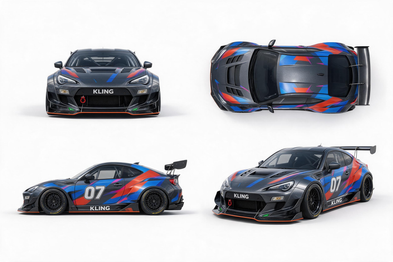
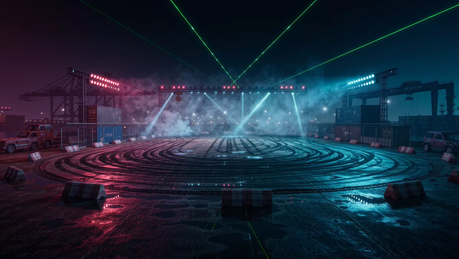
| Промпт: Використовуйте @Video 1 як референс для рухів камери та темпу зміни кадрів. Замініть Element на автомобіль із @Image 1, а тло — на @Image 2. | ||
Відео | ||
 | ||
Поширені проблеми масштабування відео та швидкі рішення
Використовуйте наведені нижче перевірки, щоб усунути типові проблеми покращення. Для суттєвіших змін, таких як заміна фону або об'єкта, внесіть правку за допомогою редактором відео на базі ШІ перед масштабуванням.
Проблема | Що спробувати |
Обличчя виглядають штучно | Зменшіть силу реконструкції обличчя, де це доступно, або використовуйте чіткіше референсне зображення у робочих процесах, які підтримують використання референсів |
Відео стає надто різким | Зменште інтенсивність підвищення різкості; у робочому процесі на основі підказок попросіть про природну текстуру та м’якші деталі |
Текстура мерехтить між кадрами | Перевірте джерело на наявність проблем із рухом або стисненням, а потім порівняйте з іншою моделлю чи генерацією |
Вихід 4K усе ще виглядає м’яким | Перегляньте параметри деталізації джерела, стиснення та покращення. Один лише більший розмір кадру не відновить відсутні деталі |
Шум стає помітнішим | Застосуйте відповідне придушення шуму до або під час масштабування |
Експортований файл надто великий | Вибирайте відповідний бітрейт і ефективніший кодек, коли це дозволяють параметри експорту |
Висновок
Найкращий масштабатор відео залежить від того, чи потрібні вам детальні засоби керування відновленням, зручний робочий процес редагування або генерація у високій роздільній здатності. Для коротких кліпів низької роздільності Kling 4.0 дозволяє створити версію 1080p або 4K і використовувати підказки та референси для точного налаштування освітлення, кольорів і візуальної узгодженості.
Поширені запитання
Який найкращий AI масштабатор відео?
Найкращий AI масштабатор відео залежить від ваших матеріалів і робочого процесу. Topaz Video підходить для детального покращення на настільних пристроях, AVCLabs зосереджується на відновленні, а TensorPix пропонує обробку в браузері. Kling 4.0 підходить для коротких кліпів, яким потрібна генерація у вищій роздільній здатності, з виходом 1080p або 4K і додатковими візуальними покращеннями, що керуються підказками.
Чи може AI масштабувати відео до 4K?
Так. AI масштабатори відео можуть підвищити роздільну здатність кліпу до 4K, хоча видиме покращення залежить від джерела та методу обробки. Перевірте риси обличчя, текст і форми продуктів на наявність згенерованих деталей, що відрізняються від оригіналу.
Чи змінить масштабування обличчя або товари?
Може, особливо коли джерело не показує чітко обличчя, етикетки чи одяг. У Kling 4.0 використовуйте референсні зображення, відео або посилання на об’єкт через Omni Reference, щоб задати зовнішність, яку хочете зберегти. Перевірте визначальні риси на всіх кадрах перед тим, як використовувати результат.
У чому різниця між відеопокращувачем і відеоапскейлером?
Відеоапскейлер збільшує роздільну здатність. AI-апскейлери також можуть відтворювати додаткові деталі, тоді як відеопокращувач може усувати шум, коригувати колір, освітлення, різкість та інші проблеми якості. Деякі інструменти поєднують ці функції.
Чи варто масштабувати відео до 1080p чи 4K?
Обирайте 1080p для щоденних відео для соцмереж або менших дисплеїв, коли важливі розмір файлу та ефективність обробки. Розгляньте 4K для більших екранів, крупних планів продуктів або проєктів, яким потрібна більша гнучкість для редагування та зміни кадру. Пам’ятайте, що вища роздільна здатність не відновлює автоматично кожну втрачену деталь. У Kling 4.0 виберіть доступну у вашому робочому просторі роздільну здатність і перегляньте згенерований результат перед завантаженням.