Việc chọn công cụ AI đồng bộ khẩu hình video tốt nhất không chỉ dừng lại ở việc khớp chuyển động miệng với âm thanh. Công cụ phải giúp giữ cho khuôn mặt, biểu cảm và chi tiết video nhất quán xuyên suốt đoạn clip. Trong hướng dẫn này, chúng tôi so sánh các công cụ AI đồng bộ khẩu hình hàng đầu năm 2026 và xem xét hai quy trình của Kling AI: sử dụng công cụ Lip Sync để thêm lời nói hoặc ca hát đồng bộ vào video nhân vật hiện có, và sử dụng Native Audio trong dòng VIDEO 3.0 để tạo mới các cảnh thoại với lời nói, diễn xuất gương mặt và âm thanh được đồng bộ ngay từ đầu.
.png?x-oss-process=image/resize,w_1872)
Điều gì tạo nên một công cụ AI Lip Sync tốt?
Việc chọn công cụ AI đồng bộ khẩu hình video tốt nhất đòi hỏi nhiều hơn việc kiểm tra xem chuyển động miệng có khớp với âm thanh hay không. Các yếu tố so sánh chính bao gồm độ chính xác đồng bộ, sự nhất quán của gương mặt, khả năng xử lý chuyển động, sự linh hoạt của đầu vào, hỗ trợ ngôn ngữ và hiệu suất với nhiều người nói.
Yếu tố so sánh | Tiêu chí cần chú ý | Tại sao quan trọng |
Đồng bộ Âm thanh-Hình ảnh | Cử động miệng khớp với âm thanh lời nói, khoảng dừng và nhịp câu | Những lệch nhỏ về thời gian có thể khiến lời thoại trở nên rời rạc so với video |
Độ nhất quán khuôn mặt và xử lý chuyển động | Đặc điểm khuôn mặt ổn định, biểu cảm, chuyển động đầu, góc máy và chi tiết hình ảnh | Người nói nên luôn dễ nhận ra trong suốt video |
Linh hoạt đầu vào | Hỗ trợ các video, nhân vật, avatar và cảnh do AI tạo | Những nhà sáng tạo khác nhau bắt đầu với các tư liệu và nhu cầu sản xuất khác nhau |
Hỗ trợ đa ngôn ngữ và giọng nói | Hỗ trợ các ngôn ngữ, giọng nói và phong cách nói khác nhau | Quan trọng cho việc dịch thuật, bản địa hóa và khán giả toàn cầu |
Xử lý Cảnh Nhiều Người Nói | Khớp người nói chính xác và căn thời gian đối thoại trong các cuộc trò chuyện | Giúp giữ giọng của mỗi người khớp với đúng người nói |
6Công cụ AI Đồng Bộ Khẩu Hình Video Tốt Nhất năm 2026
Công cụ đồng bộ khẩu hình AI hoạt động theo nhiều cách khác nhau. Một số được tạo ra để thêm lời thoại mới vào các video hiện có, trong khi số khác kết hợp đồng bộ khẩu hình với dịch thuật, avatar hoặc cảnh do AI tạo ra. Lựa chọn tốt nhất phụ thuộc vào cảnh quay bạn có ban đầu và loại video bạn muốn thực hiện.
Bảng dưới đây so sánh sáu công cụ đồng bộ khẩu hình AI ở các khía cạnh đồng bộ video, dịch thuật, tạo video bằng AI và cảnh nhiều người nói.
Công cụ | Mục đích chính | Cách Lip Sync được sử dụng | Đa ngôn ngữ & Bản địa hóa | Đối thoại & đa người nói |
Kling AI | Đồng bộ khẩu hình cho các video nhân vật hiện có và tạo hội thoại bản địa cho các video AI mới | Sử dụng công cụ Lip Sync chuyên dụng để khớp âm thanh đã tải lên hoặc Text-to-Speech với một video nhân vật hiện có được hỗ trợ, hoặc sử dụng Native Audio trong VIDEO 3.0 / VIDEO 3.0 Omni để tạo hội thoại và hiệu suất hình ảnh đồng bộ cùng nhau trong một video mới. | Dòng VIDEO 3.0 hỗ trợ tạo hội thoại bản địa bằng tiếng Trung, tiếng Anh, tiếng Nhật, tiếng Hàn và tiếng Tây Ban Nha, bao gồm hội thoại pha trộn ngôn ngữ, phương ngữ và giọng điệu. | Dòng VIDEO 3.0 hỗ trợ hội thoại đa nhân vật với lời thoại dành riêng cho từng người nói và biểu cảm khuôn mặt đồng bộ. |
Vozo AI | Lồng tiếng và bản địa hóa cho các video hiện có | Giọng nói mới hoặc đã được dịch được ghép với người nói trong cảnh quay gốc | Được xây dựng xoay quanh tính năng dịch video và nội dung giọng nói bản địa hóa | Hỗ trợ bản địa hóa nhiều người nói |
HeyGen | Video avatar và nội dung video đã được dịch | Giọng nói được đồng bộ với avatar hoặc người nói sau khi thay đổi giọng hoặc dịch | Tập trung mạnh vào dịch video đa ngôn ngữ | Hỗ trợ nội dung dạng avatar và nhiều người nói |
Sync Labs | Đồng bộ khẩu hình cho sản xuất và tích hợp | Âm thanh có thể được đồng bộ với video hiện có thông qua các công cụ đồng bộ khẩu hình chuyên dụng | Hỗ trợ ngôn ngữ phụ thuộc vào thiết lập sản xuất liên quan | Có thể dùng để đồng bộ hóa hội thoại |
PixVerse | Tạo video AI dạng ngắn | Có thể thêm đồng bộ khẩu hình cho nội dung nhân vật được tạo | Tùy chọn ngôn ngữ thay đổi theo từng tính năng | Hỗ trợ các cảnh nhân vật trò chuyện |
CapCut | Chỉnh sửa video mạng xã hội và nội dung của người sáng tạo | Đồng bộ khẩu hình có thể được xử lý thông qua chỉnh sửa và các tính năng hỗ trợ bởi AI | Tùy chọn dịch thay đổi tùy theo công cụ và khu vực | Phụ thuộc vào các tính năng chỉnh sửa đang được sử dụng |
Phương pháp đồng bộ khẩu hình nào phù hợp với video của bạn?
Đồng bộ khẩu hình phục vụ những mục đích khác nhau tùy thuộc vào video bạn đang làm. Cảnh quay hiện có, nội dung đã được dịch và các cảnh được tạo mới đều cần một cách tiếp cận khác nhau.
Điểm khởi đầu của bạn | Những gì bạn muốn tạo ra | Phương pháp được khuyến nghị | Công cụ nên cân nhắc |
Bạn đã có một video nhân vật sẵn có | Thay thế giọng nói, thêm đoạn hội thoại mới hoặc đồng bộ âm thanh mới | Đồng bộ khẩu hình cho video hiện có | Kling AI, Vozo AI, Sync Labs |
Bạn có một video bằng ngôn ngữ khác | Tạo các phiên bản bản địa hóa cho những nhóm khán giả khác nhau | Biên dịch + tạo giọng nói + đồng bộ khẩu hình | HeyGen, Vozo AI, Kling AI* |
Bạn có một hình ảnh nhân vật hoặc avatar | Khiến một nhân vật nói với biểu cảm được đồng bộ | Nhân vật biết nói hoặc avatar được sinh tạo | Kling AI Avatar, HeyGen |
Bạn muốn tạo một cảnh mới từ đầu | Tạo nhân vật, hội thoại và hình ảnh cùng lúc | Tạo video AI với Native Audio | Kling AI |
Bạn đang tạo một cuộc hội thoại hoặc cảnh truyện | Giữ hội thoại tự nhiên giữa nhiều nhân vật | Tạo hội thoại nhiều nhân vật | Kling AI |
*Kling Lip Sync có thể đồng bộ âm thanh đã chuẩn bị bằng ngôn ngữ đích hoặc các giọng text-to-speech có sẵn với một video nhân vật được hỗ trợ.
Hai cách tạo video AI đồng bộ khẩu hình với Kling AI
Tùy chọn 1: Thêm Lip Sync vào một video nhân vật hiện có
Nếu bạn đã có một video nhân vật Kling AI character được hỗ trợ, hãy dùng công cụ Kling AI Lip Sync để thêm lời thoại hoặc bài hát mới mà không phải dựng lại cảnh từ đầu. Bạn có thể tải lên âm thanh của riêng mình hoặc dùng Text to Speech, rồi đồng bộ chuyển động miệng của nhân vật với giọng mới.
Bước 1: Chọn một video nhân vật rõ nét
Chọn một clip Kling AI được hỗ trợ với gương mặt đầy đủ, nhìn rõ. Một góc nhìn rõ ràng vào miệng giúp dễ đánh giá liệu lời thoại mới có còn đồng bộ trong suốt clip hay không. Kling AI Lip Sync hỗ trợ các nhân vật người thực, 3D và 2D. Nếu nhân vật quay đi khỏi camera hoặc miệng bị che một phần, hãy đảm bảo các đoạn chính đang nói vẫn lộ đủ khuôn mặt để việc đồng bộ hoạt động rõ ràng.
Bước 2: Thêm âm thanh hoặc nhập kịch bản
Tải lên một bản lồng tiếng hoặc bản thu âm hát, hoặc sử dụng Text to Speech để tạo giọng đọc từ kịch bản. Nếu âm thanh dài hơn video, hãy cắt ngắn trước khi tạo. Bạn cũng có thể điều chỉnh tốc độ Text to Speech khi một câu cần khớp với clip ngắn hơn. Giữ kịch bản sát với thời lượng video hiện có để phần thể hiện không bị gấp gáp hoặc tạo ra khoảng lặng dài.
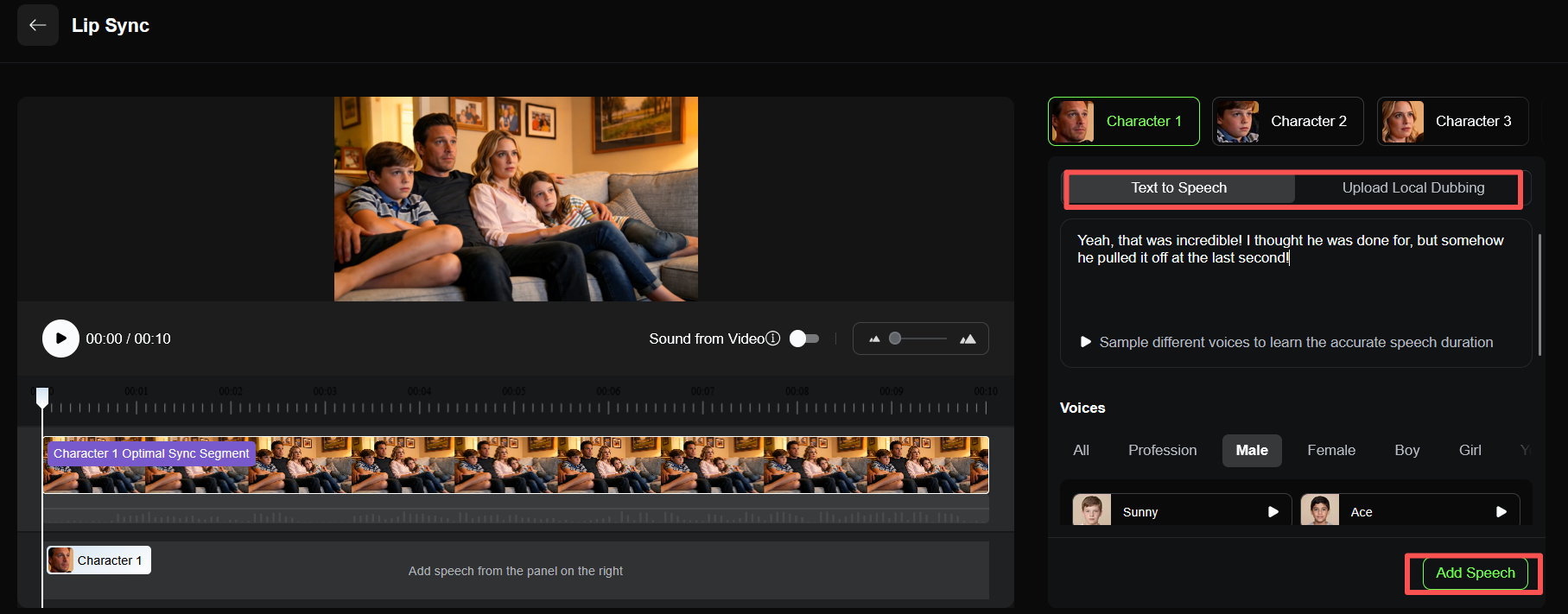
Bước 3: Tạo và xem lại phần đồng bộ khẩu hình
Tạo phiên bản đồng bộ khẩu hình và xem toàn bộ đoạn phim, bao gồm cả các cụm nhanh hơn, những đoạn ngắt và phần kết câu. Nếu một phần lời thoại nghe có vẻ sớm hoặc muộn, hãy kiểm tra độ dài và nhịp độ của âm thanh trước tiên. Bạn có thể loại bỏ các khoảng dừng không cần thiết khỏi bản nhạc đã tải lên hoặc điều chỉnh tốc độ Text to Speech trước khi tạo lại. Hãy quan sát cả toàn bộ khuôn mặt lẫn miệng của nhân vật, đặc biệt khi video gốc có biểu cảm mạnh hoặc chuyển động đầu.
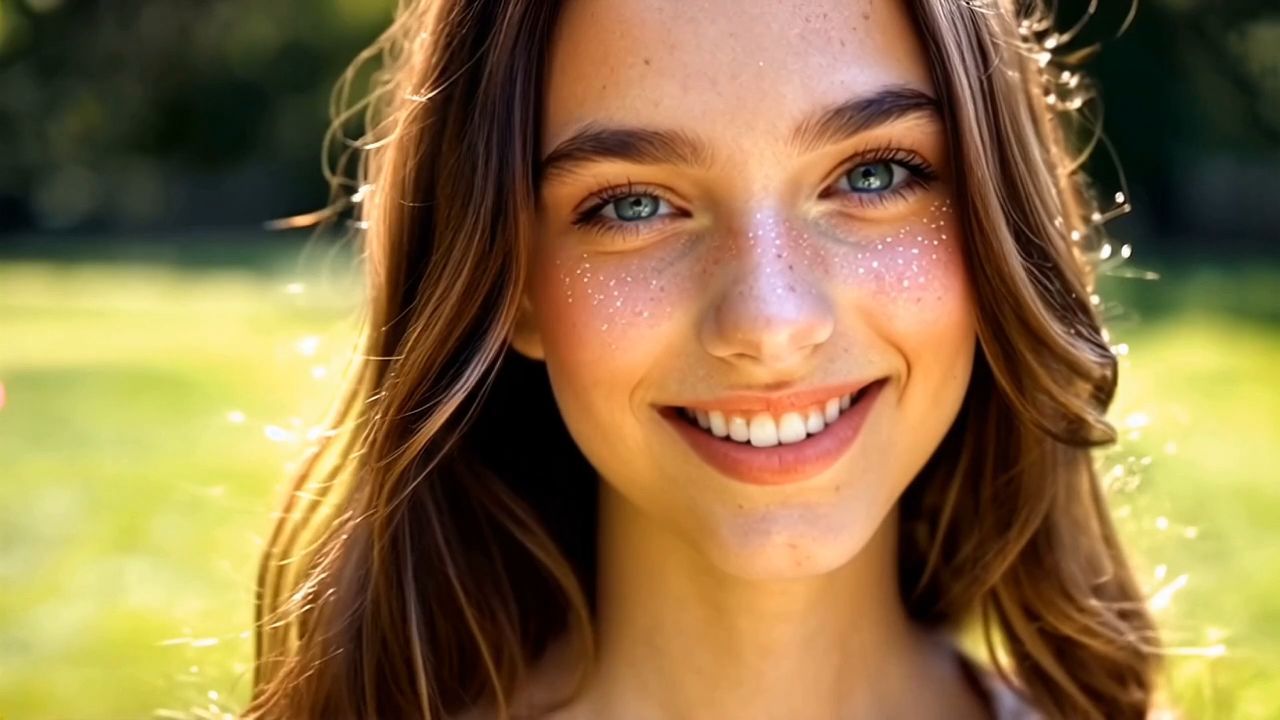

Tùy chọn 2: Tạo hội thoại đồng bộ khẩu hình với dòng VIDEO 3.0
Nếu bạn muốn tạo một cảnh hội thoại mới thay vì thêm lời thoại vào một video hiện có, Kling VIDEO 3.0 và VIDEO 3.0 Omni có thể đồng thời tạo lời thoại, chuyển động môi, biểu cảm khuôn mặt, hình ảnh, âm thanh nền và hiệu ứng âm thanh thông qua Native Audio. Nếu cảnh có nhiều nhân vật nói ngay từ đầu, bạn có thể dùng Text to Video AI và chỉ định:
- ai đang nói
- mỗi nhân vật nói gì
- thứ tự lên tiếng
- ngôn ngữ hoặc giọng
- những gì mỗi nhân vật đang làm khi nói chuyện
| Prompt: Một người đàn ông và một người phụ nữ đang ngồi đối diện nhau trong một quán cà phê hiện đại yên tĩnh vào ban đêm. Người đàn ông nói trước bằng tiếng Anh với giọng Mỹ nhẹ, hơi nghiêng người về phía trước và nói: “Tôi không nghĩ là em sẽ đến.” Người phụ nữ nhìn anh ấy, dừng lại trong giây lát rồi đáp bằng tiếng Anh với giọng Anh: “Suýt nữa thì tôi không đến.” Cô ấy mỉm cười nhẹ và từ tốn đặt tách cà phê xuống. Người đàn ông trông có vẻ bất ngờ và bắt đầu đáp lại, nhưng cô quay về phía cửa sổ trước khi anh kịp nói tiếp. Hãy giữ nhịp đối thoại rõ ràng, với cử động môi tự nhiên, nét mặt tinh tế và những khoảng ngừng chân thực giữa mỗi người nói. |
VIDEO 3.0 hỗ trợ hội thoại đa nhân vật bằng tiếng Trung, tiếng Anh, tiếng Nhật, tiếng Hàn và tiếng Tây Ban Nha, cùng với hội thoại đa ngôn ngữ, phương ngữ và các giọng khác nhau. Nhiều nhân vật có thể chia sẻ một cảnh mà không cần tạo từng người nói thành một đoạn clip riêng rồi ghép lại sau đó.
Với Native Audio, lời thoại, âm thanh môi trường và hiệu ứng âm thanh có thể được tạo cùng với phần hình ảnh. Bạn có thể mô tả các câu thoại, âm nền của căn phòng, tiếng bước chân hoặc các âm thanh khác trong lời nhắc để chúng trở thành một phần của cảnh thay vì phải thêm từng lớp một sau khi hoàn tất hình ảnh. Đối với các cảnh truyện ngắn, cuộc hội thoại và video sản phẩm có lời thoại, điều này giúp giảm lượng công việc âm thanh riêng sau khi tạo.
Nếu bạn muốn máy quay di chuyển theo cuộc trò chuyện, hãy sử dụng Multi-Shot trong Kling trình tạo video AI. Một cảnh có thể chuyển từ cảnh hai người sang cận cảnh người đang nói, rồi cắt sang phản ứng của nhân vật còn lại. Multi-Shot có thể sắp xếp sự thay đổi cảnh quay, khung hình và góc máy từ chính lời nhắc. Nếu bạn đã lập kế hoạch chuỗi cảnh, Custom Multi-Shot cho phép bạn tự đặt nội dung và thời lượng cho từng cảnh quay. VIDEO 3.0 hỗ trợ tạo đoạn dài 3–15 giây, vì vậy một chuỗi ngắn có thể bao gồm hội thoại, phản ứng, chuyển động của nhân vật và nhiều lần thay đổi máy quay.
VIDEO 3.0 Omni mở rộng quy trình này để phục vụ việc sáng tạo dựa trên tư liệu tham chiếu tốt hơn, kết hợp Native Audio với tính nhất quán nhân vật dựa trên Element và nguồn đầu vào đa phương thức rộng hơn.
Khi kết hợp lại, những điều khiển này cho phép bạn xây dựng một cảnh đối thoại trong đó lời thoại, chuyển động môi, phản ứng của nhân vật, âm thanh và thay đổi máy quay đã vận hành ngay trong cùng một chuỗi thay vì phải ghép từng phần sau đó.
Hình ảnh |
| Gợi ý: Ánh nắng tràn ngập những con phố cổ của Madrid. Trước một tiệm bánh ven đường, một du khách nữ người Trung Quốc và một du khách nam mặc áo hoodie màu xám đi về phía nhân viên bán hàng, cả hai đều mỉm cười lịch sự. Du khách nữ (nói hơi chậm, với giọng nhấn hơi lạ, bằng tiếng Tây Ban Nha):Disculpe, ¿dónde está la plaza mayor? Một nhân viên bán hàng người Tây Ban Nha tóc bạc (hơi quay người lại và chỉ về phía trước, giọng nhẹ nhàng vui tươi, bằng tiếng Tây Ban Nha):Por allí, a dos calles. Muy cerca. Du khách nữ gật đầu để bày tỏ lời cảm ơn. Du khách nam cũng gật đầu đồng tình và nói (bằng tiếng Tây Ban Nha): Muchas gracias. Nhân viên bán hàng mỉm cười và gật đầu đáp lại. Hai du khách sau đó quay lại và đi theo hướng được chỉ. |
Đầu ra |
Những vấn đề đồng bộ khẩu hình phổ biến nhất là gì và bạn có thể khắc phục chúng như thế nào?
Một vài sai lệch phổ biến có thể xuất hiện trong quá trình tạo lip-sync. Chúng thường bắt nguồn từ cảnh quay nguồn, thời điểm âm thanh, độ dài kịch bản hoặc hướng nhìn của người nói. Dưới đây là cách xác định nguyên nhân và điều chỉnh.
Việc khắc phục phụ thuộc vào quy trình làm việc bạn đang sử dụng. Với công cụ Lip Sync, các vấn đề thường liên quan đến video nhân vật nguồn, thời điểm âm thanh hoặc độ dài kịch bản. Với Native Audio trong VIDEO 3.0 hoặc VIDEO 3.0 Omni, các cảnh có nhiều nhân vật cũng có thể phụ thuộc vào mức độ phân định rõ ràng từng người nói và từng câu thoại trong prompt.
Vấn đề | Nguyên nhân có thể | Những gì nên thử |
Miệng cử động quá sớm hoặc quá muộn | Âm thanh mới không khớp với thời gian của đoạn clip gốc, hoặc cách thể hiện quá nhanh hoặc quá chậm | Cắt bỏ các khoảng dừng dài, rút ngắn câu thoại, hoặc điều chỉnh tốc độ giọng nói trước khi tạo lại |
Khuôn mặt thay đổi khi nhân vật đang nói | Video nguồn có chi tiết khuôn mặt hạn chế, xoay đầu mạnh, nhòe chuyển động, hoặc một phần khuôn mặt bị che | Sử dụng cảnh quay nơi khuôn mặt và miệng vẫn nhìn thấy được trong suốt các đoạn thoại chính |
Chuyển động của hàm hoặc miệng trông bị phóng đại | Câu thoại có cách phát âm nhanh hoặc mạnh không khớp với chuyển động nhìn thấy trong cảnh quay gốc | Hãy thử một câu thoại ngắn hơn, cách diễn đạt chậm hơn, hoặc cảnh quay có góc nhìn rõ hơn từ phía trước hoặc góc ba phần tư |
Phần đồng bộ bắt đầu tốt nhưng bị lệch về sau | Một câu dài, nhịp độ không đều hoặc những khoảng dừng thừa sẽ dần đẩy âm thanh lệch khỏi nhịp thời gian của video | Xem toàn bộ đoạn phim, sau đó rút ngắn câu hoặc loại bỏ các khoảng dừng gần điểm bắt đầu bị lệch |
Nhân vật không đúng có vẻ như đang nói | Prompt không làm rõ đủ về thứ tự người nói hoặc phân bổ lời thoại. | Nêu rõ ai nói từng câu, giữ thứ tự lời thoại minh bạch và tách riêng lời thoại của từng nhân vật. |
Lời thoại đã dịch nghe gấp gáp | Câu dịch mất nhiều thời gian để nói hơn so với câu gốc. | Viết lại bản dịch theo độ dài lời nói thay vì bám từng chữ nguồn, rồi điều chỉnh tốc độ giọng đọc nếu cần. |
Đối với Lip Sync, trước hết hãy kiểm tra đoạn clip gốc, thời gian âm thanh và độ dài kịch bản. Với các cảnh Native Audio, cũng kiểm tra xem từng người nói, từng câu và thứ tự lời thoại đã được xác định rõ chưa trước khi bổ sung thêm chi tiết cho phần còn lại của prompt.
Kết thúc
AI đồng bộ khẩu hình cho video tốt nhất nên khiến lời thoại hòa thành một phần của màn trình diễn, giữ cho chuyển động miệng chính xác khi nhân vật di chuyển hoặc nói những câu dài hơn, đồng thời vẫn bảo toàn các đường nét khuôn mặt và biểu cảm tự nhiên. Đối với một video nhân vật Kling AI hiện có được hỗ trợ, Kling AI Lip Sync cho phép bạn thêm lời thoại hoặc bài hát mới mà không cần dựng lại toàn bộ cảnh từ đầu. Nếu bạn đang tạo một cảnh đối thoại từ đầu, Kling VIDEO 3.0 có thể tạo đồng thời lời thoại, chuyển động khẩu hình, biểu cảm khuôn mặt, âm thanh và thay đổi góc quay thông qua Native Audio, đối thoại đa nhân vật và Multi-Shot. Điều này giúp giảm bớt công việc tách biệt phải khớp giọng nói, chuyển động miệng và thay đổi góc máy ở giai đoạn hậu kỳ, đồng thời giúp cảnh cuối cùng liền mạch hơn nhờ đồng bộ khẩu hình ổn định và diễn xuất nhất quán của nhân vật.
Câu hỏi thường gặp
AI nào có khả năng đồng bộ khẩu hình tốt nhất?
AI đồng bộ khẩu hình tốt nhất phụ thuộc vào những gì bạn đang tạo. Đối với một video nhân vật Kling AI được hỗ trợ sẵn, Kling AI Lip Sync được thiết kế để thêm lời thoại hoặc bài hát mới; còn với các video đã được dịch, các công cụ như HeyGen và Vozo AI tập trung nhiều hơn vào lồng tiếng và bản địa hóa; và với các video avatar theo phong cách người dẫn chương trình, HeyGen được xây dựng xoay quanh các quy trình công việc do avatar dẫn dắt. Nếu bạn đang tạo một cảnh đối thoại mới từ đầu, Kling VIDEO 3.0 có thể tạo ra lời thoại, chuyển động môi, biểu cảm khuôn mặt và âm thanh cùng nhau trong cùng một cảnh. Hãy chọn công cụ dựa trên tư liệu bạn có và việc bạn cần thay thế lời thoại đơn giản, dịch thuật, trình bày bằng avatar hay một cảnh đối thoại được tạo hoàn toàn.
Phần mềm AI đồng bộ khẩu hình có xử lý được nhiều ngôn ngữ không?
Có, nhưng hỗ trợ ngôn ngữ khác nhau tùy tính năng. Kling Lip Sync có thể đồng bộ giọng nói hoặc hát được tải lên, trong khi Text to Speech sử dụng các giọng có sẵn trong công cụ. Đối với các cảnh mới tạo, VIDEO 3.0 hỗ trợ đối thoại bằng tiếng Trung, tiếng Anh, tiếng Nhật, tiếng Hàn và tiếng Tây Ban Nha, bao gồm các cuộc hội thoại pha trộn ngôn ngữ. Tùy chọn ngôn ngữ có thể khác nhau theo phiên bản mô hình, vì vậy hãy kiểm tra các thiết lập hiển thị trong phiên bản bạn đang sử dụng.
Tôi có thể sử dụng âm thanh của riêng mình trong Kling Lip Sync không?
Có. Kling Lip Sync cho phép bạn tải lên phần lồng tiếng hoặc âm thanh ca hát của riêng mình. Nếu âm thanh dài hơn video, bạn có thể cắt ngắn trước khi tạo. Hãy sử dụng bản ghi âm rõ ràng và nguồn video trong đó khuôn mặt vẫn nhìn thấy được trong các đoạn chính đang nói. Sau khi tạo, hãy kiểm tra những câu nói nhanh, các khoảng dừng, các âm nguyên âm kéo dài hơn và những khoảnh khắc có nhiều chuyển động đầu để đảm bảo miệng vẫn đồng bộ với âm thanh.
Sự khác biệt giữa Kling Lip Sync và âm thanh gốc của VIDEO 3.0 là gì?
Kling Lip Sync thêm lời thoại hoặc ca hát mới vào một video nhân vật được hỗ trợ sẵn, trong khi VIDEO 3.0 Native Audio tạo video và âm thanh cùng nhau ngay từ đầu. Với VIDEO 3.0, đối thoại, chuyển động môi, âm thanh và Multi-Shot đều có thể được dựng vào cảnh mới. Hãy sử dụng Kling Lip Sync khi bạn đã có một video nhân vật Kling AI được hỗ trợ mà bạn muốn giữ lại; sử dụng VIDEO 3.0 hoặc VIDEO 3.0 Omni khi cảnh đối thoại vẫn cần được tạo.



