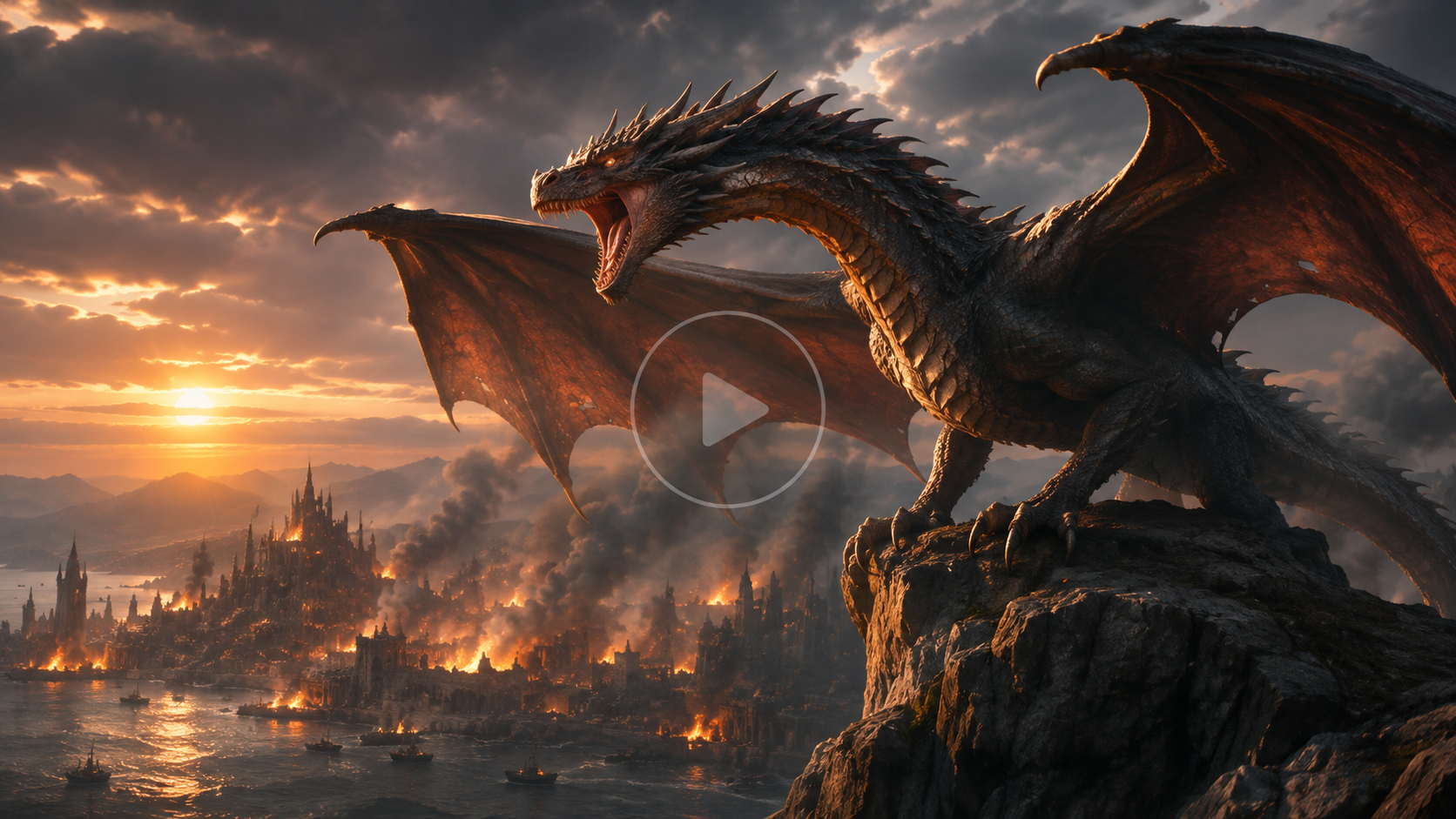
Die Schärfentiefe bestimmt, welche Teile eines Bildes scharf erscheinen und welche aus dem Fokus fallen. Sie prägt, wie Betrachter ein Motiv und seine Umgebung wahrnehmen, von unscharfen Porträthintergründen bis zu detaillierten Landschaften. Wenn Sie diesen Effekt verstehen, treffen Sie bessere kreative Entscheidungen, ganz gleich, ob Sie Kameraeinstellungen anpassen oder neue visuelle Ideen mit KI-Tools erkunden.
Was ist Schärfentiefe in der Fotografie?
Vereinfacht ausgedrückt bezeichnet Schärfentiefe den Entfernungsbereich vor und hinter der Fokusebene, der in einer Fotografie akzeptabel scharf erscheint. Es geht nicht darum, wie viel von der Szene die Kamera erfasst, sondern wie viel der Szene im Fokus liegt.
Stellen Sie sich Ihr Porträt in einem Garten vor. Bei geringer Schärfentiefe bleibt das Gesicht der Person scharf, während der Hintergrund verschwommen wirkt. Eine größere Schärfentiefe bedeutet hingegen, dass mehr von der Umgebung sichtbar und definiert ist.
Schärfe endet nicht an einer scharfen Grenze. Wenn sich Objekte von der Fokusebene entfernen, nimmt sie allmählich ab. Der Bereich, der als ausreichend scharf wahrgenommen wird, hängt von den Kameraeinstellungen, der Fokussierentfernung, den Betrachtungsbedingungen und der endgültigen Größe des Bildes ab.
Welche Möglichkeiten gibt es, Tiefenschärfe-Effekte zu erzeugen?
Sie können Tiefenschärfe-Effekte bereits beim Fotografieren erzeugen, sie in der Nachbearbeitung bearbeiten oder sie in ein neues visuelles Element integrieren. Jeder Ansatz bietet Ihnen unterschiedliche Grade an Kontrolle über Fokus und Hintergrundunschärfe.
Tiefenschärfe mit einer Kamera steuern
Mit einer Kamera können Sie die optische Tiefenschärfe über Blende, Objektivwahl und Fokussierentfernung steuern. Diese Einstellungen bestimmen, wie viel von einer Szene scharf erscheint.
Porträts und Nahaufnahmen nutzen oft eine weit geöffnete Blende, um Hintergründe zu verwischen, während Landschafts- und Architekturfotografie von kleineren Blenden profitieren, die mehr Details scharf halten. Eine größere Distanz zwischen Motiv und Hintergrund kann die Unschärfe ebenfalls verstärken.
Hintergrundunschärfe mit Fotobearbeitungssoftware anpassen
Bearbeitungssoftware kann in einem vorhandenen Foto einen anderen Schärfentiefe-Effekt simulieren. Porträt- und Objektivunschärfe-Tools weichen Hintergründe auf, während Maskierungen dabei helfen, ausgewählte Bereiche scharf zu halten.
Das funktioniert gut, wenn du Motiv und Komposition bewahren, aber den Fokusakzent ändern möchtest. Komplexe Kanten, Haare und transparente Objekte benötigen möglicherweise zusätzliche Verfeinerung, um den Effekt natürlich wirken zu lassen.
Schärfentiefe-Effekte mit KI-Kreationstools erkunden
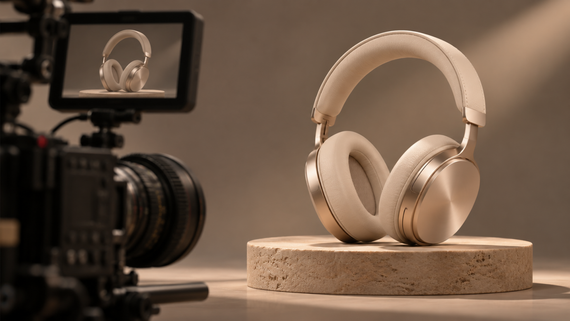
Neben Kameraeinstellungen und klassischer Fotobearbeitung bietet KI eine weitere Möglichkeit, Schärfentiefe-Effekte in neuen visuellen Kreationen zu erkunden. Kling AI ist eine Plattform zum Generieren und Bearbeiten von Bildern und Videos. Kling IMAGE 3.0 Omni hilft dir, Fokus und Hintergrundunschärfe in Standbildern zu gestalten, während Kling 4.0 es dir ermöglicht, Fokusübergänge und Kamerabewegungen in filmischen Videos zu beschreiben.
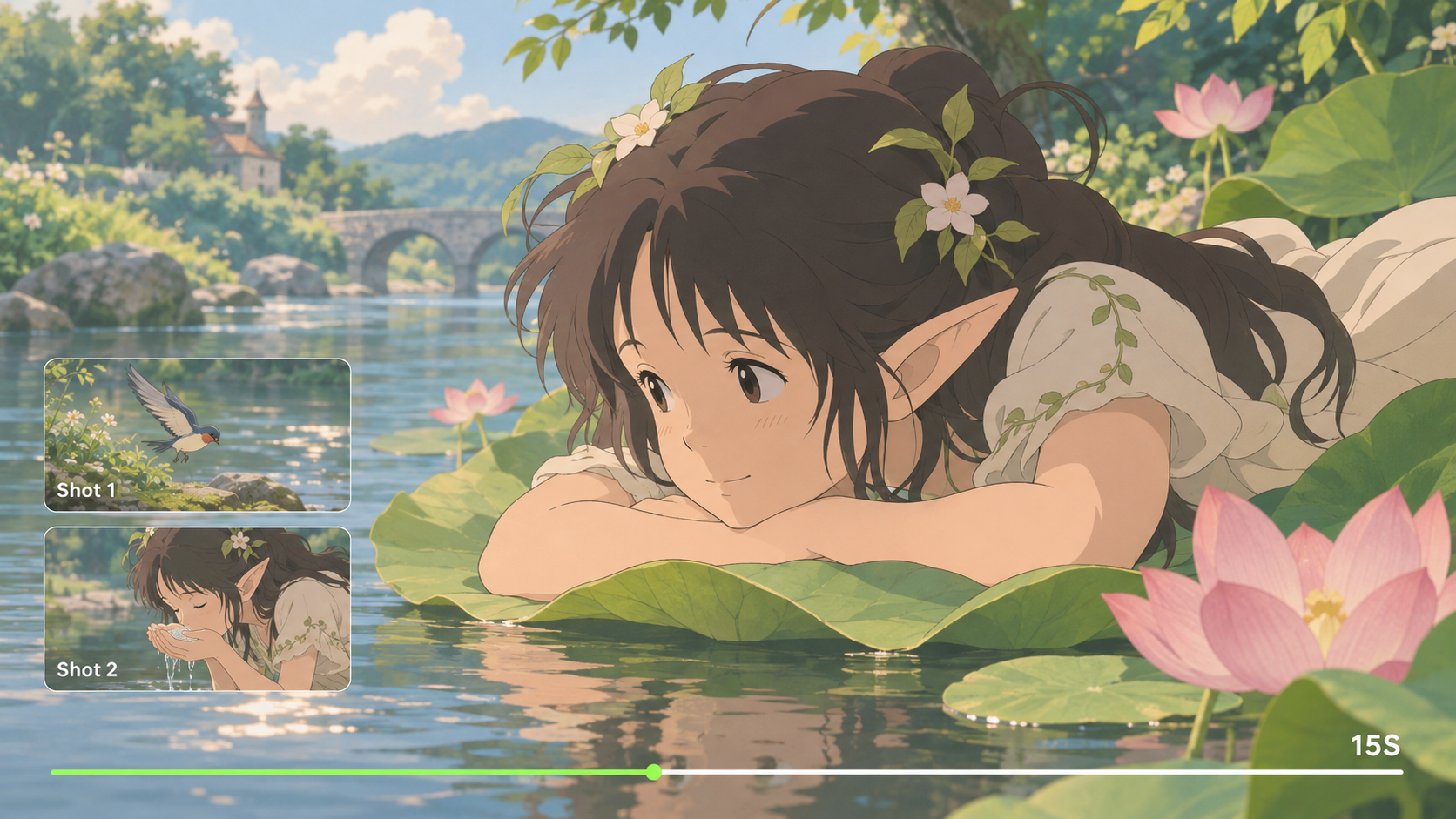
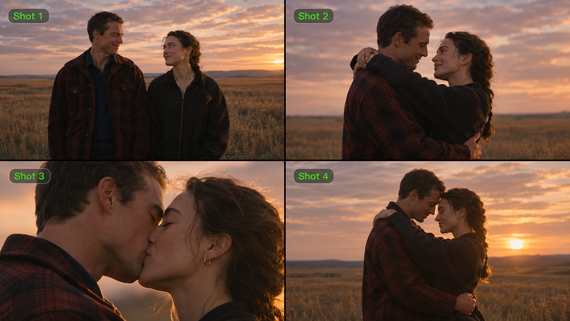
Bei Videos kann eine geringe Schärfentiefe ein Motiv isolieren, während Fokusübergänge helfen, die Aufmerksamkeit der Zuschauer durch eine Szene zu lenken. Omni Reference in Kling 4.0 ermöglicht es dir, bis zu 15 Referenz-Assets zu kombinieren, darunter Bilder, Videos und Elements, um das Erscheinungsbild der Figuren, die Komposition und die Kamerabewegung zu steuern. Verwende beispielsweise ein Porträtbild, um die Konsistenz der Figur zu wahren, und ein Referenzvideo, um eine langsame Kamerafahrt nach vorn zu steuern, und beschreibe dann in deinem Prompt einen Fokuswechsel von einem Objekt im Vordergrund zum Gesicht der Figur. So kannst du bestehende Einstellungskonzepte auf deine eigenen Szenen anpassen, ohne jede Kamerabewegung von Grund auf zu planen. Mit dem KI-Videoeditor von Kling 4.0 kannst du außerdem vorhandenes Filmmaterial verfeinern, indem du Hintergründe, Bildaufbau oder visuellen Stil anpasst und gleichzeitig festlegst, welche Teile der Szene unverändert bleiben sollen.
Für Standbilder unterstützt Kling IMAGE 3.0 Omni sowohl Text-zu-Bild als auch Bild-zu-Bild-Generierung. Seine Prompts können die Schärfentiefe zusammen mit Komposition, Perspektive, Einstellungsgröße, Brennweite, Blende und Beleuchtung festlegen. Sie können anhand von Text ein Porträt erstellen, bei dem die Augen des Motivs gestochen scharf sind und der Hintergrund weich verschwimmt, oder ein vorhandenes Foto hochladen und beschreiben, welche Details erhalten bleiben sollen, während Sie den Fokus und die visuelle Gestaltung verändern. Das verschafft Ihnen mehr Kontrolle über den gewünschten fotografischen Look, wenn Sie ein neues Bild entwickeln oder eine Referenz verfeinern.

Die 4 wichtigsten Faktoren, die die Schärfentiefe beeinflussen
Blende, Brennweite, Aufnahmeabstand und Sensorgröße beeinflussen alle, wie viel einer Szene scharf erscheint. Wenn Sie diese Faktoren verstehen, können Sie den Fokus in der Fotografie steuern und die visuellen Effekte beschreiben, die Sie in KI-generierten Bildern und Videos erzielen möchten.
1. Blende: Bestimmen Sie, wie viel der Szene scharf bleibt
Die Blende steuert, wie viel Licht durch ein Kameraobjektiv dringt. Eine kleinere Blendenzahl, etwa f/2,8, bedeutet eine größere Blendenöffnung und führt in der Regel zu einer geringeren Schärfentiefe, wodurch sich der Hintergrund leichter weichzeichnen lässt. Eine größere Blendenzahl, etwa f/8 oder f/11, hält gewöhnlich mehr von der Szene scharf.
2. Brennweite: Wählen Sie das richtige Objektiv
Die Brennweite beeinflusst den Bildausschnitt und die Schärfentiefe. Weitwinkelobjektive wie 24 mm oder 35 mm werden häufig für Landschaften und Innenräume verwendet, während längere Brennweiten wie 85 mm oder 135 mm bei Porträts beliebt sind. Längere Objektive können für eine stärkere Trennung vom Hintergrund sorgen, wobei das Ergebnis jedoch auch von Aufnahmeabstand und Bildgestaltung abhängt.
3. Motivabstand: Gehen Sie näher heran, um mehr Hintergrundunschärfe zu erzeugen
Sich einem Motiv zu nähern, führt in der Regel zu einer geringeren Schärfentiefe, während Zurücktreten den Bereich akzeptabler Schärfe vergrößert. Das ist besonders in der Makrofotografie bemerkbar, wo schon kleine Änderungen des Kameraabstands beeinflussen können, welche Details scharf erscheinen.
4. Sensorgröße: Verstehen Sie den Unterschied zwischen Kameras
Die Sensorgröße beeinflusst ebenfalls die Schärfentiefe. Bei gleichem Bildausschnitt und gleicher Blendenzahl erzeugen Kameras mit größerem Sensor im Allgemeinen eine geringere Schärfentiefe als Kameras mit kleinerem Sensor. Smartphones nutzen häufig den Porträtmodus, um eine stärkere Hintergrundunschärfe per Software zu simulieren.
Geringe vs. große Schärfentiefe: Beispiele aus Fotografie und Film
Diese Beispiele für Schärfentiefe in der Fotografie veranschaulichen zwei unterschiedliche kreative Ansätze. Eine geringe Schärfentiefe isoliert ein Motiv, indem sie nur einen kleineren Bereich scharf hält, während eine große Schärfentiefe mehr Details über die gesamte Szene hinweg bewahrt.
Merkmal | Geringe Schärfentiefe | Große Tiefenschärfe |
Scharfer Bereich | Relativ klein | Relativ groß |
Hintergrund | Stärker verschwommen | Klarer definiert |
Übliche Blenden | f/2–f/2.8 | f/8–f/11 |
Beliebte Einsatzbereiche | Porträts, Makroaufnahmen, Nahaufnahmen | Landschaften, Architektur, Gruppenfotos |
Hauptzweck | Das Motiv von seiner Umgebung trennen | Umgebungsdetails bewahren |
Diese Blendenwerte sind eher gängige Ausgangspunkte als feste Vorgaben. Das tatsächliche Ergebnis hängt außerdem von Brennweite, Fokussierdistanz und Bildausschnitt ab.
Wann eine geringe Schärfentiefe einsetzen
Eine geringe Schärfentiefe funktioniert gut, wenn Sie möchten, dass Betrachter sich auf ein bestimmtes Motiv oder Detail konzentrieren. In der Porträtfotografie kann eine große Blendenöffnung die Augen des Motivs scharf halten, während der Hintergrund sanft verschwimmt. In der Produktfotografie kann sie ein Zifferblatt einer Uhr, ein Schmuckdetail oder eine kosmetische Textur hervorheben.
Die Makrofotografie erzeugt ebenfalls häufig einen sehr engen Schärfebereich, weil die Kamera nah am Motiv positioniert ist. Eine übermäßige Hintergrundunschärfe kann jedoch wichtigen Kontext entfernen oder Teile des Motivs unklar lassen.
Wann eine große Schärfentiefe eingesetzt werden sollte
Eine große Schärfentiefe ist hilfreich, wenn die Umgebung genauso wichtig ist wie das Hauptmotiv. Landschafts- und Architekturfotograf:innen nutzen häufig kleinere Blenden wie f/8 oder f/11, um Vordergrundelemente und entfernte Details ausreichend scharf zu halten.
Dieser Ansatz funktioniert auch für Gruppenporträts, dokumentarische Szenen und Produktfotografie, bei der das gesamte Produkt sichtbar bleiben muss. Die Wahl einer geeigneten Fokusdistanz hilft, die Schärfe über die gesamte Komposition hinweg auszugleichen.
Schärfentiefe im Film: Rack Focus und bewegte Motive
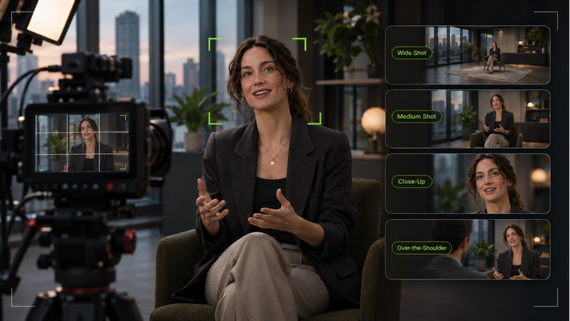
In der Filmproduktion hilft die Schärfentiefe Regisseurinnen und Regisseuren, die Aufmerksamkeit der Zuschauer zu lenken, während sich eine Szene entfaltet. Eine häufige Technik ist der Rack Focus, bei dem der Fokus zwischen Motiven in unterschiedlicher Entfernung verschoben wird. Ein Beispiel: Eine Kaffeetasse im Vordergrund kann zunächst scharf sein, bevor die Aufmerksamkeit auf eine Figur im Hintergrund übergeht.
Deep Focus hält dagegen mehrere Bereiche einer Szene relativ scharf und ermöglicht es den Zuschauenden, das Geschehen im Vorder- und Hintergrund gleichzeitig zu verfolgen. Wenn sich Motive bewegen, wird es schwieriger, die Schärfe zu halten, besonders bei geringer Schärfentiefe.
Diese Beispiele zeigen, dass Tiefenschärfe mehr ist als eine Kameraeinstellung – sie beeinflusst auch, wie Betrachter eine Szene wahrnehmen. Dieselben kreativen Prinzipien können KI-generierte Bilder und Videos leiten, selbst ohne physische Kamera oder Linse. Indem sie diese Ideen in Prompts und visuelle Referenzen übersetzen, können Kreative unterschiedliche Schärfeeffekte und filmische Kompositionen erkunden.
So erstellen Sie Tiefenschärfe-Effekte mit Kling AI
Die Erstellung eines Tiefenschärfe-Effekts mit KI beginnt mit einer klaren Beschreibung des Motivs, des Fokusbereichs, des Erscheinungsbilds des Hintergrunds und aller Änderungen der Schärfe im Laufe der Zeit.
Kling AI unterstützt hierfür sowohl Video- als auch Bild-Workflows. Seine KI-Video-Generierungswerkzeuge helfen Ihnen, neue Szenen aus Text und visuellen Referenzen zu erstellen. Für Videos unterstützt Kling 4.0 fokusspezifische Prompts, Kamerabewegung und Omni Reference. Für Standbilder unterstützt Kling IMAGE 3.0 Omni die Bildgenerierung mit spezifischer Schärfe und Komposition.
Erstellen Sie kinoreife Videos mit Tiefenschärfe in Kling 4.0
Kling 4.0 ermöglicht es Ihnen, Fokusbeziehungen und die Kamerarichtung in einem Videoprompt zu beschreiben. Sie können außerdem Omni Reference verwenden, um visuelle und Bewegungsanweisungen bereitzustellen, damit Sie eine Szene rund um ein bestimmtes Motiv, einen Hintergrund und eine Kamerafahrt ausarbeiten können.
Schritt 1: Öffnen Sie Kling 4.0 und fügen Sie Referenzmaterialien hinzu
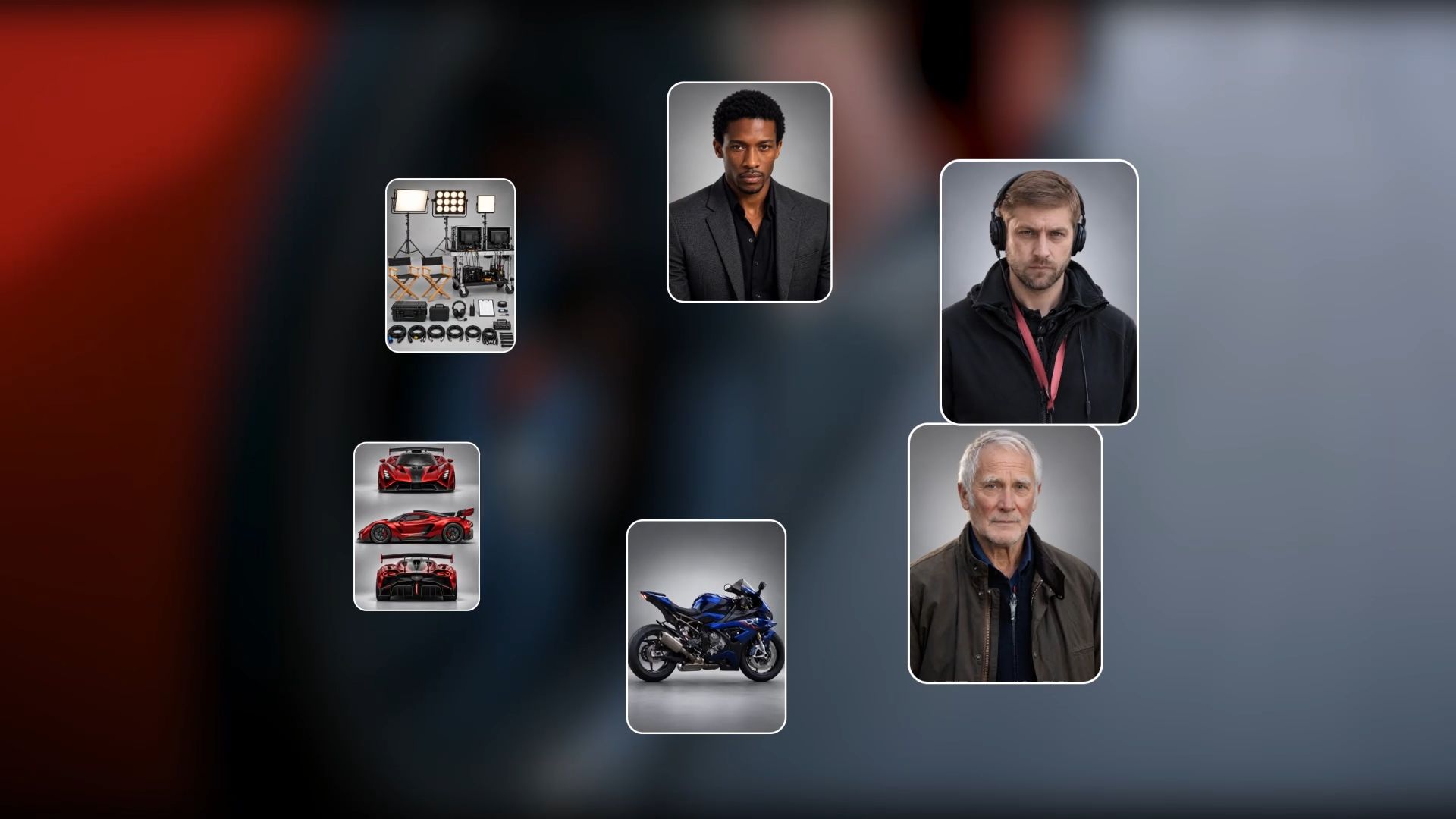
Öffnen Sie Video Generation und wählen Sie Kling 4.0 aus. Der Omni Reference-Eintrag ist der standardmäßige Erstellungsmodus. Wenn Sie Referenzbilder oder -videos haben, laden Sie sie hoch, um das Aussehen des Motivs, die Szenenkomposition oder die Kamerabewegung zu steuern. Wenn Sie keine Referenzmaterialien haben, können Sie direkt mit einem Textprompt beginnen.
Schritt 2: Schreiben Sie einen Prompt, der Fokus und Kamerabewegung definiert
Beschreibe das Hauptmotiv, welche Details scharf bleiben sollen und wie unscharf der Hintergrund wirken soll. Du kannst auch die Kamerabewegung angeben und ob der Fokus auf einem Motiv bleiben oder zwischen Vorder- und Hintergrund wechseln soll.
Beispiel-Prompt: Eine cineastische Nahaufnahme einer Frau, die neben einem großen Fenster in einem ruhigen Café sitzt. Halte ihre Augen und Gesichtszüge in gestochen scharfem Fokus, während die Tische im Hintergrund und die Fensterlichter weich verschwommen erscheinen. Die Kamera fährt langsam auf ihr Gesicht zu und verlagert den Fokus dann auf eine Kaffeetasse im Vordergrund. Nutze natürliches Fensterlicht, realistische Hauttextur und eine subtile Handkamera-Bewegung. |
Schritt 3: Generiere und überprüfe dein Video
Erzeuge das Video und überprüfe, ob das Hauptmotiv visuell klar bleibt, die Hintergrundunschärfe die Komposition unterstützt und alle Fokuswechsel wie vorgesehen stattfinden. Prüfe bewegte Motive und Kamerawechsel auf unerwartete Änderungen. Falls nötig, verfeinere den Prompt oder die Referenzmaterialien und erstelle eine weitere Version.
Referenzbild 1 | Referenzbild 2 |
|
|
Generiertes Video | |
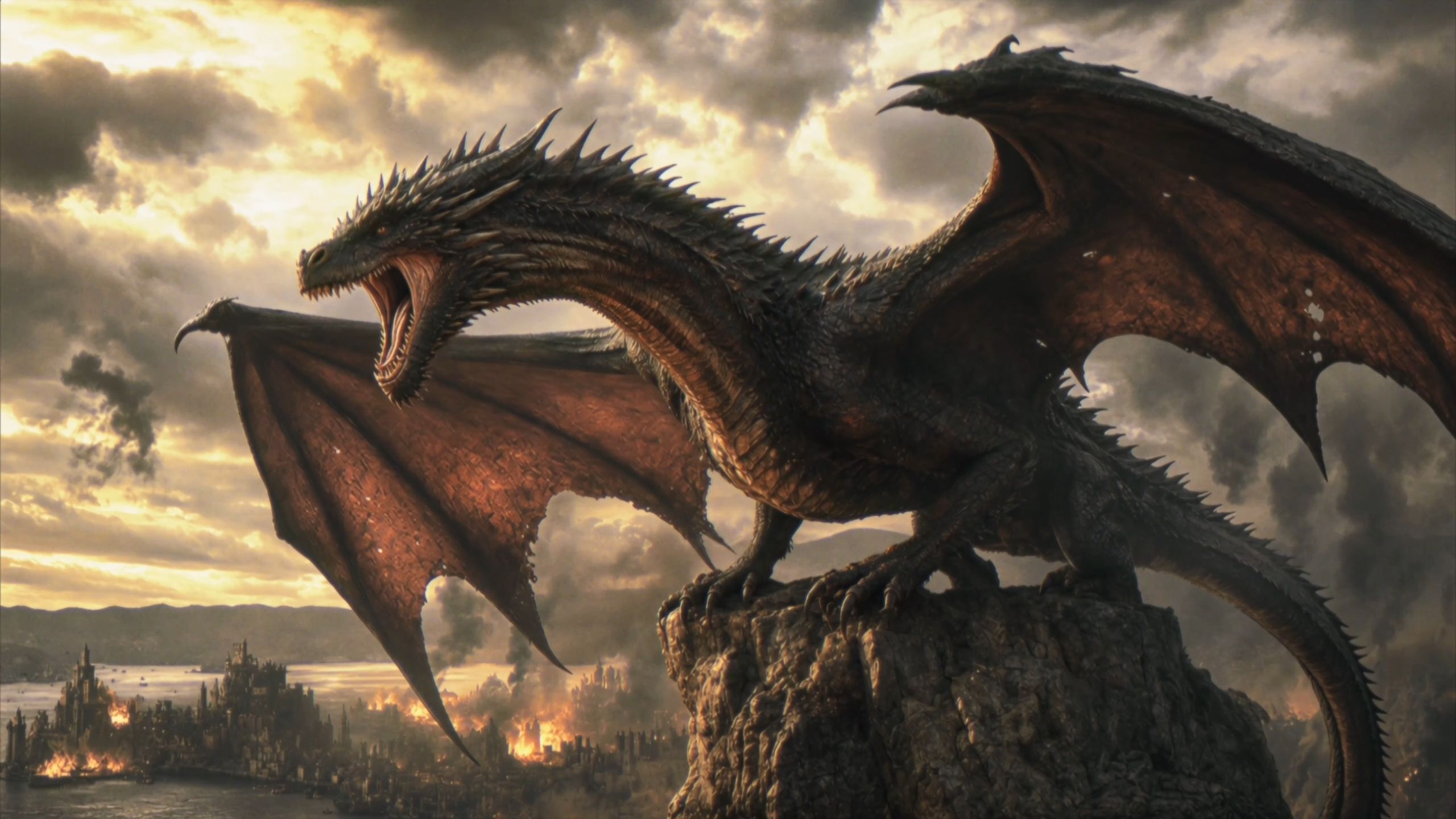 | |
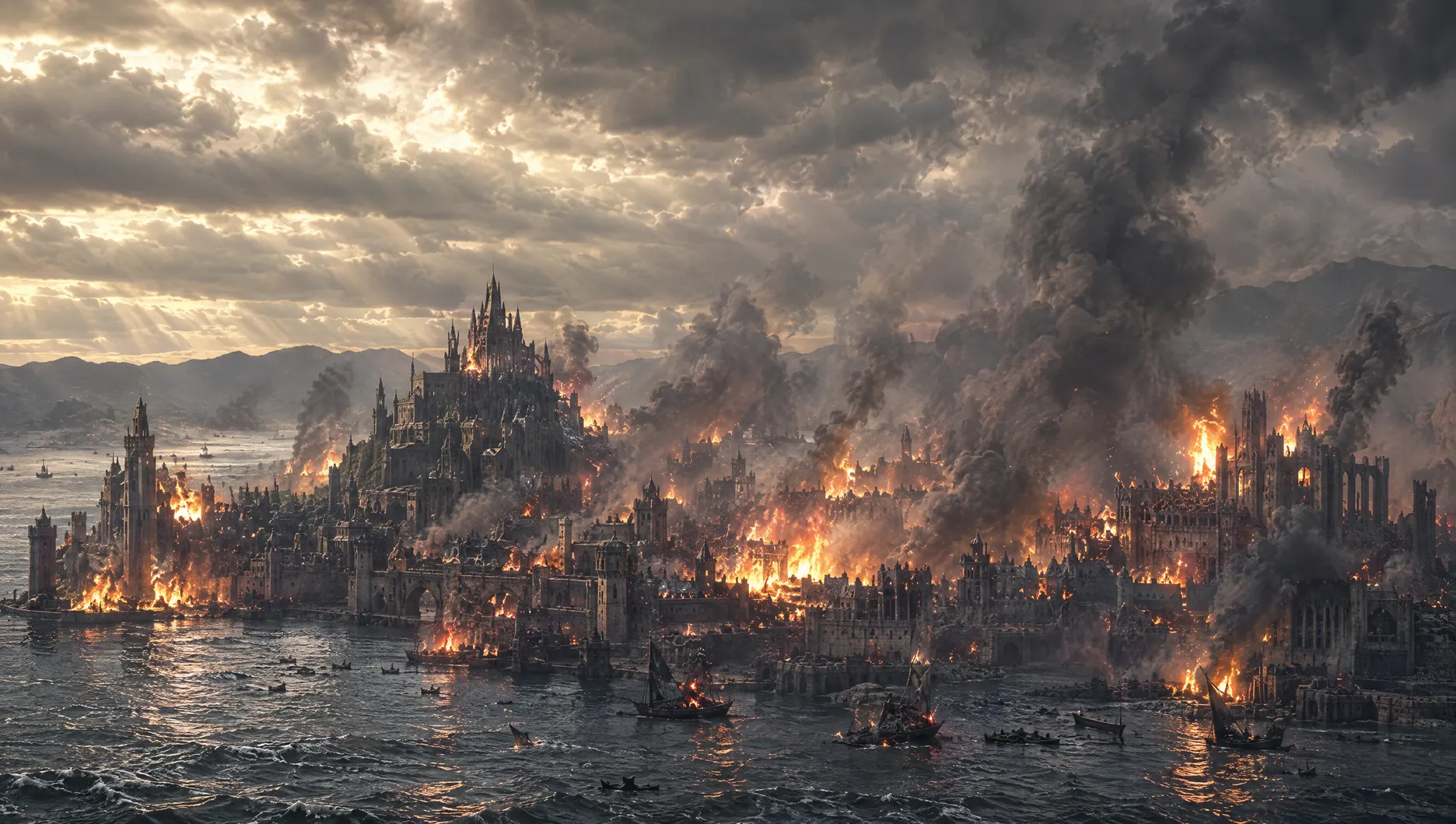
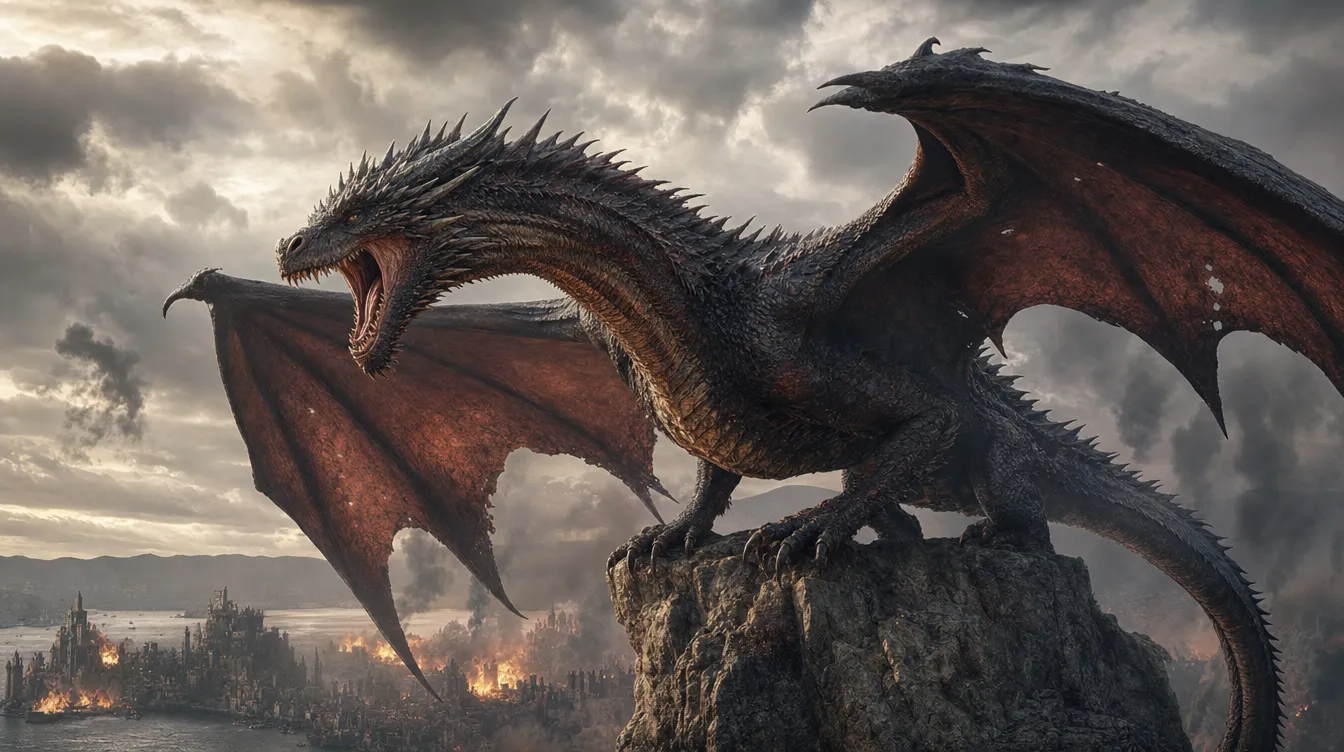
Prompt: 1. SZENENKONTEXT: GENAU 1 DRACHE — KEINE DUPLIKATE. Eine 30-sekündige, aus sechs Einstellungen bestehende Dark-Fantasy-Action-Sequenz. Ein kolossaler Drache brüllt, startet von einem Berggipfel, beschleunigt auf eine brennende Küstenstadt zu, taucht zwischen ihren Türmen hindurch und führt einen verheerenden Luft-Feuerangriff aus. Episches Ausmaß, sehr hohes Tempo, Bewegung in Echtzeit. 2. AKTIVE REFERENZEN: Steuert die brennende Küstenstadt, gotische Architektur, Hafen, Berghorizont, bestehende Brände, Rauchkolonnen, Sturmwolken und Blitze. Steuert die Identität des Drachen, schwarz-graue Schuppen, rot-braune Flügelmembranen, Hörner, dorsale Stacheln, vier Beine, zwei Flügel, langer Schwanz und sich öffnender felsiger Gipfel. 3. STANDORTKARTE: Der Gipfel überblickt die Küstenstadt. Der Hafen liegt im Bildschirmbereich links, das zentrale Schloss liegt voraus, und der am dichtesten brennende Bezirk liegt mittig rechts. Die Reiserichtung verläuft immer vom Berg zum Stadtzentrum. Kameras bleiben hinter, unterhalb oder auf der linken Seite des Drachen, ohne die Reiseachse umzudrehen. 4. ERSTES BILD UND RÄUMLICHES BLOCKING: Der Drache hockt bereits auf der Spitze, die Flügel ausgebreitet, die Hinterläufe zusammengedrückt und den Kopf auf die Stadt gerichtet. Seine Kiefer öffnen sich zu einem Brüllen. Unten flackern Feuer; verbundene Rauchschwaden beugen sich mit dem Wind und die gesamte Sturmwolken-Decke bewegt sich sichtbar. 5. FORMATMODUS: Sechs Einstellungen mit harten Schnitten: EINSTELLUNG 1 — 0,0–4,0 s: Brüllen und Start. EINSTELLUNG 2 — 4,0–9,0 s: Hochgeschwindigkeitsverfolgung in Richtung Hafen. EINSTELLUNG 3 — 9,0–13,5 s: Tiefflug über dem Wasser in Richtung Stadt. EINSTELLUNG 4 — 13,5–19,0 s: Erster Feuerangriff zwischen den Türmen. EINSTELLUNG 5 — 19,0–25,0 s: Kurvenverfolgung und weit ausholender Feuerangriff. EINSTELLUNG 6 — 25,0–30,0 s: Der Drache steigt über die brennende Stadt auf. Die Schnitte werden durch Flügelschwenks, Rauchwischer und enge Passagen an der Architektur motiviert. Keine Blenden oder Überblendungen. 6. OPTIK-EINSTELLUNG: EINSTELLUNG 1: 24 mm, 74° horizontales FOV, weitwinklige Umgebungstotale aus niedriger Perspektive. EINSTELLUNG 2: 18 mm, 90° FOV, Verfolgung aus rückwärtiger Perspektive. EINSTELLUNG 3: 24 mm, 74° FOV, Verfolgung knapp über der Wasseroberfläche. EINSTELLUNG 4: 28 mm, 65° FOV, Verfolgung auf Dachhöhe. EINSTELLUNG 5: 24 mm, 74° FOV, nahe seitlich-rückwärtige Verfolgung. EINSTELLUNG 6: 18 mm, 90° FOV, monumentale Lufttotale. Mittlere bis tiefe Schärfentiefe. Starke natürliche Bewegungsunschärfe an den Flügelspitzen, dem Wasser, Rauch, Funken und nahegelegenen Gebäuden. 7. KAMERA: Alle Kameras weisen eine deutlich spürbare, handgehaltene Instabilität auf.SHOT 1 kippt schnell nach oben, während der Drache startet; der Flügeldruck ruckt den Kamerabediener heftig.SHOT 2 folgt 12 Meter hinter dem Schwanz mit heftigen Windböen und schnellen vertikalen Vibrationen.SHOT 3 rast knapp über dem Wasser hinter dem Drachen; Wellen und brennende Boote peitschen an den Bildrändern vorbei.SHOT 4 fährt in Dachhöhe durch den Straßencanyon.SHOT 5 folgt dem Drachen durch einen harten Kurvenflug und verliert beinahe den Bildausschnitt, als Türme gefährlich nahe vorbeiziehen.SHOT 6 verfolgt ihn nach oben und stabilisiert sich dann zu einer weiten Ansicht der verwüsteten Stadt.Keine ruhigen Schwebebewegungen oder mechanisch perfekten Fahrten. 8. AKTIONS-TIMING: 0,0–0,8 s: Der Drache stößt ein donnerndes Brüllen aus, den Hals gestreckt und die Augen auf die Stadt fixiert.0,8–2,0 s: Die Hinterbeine stemmen sich in die Spitze; Klauen sprengen den Fels.2,0–4,0 s: Der Drache stößt sich ab und schlägt zweimal kräftig mit den Flügeln. Staub und Steine explodieren nach hinten.4,0–6,5 s: Harter Schnitt auf eine Position hinter dem Drachen, der bereits in hoher Geschwindigkeit beschleunigt.6,5–9,0 s: Er zieht die Beine unter den Körper und stürzt zum Hafen hinab. Rauch strömt über seine Flügel.9,0–11,5 s: Der Drache schießt knapp über das aufgewühlte Wasser. Die Flügelspitzen berühren fast die Wellen.11,5–13,5 s: Er passiert brennende Schiffe und steigt über die Seemauer. Ein Turm wischt über die Linse.13,5–15,0 s: Harter Schnitt in die Stadt hinein. Der Drache bricht durch Rauch zwischen gotischen Türmen.15,0–19,0 s: Er stößt einen durchgehenden orange-weißen Feuerstrahl aus, der über die linke Reihe von Dachfirsten fegt, während er volle Geschwindigkeit hält.19,0–21,5 s: Der Drache kippt in eine harte Rechtskurve um den zentralen Turm; der Schwanz schwingt mit verzögerter Trägheit nach.21,5–25,0 s: Sein zusammenhängender Feuerstrom fegt über die Allee und trifft den Turm auf der rechten Seite. Brennendes Mauerwerk und Glut fallen hinter ihm herab.25,0–27,0 s: Der Drache stellt das Feuer ein, schlägt kraftvoll mit den Flügeln und steigt über die Dächer.27,0–30,0 s: Er steigt in das Sturmlicht auf und gleitet über die brennende Stadt. Die Kamera weitet sich, um sich ausbreitende Flammen, Rauchsäulen und den Hafen darunter zu zeigen. 9. PHYSIK: Der Drache besitzt trotz seiner Geschwindigkeit eine gewaltige glaubhafte Masse. Flügelschläge entspringen den Schultern; Membranen dehnen sich unter aerodynamischer Last. Rumpf, Beine und Schwanz reagieren mit verzögerter Trägheit. Die Wirbelschleppen der Flügel reißen Öffnungen durch Rauch, stören das Wasser und peitschen nahe Feuer auf. Feuer tritt nur aus dem geöffneten Maul als druckgetriebener Strahl mit weißglühendem Kern, orangefarbenen turbulenten Rändern und sichtbarem Hitzeflimmern aus. Gebäude entzünden sich schrittweise an sichtbaren Aufschlagpunkten. Trümmer folgen der Schwerkraft und dem Nachlauf des Drachen. 10. BELEUCHTUNG: Kaltes Sturm-Tageslicht kommt von oben links herein. Bestehende Feuer liefern orangefarbenes Unterlicht unter dem Drachen. Der Feuerstrahl wird zu einem bewegten, motivierten Hauptlicht und wirft wandernde Glanzlichter über Schuppen, Türme und Rauch. Sonnenstrahlen durchbrechen während des letzten Aufstiegs die Wolken. Bewahre Details im Flammenkern und halte die Silhouette des Drachen lesbar. 11. AUDIO: Kein Dialog. Synchronisiertes Drachengebrüll, Krallenkratzen, Felsbruch, Lederflügel-Donner, heftiger Wind, Wellenaufschläge, brennende Schiffe, einstürzendes Mauerwerk, Funkenzischen und Druckfeuerstöße. Epischer Originalscore: schnelle Kriegstrommeln, tiefes Blech-Ostinato und dringliche Streicher beginnen sofort. Ein wortloser tiefer Chor setzt beim Start ein. Die Percussion beschleunigt während der Verfolgung. Das vollständige Orchester schlägt mit jedem Feuerangriff ein und weitet sich während des Aufstiegs zu einem dunklen triumphalen Finale. Brüllen, Flügel und Feuer bleiben lauter als die Musik. 12. CHARAKTERDARSTELLUNG: Der Drache agiert mit fokussierter räuberischer Absicht. Seine Augen bleiben auf seine Flugbahn und die aufeinanderfolgenden Gebäudeziele fixiert. Während der Beschleunigung senkt er den Kopf und die Schultern treiben aggressiv voran. Innerhalb der Stadt lenkt der Hals bewusst den Feuerstrom, während der Schwanz jede Kurve kontrolliert. Im Schlussbild öffnet sich seine Brust und die Haltung wechselt von angreifender Aggression zu luftbeherrschender Dominanz. 13. STIL: Großes apokalyptisches Dark-Fantasy-Kino, aggressive Verfolgungsfotografie, monumentaler Maßstab und Schlachtfeldenergie. Kohleschwarz und Sturmblau nehmen 60 % der Palette ein, rauchbrauner Stein 30 % und Feuerorange 10 %. Verwitterte 35mm-Filmtextur mit der Weichheit alter Fotografien, organischem Korn und ohne digitale Nachschärfung. 14. QUALITÄT: Konsistente Drachenidentität und Anatomie durch jeden Schnitt: ein Kopf, zwei Flügel, vier Beine und ein Schwanz. Stabile Stadtarchitektur, kohärente Flügelschläge, an der Schnauze anhaftendes Feuer, volumetrischer Rauch und physisch verbundene Zerstörung. Natürliche Bewegungsunschärfe bei schnellen Bewegungen ohne Geisterbilder, Anatomieverformungen oder losgelöste Flammen. 15. POSITIVE VORGABEN: Genau ein Drache bleibt während der gesamten Sequenz sichtbar. Er startet vor der 2-Sekunden-Marke, erreicht den Hafen bis zur 9. Sekunde, tritt bei 13,5 Sekunden in die Stadt ein und absolviert zwei schnelle Feuerangriffsüberflüge, bevor er wieder aufsteigt. Jede Einstellung bewahrt die Richtung vom Berg zur Stadt. Kräftige Kamerawackler vermitteln extreme Geschwindigkeit, während der Drache klar erkennbar bleibt. Stadtbrände stoßen kontinuierlich Rauch aus, Wolken ziehen sichtbar über den Himmel, und neue Zerstörung entsteht nur dort, wo der zusammenhängende Feuerstrom einschlägt. | |
Erstellen Sie Bilder mit Schärfentiefe mit Kling IMAGE 3.0 Omni
Kling IMAGE 3.0 Omni unterstützt Text-zu-Bild- und Bild-zu-Bild-Generierung und bietet Ihnen zwei Möglichkeiten, ein Foto mit einem spezifischen Fokuseffekt auszuarbeiten. Sie können eine neue Komposition von Grund auf beschreiben oder ein bestehendes Bild nutzen, um Motiv, Beleuchtung und Gesamtszene zu steuern.
Das Modell unterstützt außerdem detaillierte Anweisungen für Komposition, Perspektive, Beleuchtung und Tiefenschärfe, wodurch es sich für Porträtkonzepte, Produktfotografie und filmische Standbilder eignet.
Schritt 1: Kling IMAGE 3.0 Omni auswählen und Eingabe festlegen
Öffnen Sie Image Generation und wählen Sie Kling IMAGE 3.0 Omni. Wählen Sie Text-zu-Bild, wenn Sie eine neue Komposition erstellen, oder laden Sie ein Referenzbild hoch, wenn Sie ein vorhandenes Motiv, Produkt oder eine Szene beibehalten möchten. Bereiten Sie eine klare visuelle Referenz vor, bevor Sie Ihren Prompt schreiben.
Schritt 2: Beschreiben Sie den Fokusbereich und den Tiefenschärfe-Effekt
Geben Sie Motiv, Kameraeinstellung, Beleuchtung und das Erscheinungsbild des Hintergrunds an. Für eine geringe Tiefenschärfe beschreiben Sie, welche Details scharf bleiben sollen und wie der Hintergrund verschwimmen soll. Für eine größere Schärfentiefe erläutern Sie, welche Vorder- und Hintergrundelemente sichtbar bleiben müssen.
Schritt 3: Bild generieren und prüfen
Erzeuge das Bild und untersuche die Kanten des Motivs, die Hintergrundunschärfe und die allgemeine Fokusverteilung. Überprüfe, ob wichtige Details wie Gesichtszüge, Produktkanten und Vordergrundobjekte klar bleiben. Passe den Prompt oder die Referenzanweisungen an, wenn die Unschärfe übermäßig oder inkonsistent wirkt.
Eingabebild1 | Ausgabebild | |
|
|
|
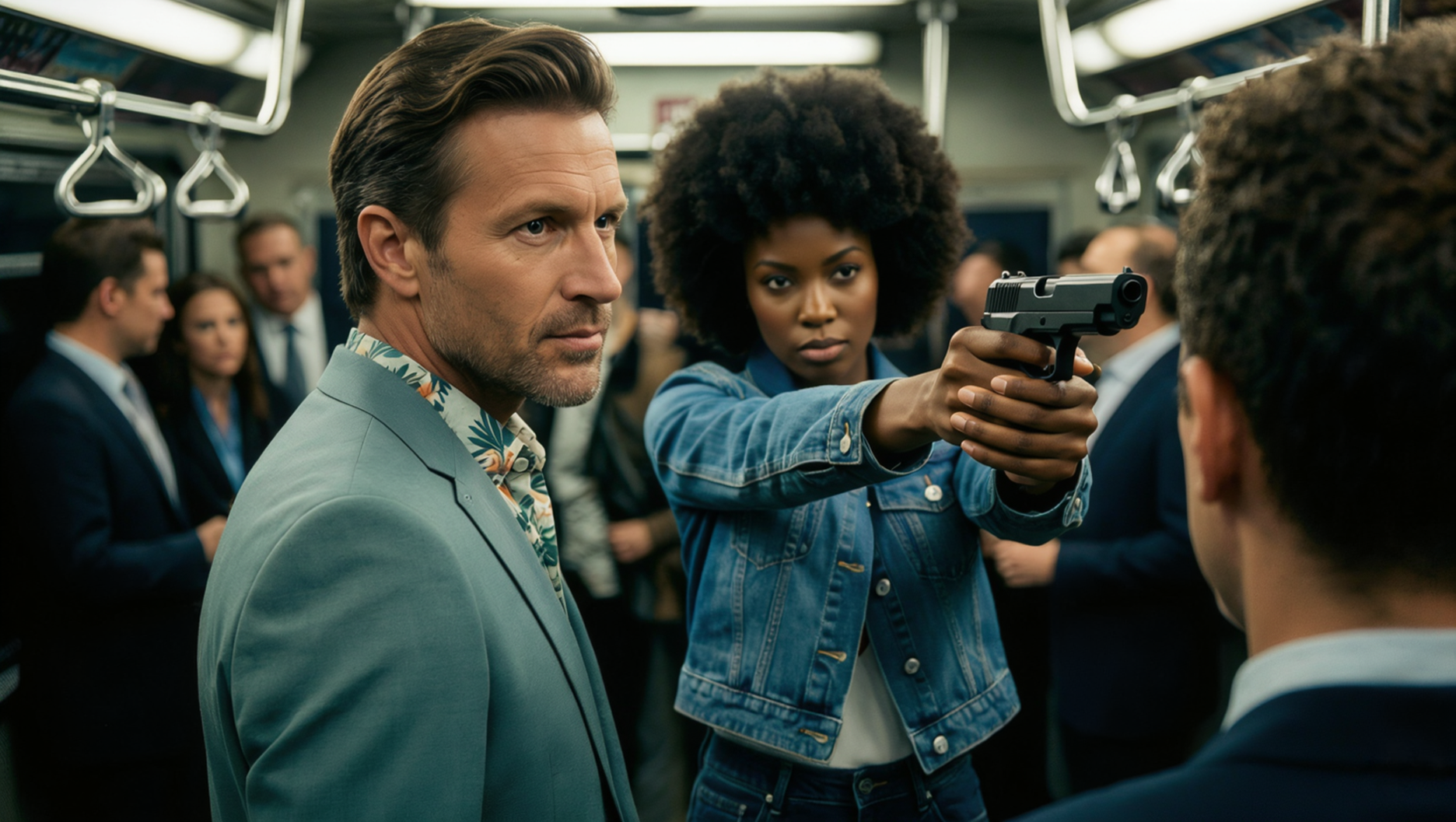
Prompt: Der Mann steht in einer Nahaufnahme neben der Frau. Sie hält eine Pistole auf die Menge gerichtet, ihren Körper leicht gedreht. Die Szene spielt in einem überfüllten U-Bahn-Wagen mit kühlem weißen Neonlicht und gedämpften Schatten. Die Aufnahme erfolgt über die Schulter, mit den Rücken der Menge im Vordergrund und der Frau im Hintergrund. Der Kamerawinkel befindet sich auf Augenhöhe, mit geringer Schärfentiefe, die den Hintergrund verschwimmen lässt. Die Szene wirkt angespannt und filmisch, aufgenommen auf Kodak Vision Film mit Grau- und Schwarztönen. | ||


Häufige Fehler bei der Schärfentiefe, die Sie vermeiden sollten
Ganz gleich, ob Sie mit einer Kamera fotografieren oder mit KI Visualisierungen erstellen, diese Fehler können den endgültigen Schärfentiefeeffekt beeinträchtigen.
- Die falsche Blende wählen: Eine zu weit geöffnete Blende kann wichtige Details unscharf lassen, während eine extrem enge Blende die Schärfe durch Beugung verringern kann.
- Den falschen Bereich fokussieren: Bei Porträts sollten die Augen des Motivs Priorität haben. Beim Filmen bewegter Motive sollte bedacht werden, wie der Fokus ihrer Bewegung folgen soll.
- Die Hintergrundkomposition ignorieren: Das Weichzeichnen des Hintergrunds entfernt nicht immer ablenkende Formen, helle Flecken oder unerwünschte Farben.
- Simulierte Hintergrundunschärfe übermäßig einsetzen: Zu starke Unschärfe in der Bildbearbeitung oder in KI-generierten Bildern kann unnatürliche Kanten um Haare, transparente Objekte oder sich überlappende Motive erzeugen.
- Unklare Fokus-Anweisungen an die KI geben: Anstatt nur einen unscharfen Hintergrund anzufordern, sollte angegeben werden, welche Motive scharf bleiben, welche Bereiche unscharf erscheinen sollen und ob sich der Fokus während eines Videos ändern soll.
Überprüfe stets Motiv, Vordergrund und Hintergrund zusammen, um sicherzustellen, dass der Fokuseffekt die gewünschte Komposition unterstützt.
Das Ende
Die Schärfentiefe bestimmt, wie Betrachter eine Szene wahrnehmen, von sanft verschwommenen Porträts bis hin zu detailreichen Landschaften. Wenn Sie Blende, Brennweite und Aufnahmeabstand verstehen, können Sie die Schärfe steuern und das gewünschte Erscheinungsbild erzeugen.
Für Ihr nächstes kreatives Projekt bietet Kling 4.0 Videogenerierung und -bearbeitung mit Texteingaben und visuellen Referenzen, während Kling IMAGE 3.0 Omni Ihnen hilft, Standbilder mit verschiedenen Fokuseffekten zu erstellen und zu verfeinern.
FAQs
Was ist Schärfentiefe in einfachen Worten?
Die Schärfentiefe ist der Teil eines Bildes, der scharf wirkt, von dem Bereich vor dem Fokuspunkt bis zum Bereich dahinter. Eine geringe Schärfentiefe hält das Hauptmotiv klar und lässt den Hintergrund verschwimmen. Eine große Schärfentiefe hält mehr von der Szene im Fokus. In Kling AI können Sie diese Effekte direkt in Bild- oder Videoprompts beschreiben, um unterschiedliche visuelle Kompositionen zu erzeugen.
Was bedeutet Schärfentiefe bei f/2,8?
Eine Blende von f/2.8 ist relativ weit geöffnet und wird häufig verwendet, um eine geringe Schärfentiefe zu erzeugen. Sie funktioniert gut für Porträts und Produktnahaufnahmen, bei denen das Motiv sich vor einem unscharfen Hintergrund abheben soll. Das tatsächliche Ergebnis hängt außerdem von Brennweite und Aufnahmeabstand ab. Mit Kling IMAGE 3.0 Omni können Sie Begriffe wie "f/2.8" und "shallow depth of field" in einer Eingabe verwenden, um einen ähnlichen fotografischen Look zu erkunden.
Welche zwei Arten der Schärfentiefe gibt es?
Die beiden häufig diskutierten Arten sind die geringe Schärfentiefe und die große Schärfentiefe. Eine geringe Schärfentiefe hält einen kleineren Bereich scharf, wodurch sie sich gut für Porträts und Nahaufnahmen eignet. Eine große Schärfentiefe lässt mehr vom Vordergrund und Hintergrund sichtbar, was gut für Landschafts- und Architekturfotografie funktioniert. Sie können beide Effekte beschreiben, wenn Sie Bilder mit Kling IMAGE 3.0 Omni oder Videos mit Kling 4.0 generieren.
Was bedeutet Schärfentiefe im Film?
Im Filmemachen beschreibt die Tiefenschärfe, wie viel von einer Szene scharf erscheint. Regisseur*innen und Kameraleute nutzen geringe Schärfentiefe, um die Aufmerksamkeit auf eine Figur oder ein Objekt zu lenken, während eine große Schärfentiefe den Zuschauenden ermöglicht, Aktivitäten in verschiedenen Bereichen des Bildes zu sehen. Schärfewechsel können die Aufmerksamkeit ebenfalls lenken, wenn sich eine Szene entwickelt. Kling 4.0 ermöglicht es dir, diese Fokusverhältnisse und Kamerabewegungen in Video-Prompts zu beschreiben, wobei Omni Reference durch Referenzbilder und -videos zusätzliche Orientierung bietet.
Kannst du ein Beispiel für Tiefenschärfe im Film geben?
Ein häufiges Beispiel ist eine Gesprächsszene, in der eine Figur scharf fokussiert ist, während eine andere Figur im Hintergrund unscharf erscheint. Beginnt die Figur im Hintergrund zu sprechen, verlagert sich der Fokus auf sie. Das wird als Rack-Fokus bezeichnet. Mit Kling 4.0 kannst du in einem Prompt den ursprünglichen Fokus, das Subjekt, das Aufmerksamkeit bekommt, und die geplante Kamerabewegung beschreiben, um eine ähnliche filmische Sequenz zu erkunden.