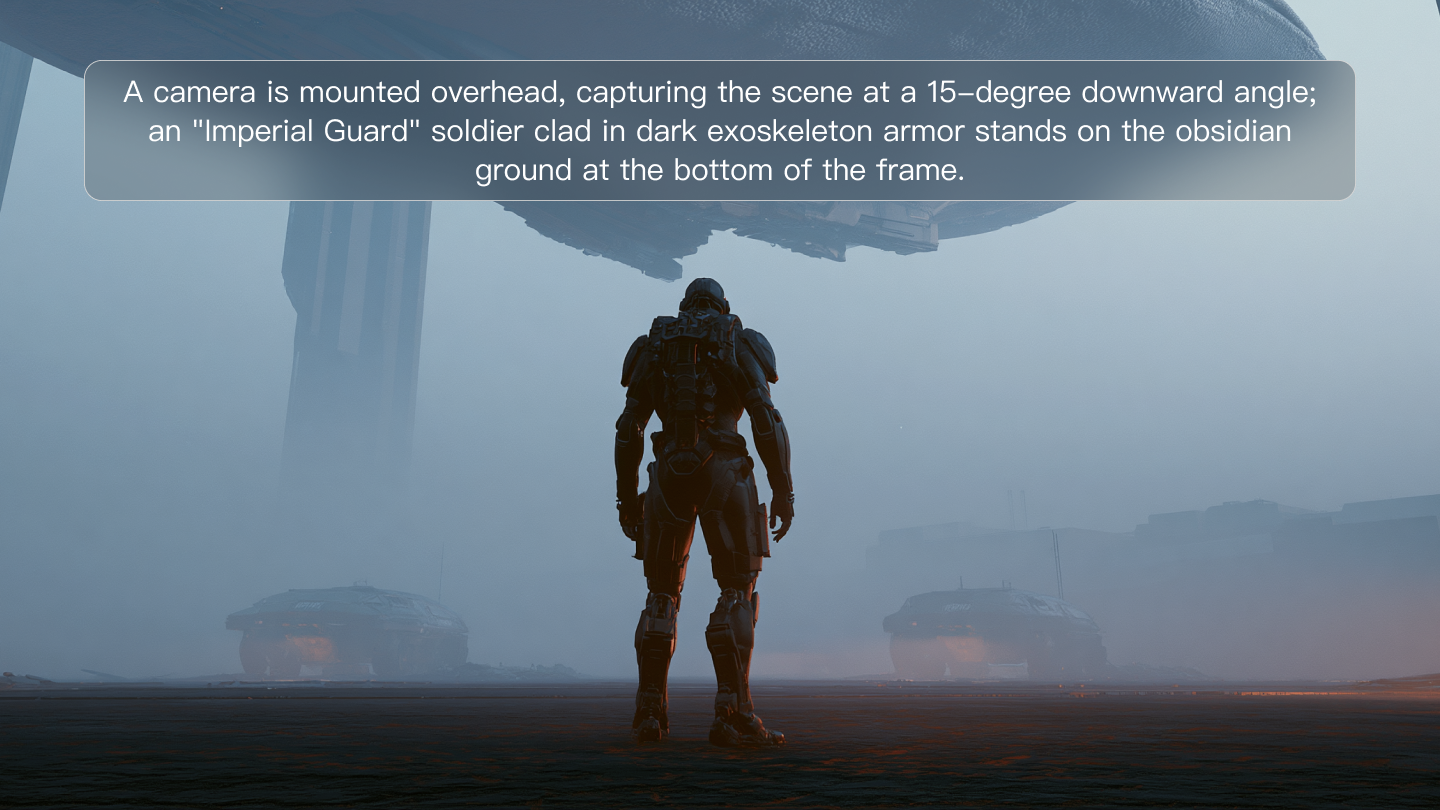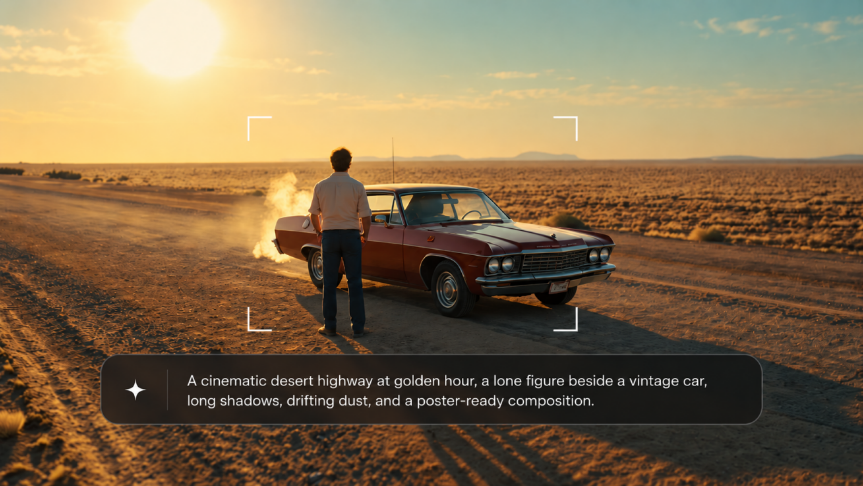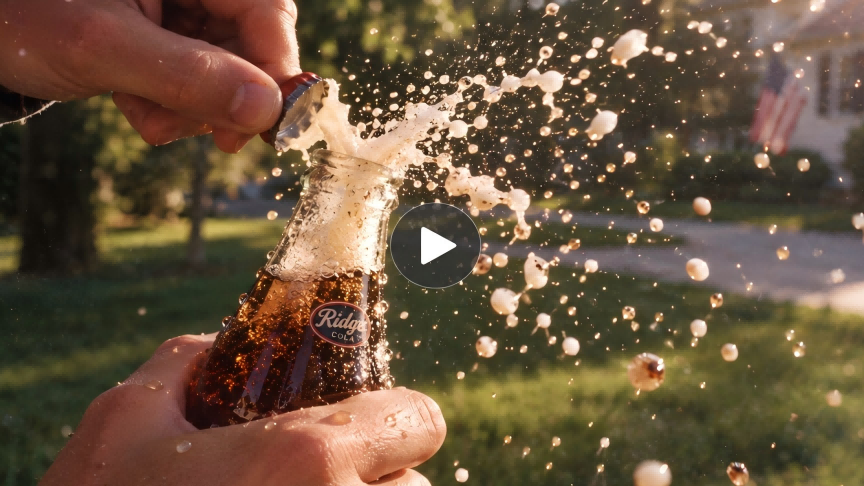
Zeitlupe gibt einem flüchtigen Moment Raum, sich zu entfalten: die Drehung eines Körpers, Stoff, der einer Geste folgt, oder Wellen, die sich nach einer Berührung ausbreiten. Wenn du dich fragst, wie man ein Video in Zeitlupe erstellt, ist die klassische Bearbeitung der Wiedergabegeschwindigkeit nur eine Möglichkeit. Kling AI bietet einen generativen Ansatz, mit dem du Zeitlupenszenen aus Text oder einem Bild erstellen und beschreiben kannst, wie sich die Aktion entfalten soll.
Wie man ein Video in Zeitlupe versetzt: Retiming vs. KI-Generierung
Es gibt zwei gängige Wege, ein Zeitlupenvideo zu erstellen. Wenn du bereits ein normales Video hast und das Originalmaterial behalten möchtest, während du lediglich die Wiedergabe verlangsamst, brauchst du einen Videoeditor mit Geschwindigkeits- oder Retiming-Reglern.
Kling AI verfolgt einen anderen Ansatz. Anstatt einfach eine vorhandene Aufnahme zu verlangsamen, können Sie eine neue Szene erzeugen und beschreiben, wie sich die Handlung in Zeitlupe entfalten soll. Beginnen Sie mit Text oder einem Bild, definieren Sie Bewegung, Tempo, Kameraverhalten und visuelle Details und lassen Sie Kling AI die Einstellung anhand dieser Anweisungen erstellen.
Wie erzeugt Kling AI Zeitlupe?
Mit Kling AI können Sie eine Handlung beschreiben, die sich in Zeitlupe entfaltet, und das Modell die Szene anhand Ihrer Worte generieren lassen. Ihre Eingabe legt fest, was geschieht, wie sich das Motiv bewegt und auf welche Details die Zuschauer achten sollen. Sie können auch nur mit einer Beschreibung beginnen, ganz ohne Bildreferenz.
Actionszenen bieten viel Raum zum Erkunden. Zeitlupe lenkt die Aufmerksamkeit darauf, wie sich ein Körper dreht, wie Kleidung der Bewegung folgt oder wie die Umgebung auf Berührungen reagiert. Beschreiben Sie diese miteinander verbundenen Details in Ihrer Eingabe, um der Szene ein klares Gefühl von Bewegung zu geben.
Wenn Sie das Ergebnis prüfen, schauen Sie über das Tempo hinaus. Beobachten Sie, wie die Aktion fließt und ob jede Bewegung eine überzeugende Reaktion hervorruft. Diese Details helfen Ihnen dabei zu entscheiden, was Sie beibehalten und was Sie in Ihrem nächsten Prompt verfeinern sollten.
Video |
| Prompt: Cinematische Nahaufnahme eines Sneakers, der in der Luft schwebt, mit einer dynamischen Explosion aus farbigem Pulver, dramatisches Studiolicht, energiegeladen und kühn, Zeitlupe, fotorealistisch, ein generischer, markenloser Sneaker ohne Logos. |
So erstellen Sie ein Zeitlupenvideo mit Kling VIDEO 3.0
Ganz gleich, ob Sie mit Text oder einem Standbild beginnen, folgen Sie denselben drei Schritten. Bereiten Sie die Eingabe vor, beschreiben Sie die Aktion und ihr Tempo, generieren Sie anschließend das Ergebnis und überprüfen Sie es.
Schritt 1: Wählen Sie Ihre Eingabe in Kling VIDEO 3.0
Öffnen Sie den Arbeitsbereich, um ein KI-Video zu erstellen, und wählen Sie VIDEO 3.0 aus.
Wählen Sie Text-zu-Video , wenn Sie die Szene anhand einer schriftlichen Beschreibung erstellen möchten. Für diesen Weg benötigen Sie keine Bildreferenz. Legen Sie fest, was das Hauptmotiv tut und welcher Moment die Aufmerksamkeit der Zuschauenden verdient.
Wenn Sie bereits eine Komposition oder ein Motiv haben, von dem Sie ausgehen möchten, wählen Sie Bild-zu-Video und laden Sie das Bild hier hoch. Schließen Sie jede unterstützte Referenzkonfiguration ab, bevor Sie zum Prompt weitergehen.
Schritt 2: Beschreiben Sie die Aktion und den Zeitlupeneffekt
Schreiben Sie Ihren Prompt in das Beschreibungsfeld und erklären Sie, was das Motiv tut und wie sich die Aktion in Zeitlupe entfalten soll. Wenn Sie bereits einen Prompt haben, aktualisieren Sie die entsprechende Bewegungsbeschreibung, um den Zeitlupeneffekt einzubeziehen.
Ändern Sie beispielsweise „a dancer turns“ in „a dancer turns in slow motion, her dress flowing around her.“ Dadurch wird der Effekt mit einer spezifischen Aktion verknüpft, anstatt „slow motion“ als separate Phrase stehen zu lassen.
Sie können Zeitlupe für die gesamte Aufnahme anfordern oder sich auf einen Moment innerhalb einer Sequenz konzentrieren. Geben Sie im selben Prompt zusammen mit der Szenen- und Kamerabeschreibung an, was Sie möchten. Lesen Sie alles einmal durch, um sicherzustellen, dass Aktion und Tempo zu der Aufnahme passen, die Sie im Kopf haben.
Schritt 3: Generieren, Prüfen und Herunterladen
Wenn Ihr Prompt fertig ist, wählen Sie die verfügbaren Ausgabeoptionen aus, die zu Ihrem Projekt passen, einschließlich Dauer und Seitenverhältnis. Wählen Sie eine Dauer, die Ihrer geplanten Aktion genügend Raum gibt, sich zu entfalten, und starten Sie dann die Generierung.
Sobald das Video fertig ist, spielen Sie es durch, um zu sehen, wie Kling AI Ihre Beschreibung interpretiert hat. Sie können zum Prompt zurückkehren und eine weitere Version generieren, wenn Sie ein anderes Ergebnis erkunden möchten.
Wenn Sie eine Version haben, die Ihnen gefällt, laden Sie sie für Ihr Projekt herunter.
Referenzbild |
| Prompt: Erstelle ein Zeitlupenvideo. Nahaufnahme von dunklem Kaffee, der in eine weiße Keramiktasse gegossen wird, wobei winzige Tropfen kurz in der Luft schweben und sich auf der Oberfläche ausbreitende Wellen bilden. Der Hauptfokus liegt auf dem Kaffeeausguss und den feinen Spritzdetails. Hinter der Tasse befindet sich ein weich verschwommenes, verregnetes Caféfenster, an dem Regentropfen die Glasscheibe hinuntergleiten und Passanten mit transparenten Regenschirmen draußen subtil vorbeiziehen. Warmes gelbes Licht, gemütliche Café-Stimmung, geringe Schärfentiefe, statische Kamera, keine dramatischen Bewegungen, realistisch und filmisch. |
Video |
|
Wie man klare Zeitlupen-Prompts verfasst
Eine präzise Eingabeanweisung verleiht deiner Slow-Motion-Szene Richtung. Diese Tipps helfen dir, die Bewegung zu beschreiben, die Details hervorzuheben, auf denen das Auge verweilen soll, und deine kreative Idee zu schärfen.
Gib der Handlung einen Anfang und ein Ende.
Beschreibe, wie die Bewegung beginnt, was geschieht und wo sie endet. Eine Tänzerin könnte sich auf eine Drehung vorbereiten, sich drehen und in einer finalen Pose verharren. Eine einfache Abfolge hilft dir, den Moment auszudrücken, den du erschaffen möchtest, ohne die Aufnahme mit zusätzlichen Aktionen zu überladen.
Mach das beabsichtigte Tempo deutlich.
Überlege, ob du ein Motiv zeigen möchtest, das sich bewusst langsam bewegt, oder eine Handlung, die in Zeitlupe dargestellt wird. Verwende Formulierungen, die dein Ziel widerspiegeln, und verknüpfe sie mit der entsprechenden Bewegung. Wenn sich das Tempo während der Szene ändert, erkläre, wann der Zeitlupenmoment beginnt.
Verknüpfe die Bewegung mit ihrer Umgebung.
Details wie Stoff, der einer Drehung folgt, oder Wellen, die sich nach einem Kontakt ausbreiten, können der Aktion ein stärkeres Gefühl für den Ort verleihen. Wählen Sie einige Reaktionen aus, die die Hauptbewegung unterstützen, und beschreiben Sie, wie sie sich dazu verhalten.
Geben Sie der Kamera eine klare Rolle
Entscheiden Sie, wie der Zuschauer die Handlung erleben soll. Eine statische Kamera lässt die Bewegung im Mittelpunkt stehen, während eine Verfolgungsfahrt ihr durch die Szene folgt. Beschreiben Sie die Kamerabewegung im Einklang mit dem Tempo des Motivs, damit beide auf denselben Effekt hinarbeiten.
Fügen Sie Ihre Zeitlupenaufnahme in den finalen Schnitt ein
Zeitlupe gibt den Zuschauern Zeit, kleine Details zu bemerken, eine Emotion zu spüren oder einen Moment der Aktion wertzuschätzen. Sie kann auch einen willkommenen Tempowechsel in Ihrem Video schaffen. Sobald Sie mit Kling AI eine Zeitlupenaufnahme erstellt haben, die Ihnen gefällt, können einige durchdachte Schnittentscheidungen dabei helfen, sie zu einem natürlichen Bestandteil Ihrer Geschichte zu machen.
Finde den richtigen Platz für deine Aufnahme. Füge den Clip deinem bevorzugten Videoeditor hinzu und wähle, wo er am meisten beiträgt. Er könnte ein Produktdetail hervorheben, die Aufmerksamkeit auf eine Geste lenken oder den Zuschauern nach einer hektischen Sequenz eine Pause geben. Lass diesen Zweck seine Platzierung bestimmen.
Schneide rund um den entscheidenden Moment. Lass genug vom Anfang stehen, damit die Zuschauer die Handlung verstehen, und gib dem Höhepunkt dann Zeit, sich zu entfalten. Schneide überschüssiges Material weg, nachdem die Bewegung abgeschlossen ist, damit die Aufnahme fokussiert bleibt und die Story weiterläuft.
Baue die Stimmung mit Sound auf. Teste den Clip mit der Musik oder der Umgebungsaufnahme deines Videos. Eine weichere Passage kann eine kleine Geste intim wirken lassen, während ein gut getimter Soundeffekt den Kontakt betonen kann. Höre über den Schnitt hinweg, damit der Ton sanft in die Aufnahme hinein- und wieder herausführt.
Sehen Sie sich die Sequenz an. Spielen Sie den vorherigen Clip, Ihre Zeitlupenaufnahme und den folgenden Clip gemeinsam ab. Achten Sie darauf, ob der Tempowechsel zur Szene passt. Passen Sie die Schnittpunkte an, bis der langsamere Moment Raum hat zu glänzen und der nächste Shot ganz natürlich eintrifft.
Fazit
Zu lernen, wie man ein Video in Zeitlupe erstellt, eröffnet eine neue Möglichkeit, Ihre Geschichte zu erzählen. Ein flüchtiger Blick, eine schwungvolle Drehung, ein Spritzer, der das Licht einfängt: Sie entscheiden, welcher Moment ein wenig mehr Zeit verdient.
Lassen Sie Ihrer Fantasie freien Lauf, und lassen Sie Ihr Auge fürs Detail den Weg weisen. Mit Kling VIDEO 3.0 bringen Sie Ihre Vision in Worte, erkunden, wie sie sich entfaltet, und formen daraus ein Zeitlupenvideo, das unverkennbar Ihres ist. Seien Sie mutig mit Ihren Ideen. Geben Sie dem Publikum etwas, bei dem es verweilen möchte.
FAQs
Wie kann ich ein Video mit Kling AI in Zeitlupe erstellen?
Wählen Sie VIDEO 3.0, beginnen Sie mit Text oder laden Sie ein optionales Bild hoch, und beschreiben Sie die Handlung, die sich in Zeitlupe entfaltet. Wählen Sie die verfügbaren Ausgabeeinstellungen aus und erzeugen Sie das Video. Überprüfen Sie die Bewegung und ihre Auswirkungen auf die Umgebung und verfeinern Sie anschließend den Prompt, falls Tempo oder Handlung angepasst werden müssen.
Brauche ich ein Bild, um ein Zeitlupenvideo zu erstellen?
Nein. Sie können Text-zu-Video verwenden und das Motiv, die Umgebung, die Handlung und den Zeitlupeneffekt in Ihrem Prompt beschreiben. Ein Bild ist ein optionaler Ausgangspunkt, wenn Sie eine bestimmte Komposition oder Erscheinung festlegen möchten. Beide Eingabemethoden verwenden denselben grundlegenden Ablauf aus Beschreiben, Generieren und Überprüfen der Bewegung.
Was sollte ich in einen Zeitlupen-Prompt schreiben?
Identifizieren Sie das Motiv, beschreiben Sie eine konkrete Aktion und geben Sie an, welche Bewegung in Zeitlupe ablaufen soll. Fügen Sie relevante Reaktionen in der Umgebung hinzu und erklären Sie das Kameraverhalten separat. Halten Sie Setting und Stil konsistent zur Aktion. Klare Zusammenhänge zwischen diesen Details sind hilfreicher als eine lange Liste voneinander losgelöster Anweisungen.
Verlangsamt eine längere Videodauer die Aktion?
Nein. Eine längere Dauer gibt der generierten Szene zwar mehr Zeit, verringert jedoch nicht automatisch die Geschwindigkeit der Aktion. Die Szene kann stattdessen fortgesetzt werden oder zusätzliche Bewegungen enthalten. Beschreiben Sie die gewünschte Zeitlupenbehandlung in Ihrem Prompt, wählen Sie eine passende Dauer und prüfen Sie das erzeugte Ergebnis, bevor Sie entscheiden, was Sie ändern möchten.
Kann ich ein normales Video mit Kling AI in Zeitlupe verwandeln?
Wenn Sie eine neue Zeitlupenaufnahme erstellen möchten, verwenden Sie Kling VIDEO 3.0 und beschreiben Sie, wie sich die Aktion ausgehend von Text oder einem Ausgangsbild entfalten soll. Wenn Sie bereits ein kurzes Video haben, können Sie es auf Kling VIDEO 3.0 Omni hochladen und einen Prompt nutzen, um zu steuern, wie die Bewegung oder Szene transformiert wird. Dies ist ein generativer Workflow statt einer herkömmlichen Geschwindigkeitsanpassung der Wiedergabe, daher eignet er sich besser dafür, Bewegungen kreativ neu zu gestalten, als lediglich einen Clip von 1× auf 0,5× Geschwindigkeit zu ändern. Für umfassendere promptbasierte Änderungen an bestehendem Filmmaterial können Sie auch Kling AI Video Editor, ganz gleich, ob Sie die Szene verfeinern, visuelle Details anpassen oder den Videohintergrund entfernen möchten, als Teil Ihres Bearbeitungs-Workflows.