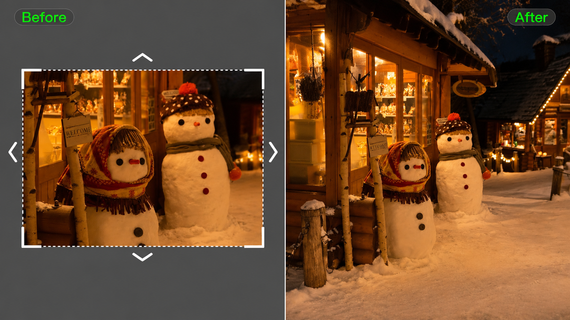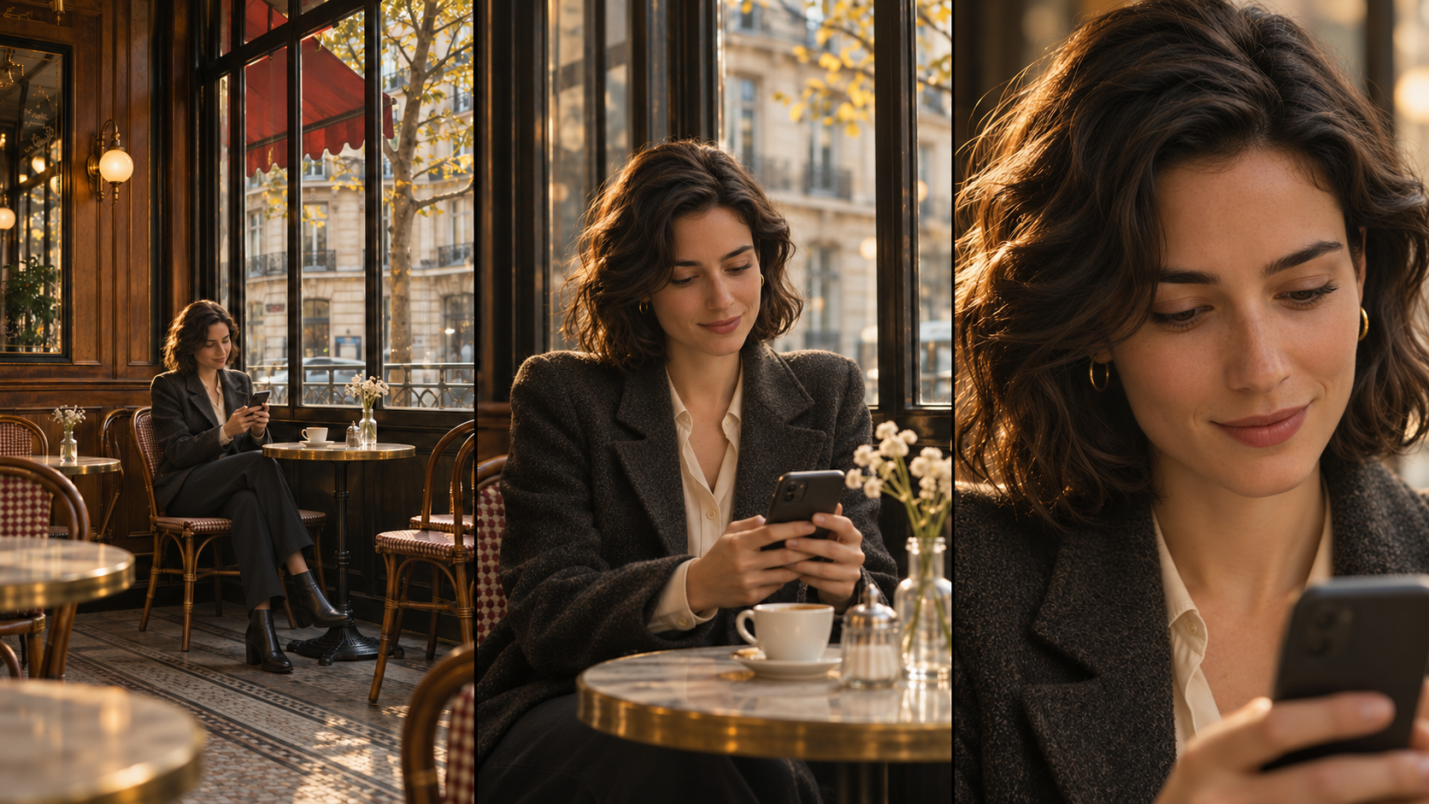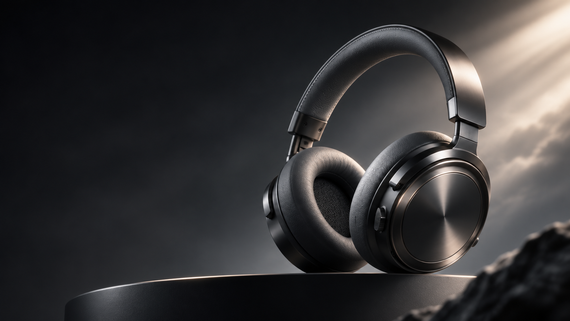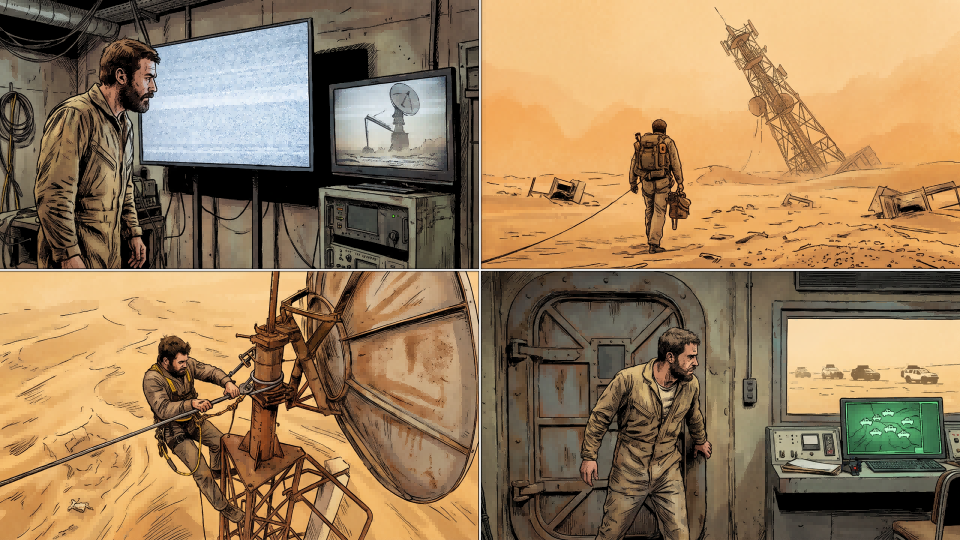
Woher wissen Sie, ob Ihre Aufnahmen zusammenpassen, bevor die Videoproduktion beginnt? Storyboarding hilft Ihnen, Szenen zu visualisieren, Kamerabewegungen zu planen und Schlüsselmomente zu einer kohärenten Erzählung zu organisieren. Mit KI-Tools wie Kling AI können Sie visuell konsistente Storyboards effizienter erstellen und diese visuellen Pläne in dynamische Videosequenzen verwandeln.
Was ist Storyboarding?
Storyboarding ist der Prozess, die Geschichte in eine Reihe visueller Panels zu gliedern, wobei jedes Panel eine Einstellung oder einen Schlüsselmoment durch Skizzen, Fotos oder Illustrationen zeigt. Eine 15-sekündige Kaffeewerbung könnte ein Panel mit Bohnen haben, die in eine Mühle gelangen, ein Panel mit eingegossenem Kaffee, ein Panel mit einer Hand, die die Tasse anhebt, und ein letztes Panel mit dem Produkt. Dies hilft, fehlende Handlungen oder ungeschickte Übergänge vor der Produktion zu erkennen.
Storyboard vs. Moodboard: Was ist der Unterschied?
Ein Moodboard und ein Storyboard erfüllen unterschiedliche Zwecke. Mit einem Moodboard können Sie festlegen, wie Ihr Video aussieht, und mit einem Storyboard planen Sie, wie sich die Geschichte entfaltet.
Visuelles Werkzeug | Hauptzweck | Typische Inhalte |
Moodboard | Den visuellen Stil festlegen | Farben, Texturen, Beleuchtung und Stilreferenzen |
Storyboard | Organisieren Sie die Reihenfolge der Aufnahmen | Nummerierte Panels, Aktionen, Kameraanweisungen und Timing |
Was sollte ein Storyboard enthalten?
Nützliche Storyboards vermitteln die wichtigsten Informationen für jede Aufnahme. Wählen Sie ein Layout, das zu Ihrem Projekt passt, und fügen Sie Folgendes hinzu.
Storyboard-Element | Was enthalten sein sollte | Projektbeispiele |
Visuelle Panels | Skizzen oder Bilder jeder Aufnahme | Sequenzielle Filmraster; vertikale Social-Video-Panels |
Motiv und Handlung | Charaktere, Objekte und Aktionen | Animierte Posen; Produktdemos |
Aufnahmedetails | Aufnahmegröße, Winkel und Position des Motivs | Filmische Establishing Shots; Produktnahaufnahmen |
Bewegung und Übergänge | Richtungspfeile, Kamerabewegungen und Schnitte | Action-Verfolgungsaufnahmen; schnelle Werbeschnitte |
Timing und Audio | Einstellungsdauer, Dialog und akustische Hinweise | Kurzfilmdialoge; Hooks für Social Ads |
Konzentrieren Sie sich bei Animationen auf die Posen und Ausdrücke der Figuren, die Sie anschließend mit einem AI animation maker animieren können. Priorisieren Sie Produktenthüllung, Demonstration und Abschlussbotschaft in der kommerziellen Videoproduktion.
Wie Sie mit KI Storyboards erstellen
KI macht das Erstellen von Storyboards effizienter, indem sie Kreativen hilft, Ideen zu visualisieren, Kameraeinstellungen zu erkunden und konsistente Storyboard-Bilder ohne fortgeschrittene Zeichenfähigkeiten zu produzieren.
Kling AI supports both image and video generation. Its image generation model, Kling Image 4.0, helps creators build visually consistent storyboards, while its video generation model, Kling 4.0, brings them to life through multimodal references, enhanced storytelling, and stable camera movements.
Planen Sie Ihre Einstellungen und das Storyboard-Layout
Teilen Sie Ihr Drehbuch oder kreatives Konzept in zentrale visuelle Momente auf. Definieren Sie die Charaktere, Schauplätze, Aktionen, Einstellungsgrößen und Kamerawinkel. Wählen Sie ein Storyboard-Layout, das Ihrem gewünschten Videoformat entspricht, etwa 16:9-Panels für filmische Inhalte oder 9:16-Panels für Kurzvideos.
Erstellen Sie konsistente Storyboard-Bilder mit Kling Image 4.0
Der Serienmodus von Kling Image 4.0 unterstützt die Erstellung von bis zu 10 verwandten Bildern aus einer einzigen Eingabeaufforderung, wobei über alle Aufnahmen hinweg konsistente Charaktere, Schauplätze, Requisiten und visuelle Stile beibehalten werden.
Beschreiben Sie den Gesamtstil sowie Komposition, Handlung und Kamerawinkel jeder Einstellung. Sie können außerdem Referenzbilder hochladen, um das Erscheinungsbild der Charaktere und die Szenendetails zu steuern, sodass Sie kohärente visuelle Storyboards erstellen können, ohne jedes Bild einzeln generieren zu müssen.
Verfeinern Sie einzelne Storyboard-Bilder
Überprüfen Sie Ihre generierten Bilder auf visuelle Kontinuität und erzählerischen Fluss. Nutzen Sie die KI-Bildbearbeitung-Funktionen von Kling Image 4.0, um Charakterposen zu verfeinern, Kompositionen anzupassen, Hintergründe zu verändern oder visuelle Details zu korrigieren. Ordnen Sie die finalisierten Bilder in der Reihenfolge der Einstellungen an und fügen Sie Notizen zu Bewegung, Timing und Übergängen hinzu.
So erstellen Sie Storyboard-Bilder mit Kling Image 4.0
Schritt 1: Bereiten Sie Ihre Referenzbilder vor
Öffnen Sie den Arbeitsbereich für die Bildgenerierung von Kling AI und wählen Sie Kling Image 4.0 aus. Laden Sie Charakterdesigns, Szenenbilder oder Referenzen für den visuellen Stil hoch, um Ihre Storyboard-Erstellung zu unterstützen. Wenn Sie keine Referenzbilder haben, beginnen Sie mit einem Textprompt.
Schritt 2: Beschreiben Sie Ihre Storyboard-Sequenz
Verfassen Sie einen Prompt, der eindeutig eine Serie von Storyboard-Bildern anfordert. Beschreiben Sie den gesamten visuellen Stil, das Aussehen der Charaktere sowie die Handlung, das Framing und den Kamerawinkel jeder Einstellung. Geben Sie an, welche visuellen Details in der gesamten Serie konsistent bleiben sollen.
Schritt 3: Generiere und überprüfe Ihre Storyboard-Bilder
Wählen Sie den Serienmodus und entscheiden Sie sich für das passende Seitenverhältnis. Generieren Sie Ihre Storyboard-Bilder, überprüfen Sie ihre visuelle Konsistenz und den narrativen Fluss und überarbeiten Sie bei Bedarf einzelne Bilder. Ordnen Sie die finalisierten Bilder in der Aufnahme-Reihenfolge an, um die anschließende Videogenerierung vorzubereiten.
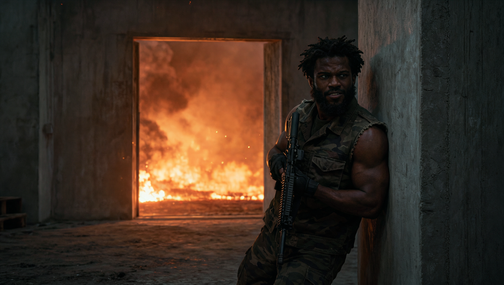
Eingabebild | Film-Storyboards Actionfilm | |||
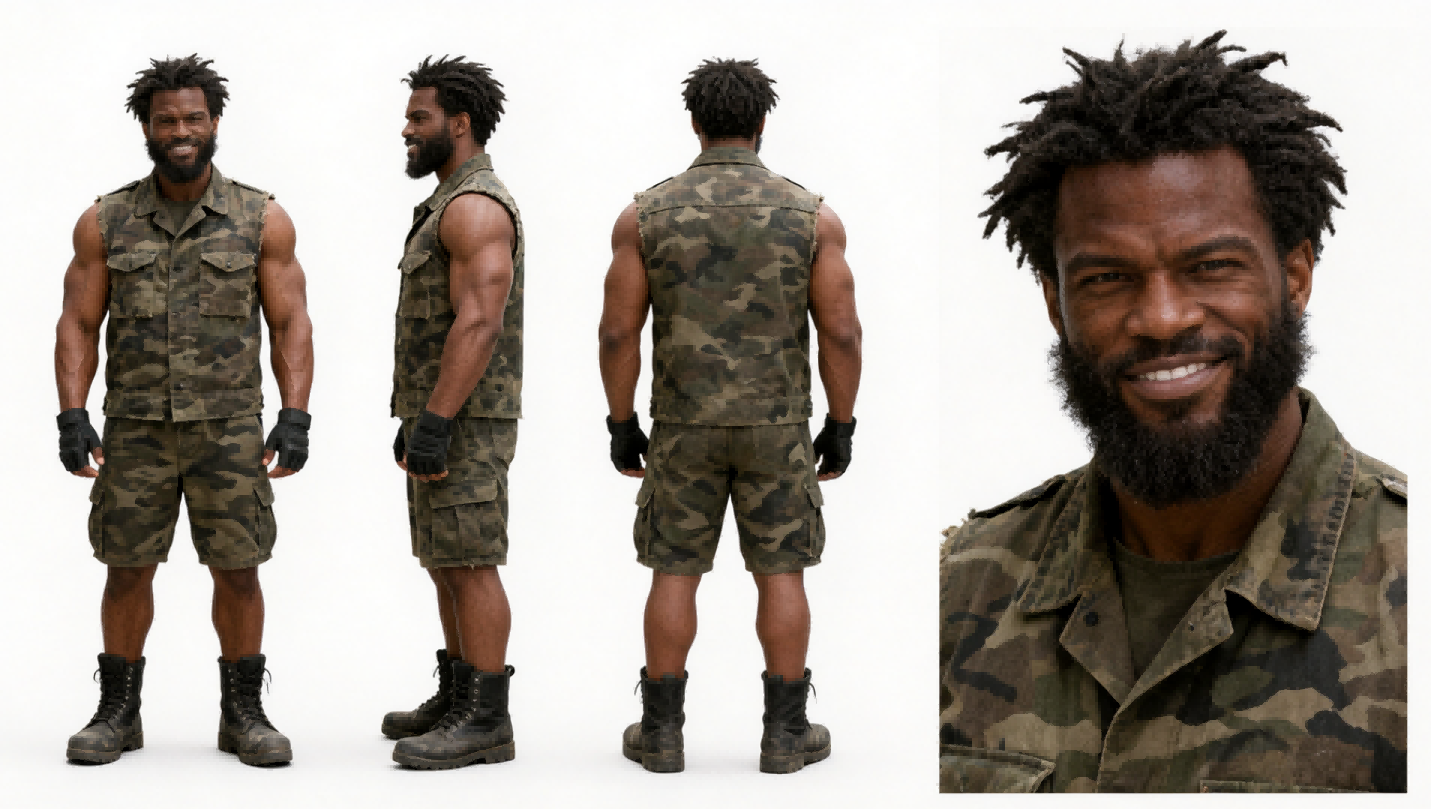 | 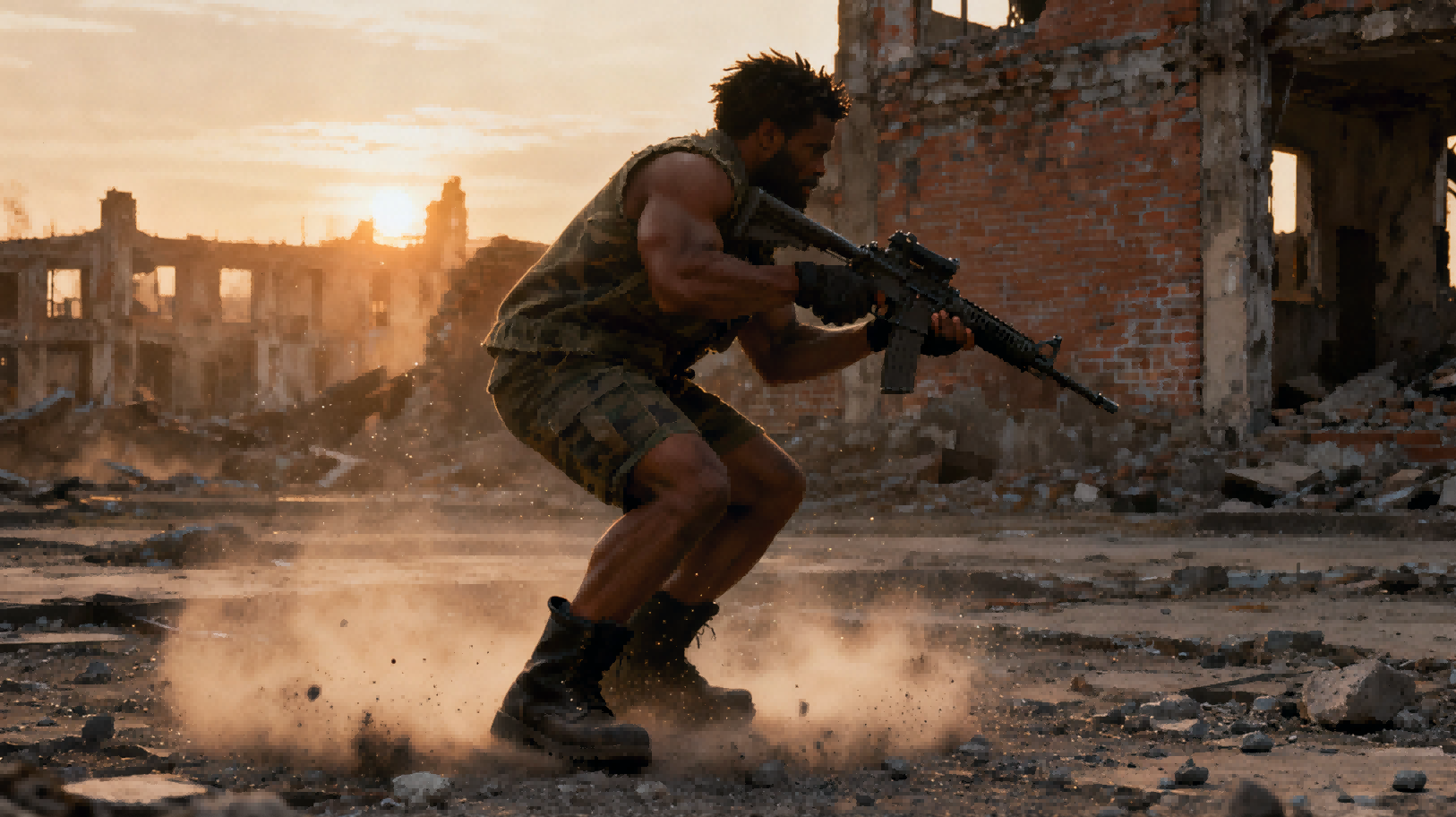 | 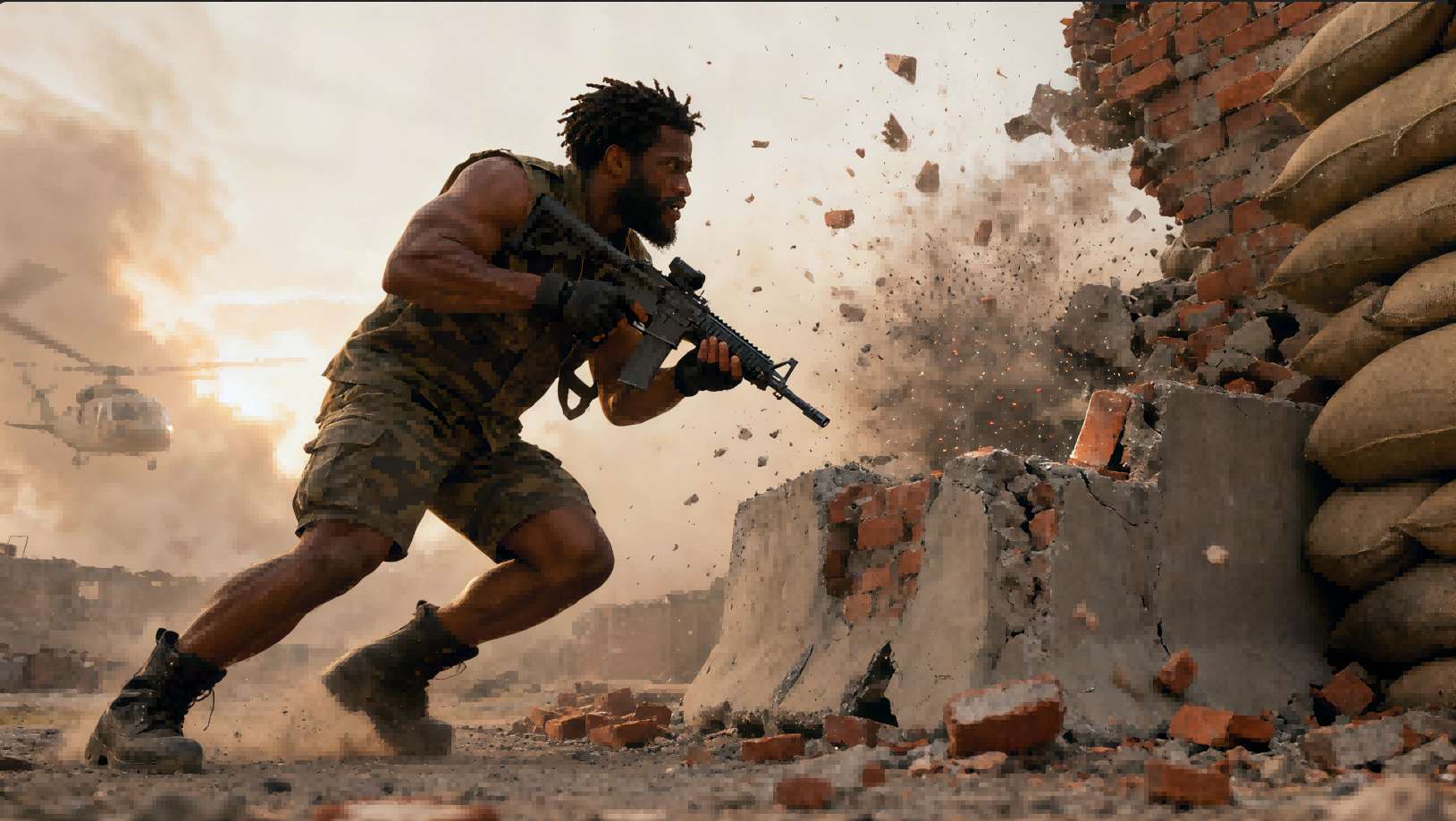 | 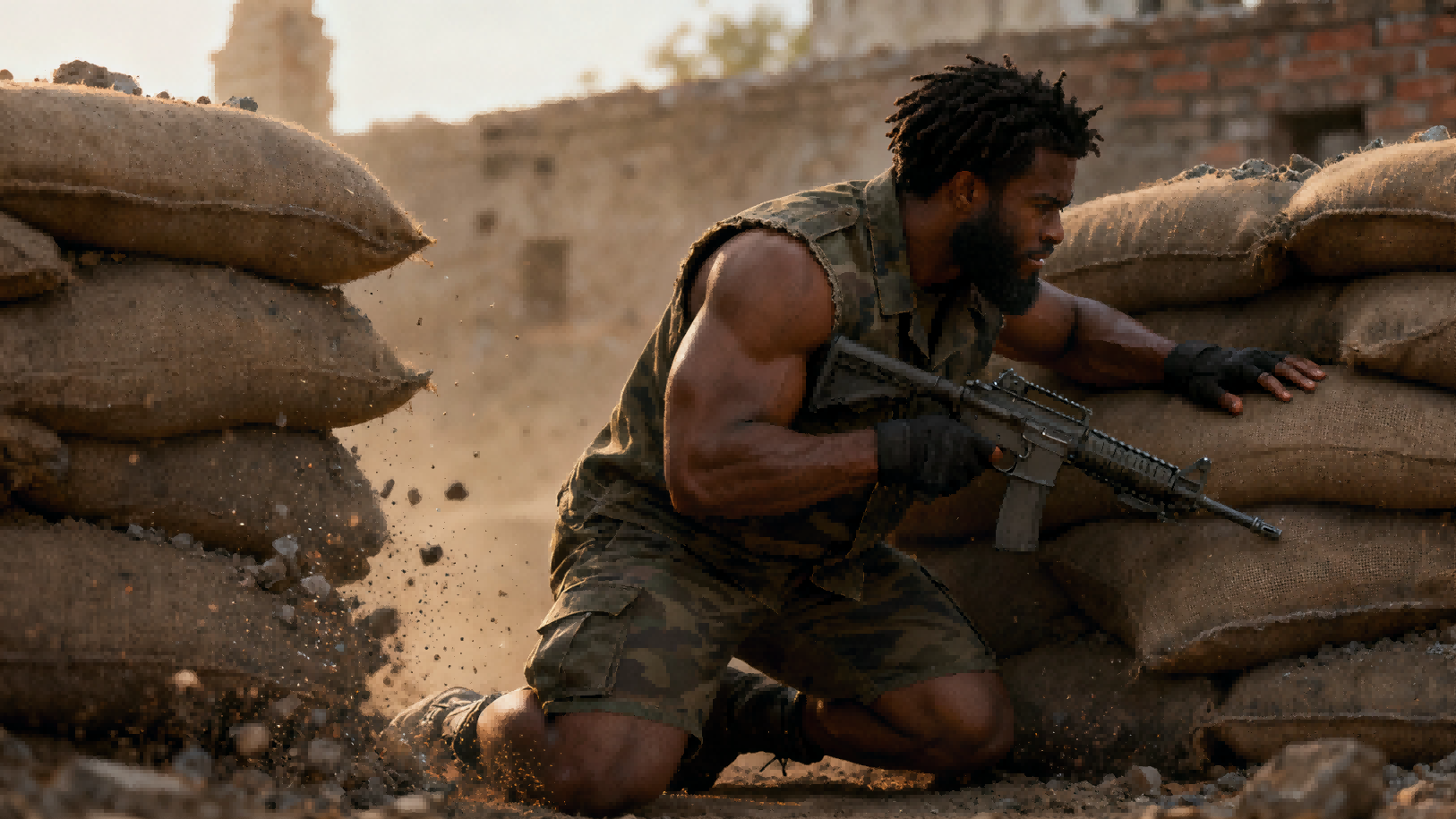 |  |
 |  |  |  | |
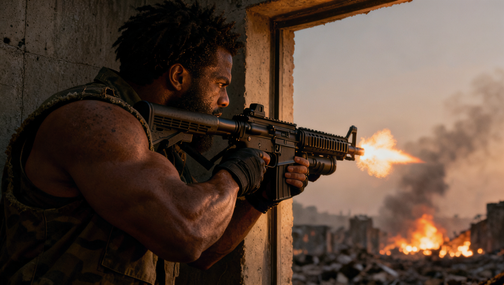 | ||||
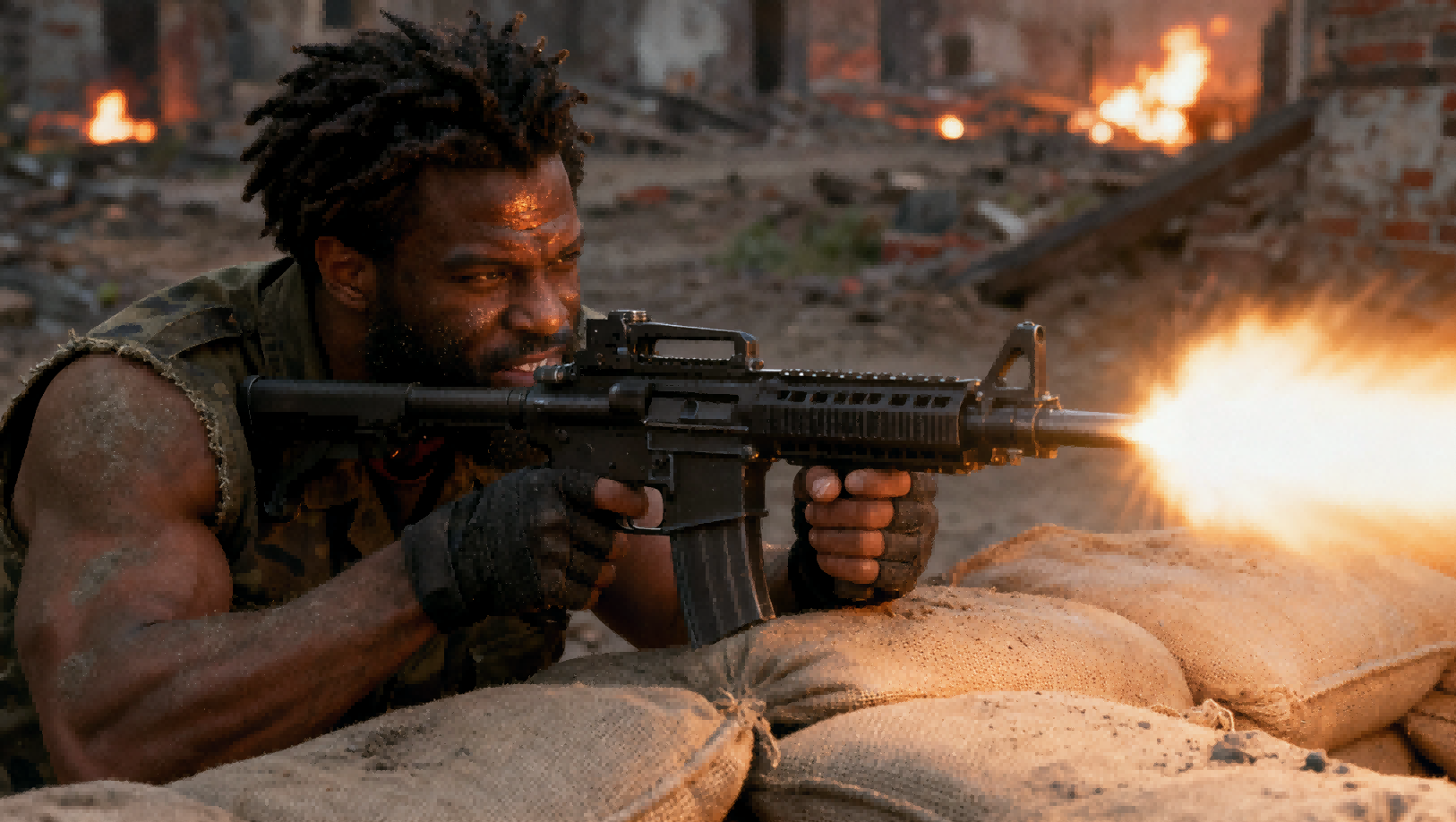
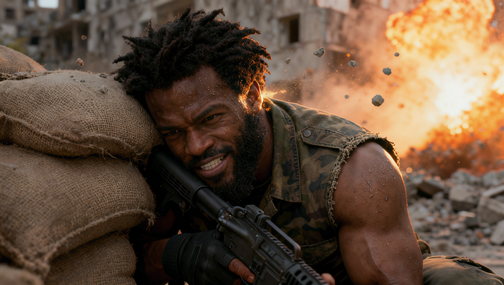
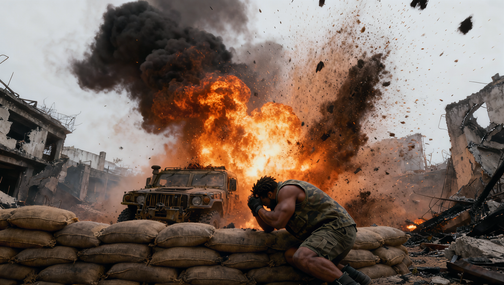
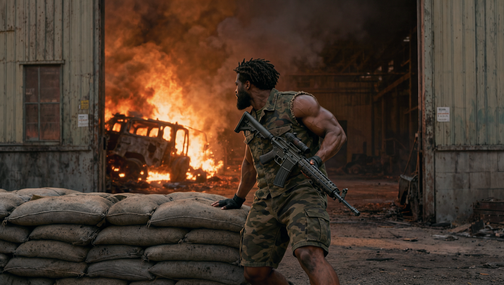
Prompt: Eine Kampfszene, die in einer industriellen Einöde in der Abenddämmerung spielt, mit warmem goldenem Gegenlicht, kühlen grauen Schatten, dichtem Rauch und Feuerschein. Grobe Filmtextur, starke Tiefenwirkung und visueller Eindruck, temporeiche Action und leicht wackelige Kameraführung. Die gesamte Umgebung ist von den Hintergrundgeräuschen von Explosionen und Schüssen erfüllt, wodurch das überwältigende Gefühl entsteht, dass der Protagonist ein Schlachtfeld betritt. 01 | Ankunft – Der Protagonist kommt mit einer Waffe an. Erfasse den Moment, in dem seine Militärstiefel den Boden berühren und seine Knie sich beugen, um den Aufprall abzufangen. Seine Kleidung flattert im Rotorschlag, während Staub um ihn herumwirbelt. Derselbe Abschnitt der zerbrochenen Mauer bleibt im Hintergrund sichtbar. 02 | Sturm auf die Sandsäcke – Seitliche Halbtotalaufnahme. Der Protagonist stürmt nur wenige Schritte entfernt auf die Sandsäcke zu und hält eine Waffe. Die Mauer voraus wird von Gewehrfeuer getroffen, wodurch Trümmer umherfliegen. Sein Körper neigt sich nach vorn, während er mit voller Geschwindigkeit vorwärtsdrängt. Der Hubschrauber verschwindet im Staubnebel im linken Hintergrund. 03 | In Deckung gehen – Seitliche Halbnahaufnahme. Der Protagonist befindet sich nun hinter den Sandsäcken und stützt eine Hand gegen deren Kante. Einschläge von Kugeln wirbeln außerhalb der Deckung Sand auf, während fliegende Trümmer den Vordergrund durchziehen. Halte den angespannten Moment fest, in dem sich der Protagonist gerade hinter die Deckung duckt. 04 | Hervorlehnen zum Schießen – Halbnahaufnahme. Der Protagonist lehnt sich von derselben Kante der Sandsäcke vor und eröffnet das Feuer. Kurze Mündungsblitze erhellen die Seite seines Gesichts. Aus einem entfernten Fabrikgebäude blitzen Schüsse, während in der Nähe Staub aufwirbelt. Der Protagonist und seine Waffe bilden in der Komposition eine kraftvolle diagonale Linie. 05 | Unter Beschuss abtauchen – Enges Close-up, schließt direkt an die vorherige Einstellung an. Der Protagonist senkt rasch den Körper und presst die Schulter gegen die Sandsäcke. Sandkörner zischen an seinem Helm vorbei. Schweiß mischt sich mit Staub auf seinem Gesicht, und seine Augen bleiben angespannt und wachsam. Ein plötzlicher Blitz im Hintergrund erhellt die Hälfte seines Gesichts. 06 | Explosion in der Nähe – Ultrabreitwinkelaufnahme aus niedriger Perspektive. Ein verlassenes Fahrzeug außerhalb der Sandsack-Barriere explodiert und schleudert Flammen, schwarzen Rauch und eine Erdwalze in die Luft. Der Protagonist hockt sich im Vordergrund tief nieder und schützt den Kopf mit einem Arm. In die entgegengesetzte Richtung fliegende Trümmer schaffen den Höhepunkt der visuellen Wirkung der Sequenz. 07 | Durch den Rauch empor – Seitliche Halbtotal, setzt die Sequenz nach der Explosion fort. Die Hauptfigur stemmt sich gegen die Sandsäcke, um aufzustehen, und wendet sich zu einer Fabriktür nur wenige Schritte hinter ihr. Rauch und Staub fegen über ihre Schultern und ihren Rücken. Das Fahrzeug brennt noch, und die Flammen zeichnen die Silhouette der einsamen Hauptfigur nach. 08 | Durch den Eingang stürmen – Blick aus dem Türrahmen nach außen. Die Hauptfigur duckt sich und tritt hinein, presst Schulter und Rücken gegen die Wand neben dem Eingang und hält das Gewehr dicht vor sich. Draußen fegen Funken und Staub vorbei. Das dunkle, kühle Innere steht in starkem Kontrast zum grell beleuchteten Schlachtfeld. 09 | Feuererwiderung aus dem Eingang – Halbnah, setzt die vorherige Einstellung fort, in der die Hauptfigur an die Wand gepresst ist. Sie lehnt sich seitlich aus dem Türrahmen und eröffnet das Feuer. Der Mündungsblitz zerreißt die Dunkelheit und beleuchtet das von Schweiß und Staub bedeckte Gesicht. Draußen wühlen dichter Rauch und Flammen, und die Sequenz endet damit, dass die Hauptfigur allein dem Feind gegenübersteht. | ||||
Wie Kling 4.0 Storyboards zum Leben erweckt
Sobald Ihre Storyboard-Bilder bereit sind, besteht die nächste Herausforderung darin, diese statischen Kompositionen in bewegte Szenen mit natürlichen Aktionen, Kamerabewegungen und fließenden Übergängen zu übersetzen. Kling 4.0 hilft Ihnen dabei durch flexible Referenzsteuerung, verbesserte Bewegungsstabilität und ein tieferes Verständnis der Regieabsicht.
Erwecken Sie Storyboards mit mehr kreativer Kontrolle zum Leben
Die Omni Reference von Kling 4.0 unterstützt bis zu 15 Referenz-Assets in einer einzigen Generation, darunter Bilder, Videos, Elements und Sprachreferenzen. Storyboard-Bilder können die Sequenzierung, das Framing und die Komposition der Aufnahmen leiten, während zusätzliche Bilder und Elements dabei helfen, konsistente Charaktere, Produkte und Umgebungen beizubehalten. Referenzvideos können Aktionen, Darstellungen und Kamerabewegungen steuern, während Sprachreferenzen konsistente Charakterstimmen unterstützen. Durch die Kombination dieser Assets und die Definition ihrer jeweiligen Rollen können Sie Ihren Storyboards mit größerer kreativer Kontrolle und audiovisueller Konsistenz Leben einhauchen.
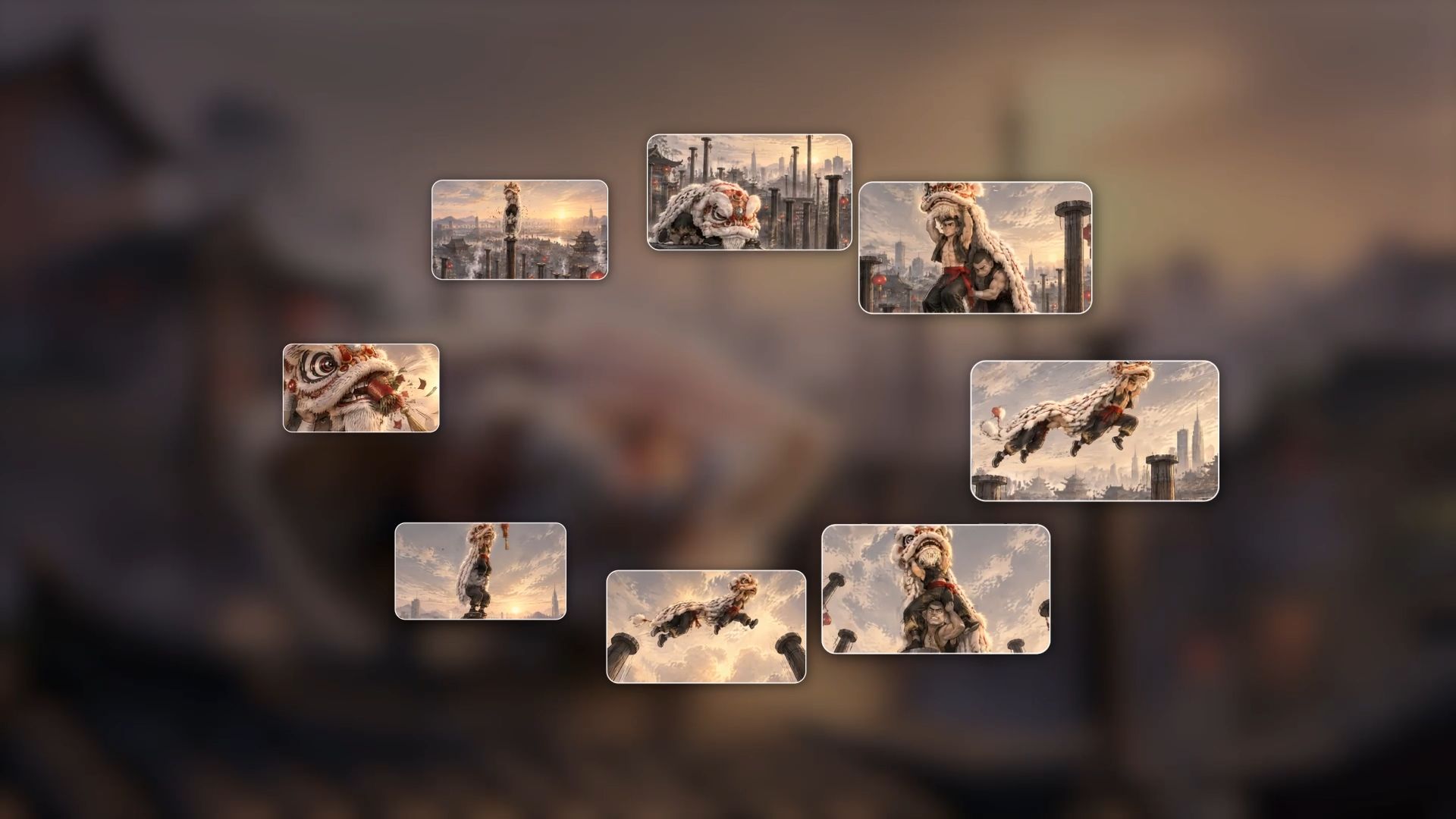

Kamerabewegungen und komplexe Aktionen nachbilden
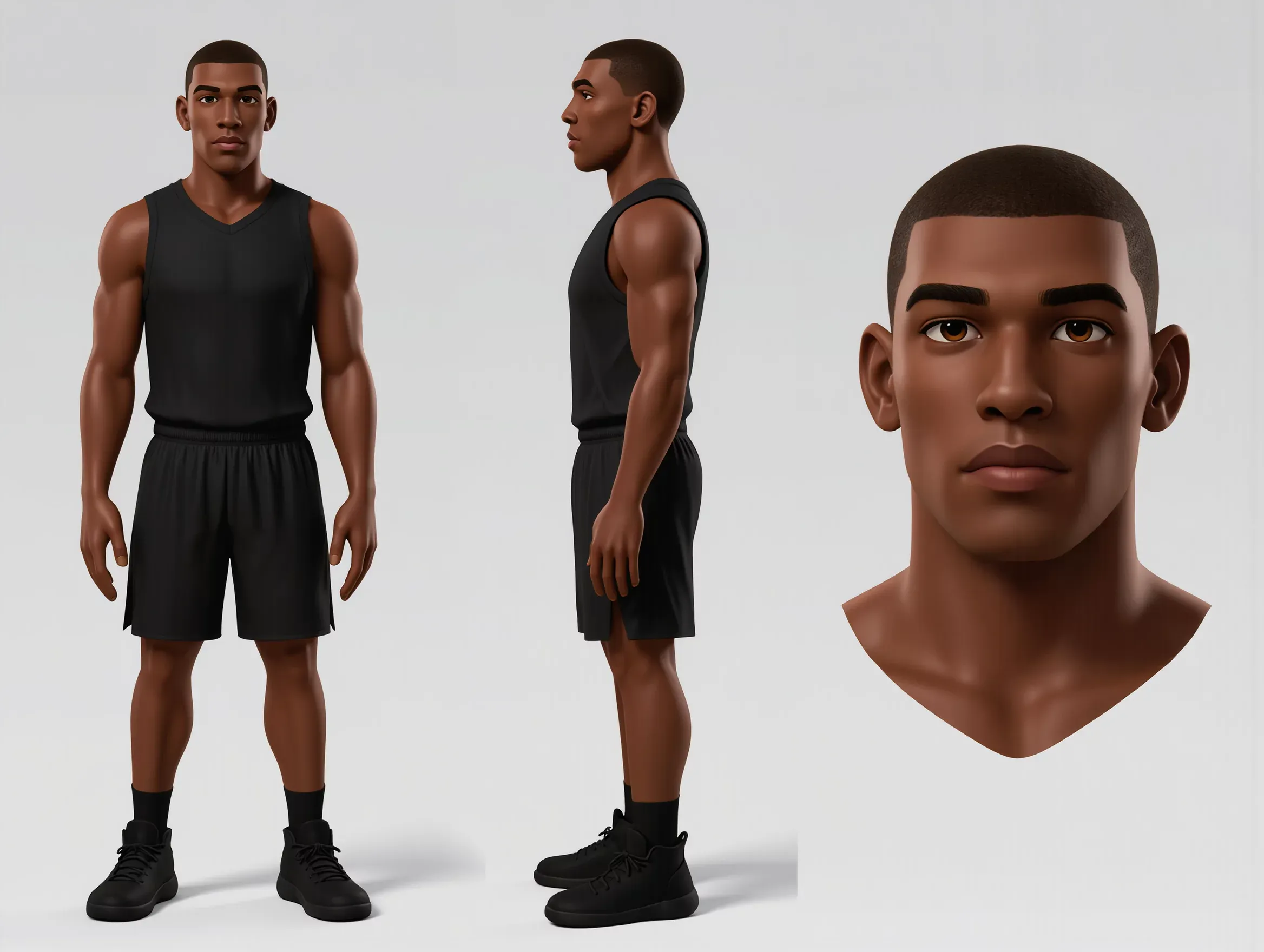
Während Storyboard-Bilder die Bildkomposition festlegen, können Referenzvideos helfen, zu vermitteln, wie sich Subjekte und Kameras bewegen sollten. Kling 4.0 ermöglicht es Ihnen, Kamerabewegungen, Actionszenen und das Tempo aus bestehendem Filmmaterial nachzubilden und gleichzeitig Ihre eigenen Charaktere, Produkte und Settings einzubringen. Die verbesserte Stabilität bei groß angelegten Bewegungen und komplexen Kamerafahrten hilft, dynamische Aufnahmen zu realisieren, ohne Kamerapfade wiederholt von Grund auf entwerfen und testen zu müssen.
Charakter-Referenzbild | Szenen-Referenzbild | Bewegungsreferenzvideo |
 | 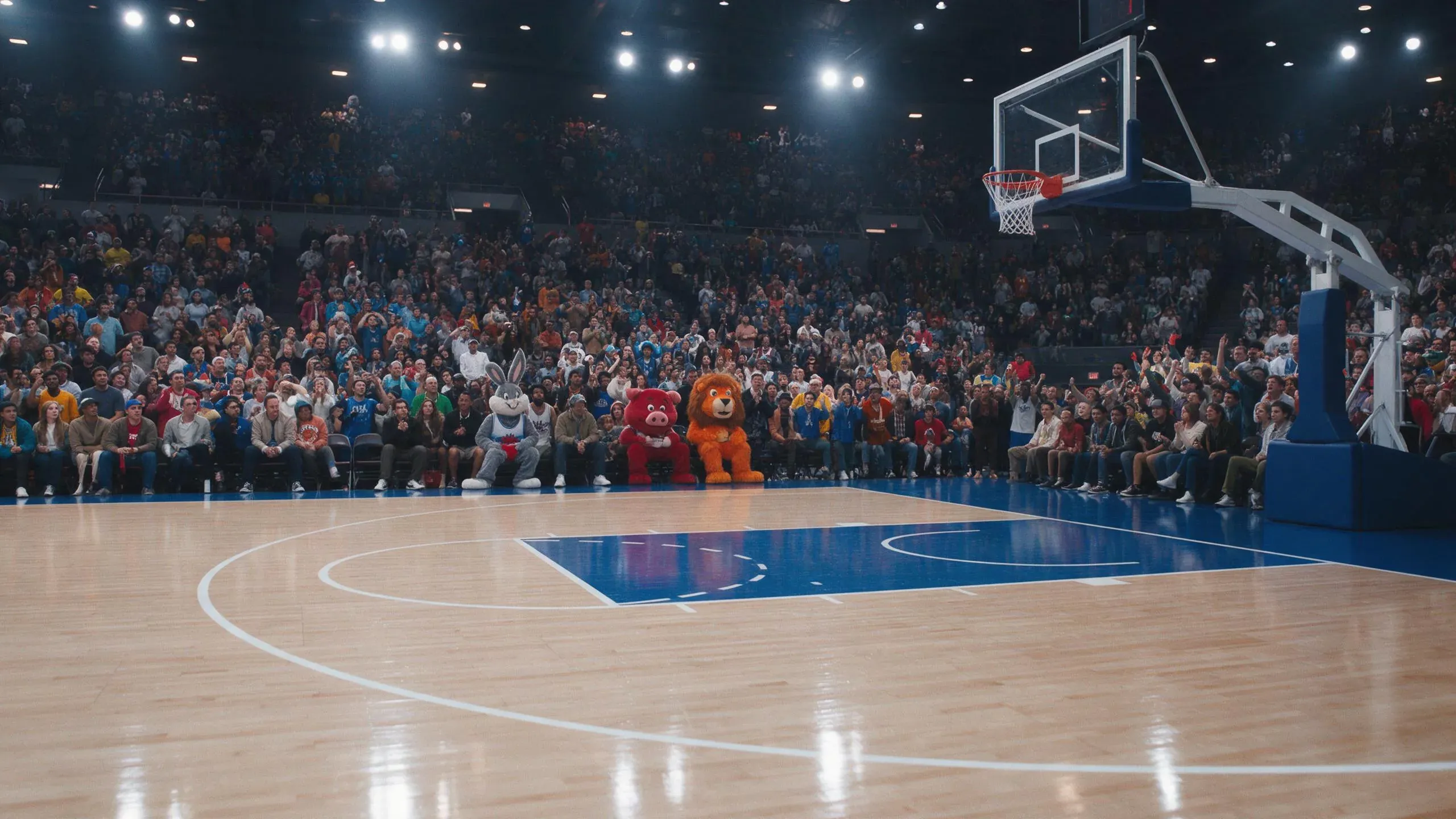 | 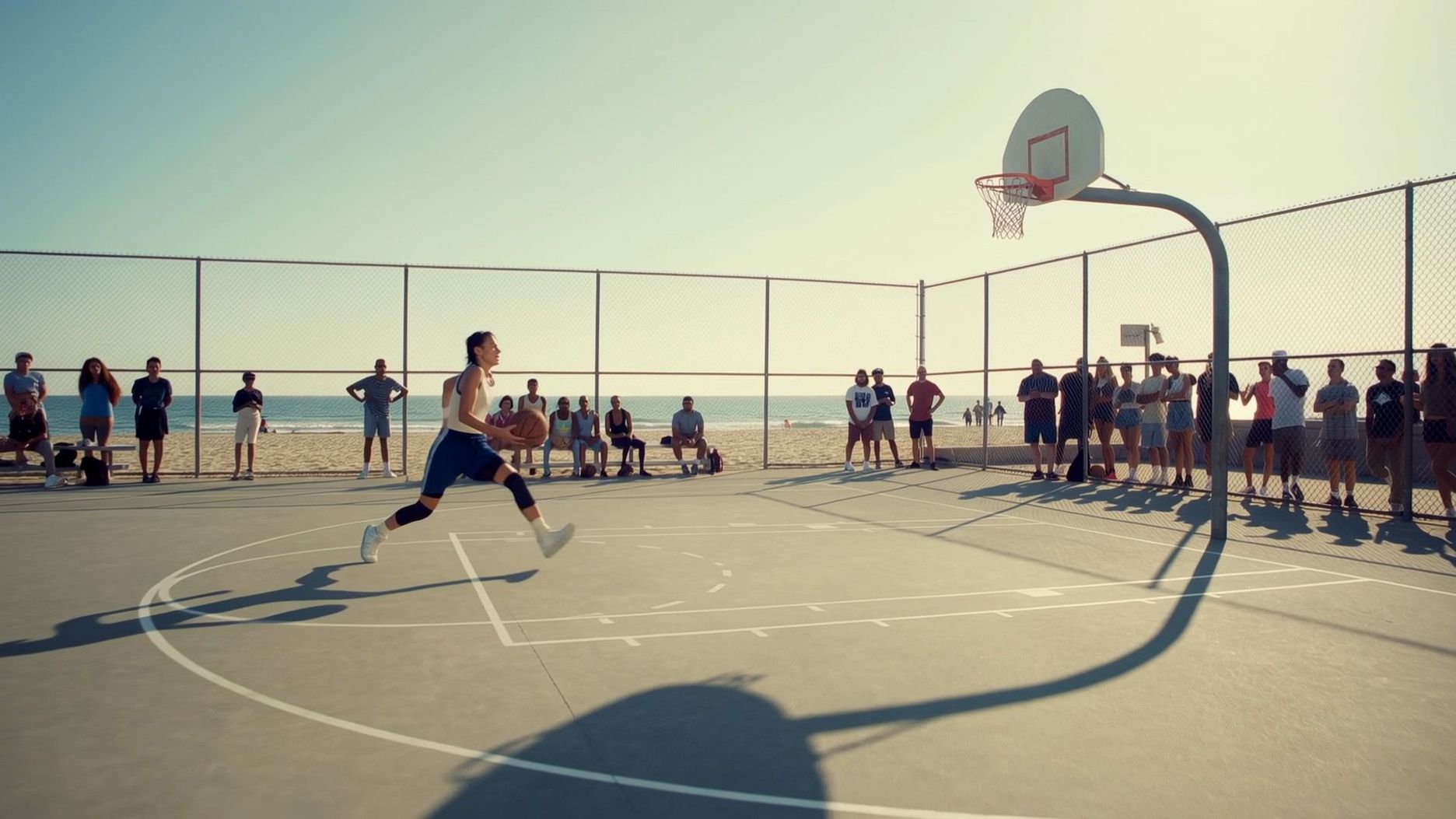 |
Generiertes Ergebnis | ||
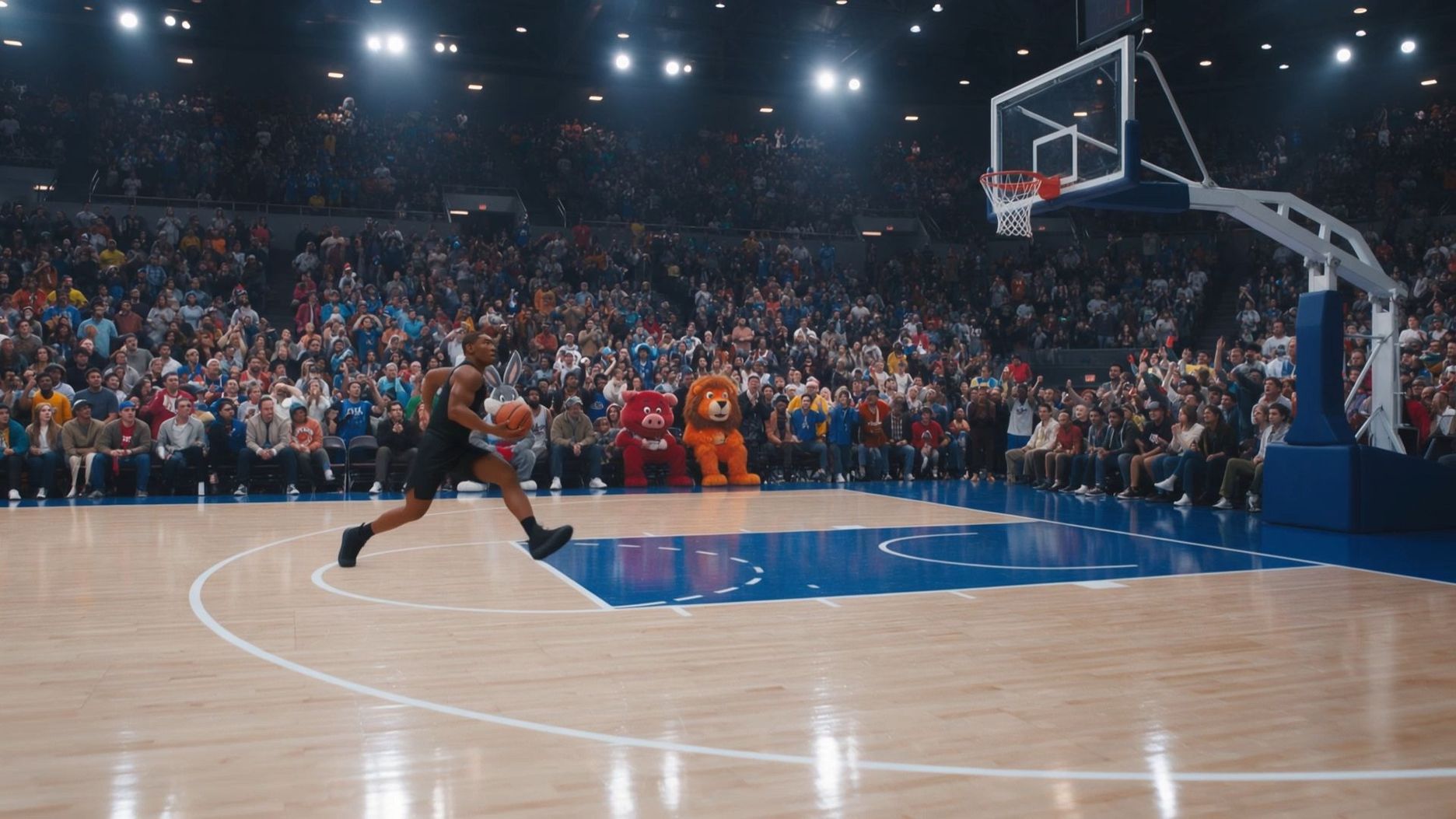 | ||
Entwickeln Sie vernetzte Erzählungen mit größerer Regiekontrolle
Kling 4.0s verbesserte Fähigkeit, die Regieabsicht zu verstehen, hilft dabei, Anweisungen zur Einstellungsabfolge, zu Charakterdarstellungen, emotionalen Entwicklungen und Übergängen in zusammenhängende visuelle Erzählungen zu übersetzen. Mit der nativen Videogenerierung von bis zu 30 Sekunden haben Sie mehr Raum, Ihre Geschichte über mehrere Einstellungen hinweg zu entwickeln. Sie können außerdem bis zu 10 Bilder als Keyframes in Omni Reference festlegen, um wichtige visuelle Momente in der gesamten Sequenz zu steuern.
Wenn Sie beispielsweise eine charakterorientierte Animation mit Biscuit, einem kleinen braunen Tonhund im Raumanzug, erstellen, können Sie eine Charakterreferenz und ein Storyboard verwenden, um sein Abenteuer über einen Käsemond hinweg zu steuern, vom Verlassen seiner Rakete bis zum Treffen mit einer riesigen Maus.
Referenz-Assets | |
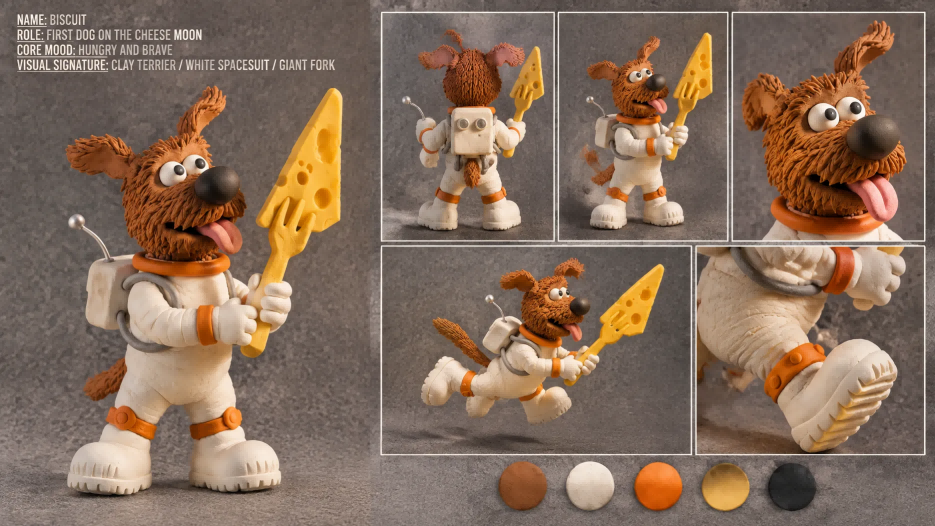 | 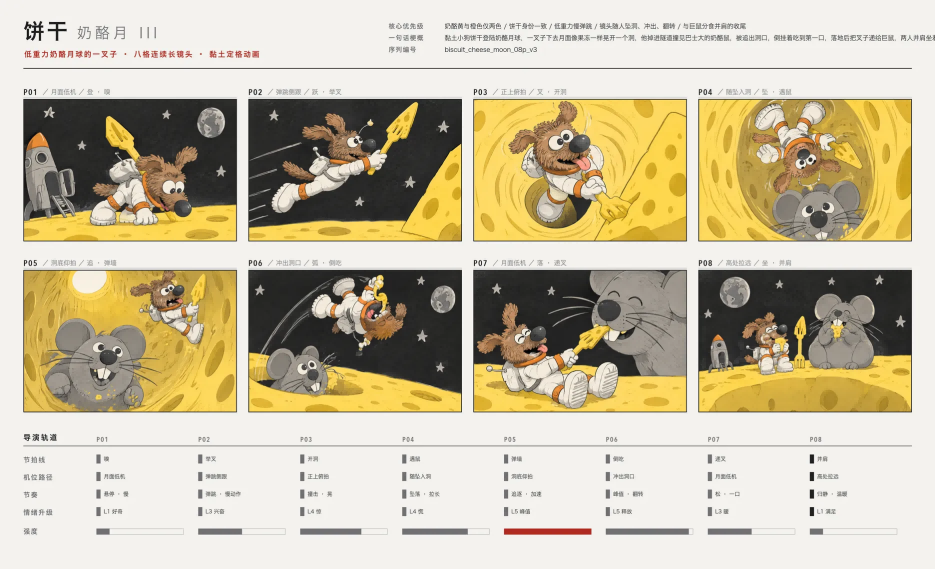 |
Prompt: Verwende @Image1 als Charakterreferenz für Biscuit, einen kleinen braunen Hund aus Ton in einem weißen Raumanzug. Verwende @Image2 als das freigegebene Storyboard für die Reihenfolge der Aufnahmen, das Framing und die Kameraführung. Erstelle eine 15-sekündige handgefertigte Knetanimationsszene auf einem gelben Käsemond. Beginne damit, dass Biscuit aus einer Rakete tritt, folge ihm, wie er über die Oberfläche läuft, schneide zu seinem Sturz in einen Tunnel, und ende damit, dass Biscuit einer riesigen Maus begegnet. Bewahre das Charakterdesign und die Miniatur-Tontexturen. Rendere nur fertig animierte Szenen; zeige keine Storyboard-Raster, Bildunterschriften oder Planungsnotizen. | |
Generiertes Video | |
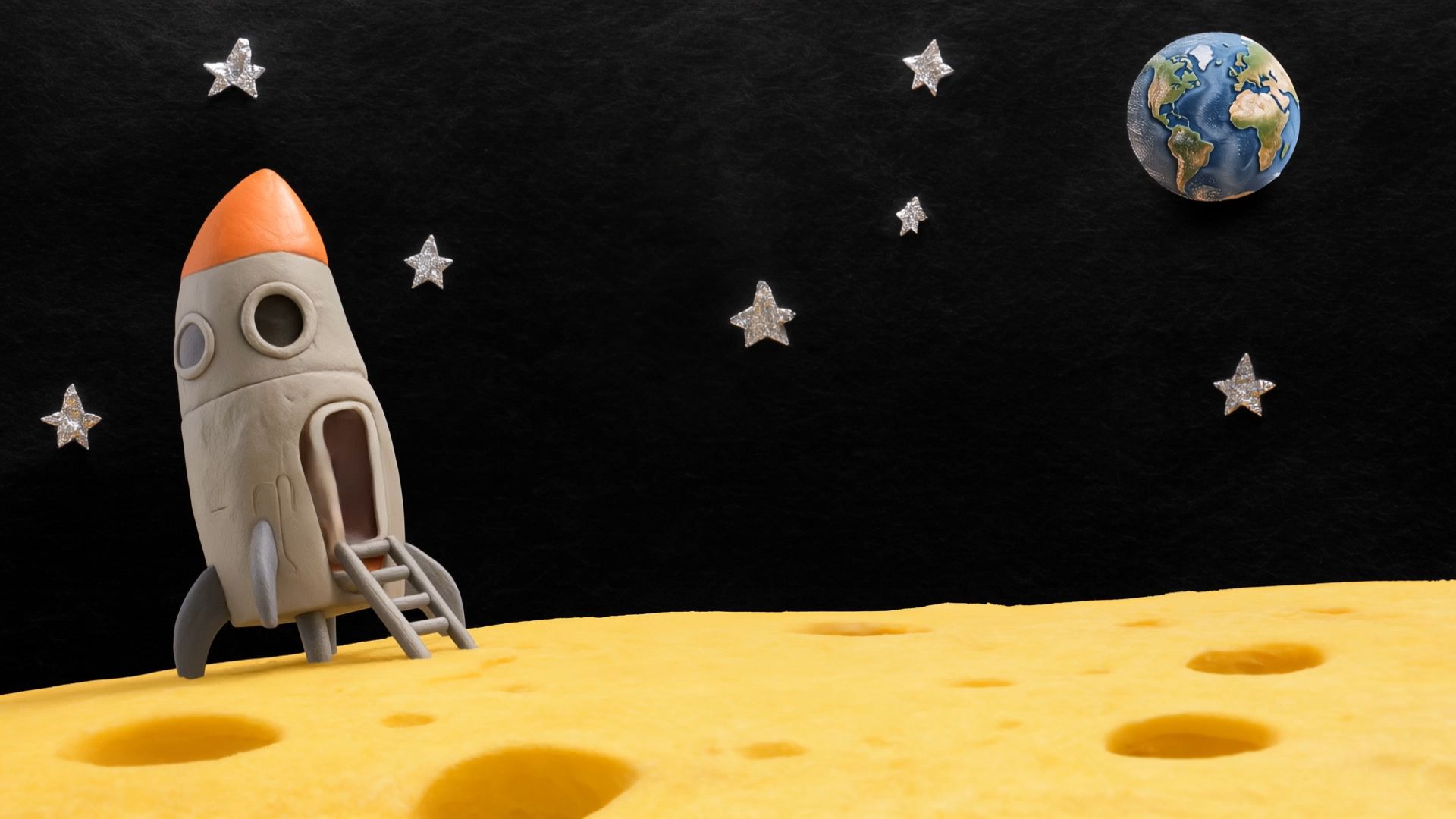 | |
Sobald Ihre Charaktere, die Aufnahmereihenfolge und die Kameraführung geplant sind, können Sie diese Referenzen verwenden, um ein vollständiges Video zu erzeugen.
So verwandeln Sie ein Storyboard mit Kling 4.0 in ein Video
Schritt 1: Laden Sie Ihr Storyboard und Referenz-Assets hoch
Öffnen Sie den Arbeitsbereich zur Videogenerierung von Kling AI und wählen Sie Kling 4.0. Laden Sie in Omni Reference Ihre einzelnen Storyboard-Bilder oder ein komplettes Storyboard-Blatt hoch. Fügen Sie bei Bedarf Charakter-, Szenen-, Video-, Element- oder Sprachreferenzen hinzu. Sie können einzelne Bilder auch als Keyframes festlegen, um Schlüsselmomente zu lenken.
Schritt 2: Beschreiben Sie Ihre Aufnahmen und den narrativen Verlauf
Verfassen Sie einen Prompt, der die Aufnahmesequenz, die Handlungen der Charaktere, Kamerabewegungen, Dialoge und Übergänge beschreibt. Verwenden Sie @, um die Rolle jeder Referenz festzulegen, zum Beispiel: "Verwenden Sie @Image1 für das Erscheinungsbild der Figur und @Image2 für Aufnahmereihenfolge und Bildausschnitt." Fordern Sie fertige Videoszenen an, statt sichtbare Storyboard-Raster oder Anmerkungen.
Schritt 3: Generieren, überprüfen und verfeinern Sie Ihr Video
Wählen Sie eine Dauer zwischen 3 und 30 Sekunden und entscheiden Sie sich für das passende Seitenverhältnis. Generieren Sie Ihr Video und vergleichen Sie es mit Ihrem Storyboard. Bei Bedarf nutzen Sie die AI video editing-Funktionen von Kling 4.0, um bestimmte visuelle Details zu verfeinern, bevor Sie Ihr finales Video exportieren.
Tipps zum Storyboarding und häufige Fehler, die Sie vermeiden sollten
Bevor Sie Ihr Video generieren oder drehen, stellen Sie sicher, dass jedes Panel einen klaren Zweck hat und zur Geschichte beiträgt. Die folgenden Storyboarding-Tipps helfen Ihnen, unnötige Überarbeitungen zu vermeiden.
Häufiger Fehler | Praktischer Storyboarding-Tipp |
Ein Panel für jede Dialogzeile zeichnen | Füge nur dann ein neues Panel hinzu, wenn sich Aktion, Kameraeinstellung oder Ort ändern |
Skizzen zu früh ausarbeiten | Beginne mit groben Zeichnungen und verfeinere sie, nachdem die Sequenz funktioniert |
Kamerarichtung weglassen | Verwende Pfeile oder kurze Notizen für Schwenks, Kamerafahrten und Heranfahren |
Visuelle Kontinuität ignorieren | Prüfe Charakterdetails, Requisiten und die Bildrichtung zwischen den Einstellungen |
Uneinheitliche Panel-Proportionen verwenden | Stimme das Seitenverhältnis des Storyboards auf das endgültige Videoformat ab |
Unnötige Einstellungen einfügen | Entferne Panels, die Informationen wiederholen, ohne die Szene voranzubringen |
Das Ende
Storyboarding hilft, kreative Ideen in einen klaren visuellen Plan zu verwandeln, wodurch es einfacher wird, Einstellungen zu organisieren, die Kontinuität zu wahren und überzeugende Erzählungen zu entwickeln. Mit Kling Image 4.0 können Sie effizient visuell konsistente Storyboards erstellen, während Kling 4.0 dabei hilft, diese statischen Bilder in dynamische Videos umzuwandeln und dabei eine größere kreative Kontrolle über die Sequenzen zu bieten. Von den ersten Konzepten bis zu fertigen Videos hilft Kling AI, Ihren gesamten kreativen Arbeitsablauf zu optimieren.
Häufig gestellte Fragen
Was ist der Hauptzweck des Storyboardings?
Der Hauptzweck des Storyboardings besteht darin, die visuelle Abfolge bereits vor den Dreharbeiten, der Animation oder der Videogenerierung absolut klar zu machen. Jede Tafel zeigt genau, was der Zuschauer sehen wird und wie eine Einstellung in die nächste übergeht. Es ist ein äußerst nützliches Werkzeug, mit dem Sie fehlende Aktionen, verwirrende Übergänge und Kontinuitätsprobleme erkennen können, solange sie sich noch sehr einfach und kostengünstig beheben lassen.
Wie erstellt man ein Storyboard?
Beginnen Sie damit, das Ziel Ihres Videos festzulegen, und zerlegen Sie das Drehbuch anschließend in Schlüsselmomente. Wählen Sie ein Layout, skizzieren Sie für jede Schlüsselszene einen Frame und fügen Sie Notizen zu Aktion, Bildgestaltung, Kamerabewegung und Timing hinzu. Gehen Sie die Panels der Reihe nach durch, um Lücken oder wiederholte Einstellungen zu erkennen, und nehmen Sie die notwendigen Anpassungen vor der Produktion vor.
Brauchen Sie Zeichenfähigkeiten, um ein Storyboard zu erstellen?
Nein. Ein Storyboard muss lediglich die geplanten Bilder klar vermitteln. Strichmännchen, einfache Formen, Fotografien, Screenshots oder grobe digitale Skizzen können alle funktionieren. Fügen Sie Pfeile und kurze Notizen hinzu, wenn eine Pose, eine Kamerabewegung oder ein Übergang auf dem Bild allein schwer zu verstehen ist.
Was ist der Unterschied zwischen einem Storyboard und einer Shot-Liste?
Ein Storyboard zeigt die geplante Abfolge visuell anhand von Panels und Notizen. Eine Shotlist ist ein schriftliches Verzeichnis von Produktionsdetails wie Einstellungsgröße, Drehort, Ausrüstung und Zeitplan. Sie ergänzen sich gut: Das Storyboard zeigt, wie die Szene aussehen soll, und die Shotlist hilft dir zu planen, wie du sie filmst.
Kann KI ein Storyboard in ein Video verwandeln?
Ja. Einige KI-Videoworkflows können Storyboard-Bilder als Referenzen für die Reihenfolge der Einstellungen, das Framing, die Kameraführung und die Handlung verwenden. Der Prompt sollte erklären, welchen Aspekt jedes Bild steuert, und fertige Szenen statt eines sichtbaren Storyboard-Rasters anfordern. Überprüfe das erzeugte Ergebnis, um sicherzustellen, dass es der beabsichtigten Reihenfolge folgt.
Was sollte jedes Storyboard-Panel enthalten?
Jedes Panel sollte das Hauptmotiv und die Handlung in der geplanten Komposition zeigen. Füge eine Aufnahmenummer, die Einstellungsgröße oder den Kamerawinkel, die ungefähre Dauer sowie alle wichtigen Kamerabewegungen oder Übergänge hinzu. Nimm Dialog- oder Tonhinweise nur auf, wenn sie den Zeitablauf oder die nächste Aufnahme beeinflussen. Halte die Anmerkungen kurz und leicht nachvollziehbar.