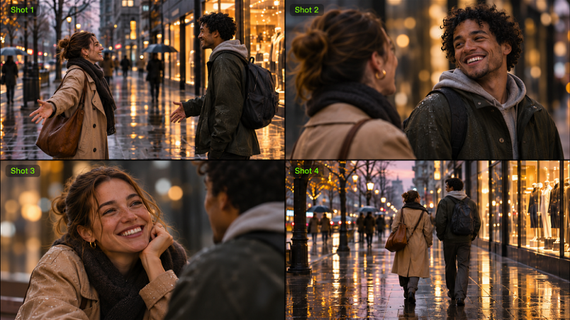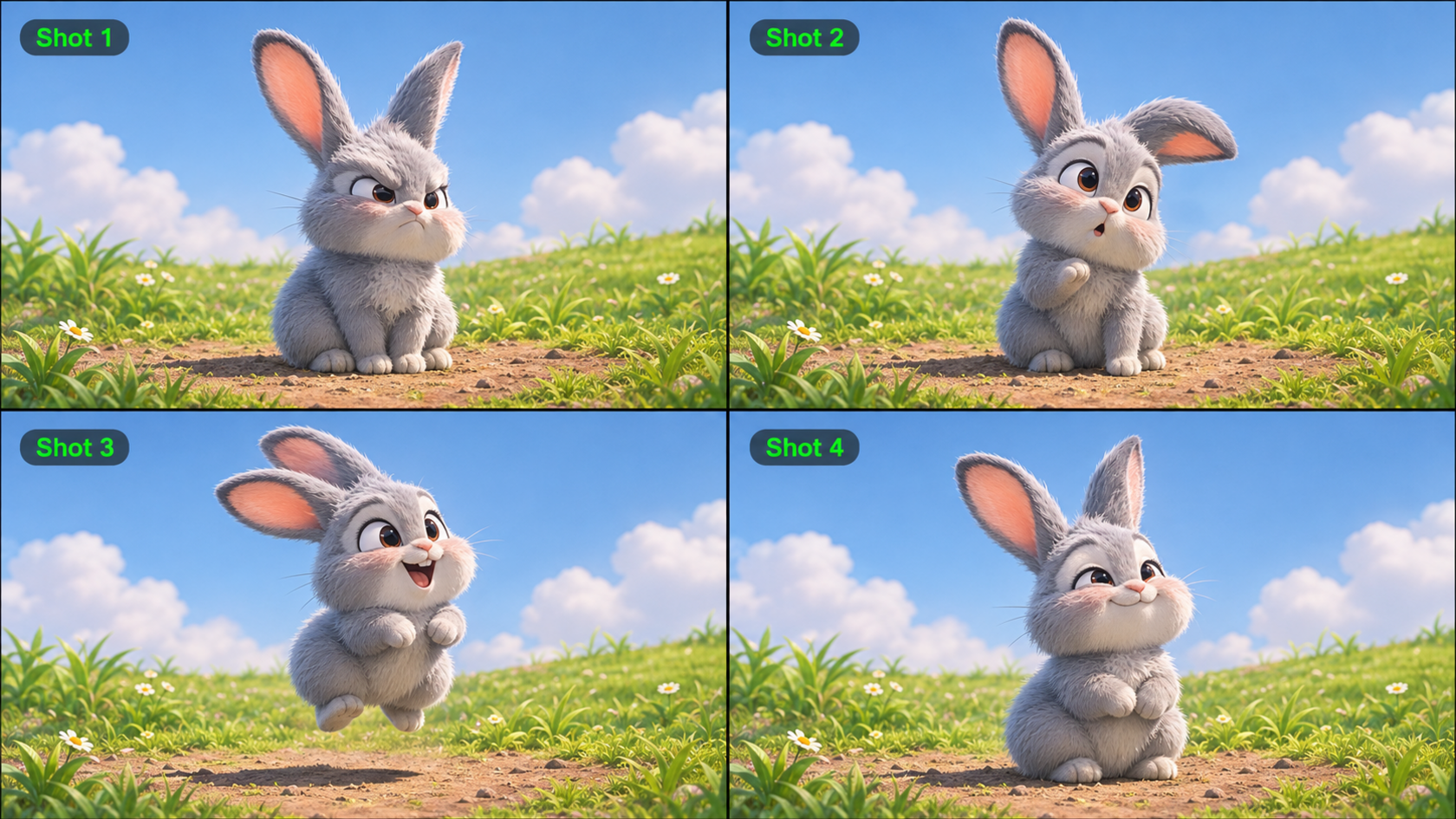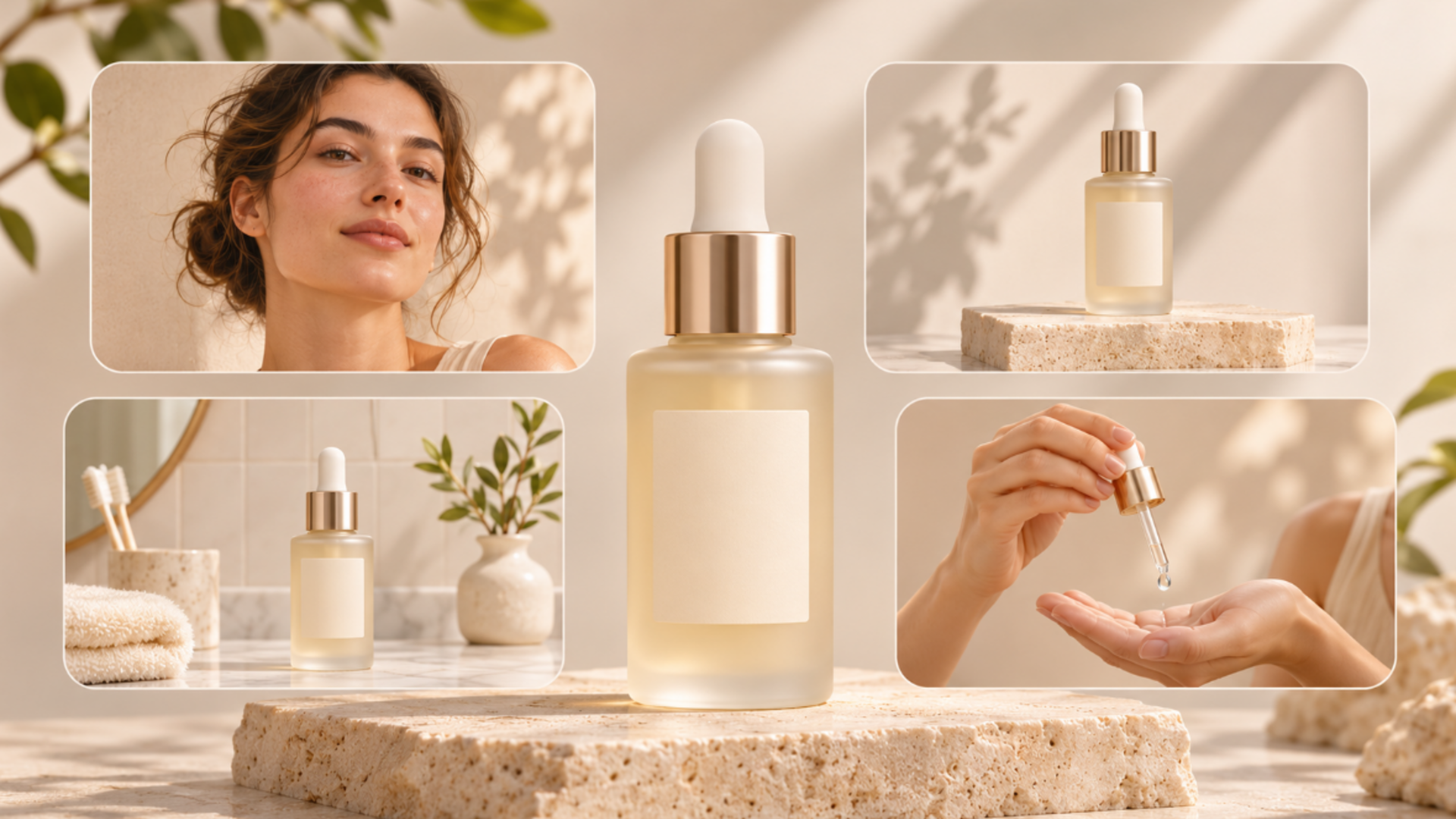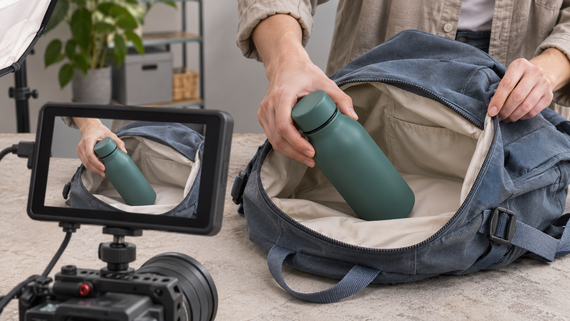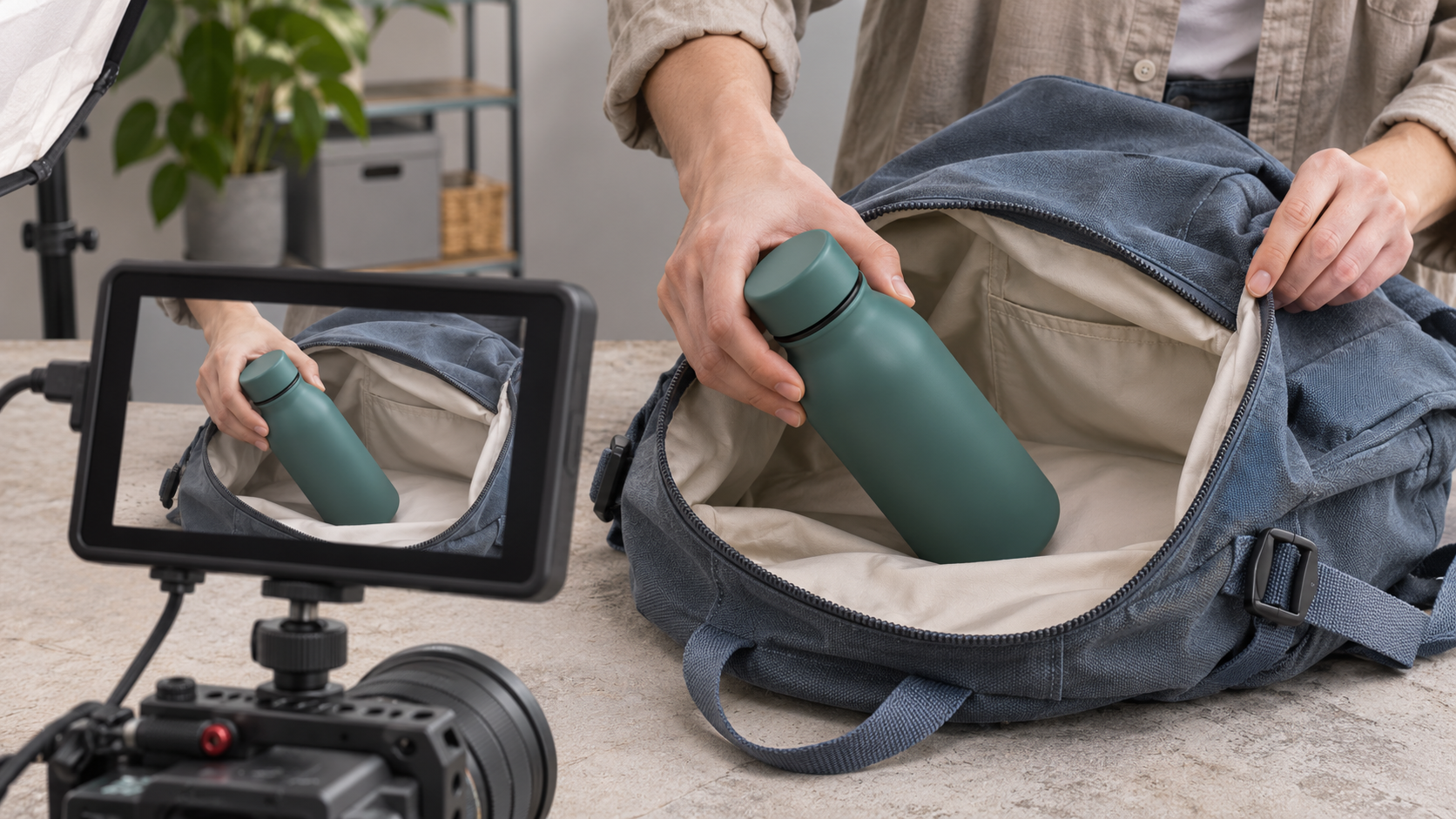
Eine Wasserflasche kippt in einer vollgepackten Tasche um. Wenn sie sich öffnet, bleibt das Futter trocken. Eine Produktdemonstration macht den Nutzen sichtbar. Bei Software könnte sie zeigen, wie ein Kalenderkonflikt mit einem Klick behoben wird. KI-Tools erleichtern die Erstellung von Produkt-Demo-Videos. Dieser Leitfaden behandelt Demo-Typen, Beispiele, Video-Briefings und KI-gestützte Produktion.
Was ist eine Produktdemonstration?
Eine Produktdemonstration, häufig als Produktdemo bezeichnet, ist eine Marketing- und Verkaufstechnik, die potenziellen Käufern die Funktionen eines Produkts, seine Funktionsweise und den Nutzen bei einer realen Aufgabe zeigt. Wenn sie den Arbeitsablauf und das Ergebnis sehen, können Käufer besser beurteilen, ob das Produkt zu ihren Anforderungen passt, und fühlen sich sicherer, den nächsten Schritt zu gehen.
Warum Produktdemonstrationen wichtig sind
Eine Produktdemonstration ermöglicht es Ihnen, Einwände zu entkräften, die eine Produktseite offenlassen könnte. Beispielsweise zeigt eine statische Kameraaufnahme, wie ein Saugroboter über verschüttetes Müsli fährt, Käuferinnen und Käufern, wie viel er in einem Durchgang aufnimmt. Wählen Sie, was Sie demonstrieren möchten, basierend auf der Frage, die einen Käufer davon abhalten könnte, das Produkt auszuprobieren.
Arten von Produktdemonstrationen und wann man sie einsetzt
Wählen Sie ein Format danach aus, wie viel der Kunde sehen oder ausprobieren muss.
Format | Wann man es einsetzt |
Live-Demo | Beantworten Sie Käuferfragen in Echtzeit, beispielsweise während eines Verkaufsgesprächs, in einem Einzelhandelsgeschäft oder auf einer Messe. |
Aufgezeichnetes Video | Präsentieren Sie das Produkt schnell auf einer Produktseite, in einer Social-Media-Anzeige oder in einer Follow-up-E-Mail. |
Interaktiver Rundgang | Ermöglichen Sie Softwarekäufern, sich in ihrem eigenen Tempo durch eine geführte Aufgabe zu klicken. |
Sandbox-Demo | Ermöglichen Sie Käufern, mehrere Workflows in einer Testumgebung zu erkunden. |
Wo KI bei Produkt-Demovideos helfen kann
Traditionelle Produkt-Demovideos erfordern häufig physische Orte, Lichtaufbauten, Präsentierende und wiederholte Takes. Dasselbe Produkt in mehreren Umgebungen zu zeigen, kann zusätzliche Reisen, Ausrüstung und Nachdrehs bedeuten, insbesondere wenn eine Marke mehrere Versionen derselben Kampagne benötigt. KI-Videotools können Teams helfen, visuelle Konzepte zu erkunden, unterstützende Szenen zu generieren und Hintergründe oder Kamerabewegungen anzupassen, ohne für jede Variation einen neuen Dreh zu organisieren.
Bei Kling AI bieten wir KI-Tools zur Erstellung und Bearbeitung von Bildern und Videos an. Unser Videomodell, Kling 4.0, nutzt Omni Reference, um Produktbilder, Szenen-Assets und Videoreferenzen für mehr kreative Kontrolle zu kombinieren. Mit stabileren komplexen Bewegungen, kreativer Neukreation und bis zu 30 Sekunden Videogenerierung können Kreative dynamische Produktdemos entwickeln und gleichzeitig repetitive Produktionsarbeit reduzieren. Hier sind die wichtigsten Möglichkeiten, wie Kling 4.0 den Prozess unterstützen kann.
Produkte über verschiedene Szenen hinweg konsistent halten
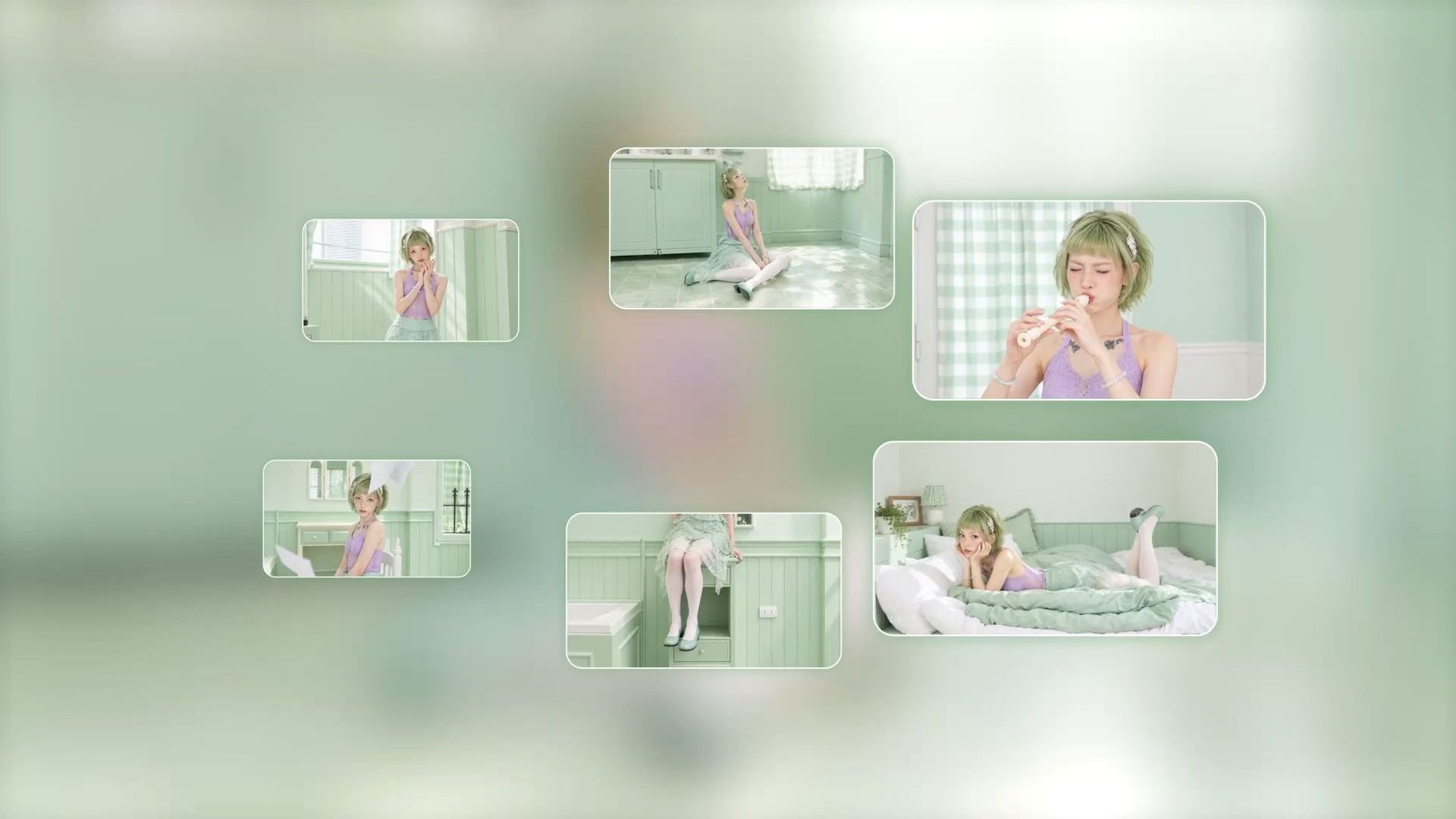
Eine Marke muss möglicherweise dasselbe Paar kabelloser Ohrhörer zu Hause, während des Pendelns und im Fitnessstudio zeigen. Das separate Filmen jedes Standorts kostet Zeit, während Veränderungen im Erscheinungsbild des Produkts zwischen den Szenen die Markenkonsistenz schwächen können. Mit der Omni Reference von Kling 4.0 können Sie Produktbilder oder ein wiederverwendbares Produkt-Element mit verschiedenen Szenenreferenzen kombinieren, um ein konsistentes Produkt-Erscheinungsbild aufrechtzuerhalten. Sie können auch Hintergrundbilder erstellen mit Kling IMAGE 3.0 Omni, bevor Sie sie in der Videogenerierung verwenden.
Wenn ein Moderator in mehreren Szenen auftaucht, können Sie ein Charakter-Element erstellen und beim Einrichten die gewünschte Stimme verknüpfen. Die Wiederverwendung dieses Elements in Kling 4.0 hilft dabei, sowohl das Erscheinungsbild als auch die Stimme des Moderators über verschiedene Szenen hinweg beizubehalten.

Produktfunktionen in einer klaren Abfolge zeigen
Wenn mehrere Produktfunktionen in einem kurzen Video gezeigt werden müssen, können schnelle Nahaufnahmen es den Zuschauer:innen erschweren, zu verstehen, wie sie zusammenhängen. Kling 4.0 unterstützt bis zu 30 Sekunden Videogenerierung und bietet mehr Raum für durchgängiges Storytelling. Sie können außerdem bis zu 10 Bilder als Keyframes verwenden, um wichtige Momente zu steuern und festzulegen, wie jede Funktion präsentiert wird. In Kombination mit einem stärkeren Verständnis von Prompts und kreativer Erweiterung helfen diese Möglichkeiten Ihnen, flüssigere, vollständigere Produktdemos zu erstellen, die wichtige Funktionen oder Nutzungsschritte klar demonstrieren.

Referenzvideos in Ihre eigene Produktdemo übertragen
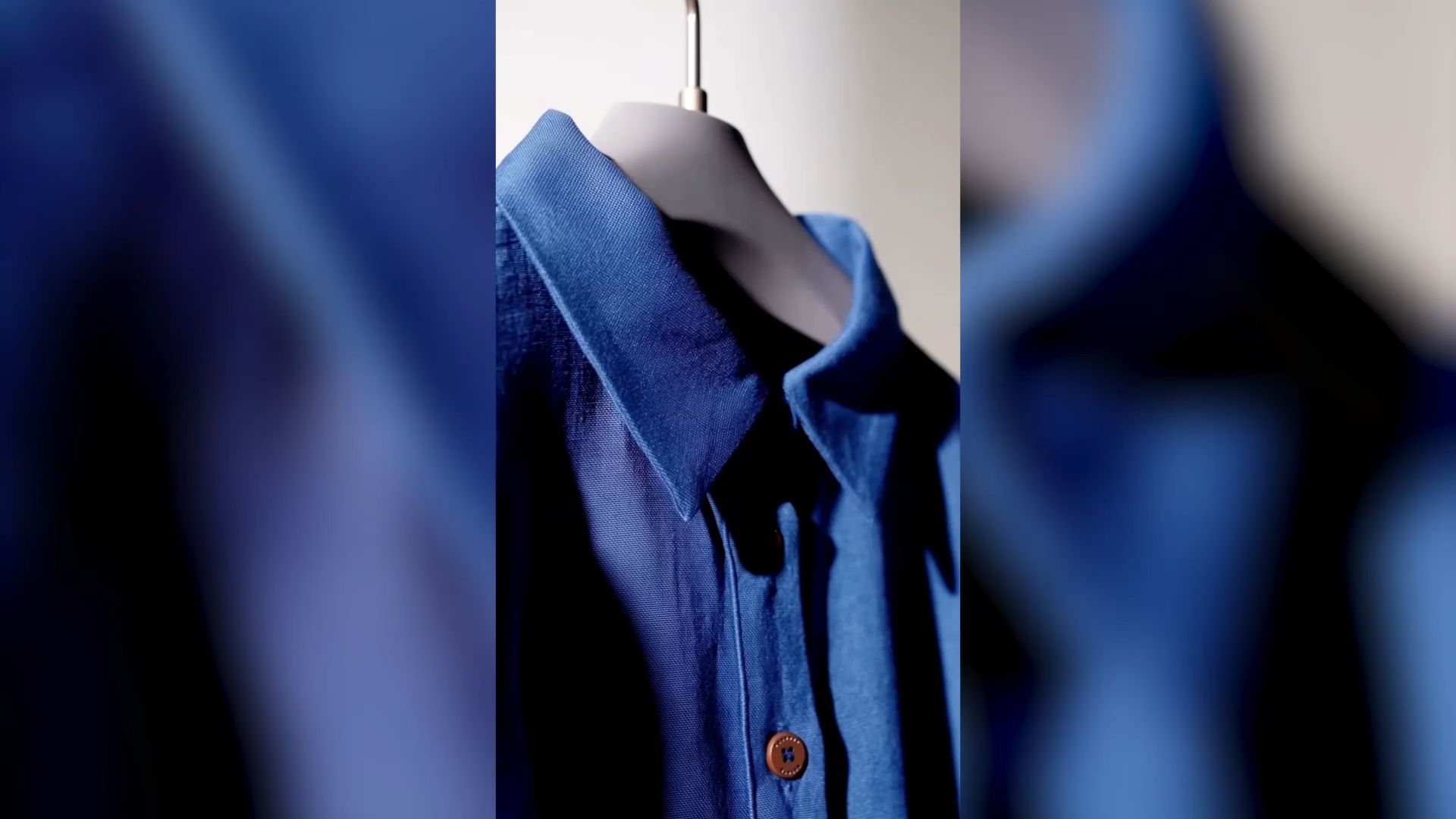
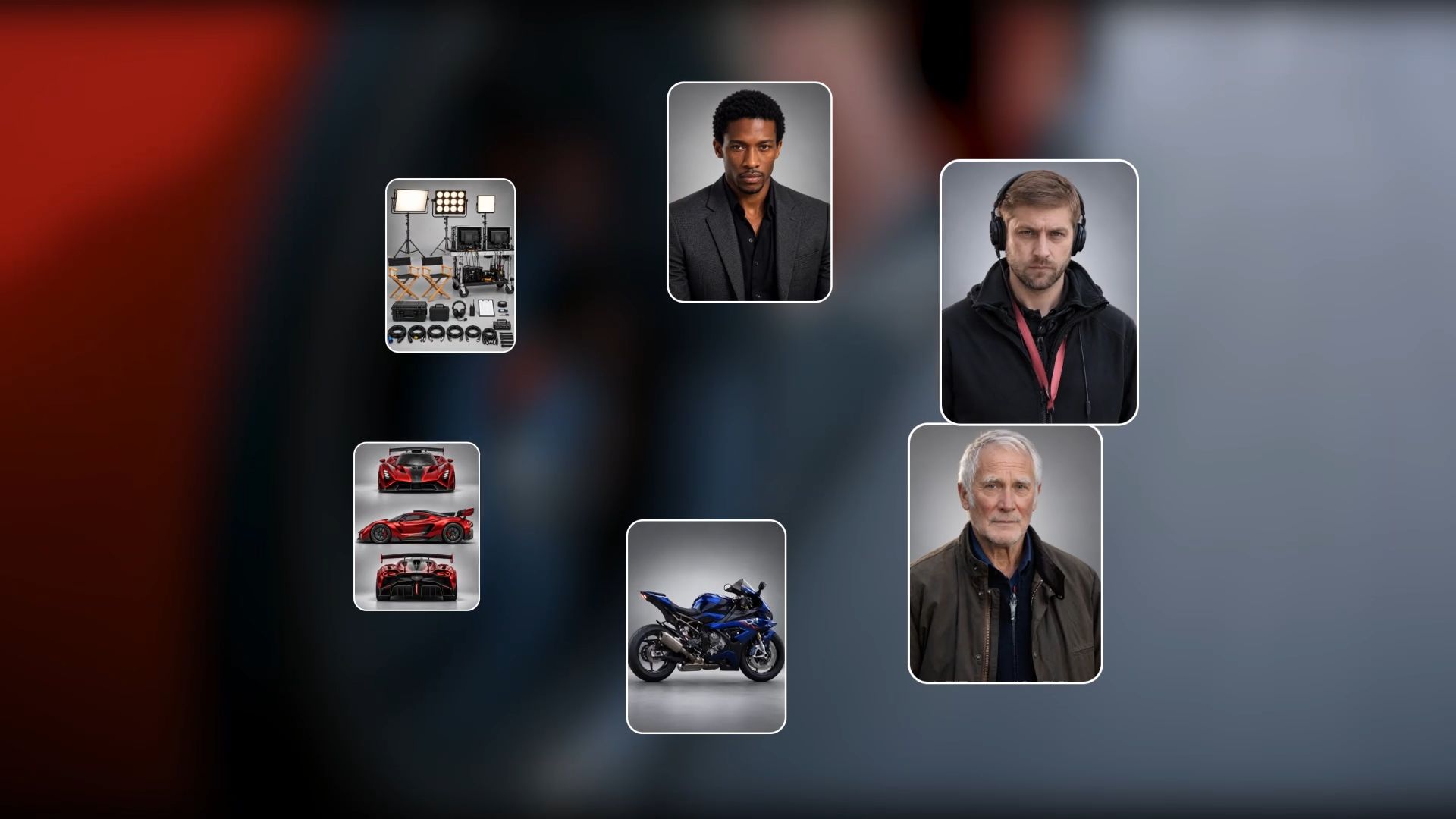
Haben Sie eine Referenzanzeige, die das Timing trifft? Mit der Omni Reference von Kling 4.0 können Sie ein Video, das Sie referenzieren dürfen, nutzen, um den Takt der Einstellung, den Kamerapfad oder die Produktenthüllung zu steuern, während Produktfotos das Erscheinungsbild Ihres eigenen Artikels definieren. So können Sie beispielsweise die Kamerabewegung einer Präsentation von Unterhaltungselektronik adaptieren, um Ihr eigenes Gerät hervorzuheben, ohne jede Aufnahme von Grund auf planen zu müssen. Überprüfen Sie das generierte Filmmaterial, um sicherzustellen, dass die Produktdetails korrekt bleiben.
Schnelle Produktenthüllungen leicht nachvollziehbar halten
Wenn ein bewegtes Produkt die Richtung ändert, muss die Kamera mithalten. Wenn der Bildausschnitt hinterherhinkt oder zu weit ausschwenkt, können Zuschauer die Handlung ausgerechnet dann aus den Augen verlieren, wenn sie sie am dringendsten sehen müssen. Kling 4.0 kann stabilere High-Speed-Verfolgungs- und Orbit-Aufnahmen erzeugen, während sich der Kamerablickwinkel verändert. Dadurch haben Kreative mehr Spielraum, dem Produkt durch eine Kurve zu folgen und seine Richtung während der gesamten Aufnahme klar erkennbar zu halten.
Beispiele für Produktdemonstrationen und wie Sie eine erstellen
Was effektive Produktdemonstrationen zeigen
Eine überzeugende Produktdemonstration zeigt mehr als nur eine Liste von Funktionen. Sie hilft den Zuschauenden, ein reales Kundenproblem zu verstehen, das Produkt in der Anwendung zu sehen und das Ergebnis zu bewerten. Die folgenden Beispiele für Produktdemonstrationen zeigen, wie das sowohl bei physischen Produkten als auch bei Software funktioniert.
Physische Produktdemo: Ein Etikettiergerät auf einem gewölbten Glasgefäß verwenden
Zeigen Sie eine Person, die auf einem tragbaren Etikettiergerät „Flour“ eingibt, das Etikett druckt und es auf ein gewölbtes Glasgefäß klebt. Verweilen Sie beim fertigen Gefäß, damit die Zuschauenden erkennen können, ob der Text lesbar ist und das Etikett flach auf der Oberfläche anliegt. So werden sowohl die Funktionsweise des Produkts als auch das praktische Ergebnis demonstriert.
SaaS-Produktdemo: Eine Rechnung erstellen und versenden
Nehmen Sie den tatsächlichen Software-Workflow auf, vom Eingeben der Kundendaten und Hinzufügen der Rechnungsposten bis zum Prüfen und Versenden der Rechnung. Zeigen Sie die abschließende Bestätigung auf dem Bildschirm, damit die Zuschauenden den Ablauf nachvollziehen und sehen können, dass die Aufgabe abgeschlossen wurde.
Planen und drehen Sie Ihre Demo
Das Vorratsglas-Beispiel liefert uns einen praktischen Ausgangspunkt für ein Produkt-Demovideo. Verwenden Sie das einseitige Briefing und das untenstehende Skript, um Käuferinnen und Käufern zu zeigen, wie ein handgehaltenes Beschriftungsgerät ein ordentliches, gut lesbares Etikett für ein gebogenes Glasgefäß druckt.
1. Verfassen Sie ein einseitiges Videobriefing
So schreiben Sie ein Videobriefing für eine Produktdemo. Definieren Sie zuerst das Ergebnis und identifizieren Sie dann die Aktion, die es hervorbringt. Verwenden Sie diese neun Felder, um den Umfang des Videos festzulegen, bevor Sie das Skript schreiben.
Briefing-Feld | Beispiel für Beschriftungsgerät |
Zielgruppe | Personen, die ihr Zuhause organisieren und einen handgehaltenen Etikettendrucker kaufen |
Ziel | Zeigen, wie man ein gut lesbares Etikett für ein gewölbtes Glasgefäß druckt und anbringt |
Produkt oder Funktion | Handgehaltener Etikettendrucker und transparentes Klebeband |
Kundenproblem | Unbeschriftete Vorratsgläser sehen identisch aus, und schiefe oder verschwommene Etiketten ruinieren das Erscheinungsbild. |
Hauptaktion | Geben Sie „Flour“ ein, drucken Sie das Etikett und drücken Sie es glatt auf das gebogene Glas. |
Sichtbares Ergebnis | Das fertige Etikett „Flour“ liegt glatt an und ist auf dem Glas gut lesbar. |
Visueller Stil | KI-generierter Vorratskammer-Opener in Kombination mit Nahaufnahmen praktischer Anwendung |
Format | Horizontales Video für eine Produktseite |
Handlungsaufforderung | Etikettendrucker kaufen |
2. Kombinieren Sie das Skript mit einem Aufnahmeplan
Verwandeln Sie Ihr Videobriefing in ein Skript und einen Aufnahmeplan, damit jede Botschaft einen klaren visuellen Zweck hat. Planen Sie, was Zuschauer in jeder Phase sehen müssen, vom Vorstellen des Kundenproblems und Demonstrieren des Produkts bis hin zum Präsentieren des Endergebnisses. Legen Sie die benötigten Kamerawinkel, On-Screen-Aktionen und Sprechertexte für jeden Abschnitt fest. Das Beispiel unten zeigt, wie Sie jede Zeile des Skripts mit einer entsprechenden Einstellung koppeln.
Erzählertext | Auf dem Bildschirm |
| „[Das Problem] Nicht beschriftete Gläser führen leicht dazu, trockene Zutaten zu verwechseln.“ | Schwenk über identische Glasbehälter auf einem Vorratsregal. |
| „[Produkt im Einsatz] Tippen Sie den Namen der Zutat ein und drücken Sie auf Print.“ | Zeigen Sie eine Nahaufnahme von Fingern, die „Flour“ auf dem Beschriftungsgerät tippen und den Streifen drucken. |
| „Drücken Sie das Etikett auf das gebogene Glasgefäß.“ | Glätten Sie das selbstklebende Etikett in einer Bewegung über das Glas. |
| „[Das Ergebnis] Das Etikett liegt flach an, und Sie können es auf einen Blick lesen.“ | Bleiben Sie bei einer Nahaufnahme des fertigen „Flour“-Etiketts, das flach auf dem gebogenen Glas sitzt. |
3. Bereiten Sie reales Produktvideomaterial und Referenz-Assets vor
Bereiten Sie das tatsächliche Produkt vor und zeichnen Sie die wichtigsten Schritte seines Betriebs auf. Für das Beispiel mit dem Etikettendrucker halten Sie den Prozess des Texteingebens, des Druckens des Etiketts und des Anbringens an das Glasgefäß fest. Verwenden Sie gleichmäßige Beleuchtung, damit das Produkt und seine Details sichtbar bleiben. Sie können außerdem Referenzfotos aus verschiedenen Winkeln aufnehmen, um später KI-generierte Szenen zu unterstützen. Authentisches Filmmaterial trägt dazu bei, die Demonstration glaubwürdig zu machen, und vermittelt den Zuschauenden ein klareres Verständnis davon, wie das Produkt funktioniert.
So erstellen Sie Produkt-Demo-Szenen mit Kling 4.0
Schritt 1. Laden Sie Ihre Referenzen hoch
Öffnen Sie Video Generation und wählen Sie Kling 4.0 aus. Fügen Sie in Omni Reference die für Ihr Video benötigten Assets hinzu. Produktfotos können die Form und Oberflächenstruktur des Produkts vorgeben, Umgebungsbilder können das Setting definieren, und Referenzvideos können Bewegungen und Aktionen steuern.
Schritt 2. Schreiben Sie einen Prompt, der zu Ihren Referenzen passt
Beschreibe das Motiv, die Szenerie, die Handlung und die Kamerabewegung. Wenn du Referenzen hinzugefügt hast, identifiziere jede einzelne und gib ihre Rolle an, zum Beispiel welches Bild das Produkt definiert, welches Bild den Hintergrund festlegt und welcher Clip die Bewegung vorgibt. Beschreibe, was die Zuschauer*innen zu Beginn sehen, was die Kamera enthüllt und was am Ende im Bild bleibt.
Schritt 3. Generieren, Prüfen und Verfeinern
Wähle die Videodauer, das Seitenverhältnis und die Ausgabequalität, und klicke dann auf Generate. Überprüfe den Clip, um festzustellen, ob das Erscheinungsbild des Produkts, die wichtigsten Details und die Kamerabewegungen mit deinen Referenzen übereinstimmen. Wenn das Ergebnis verbessert werden muss, passe deinen Prompt oder die Referenzmaterialien an und erstelle eine weitere Version.
Referenzvideo | Referenzbild 1 | Referenzbild 2 |
 |
|
|
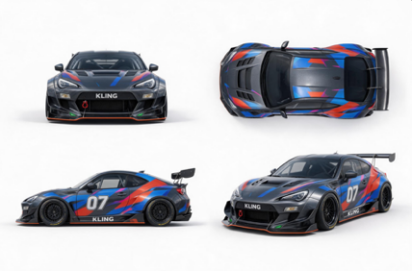
| Prompt: Verwende @Video 1 als Referenz für Kamerabewegungen und Schnitttempo. Ersetze das Element durch das Auto aus @Image 1 und den Hintergrund durch @Image 2. | ||
Ausgabe | ||
 | ||

Das Ende
Ein effektives Produktdemonstrationsvideo beginnt mit einem klaren Kundenbedarf und zeigt, wie das Produkt echten Mehrwert liefert. Planen Sie Ihre Aufnahmen rund um zentrale Aktionen und Ergebnisse, fangen Sie authentisches Filmmaterial des Produkts ein und nutzen Sie Kling 4.0, um unterstützende Szenen zu erstellen, verschiedene Umgebungen zu erkunden und Ihre Ideen mit größerer kreativer Kontrolle zum Leben zu erwecken. Über Produktdemos hinaus hilft Ihnen Kling AI auch dabei, Videoanzeigen, UGC-Videos, und KI-Clip-Videos. Ganz gleich, was Sie erstellen, konzentrieren Sie sich auf eine klare Erzählweise und Visuals, die Ihre Botschaft einprägsam machen.
FAQs
Was ist ein anderes Wort für Produktdemonstration?
„Product demo“ ist die übliche Kurzform. „Walkthrough“ eignet sich gut für eine geführte Softwareaufgabe, während „product showcase“ zu einem Video passt, das Aussehen oder Funktionen hervorhebt. Wenn Sie eine Schaltfläche beschriften, verwenden Sie „Demo ansehen“ für ein Video und „Demo ausprobieren“, wenn Personen mit einem Beispiel-Workflow interagieren können. Diese Formulierung sagt den Zuschauenden, was sie nach dem Klicken erwartet.
Was sollten Sie nach einer Live-Produktdemo versenden?
Senden Sie eine kurze Zusammenfassung des abgedeckten Workflows, einen Link zur Aufzeichnung oder zum relevanten Clip sowie Antworten auf offene Fragen. Wenn Sie sich auf eine Testphase oder ein zweites Gespräch geeinigt haben, fügen Sie den nächsten Schritt in derselben Nachricht hinzu.
Wie lang sollte ein Produktdemonstrationsvideo sein?
Es gibt keine allgemeingültige Laufzeit. Testen Sie Ihren ersten Schnitt mit jemandem, der das Produkt noch nicht genutzt hat. Wenn die Person einen Schritt erneut ansehen muss, um ihn zu verstehen, geben Sie dieser Einstellung mehr Zeit. Wenn sie das Ergebnis erklären kann, bevor das Video endet, prüfen Sie, ob Sie früher zur Handlungsaufforderung übergehen können.
Kann ein Produktdemonstrationsvideo ohne Ton funktionieren?
Ja. Füge jeder Erzählung, die Anweisungen enthält, Untertitel hinzu, und platziere kurze Textbeschriftungen neben den Bedienelementen oder Schritten, die Zuschauer beachten sollen. Sieh dir den Export ohne Ton an, um sicherzustellen, dass jemand der Abfolge folgen und das Ergebnis lesen kann.
Ist eine Produktdemonstration dasselbe wie eine Produktprobe?
Eine Probe ermöglicht es Kundinnen und Kunden, einen Teil oder eine Version des Produkts selbst auszuprobieren. Eine Demonstration lässt sie beobachten, wie es verwendet wird. Auf einer Messe könntest du zeigen, wie eine Kaffeemaschine funktioniert, und anschließend eine Kostprobe des Kaffees anbieten, den sie zubereitet.