Da OpenAI 2026 die Web- und App-Erfahrungen von Sora einstellt und auch die Sora API abgeschaltet wird, suchen Kreative möglicherweise nach neuen Wegen, ihre KI-Video-Workflows fortzusetzen. Dieser Leitfaden vergleicht 10 Sora-Alternativen hinsichtlich Bewegung, Audio, visueller Konsistenz, kreativer Kontrolle und Produktions-Workflows. Außerdem wirft er einen genaueren Blick auf Kling AI video generater, das Multi-Shot-Storytelling, Native Audio, Subjektkonsistenz und cineastische Videoproduktion in einem Workflow vereint.

Welche Sora-Alternativen solltest du 2026 in Betracht ziehen?
Sora erregte viel Aufmerksamkeit – nicht nur wegen der Fähigkeit, eine schriftliche Eingabe in Video zu verwandeln. Das ursprüngliche Modell zeigte früh Anzeichen dafür, Raum, Motive und Szenen stabiler zu halten, während sich die Kamera bewegte. Sora 2 trieb dies weiter voran mit besserem physikalischem Verhalten, genauerer Befolgung von Anweisungen, synchronisiertem Dialog und Ton. Damit wurde Sora zu einem nützlichen Referenzpunkt, um andere KI-Video-Tools zu vergleichen.
Beim Vergleich von Alternativen zu Sora sind einige Bereiche am wichtigsten:
- Kontinuität bei Kamerawechseln: Wenn die Kamera schwenkt, sich dreht oder die Perspektive wechselt, sollten Personen und Umgebungen visuell kohärent bleiben, statt sich von einem Blickwinkel zum nächsten deutlich zu verändern.
- Beständigkeit des Motivs: Eine Person, ein Produkt oder ein Objekt, das kurz verdeckt wird oder den Bildausschnitt verlässt, sollte beim erneuten Auftauchen weiterhin wie dasselbe Motiv aussehen.
- Verständnis des Prompts: Das Modell muss mehr verstehen als nur, wer oder was sich in der Szene befindet. Es muss außerdem die Beziehungen zwischen Aktionen, Kameraführung, Umgebung und Ereignissen nachvollziehen.
- Ton, der zur Szene gehört: Dialog, Atmosphäre, Musik und Soundeffekte gewinnen neben den Bildern zunehmend an Bedeutung, sodass die Videoqualität nicht mehr allein anhand des Bildes beurteilt werden kann.
Diese Punkte gaben uns einen Ausgangspunkt, aber bis 2026 gehen die Unterschiede zwischen Sora AI-Alternativen weit über die visuelle Qualität hinaus. Das Material, das Sie einem Modell zuführen können, die Referenzen, denen es folgen kann, die Art und Weise, wie es mehrere Einstellungen handhabt, ob es gemeinsam mit dem Video Ton erzeugt, und wie viel eines bestehenden Clips Sie verändern können, wirken sich darauf aus, welches Tool für ein bestimmtes Projekt sinnvoll ist.
Für die 10 unten genannten Tools haben wir mehrere praktische Bereiche betrachtet:
- Generierungsmodi: Ob das Tool Text-zu-Video, Bild-zu-Video oder Kombinationen aus Text, Bildern, Video und Audio unterstützt.
- Bewegung und Konsistenz: Wie gut Menschen, Produkte und Szenen bei Bewegung, Verdeckung und Kamerawechseln zusammenhalten.
- Audio: Ob Dialog, Umgebungsklang, Musik oder Soundeffekte gemeinsam mit dem Video erzeugt werden können.
- Referenzkontrolle: Ob Bilder, Videos, Charaktere oder anderes Ausgangsmaterial das Motiv und die visuelle Richtung vorgeben können.
- Mehrfachaufnahmen und Kamerasteuerung: Wie das Tool mit Mehrfachaufnahmen, Kamerabewegungen und verbundenen Szenen umgeht.
- Bearbeitung und Wiederverwendung: Ob Sie mit vorhandenem Filmmaterial oder Assets weiterarbeiten können, statt jedes Mal neu anzufangen.
Die Tabelle unten ist als schneller erster Überblick gedacht. Sie zeigt, wofür jedes Tool besser geeignet ist, womit Sie beginnen können, wie Audio gehandhabt wird und welche Hauptsteuerungen zur Gestaltung oder Überarbeitung eines Videos verfügbar sind.
Sora-Alternative | Am besten geeignet für | Generierungsmodi | Audio | Steuerung & Bearbeitung |
Kling VIDEO 3.0-Serie | Erzählungen mit mehreren Aufnahmen, mehrfigurige und mehrszenige mehrsprachige Videos, kommerzielle Produktionen in Kinoqualität und motivübergreifende Konsistenz | Text-zu-Video, Bild-zu-Video, Start-/Endbilder | Natives Audio | Multi-Shot, Custom Multi-Shot, Multi-Image-Referenzen, Element-Referenz mit VIDEO 3.0 Omni und native 4K-Ausgabe in unterstützten Workflows |
Google Veo 3.1 | Filmische Szenen, Dialoge, referenzgeführte Aufnahmen | Text-zu-Video, Bild-zu-Video, Referenzbilder | Nativer Ton | Charakter- und Szenenreferenzen, Kamerasteuerungen und Szenenerweiterung |
Runway Gen-4.5 | Komplexe Aktionen, Kamerabewegung, durch Prompts gesteuerte Aufnahmen | Text-zu-Video, Bild-zu-Video | Separate Audiotools | Sequenzierte Aktionen, Kamerachoreografie, Komposition und Timing-Kontrolle |
Seedance 2.5 | Längere Erzählungen, gemischte Referenzen, Bearbeitungen vorhandener Inhalte | Text, Bild, Video, Audio | Natives Audio | Multimodale Referenzen, längere Generierungen, Aufnahmekontinuität und detaillierte Bearbeitung |
Luma Ray3.2 | Vorhandenes Filmmaterial, VFX, Neugestaltung von Aufnahmen | Text-zu-Video, Bild-zu-Video, Video-zu-Video | Kein nativer Ton bei der Ray3.2-Generierung; Audio wird separat verarbeitet | Multi-Keyframe, Video bearbeiten, Bewegungstransfer und Reframing |
Pika 2.5 | Kurze Clips, soziale Inhalte, visuelle Experimente | Text-zu-Video, Bild-zu-Video | Separate Audiowerkzeuge | Kurzformat-Generierung, visuelle Effekte und schnelle Transformationen |
Adobe Firefly Video | Videogenerierung und Postproduktion in Adobe | Text-zu-Video, Bild-zu-Video, Video-zu-Video | Separate Audiowerkzeuge | Video-Bearbeitungen, Clipverlängerungen, Bildausschnitt-Anpassungen und Adobe-Bearbeitungswerkzeuge |
PixVerse V6 | Kurzgeschichten, Werbeanzeigen, charaktergeführte Clips | Text, Bild, Referenzen | Nativer Ton | Multi-Shot-Generierung, Referenzsteuerungen und Kameraführung |
Vidu Q3 | Dialoge mit mehreren Charakteren, kurze Erzählungen, storybasierte Anzeigen | Text, Bild | Nativer Ton | Dialoge mit mehreren Sprecherinnen und Sprechern, Taktung der Einstellungen und Kamerasteuerung |
MiniMax H3 | Aus gemischten Medien erstellte Projekte | Text, Bild, Video, Audio | Natives Stereo-Audio | Multimodaler Kontext, Motion Transfer und längere hochauflösende Ausgaben |
Die Tabelle bietet Ihnen eine schnelle Möglichkeit, die Optionen einzugrenzen, aber die bessere Wahl hängt davon ab, welche Art von Video Sie am häufigsten erstellen.
Welche Sora-Alternative passt zu unterschiedlichen Videoaufgaben?
Sora-Alternativen passen nicht alle zur selben Art von Arbeit. Eine einfache Möglichkeit, die Liste einzugrenzen, besteht darin, mit der Art von Video zu beginnen, die Sie erstellen möchten.
1.Kinoreife Videos und Multi-Shot-Storytelling
Tools, die Sie in Betracht ziehen sollten: Kling VIDEO 3.0, Google Veo 3.1, Runway Gen-4.5
Warum: Kling VIDEO 3.0 kombiniert Multi-Shot, Custom Multi-Shot, Native Audio und Subjektkonsistenz für verbundene, kinoreife Szenen. Es unterstützt Generierungen von bis zu 15 Sekunden und native 4K-Ausgabe in unterstützten Workflows. Veo 3.1 kann Referenzmaterial nutzen, um Figuren, Szenen und einzelne Einstellungen zu steuern, während Runway Gen-4.5 Ihnen detaillierte Kontrolle über Action, Kamerabewegung, Komposition und Timing gibt.
2.Multimodales Referenzmaterial
Tools, die Sie in Betracht ziehen sollten: Kling VIDEO 3.0 Omni, Seedance 2.5, MiniMax H3
Warum: Kling VIDEO 3.0 Omni kann mit Bildern, Videoelementen und Charakterreferenzen arbeiten, um eine Person oder ein Motiv in neue Szenen zu übertragen. Seedance 2.5 und MiniMax H3 können ebenfalls auf Text, Bilder, Video und Audio zurückgreifen, was hilfreich ist, wenn bereits ein Großteil der Regieanweisungen im Ausgangsmaterial vorhanden ist.
3. Dialog und nativer Ton
Tools, die Sie in Betracht ziehen sollten: Kling VIDEO 3.0, Veo 3.1, Seedance 2.5, PixVerse V6, Vidu Q3, MiniMax H3
Warum: Kling VIDEO 3.0 kann zusammen mit dem Video Dialoge, Atmosphäre und Soundeffekte erzeugen, einschließlich Szenen mit mehreren Figuren und in mehreren Sprachen. Die anderen Modelle erzeugen ebenfalls Audio zum Video, unterscheiden sich jedoch darin, wie sie mehrere Sprecher, Sprachunterstützung, Atmosphäre und Klang über Schnittwechsel hinweg handhaben. Wenn Sie hauptsächlich nach einer Sora 2-Alternative suchen, liefert das Testen eines echten Gesprächs mehr Erkenntnisse, als nur zu überprüfen, ob Native Audio verfügbar ist.
4. Konsistenz des Motivs über mehrere Einstellungen hinweg
Werkzeuge, die Sie in Betracht ziehen sollten: Kling VIDEO 3.0, Veo 3.1, Seedance 2.5, PixVerse V6
Warum: Kling VIDEO 3.0 unterstützt mehrere Bildreferenzen, um die Konsistenz des Motivs über Aufnahmen hinweg aufrechtzuerhalten. VIDEO 3.0 Omni geht mit Element Binding noch weiter und hilft, zentrale Merkmale von Charakteren, Produkten und anderen Motiven zu bewahren, während sich Kamerawinkel, Aktionen und Umgebungen ändern. Veo 3.1, Seedance 2.5 und PixVerse V6 bieten ebenfalls verschiedene Formen der Referenzkontrolle. Am wichtigsten ist, ob das Motiv weiterhin wiedererkennbar aussieht, nachdem es sich abgewandt hat, kurz verdeckt war oder in einer neuen Einstellung erneut erscheint, und nicht nur, wie genau der erste Frame der Referenz entspricht.
5. Bearbeitung bestehender Videos
Werkzeuge, die Sie in Betracht ziehen sollten: Kling VIDEO 3.0 Omni, Luma Ray3.2, Adobe Firefly Video, Seedance 2.5
Warum: Kling VIDEO 3.0 Omni unterstützt die Bearbeitung bestehender 3–10-sekündiger Videoclips, sodass Sie kurzes Filmmaterial als Eingabe verwenden und mit einem Prompt steuern können, wie sich die Szene, die Bewegung oder der visuelle Inhalt verändert. Luma Ray3.2 geht noch weiter in die Videomodifikation, Motion Transfer und Reframe. Adobe Firefly Video fügt sich nahtlos in die Adobe-Postproduktion ein, während Seedance 2.5 vorhandenes Video mit anderem Referenzmaterial für weitere Änderungen kombinieren kann.
6. Kurzform- und Social-Videos
Tools, die Sie in Betracht ziehen sollten: Kling VIDEO 3.0, Pika 2.5, PixVerse V6, Vidu Q3
Warum: Kling VIDEO 3.0 generiert 3–15-sekündige Videos und kann mehrere Einstellungen, Dialog, Native Audio und Kamerawechsel in einer einzigen Sequenz kombinieren. Pika 2.5 eignet sich für kurze Clips, visuelle Effekte und schnelle Transformationen, während PixVerse V6 und Vidu Q3 Kurzgeschichten, Anzeigen, charaktergeleitete Szenen und dialoggetriebene Videos bewältigen können.
Warum funktioniert die Kling VIDEO 3.0 Serie als Alternative zu Sora?
Kling VIDEO 3.0 Series funktioniert als Sora-Alternative nicht, weil es versucht, Sora Funktion für Funktion zu kopieren, sondern weil es mehr vom kreativen Prozess innerhalb eines einzigen KI-Videogenerators.
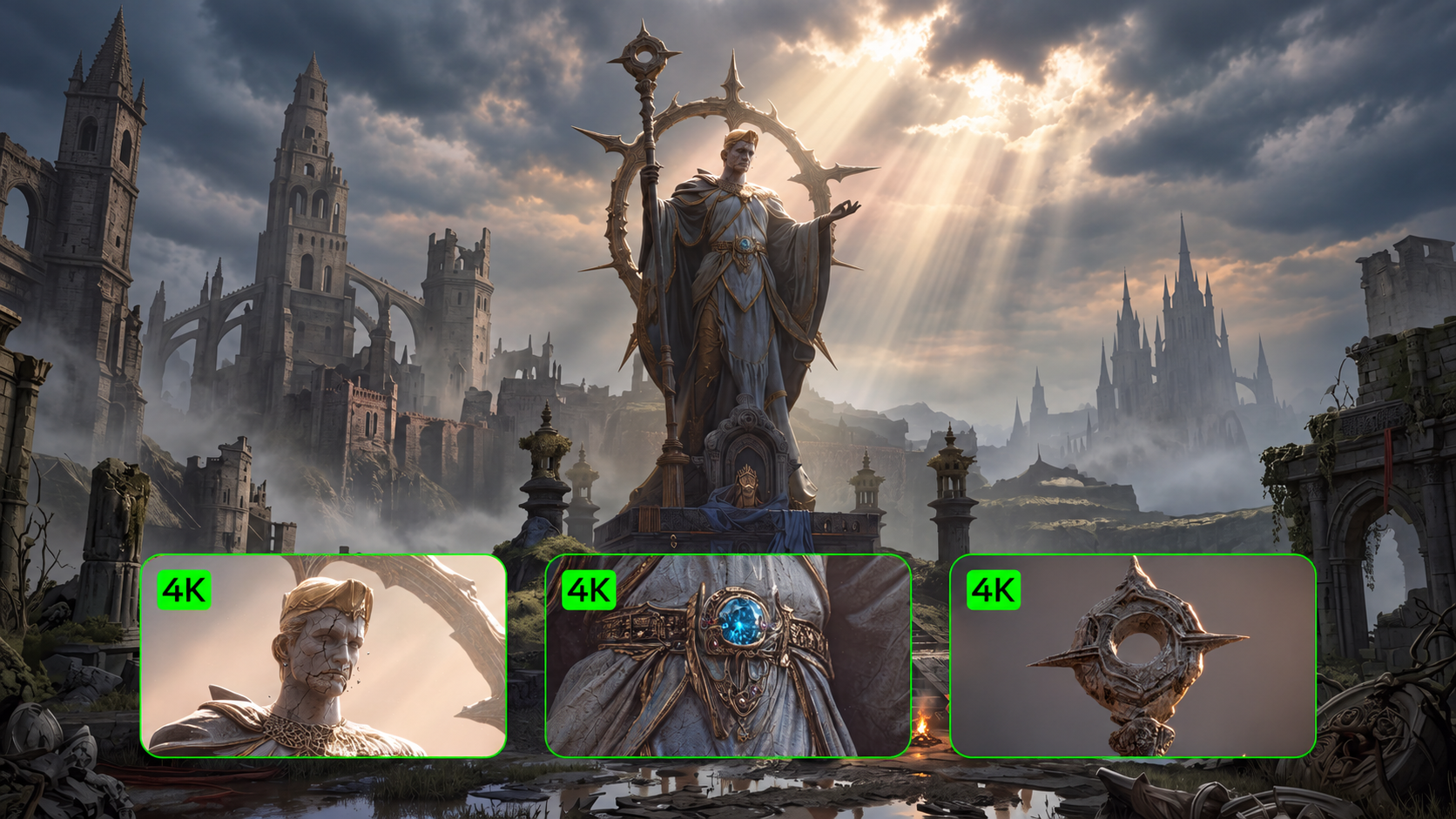
Kling VIDEO 3.0 Series ist für die professionelle filmische KI-Videoproduktion entwickelt und kombiniert Native Audio, Multi-Shot-Storytelling, Motivkonsistenz, Generierung von bis zu 15 Sekunden sowie native 4K-Ausgabe in unterstützten Workflows. Zusammen unterstützen diese Funktionen filmische Kurzformate, Werbung, Markeninhalte und andere produktionsorientierte Videoprojekte.
Kling VIDEO 3.0 für professionelle filmische KI-Videoproduktion
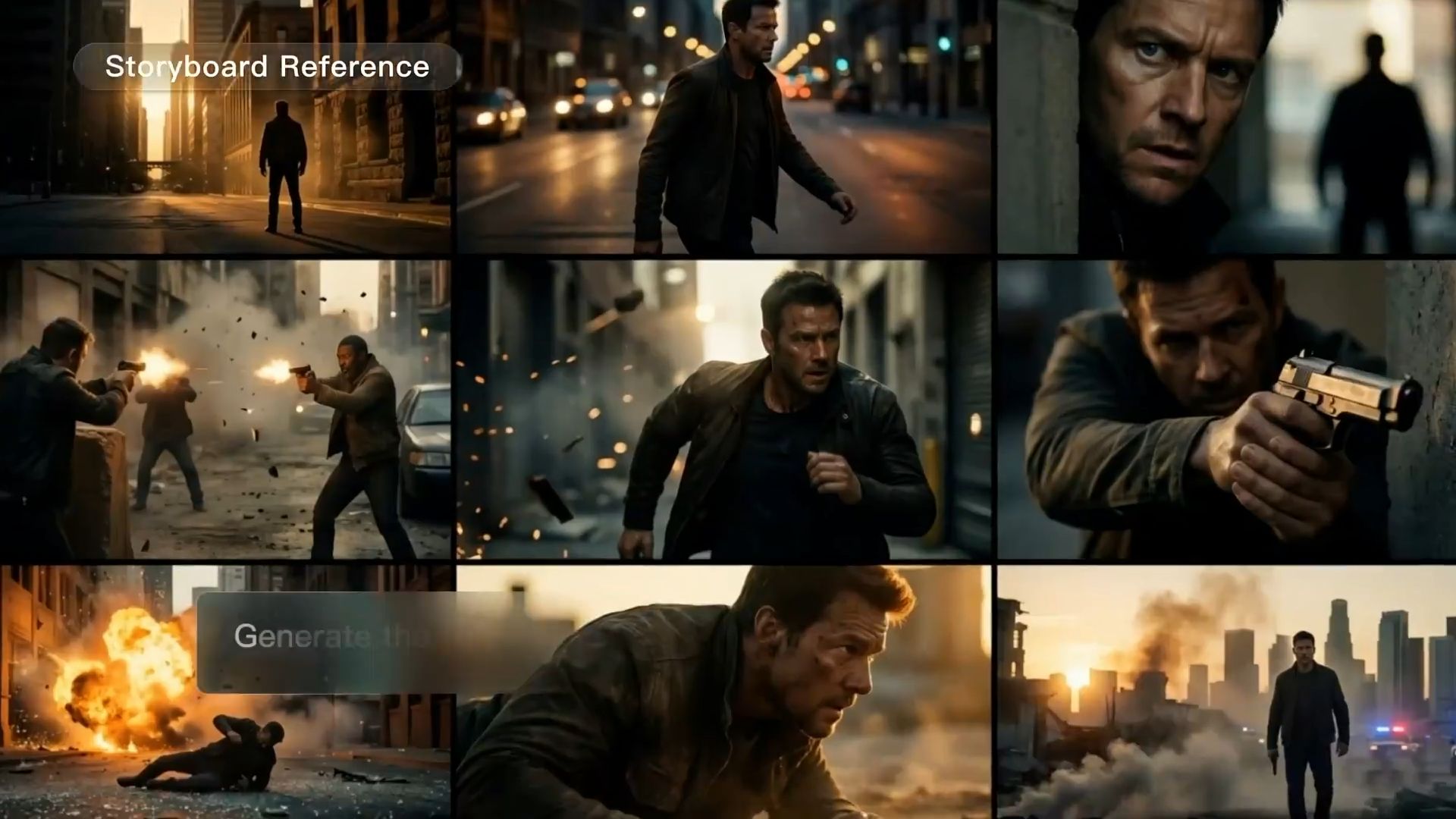
Kling VIDEO 3.0 unterstützt Text-zu-Video, Bild-zu-Video und Start- & End-Frames-zu-Video. Mit Multi-Shot kann das Modell Schnitte, Bildkomposition und Kamerawechsel anhand deines Prompts planen. Custom Multi-Shot gibt dir mehr Kontrolle darüber, was in jeder Aufnahme passiert und wie lange sie dauert.
Für Figuren, Produkte und Umgebungen unterstützt VIDEO 3.0 mehrere Referenzbilder, um die Konsistenz von Motiv und Szene zu unterstützen. Für unterschiedliche Teile des Videos lassen sich verschiedene Bilder verwenden—beispielsweise kann ein Bild eine Figur definieren, während ein anderes die Umgebung vorgibt—während die Eingabeaufforderung festlegt, wie diese Referenzen erscheinen sollen, wenn sich Handlung, Kamerawinkel oder Szene entwickeln.
In Szenen mit mehreren Figuren kann Dialog bestimmten Sprecherinnen und Sprechern zugewiesen werden, sodass er der richtigen Person zugeordnet bleibt. Zu den unterstützten Sprachen gehören Chinesisch, Englisch, Japanisch, Koreanisch und Spanisch sowie mehrsprachige Dialoge, Dialekte und Akzente. Mit Native Audio können Dialog, Atmosphäre und Soundeffekte gemeinsam mit den visuellen Inhalten erzeugt werden, sodass der Ton von Anfang an Teil der Szene ist.
VIDEO 3.0 eignet sich gut, wenn Sie mit einem Prompt, einem Bild oder Anfangs- und Endframes beginnen und dieses Material direkt in eine filmische Szene mit Kamerawechseln, Figureninteraktion und Sound verwandeln möchten. Typische Einsatzbereiche sind Kurzfilme, Werbespots, Dialogszenen und Geschichten mit mehreren Einstellungen.
Bild |
| Prompt: Beginnend mit einer horizontal verfahrenden Aufnahme in einem ultraweitwinkligen Halbtotalen, bewegt sich der Stabilisator dicht über dem Boden, begleitet von einer stark kontrastierenden romantischen filmischen Stimmung aus kalter blauer Nacht und silbrig weißem Sternenhimmel, die einen starken poetischen Realismus und eine klassische epische Anmut ausstrahlt. Die Protagonistin ist eine junge Frau in einem dunkelgrünen langen Kleid, die mit aller Kraft über den vom Mondlicht erhellten Gartenrasen läuft; ihr Rock bläht sich im Wind und bildet aufwallende dynamische Kurven, sie umklammert in der rechten Hand eine kleine weiße Blume und hebt mit der linken den Saum ihres Kleides, atmet hastig und dennoch mit festem Blick. Ab der vierten Sekunde beschleunigt die Kamera gemeinsam mit ihr nach vorn, und mehrere Männer und Frauen in Ballkleidern aus vergangenen Zeiten stoßen nacheinander im Hintergrund von links und rechts ins Bild, laufen neben ihr her – einige versuchen sich zu nähern, einige drehen sich um und rufen, doch niemand berührt sie wirklich, was Verfolgung und Flucht impliziert. In der achten Sekunde fährt die Kamera allmählich in eine Halbtotale, schwenkt nach vorn vor die Protagonistin und hebt sich leicht; sie blickt kurz auf den jungen männlichen Charakter hinter ihr zurück, ihre Blicke treffen sich für den Bruchteil einer Sekunde, mitten im Lauf brechen Emotionen hervor, und Frau und Mann greifen sich an den Händen, um gemeinsam weiterzulaufen. In der zwölften Sekunde erreichen Musik und Bewegung ihren Höhepunkt; die Kamera rückt vor, nahe an ihr Profil und das wehende Haar heran, sie lässt die weiße Blume los und wirft sie in die Luft, die Blume sinkt in Zeitlupe herab, während die Menschenmenge dahinter an ihr vorbeistreift. In den letzten drei Sekunden bewegt sich die Kamera weiter nach vorn, Frau und Mann brechen durch die Menge und stürmen auf den Sternenhimmel am Ende des Gartens zu, ihre Gestalten übernehmen allmählich das Zentrum des Bildes. Die Gesamtatmosphäre ist feurig, romantisch und entschlossen, ein eruptiver Erzählmoment über Schicksal, Entscheidung und Freiheit. |
Video |
Kling VIDEO 3.0 Omni für referenzgesteuerte multimodale Erstellung
VIDEO 3.0 Omni nimmt einen anderen Ansatz. Sein Hauptvorteil ist die Bandbreite an Referenzmaterial, das Sie in die Generierung einbringen können.
Text, Bilder, Videos und mehrere Elemente können alle zur gleichen Szene beitragen. Mit Element Reference können Sie Charaktereigenschaften aus bestehendem Filmmaterial in neue Aufnahmen, Aktionen und Umgebungen übertragen und gleichzeitig das Aussehen und die Stimmfarbe der Figur weiterverwenden.
Das macht Omni nützlicher, wenn Sie bereits etablierte Figuren, Produkt-Assets, Referenzaufnahmen oder Sprachmaterial haben. Anstatt dieselbe Person oder dasselbe Produkt in jeder Aufnahme erneut zu beschreiben, können Sie diese Referenzen in neue Szenen und Sequenzen mit mehreren Einstellungen einbringen.
VIDEO 3.0 Omni kann auch mit vorhandenen Videos arbeiten, wodurch es sich eignet, bereits vorhandenes Material fortzuführen oder zu transformieren. Wenn ein Video als Eingabe bereitgestellt wird, wird Native Audio derzeit nicht unterstützt, sodass die Verfügbarkeit von Audio von Ihrem gewählten Eingabe-Workflow abhängt.
Element/Referenzbild | |||
@Grace | @Alan | @Samoyed | @Image |
|
|
|
|
| Prompt: Shot 1 (3s): Halbnahe Einstellung, Hintergrund @Image. @Grace sitzt auf dem Sofa und isst Kekse, als @Alan hereinspaziert und @Samoyed hält. @Samoyed springt nach dem Keks in der Hand von @Grace. @Grace sagt: „Hey! Pass auf deinen Hund auf!“ Shot 2 (2s): @Alan setzt sich neben sie, zieht an der Leine und hebt @Samoyed hoch. Nahaufnahme, @Alan sagt: „Er mag Kekse einfach lieber als mich.“ Shot 3 (3s): Nahaufnahme, @Grace lächelt und sagt: „Nun, er hat wenigstens einen guten Geschmack.“ | |||
Video | |||
Wie testet man eine Sora-Alternative, bevor man wechselt?
Eine gute Demo lässt sich nicht immer auf ein reales Projekt übertragen. Bevor Sie wechseln, lassen Sie dasselbe Material durch jede Sora-Alternative laufen und halten Sie die Testbedingungen so konsistent wie möglich.
Schritt 1: Verwenden Sie dieselben realen Prompts
Wählen Sie drei Prompts aus Arbeiten, die Sie bereits verwendet oder genehmigt haben: eine einfache Szene, einen Test zur Motivkonsistenz und eine schwierigere Szene mit komplexer Bewegung, Dialog oder mehreren Figuren.
| Prompt: Eine Frau in einer roten Jacke geht zur goldenen Stunde über einen belebten Freiluftmarkt und hält eine kleine schwarze Kamera. Beginnen Sie mit einer mittleren Verfolgungsaufnahme von vorne. Sie dreht sich um, um einen Obststand anzusehen, verschwindet kurz hinter einem anderen Käufer und erscheint dann in einer seitlichen Einstellung wieder mit demselben Gesicht, derselben Kleidung und derselben Kamera. Sie nimmt eine Orange, lächelt und sagt: "Dieser Ort ist sogar besser, als ich erwartet habe." Schnitt zu einer Nahaufnahme, während sie die Orange zurücklegt und weitergeht. Halten Sie ihr Erscheinungsbild in allen Aufnahmen konsistent. Natürliche Gehbewegung, realistische Handinteraktion, warmes Abendlicht, leises Stimmengewirr der Menge, Schritte und Marktambiente. Kinematografische Kamerabewegung, natürliches Dialog-Timing, realistische Lippenbewegung. |
Halte Motiv, Umgebung und Kamerarichtung über alle Modelle hinweg gleich. Dadurch lässt sich leichter feststellen, ob ein Unterschied vom Modell oder von der Eingabe herrührt.
Schritt 2: Teste Text-zu-Video und Bild-zu-Video separat
Teste Text-zu-Video-KI und Bild-zu-Video-KI separat, da ein Modell einen Eingabetyp möglicherweise besser verarbeiten kann als den anderen. Achte bei bildbasierten Tests darauf, ob Gesichter, Produktformen, Kleidung, Logos, Farben und andere wichtige Details erkennbar bleiben, sobald die Szene in Bewegung gerät.
Schritt 3: Teste Bewegungs- und Motivkonsistenz
Führe das Modell über eine einfache frontale Aufnahme hinaus, indem du das Motiv sich drehen lässt, hinter etwas verschwinden lässt, die Kamera-Perspektiven wechselst oder nach einem Schnitt wieder erscheinen lässt. Achte auf Veränderungen bei Identität, Körperbewegung, Objektkontakt und Kamerabewegung. Wenn eine Aufnahme einer bestimmten Performance folgen muss, teste den Motion-Reference- oder Motion-Transfer-Workflow jedes Modells, sofern verfügbar. In Kling kannst du das mit VIDEO 3.0 Motion Control anhand einer Referenzperformance ausprobieren.
Schritt 4: Verwende eine echte Dialogszene
Wähle eine kurze Szene mit klaren Sprecherinnen und Sprechern, ein paar Dialogzeilen und etwas Hintergrundgeräusch. Prüfe, ob die richtige Person jede Zeile spricht, ob Lippenbewegung und Timing passen und ob Dialog, Handlung und Atmosphäre synchron bleiben. Wenn du Tools als Sora 2-Alternative vergleichst, sagt dir das mehr, als nur Native Audio auf einer Feature-Seite zu sehen.
Schritt 5: Zähle erneute Versuche und prüfe die Übergabe an den Schnitt
Verfolge, wie viele Generationen und Überarbeitungen erforderlich sind, um einen brauchbaren Clip zu erhalten. Ein großartiges Ergebnis nach zehn Versuchen ist nicht dasselbe wie ein brauchbares Ergebnis nach zwei. Importiere den Clip anschließend in dein Videoschnittprogramm und überprüfe Auflösung, Seitenverhältnis, Dauer, Audio, Dateiformat und Bildkontinuität; jede vor dem Schnitt erforderliche Reparatur oder Konvertierung sollte als Teil des Tests zählen.
Bevor du ein bestehendes Sora-Projekt verschiebst
Bevor du das gesamte Projekt verschiebst, bewahre die wichtigsten Materialien deiner bestehenden Sora-Konfiguration gesammelt auf:
- Ursprüngliche Prompts
- Referenzbilder und freigegebene Einzelbilder
- Dialog- und Kameranotizen
- Bildseitenverhältnis, Auflösung und andere Ausgabeeinstellungen
- Ein paar repräsentative Aufnahmen zum Testen
Führe diese Aufnahmen zuerst durch das neue Modell. Das verschafft dir einen saubereren Vergleich und hilft zu zeigen, ob der Unterschied vom Modell selbst oder von Änderungen am Briefing herrührt.
Das Ende
Eine Sora-Alternative funktioniert nur, wenn sie zu der Art passt, wie du tatsächlich Videos erstellst. Vergleiche Tools mit denselben Prompts, Referenzen, Dialogen und Bewegung und sieh dir dann an, was von der Generierung bis zur Bearbeitung standhält. Für Projekte, die mehrere Einstellungen, wiederkehrende Motive, Dialoge oder Referenzmaterial umfassen, führt Kling VIDEO 3.0 Series diese Elemente an einem Ort zusammen und bietet dir einen weiteren Weg, nach Sora Videos zu erstellen.
FAQs
Warum wird Sora eingestellt?
OpenAI hat die Sora-Web- und App-Erlebnisse am 26. April 2026 eingestellt, und die Sora API soll am 24. September 2026 abgeschaltet werden. OpenAI hat die Einstellung bestätigt, doch die aktuelle Hilfedokumentation liefert keine detaillierte öffentliche Begründung dafür, warum das Produkt eingestellt wurde. Nutzende können ihre Sora-Inhalte weiterhin über die Sunset-Seite exportieren, solange diese Option verfügbar ist.
Gibt es eine KI, die besser ist als Sora?
Es gibt kein einziges KI-Videomodell, das Sora in allen Bereichen überlegen ist. Welche Option besser ist, hängt davon ab, was Sie erstellen möchten. Kling AI, Google Veo 3.1, Runway Gen-4.5 und andere aktuelle Modelle unterscheiden sich in Bereichen wie Bewegung, Motivkonsistenz, nativer Audioausgabe, Multi-Shot-Steuerung, Referenzeingaben und Videobearbeitung. Vergleichen Sie sie mit denselben Prompts und demselben Ausgangsmaterial, um herauszufinden, welches am besten zu Ihren Projekten passt.
Gibt es eine Alternative zu Sora 2?
Ja. Zu den aktuellen Optionen gehören Kling VIDEO 3.0, Google Veo 3.1, Runway Gen-4.5, Seedance 2.5, Luma Ray3.2 und Pika 2.5. Vergleichen Sie sie anhand der Funktionen, die Sie tatsächlich nutzen, wie natives Audio, Motivkonsistenz, Multi-Shot-Generierung, Referenzkontrolle oder Videobearbeitung. Bevor Sie sich für eines entscheiden, lassen Sie dieselbe Szene durch ein paar Modelle laufen und sehen Sie, welches am besten für Ihr Projekt funktioniert.
Welche KI-Videoalternativen unterstützen natives Audio?
Viele KI-Videomodelle unterstützen inzwischen natives Audio, aber der Umfang der Kontrolle variiert. Die Serie Kling VIDEO 3.0 unterstützt natives Audio, mehrsprachige Dialoge, Dialekte und Akzente sowie Sprechersteuerung in Szenen mit mehreren Charakteren. Ein kurzer Dialogclip mit Hintergrundgeräuschen ist eine gute Möglichkeit, Modelle zu vergleichen: Achten Sie auf Aussprache und Timing, überprüfen Sie die Sprecherzuordnung und Lippensynchronität, und sehen Sie, ob der Ton nach einem Schnitt noch übereinstimmt.
Kann eine KI-Videoalternative ein vorhandenes Bild animieren?
Ja. Viele KI-Videotools können ein Standbild in ein Video verwandeln. Die eigentliche Bewährungsprobe ist, ob eine Person oder ein Produkt immer noch wie dasselbe Motiv aussieht, sobald sich die Szene zu bewegen beginnt. Kling VIDEO 3.0 unterstützt mehrere Referenzbilder, sodass verschiedene Bilder Figuren, Produkte, Umgebungen und andere wichtige visuelle Details steuern können. Das kann dabei helfen, das Motiv erkennbar zu halten, wenn sich Handlung, Kamerawinkel oder Szene ändern. Kling VIDEO 3.0 Omni unterstützt außerdem Element Reference, wodurch wiederkehrende Figuren erkennbar bleiben, wenn sie in neuen Aktionen, Einstellungen und Umgebungen auftauchen. Wenn Sie das Motiv anschließend in eine andere Umgebung setzen müssen, können Sie den Hintergrund aus einem Video entfernen, um den ursprünglichen Hintergrund vor dem Compositing oder dem Ersetzen der Szene auszuschneiden.