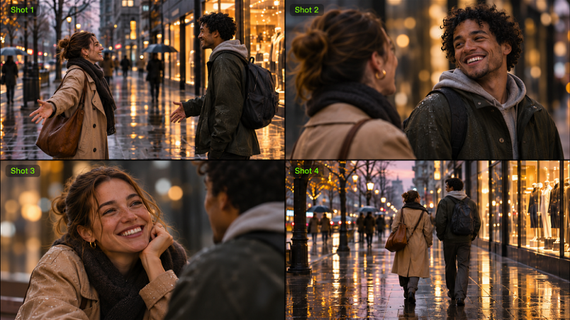
Un plano de recurso desvía brevemente la atención de la acción principal hacia un detalle, reacción o evento relacionado, a menudo antes de volver a la escena original. Puede aportar contexto, generar tensión o suavizar una transición. Esta guía explica cómo funcionan los planos de recurso y cómo Kling AI puede ayudar a dar vida a estos momentos.
¿Qué es un plano de recurso?
Una definición práctica de plano de recurso se centra en la relación entre planos: la secuencia abandona su tema principal para mostrar algo que aporta contexto.
Un plano de recurso no tiene por qué ser un primer plano. Puede mostrar a una multitud, una habitación o la reacción de una persona. Una vista más cercana de la misma acción suele ser un plano de acercamiento (cut-in); un inserto enfatiza un detalle específico. Estas etiquetas pueden solaparse, así que evalúa el plano en su contexto.
Ejemplos de planos de recurso
Cada ejemplo de plano de recurso que aparece a continuación comienza con la acción principal, luego identifica la imagen relacionada y su propósito. El mismo escenario puede producir varios planos de recurso útiles, pero cada uno debe aportar algo que los espectadores aún no hayan visto.
Escena principal | Plano de recurso | Lo que aporta |
| Un mecánico habla sobre una restauración | Metraje separado del cuadro de la bicicleta dañado | Muestra la condición que se está describiendo |
| Un personaje escucha un ruido | Una manija de puerta que gira en otra parte de la habitación | Revela una posible amenaza |
| Un chef revuelve una sartén | Un temporizador que cuenta hacia atrás en otra encimera | Introduce presión temporal |
| Los jugadores compiten en la cancha | Espectadores reaccionando en las gradas | Muestra el impacto emocional |
| Un fundador explica la producción | Trabajadores ensamblando el producto en una fábrica | Ilustra el proceso |
¿Cuándo deberías usar planos de recurso?
Un plano de recurso en cine o vídeos cortos es más útil cuando el público necesita más información o cuando el montaje necesita un puente visual. Cuatro motivos habituales son:
- Explicar un detalle hablado. Mostrar el lugar, objeto o actividad que se está comentando para que los espectadores puedan conectar las palabras con algo visible.
- Cubrir un corte. Colocar material relevante sobre un salto visual después de recortar una entrevista, manteniendo intacto el significado del orador.
- Revelar una respuesta o pista. La expresión de un oyente o un cambio en otra parte de la sala puede añadir tensión sin interrumpir el evento principal.
- Ajusta el ritmo. Deja un plano estático brevemente cuando otra imagen aporte atmósfera o énfasis. Un plano de recurso debe ganarse su tiempo en pantalla en lugar de simplemente rellenarlo.
El regreso importa tanto como la partida. Mantén la imagen de apoyo hasta que su propósito quede claro y regresa cuando el tema principal tenga algo nuevo que aportar. Un diagrama complicado necesita más tiempo que un objeto reconocible; no existe una duración universal para todos los planos de recurso.
Crea planos de recurso que encajen con tu escena
Un plano de recurso debe revelar información útil, apoyar la historia y encajar de forma natural con las imágenes circundantes. Ya sea que necesites un plano adicional para un video existente o quieras construir una secuencia completa con planos de recurso, generación de video con IA ofrece una forma más flexible de dar vida a tus ideas.
En Kling AI, reunimos la generación y edición de video con IA en una sola plataforma. Nuestro modelo Kling 4.0 te permite crear planos de corte individuales o generar videos completos con múltiples tomas y transiciones. Con Omni Reference, una estabilidad de movimiento mejorada y una edición de video más precisa, puedes dirigir la coherencia visual, los movimientos de cámara y la narrativa para que se ajusten mejor a tu visión creativa.
Genera y perfecciona planos de corte para metraje existente
Cuando a un video existente le falta un detalle importante, una reacción o una acción secundaria, puedes generar un plano de corte aparte sin organizar otra grabación. La clave es lograr que el nuevo metraje se sienta conectado con la escena original.
Con Omni Reference de Kling 4.0, puedes subir imágenes, videos o Elements para guiar la apariencia de personajes, objetos, entornos e iluminación. Estas referencias ayudan a mantener la coherencia visual entre el metraje principal y el nuevo plano de corte. También puedes usar nuestras capacidades de edición de video con IA para perfeccionar la toma generada, ajustando sujetos, fondos, encuadres, ángulos de cámara y otros detalles visuales mientras conservas los elementos que quieres preservar.


Genera videos multitoma con planos de corte
También puedes planificar los planos de corte como parte de un video completo en lugar de crearlos e insertarlos por separado. Describe la acción principal, los detalles de apoyo o reacciones que quieres revelar y cómo debería la secuencia regresar a su tema original.
Kling 4.0 admite la generación de videos de hasta 30 segundos, con una comprensión mejorada de la dirección de múltiples planos y del ritmo narrativo. A través de Omni Reference, también puedes usar videos de referencia para guiar las acciones de los personajes, la composición de las tomas, los movimientos de cámara y el ritmo de la narración. Esto te permite recrear enfoques visuales efectivos con tus propios personajes, productos y escenarios, sin planificar cada toma desde cero.
Ya sea que estés desarrollando una escena dinámica para producción cinematográfica o creando una secuencia centrada en un producto para producción de video comercial, la estabilidad mejorada de Kling 4.0 durante los movimientos a gran escala y el trabajo de cámara complejo ayuda a mantener la acción rápida, las tomas de seguimiento y las transiciones de cámara más coherentes.

Cómo hacer planos de corte con Kling AI
Con Kling 4.0, puedes crear un plano de recurso independiente para un video existente o generar una secuencia completa que incluya planos de recurso. Los siguientes pasos explican cómo preparar las referencias, guiar las tomas y perfeccionar los resultados.
Paso 1. Elige tu enfoque y añade referencias
Abre Video Generation en Kling AI y selecciona Kling 4.0. En Omni Reference, puedes subir imágenes, videos o Elements para guiar al sujeto, el entorno y el movimiento de la cámara.
Para un plano de recurso independiente, usa referencias de tu escena original para ayudar a mantener la coherencia visual. Para un video completo con múltiples tomas, también puedes añadir videos de referencia para guiar los movimientos de cámara y el ritmo.
Paso 2. Describe el plano de recurso o la secuencia con múltiples tomas
Para un plano de recurso individual, describe el detalle, la reacción o la acción secundaria que deseas mostrar, incluyendo su encuadre, iluminación y movimiento de cámara.
Para un video completo, describe la acción principal, cuándo debe aparecer el plano de corte y cómo la secuencia debe regresar a su sujeto original. También puedes hacer referencia a los recursos cargados usando @ para especificar sus roles al moldear la apariencia, las acciones o los movimientos de cámara.
Ejemplo de prompt para un plano de corte individual:
Genera un plano medio corto de un reloj analógico montado en la pared de la estación. Su segundero avanza de forma constante. Usa la imagen de la estación cargada como referencia para el escenario, la luz azul fría del atardecer y los reflejos cálidos de fondo. Mantén la cámara estática, con el reloj claramente enfocado y el fondo suavemente desenfocado.
Paso 3. Genera, revisa y perfecciona tu video
Elige la duración del video, la relación de aspecto y la calidad de salida, luego genera tu video. Revisa los detalles del sujeto, la iluminación, los movimientos de cámara y la continuidad general. Si es necesario, ajusta el prompt o las referencias y vuelve a generar.
Errores comunes en planos de corte
Revisa el plano de recurso junto con las tomas inmediatamente anteriores y posteriores. Un clip puede parecer convincente por sí solo y, sin embargo, interrumpir la secuencia por una de estas razones:
Error | Mejor enfoque |
Imágenes sin relación | Elige una imagen que explique, revele o conecte algo específico. |
Demasiados planos de recurso | Conserva un plano solo cuando aporta información, emoción o flexibilidad de edición. |
Un plano que dura demasiado | Vuelve cuando el detalle de apoyo se haya comprendido. |
Inconsistencias de continuidad | Comprueba la iluminación, los accesorios, la mirada y la dirección de pantalla frente al metraje cercano. |
Información repetida | Muestra algo que la imagen principal aún no deja claro. |
Movimiento de cámara que distrae | Utiliza el movimiento para dirigir la atención hacia el detalle que importa. |
El final
Un plano de recurso funciona cuando ofrece a los espectadores una imagen útil en el momento oportuno. Empieza por la información o la emoción que la secuencia necesita, elige un plano relacionado y revisa la transición de entrada y salida. Kling AI puede ayudar a crear o adaptar metraje de apoyo, pero la elección final corresponde al montaje: conserva el plano que fortalece la escena y recorta el resto.
Preguntas frecuentes
¿Cuál es un ejemplo de un plano de recurso?
Durante un partido de baloncesto, el video puede cortar de un jugador anotando a los espectadores animando, y luego volver a la cancha. La toma del público es el plano de recurso: se aleja de la acción principal para mostrar su impacto emocional. El mismo principio se aplica a la reacción de un oyente durante una entrevista.
¿Cuál es la diferencia entre un plano de recurso y un plano inserto?
Un inserto enfatiza un detalle dentro de la acción principal, como un mensaje en un teléfono que un personaje está leyendo. Un plano de recurso desplaza la atención hacia un sujeto relacionado fuera de esa acción, como alguien reaccionando cerca. Los términos pueden superponerse, así que considera las tomas circundantes al identificar el plano.
¿Cuál es la diferencia entre un plano de recurso y el B-roll?
El B-roll es material adicional; un plano de recurso describe cómo se utiliza una toma en una edición. Un clip de un taller puede funcionar como plano de recurso dentro de una entrevista. Ese mismo clip podría, en cambio, establecer la ubicación al inicio del video o aparecer en un montaje.
¿Puede la IA generar planos de recurso para un vídeo?
Sí. Puedes usar un generador de vídeo con IA para crear material de apoyo a partir de descripciones o referencias visuales. Si tienes una imagen fija adecuada, la generación de imagen a vídeo puede ayudar a convertirla en una toma en movimiento. Comprueba sus detalles, la iluminación y el movimiento en comparación con tu metraje existente antes de usarlo.
¿Cuáles son las mejores prácticas para filmar planos de recurso?
Empieza identificando lo que el plano principal no puede mostrar con claridad, como una reacción, un objeto o un suceso en otro lugar de la escena. Captura o genera un plano relacionado que mantenga iluminación, perspectiva y dirección de pantalla coherentes. Durante la edición, coloca el plano de recurso donde aporte contexto útil o mejore la transición y, después, vuelve a la acción principal una vez que su propósito quede claro.