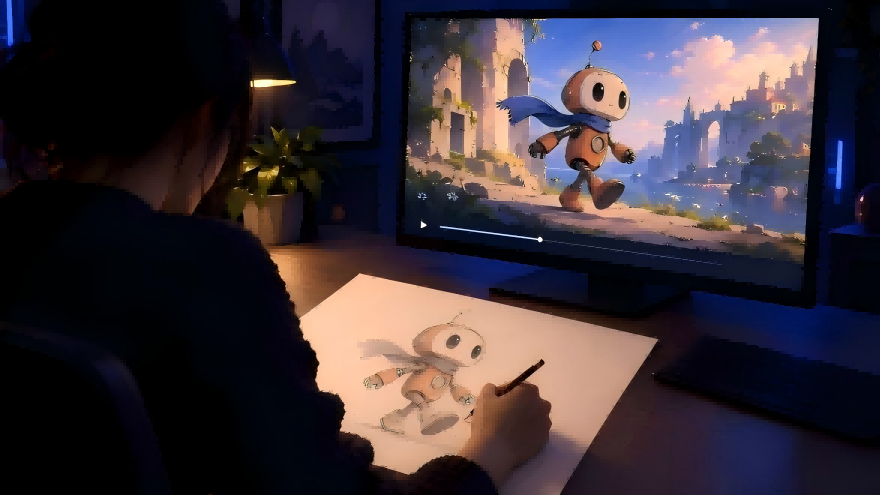
¿Tienes un dibujo que te encantaría ver en movimiento? Esta guía te muestra cómo convertirte en animador usando IA y arte dibujado a mano, empezando con tus propios bocetos. Aprenderás lo básico, probarás un flujo de trabajo de animación en tres pasos con Kling VIDEO 3.0 Omni y pondrás en práctica tus habilidades mediante proyectos cortos.
¿Puedes convertirte en animador con IA y arte dibujado a mano?
Puedes aprender a animar con tus propios dibujos y la IA, incluso si eres nuevo en el trabajo con movimiento.
Empezar no requiere mucho equipo. Un boceto en papel puede fotografiarse o escanearse, mientras que una obra digital puede salir directamente de tu aplicación de dibujo. Un generador de video con IA como Kling VIDEO 3.0 Omni puede usar esa obra como punto de partida visual para el movimiento. Más adelante puedes usar un editor de video aparte si quieres recortar clips o unir varias tomas.
Para tus primeras animaciones, es útil mantener la escena sencilla y prestar atención a algunas cosas mientras trabajas:
- Dibujo y pose: Una pose sólida hace que la idea sea más fácil de leer. Si tu personaje está saludando, deja suficiente espacio alrededor del brazo y la mano para que el gesto no se pierda frente al cuerpo.
- Puesta en escena y composición: Piensa en qué quieres que el espectador note primero. Un plano de medio cuerpo deja espacio tanto para la expresión como para el lenguaje corporal. Un primer plano pone más atención en el rostro.
- Sincronización y movimiento: Decide cómo debería sentirse la acción antes de generarla. Un saludo rápido se siente enérgico, mientras que un movimiento más lento con una breve pausa puede parecer tímido o vacilante.
- Narrativa visual: Incluso unos pocos segundos pueden tener un inicio y una respuesta. Tu personaje podría ver a un amigo, girar hacia él y saludar. Si ese momento es difícil de imaginar, dos o tres bocetos rápidos de storyboard suelen ser suficientes para planificarlo.
- Dirección de IA: Incluye esas opciones en el prompt. En lugar de pedirle al personaje que “se mueva de forma natural”, describe lo que ocurre en orden, como “mira hacia arriba, hace una pausa y luego sonríe”. También puedes decirle a Kling que mantenga la cámara quieta o que conserve el aspecto dibujado a lápiz.
No necesitas planificar una escena animada completa de inmediato. Un dibujo, una acción breve y un prompt claro son suficientes para ver cómo se comporta tu obra en movimiento y decidir qué quieres probar a continuación. Si quieres explorar algunas direcciones visuales antes de decidirte por un dibujo, un AI art generator también puede ayudarte a probar ideas para personajes, colores o escenarios.
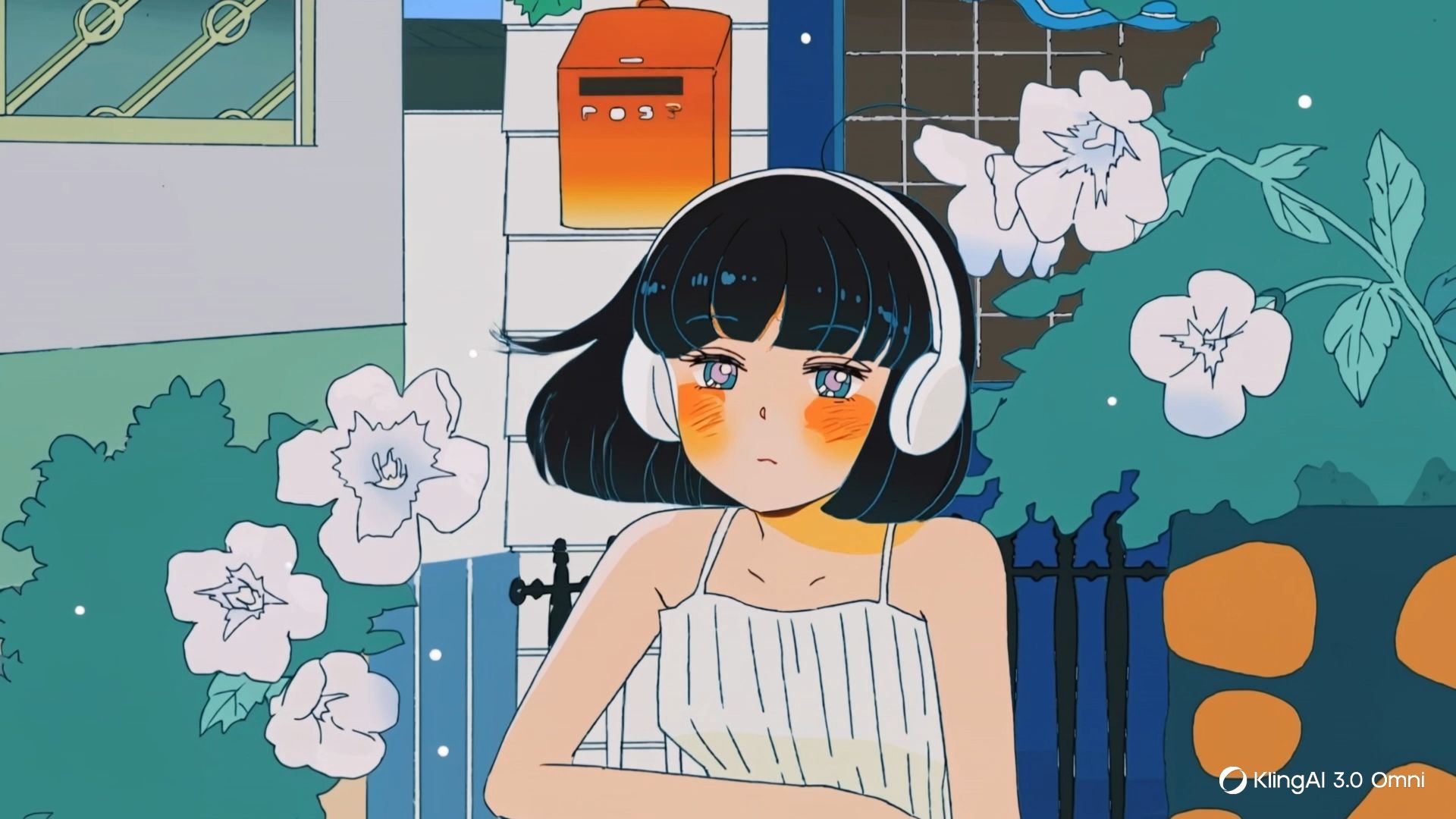

Cómo crear videos animados con Kling AI y tus dibujos
Comienza con uno de tus propios dibujos y una acción sencilla que quieras ver en movimiento. Una primera escena enfocada te ofrece una forma más fácil de convertir tu obra en animación antes de pasar a secuencias más largas y detalladas.
Paso 1: Añade tu dibujo como referencia
Si tu dibujo está en papel, escanéalo o haz una foto clara con iluminación uniforme, luego recorta todo lo que no quieras en la toma. Para ilustraciones digitales, simplemente exporta la imagen como JPG o PNG para que esté lista para usarla como referencia.
Sube la obra para la animación image-to-video de modo que Kling tenga tu personaje, pose y estilo visual como base. Cuando la composición inicial importa, también puedes usar el dibujo como cuadro inicial para que el clip comience desde el diseño que creaste.
Si el mismo personaje aparece en diferentes tomas o ángulos, añade varias imágenes de referencia o crea un Elemento de personaje a partir de vistas coincidentes. Una vista frontal, lateral u otro ángulo útil puede ayudar a Kling VIDEO 3.0 Omni a seguir detalles como el rostro, la ropa, las proporciones y el estilo de dibujo a medida que cambia la escena.
Paso 2: Dirige la acción, el movimiento y el diálogo
Aquí es donde pasas de artista a director. Escribe lo que quieres que suceda—describe el movimiento, las microexpresiones, si la cámara hace un paneo o permanece fija, y el ambiente de la sala. ¿Tienes un personaje que habla? Añade el diálogo directamente a tu prompt y especifica quién está hablando. Kling VIDEO 3.0 Omni es compatible con diálogo Native Audio en chino, inglés, japonés, coreano y español, lo que facilita crear escenas animadas multilingües. Si estás ensamblando una historia más larga, usa Custom Multi-Shot para trazar tus cortes plano por plano, estableciendo duraciones específicas y ángulos de cámara para cada pieza del rompecabezas.
Paso 3: Generar, ajustar y exportar
Una vez que todo está configurado, es hora de ajustar tus parámetros de salida y dar vida al clip. Elige tu relación de aspecto, ajusta la duración y lleva la resolución hasta 4K utilizando Kling VIDEO 3.0 Omni. ¿Estás estresado por planificar una secuencia con múltiples tomas? No te preocupes: solo activa Multi-Shot y deja que conecte automáticamente un corto cohesivo con múltiples ángulos por ti. ¿Trabajas con diálogo? Activa Native Audio para incorporar efectos de sonido, ruido ambiental y voces de personajes directamente en la generación del video, ahorrándote horas de trabajo de sincronización más adelante.
Elemento/Imagen de referencia
| |||
@Little Scholar |
| ||
@Little Scholar | @Reference Image | ||
| Indicación: Plano 1 (3 s): Primer plano del escenario de micrófono abierto de comedia @Reference Image, con un gran cartel retro de neón "KLING" en el fondo. Una retroiluminación dorada y cálida perfila la escena. La cámara sigue al intérprete mientras camina hacia el micrófono y ajusta ligeramente su altura. Plano 2 (4 s): Plano medio cercano de @Little Scholar, que dice: “我居然输给了 Kid,他上过几天班呀,教大家如何快乐上班” Plano 3 (4 s): @Little Scholar con una sonrisa contenida y ligera, haciendo una pausa natural, diciendo: “你听听,花 5 分钟,论证了这么个伪命题” Plano 4 (2 s): Cambio al público riendo a carcajadas. | |||
Resultados | |||
| |||
Desarrolla tus habilidades de animación con proyectos cortos
Una vez que hayas creado tu primer clip, mantén los siguientes proyectos pequeños y dale a cada uno un nuevo desafío. Reutiliza el mismo personaje cuando ayude, o explora una idea nueva con un generador de personajes de IA antes de convertirla en tu siguiente ilustración. Esto te da más margen para centrarte en el movimiento, la expresión, el encuadre y la narración.
Enfoque de práctica | Prueba esto |
Movimiento | Añade un giro, una extensión, un retroceso u otra acción con una clara sensación de ritmo y peso. |
Interpretación | Prueba el mismo momento con dos emociones o reacciones diferentes. |
Encuadre | Observa cómo un primer plano, un plano medio o una toma más amplia cambian la escena. |
Narración | Conecta dos o tres tomas utilizando bocetos de guion gráfico aproximados como guía. |
Coherencia | Mantén el mismo personaje en varias tomas y verifica que los detalles visuales clave sigan siendo reconocibles. |
Algunos hábitos pueden hacer que cada ejercicio sea más útil:
· Compara dos versiones de la misma idea. Conserva el dibujo y la acción básica, luego cambia solo una cosa, como la sincronización, el ángulo de la cámara o el prompt. Ver los clips uno al lado del otro hace que sea mucho más fácil identificar qué fue lo que realmente cambió la escena.
· Dibuja la parte complicada antes de intentarlo de nuevo. Si un gesto de la mano, un giro o una expresión sigue saliendo mal, esboza primero la postura que quieres. Eso te da algo específico hacia lo que avanzar en lugar de adivinar con otro prompt.
· Busca un problema a la vez. Quizá la reacción parece apresurada, el rostro cambia entre tomas o la cámara se mueve cuando la querías quieta. Elige el problema que más te molesta y convierte eso en el objetivo de la siguiente versión.
· Guarda las cosas a las que valga la pena regresar. Conserva los prompts, imágenes de referencia y clips que funcionaron especialmente bien. Tras unos cuantos proyectos, tendrás tu propia pequeña biblioteca de ideas, elecciones de planos y enfoques que podrás reutilizar.
A medida que tus proyectos se vuelvan más ambiciosos, esas comparaciones guardadas pueden guiar lo que practiques después. También facilitan ver cómo tu propio dibujo y dirección dan forma a la animación, en lugar de juzgar cada clip solo por lo pulido que se ve el resultado de la IA.
Fin
Si estás explorando cómo convertirte en animador utilizando IA y arte dibujado a mano, sigue construyendo sobre lo que te enseña cada proyecto corto. Kling VIDEO 3.0 Omni puede ayudar a transformar esos dibujos e ideas en escenas animadas más completas a medida que crecen tus habilidades.
Preguntas frecuentes
¿Qué es la animación de imagen a video?
Animación de imagen a video utiliza una imagen fija, ilustración o dibujo como punto de partida visual para un clip en movimiento. Con Kling AI, puedes subir tu obra y describir la acción, la expresión, el comportamiento de la cámara y el desarrollo de la escena que quieres generar.
¿Necesito saber dibujar para animar con IA?
Te ayuda mucho. Puedes animar sin dibujar, y avatares de IA pueden ser útiles para videos centrados en personajes sin crear la obra desde cero. Pero combinar habilidades de dibujo a mano con la IA le da carácter a tu trabajo, algo de lo que los resultados basados solo en prompts suelen carecer. Dibujar te permite diseñar personajes únicos, controlar la composición y guiar el movimiento con intención. Si te tomas en serio convertirte en animador, sigue desarrollando tus fundamentos artísticos junto con las herramientas.
¿Cómo convierto mis dibujos en animación?
Comienza con un escaneo, una foto o una imagen exportada clara de tu dibujo, luego usa imagen a video para animarlo. Añade un prompt que describa el movimiento, la expresión y el comportamiento de la cámara del personaje. Con Kling VIDEO 3.0 Omni, también puedes usar imágenes de referencia o Elements cuando quieras que el mismo personaje aparezca en diferentes tomas, y luego refinar la sincronización y la secuencia según sea necesario.
¿Puede la IA animar personajes dibujados a mano de manera coherente?
Sí. Puede ayudar a mantener un personaje dibujado a mano reconocible en distintas tomas, especialmente cuando proporcionas referencias claras. Kling VIDEO 3.0 Omni admite referencias de múltiples imágenes y Elements, por lo que puedes darle al modelo más información sobre el rostro, el atuendo, las proporciones y otros detalles distintivos del personaje. Para personajes recurrentes, unas vistas de referencia útiles pueden facilitar el mantenimiento de la continuidad a medida que cambia el ángulo o la escena.
¿Qué tipo de dibujo funciona mejor para la animación con IA?
Un dibujo claro con una pose fácil de interpretar y detalles de personaje reconocibles suele funcionar mejor.
- Mantén el rostro, las manos, la vestimenta y la silueta principal visibles para que el modelo tenga suficiente información visual que seguir. Los fondos sencillos son más fáciles de trabajar cuando el personaje es el foco, mientras que las escenas más detalladas conviene reservarlas para tomas en las que el entorno importe. Tu obra tampoco necesita estar completamente pulida; un boceto limpio a lápiz o un dibujo digital pueden funcionar bien si la pose y los rasgos clave se entienden con facilidad.



