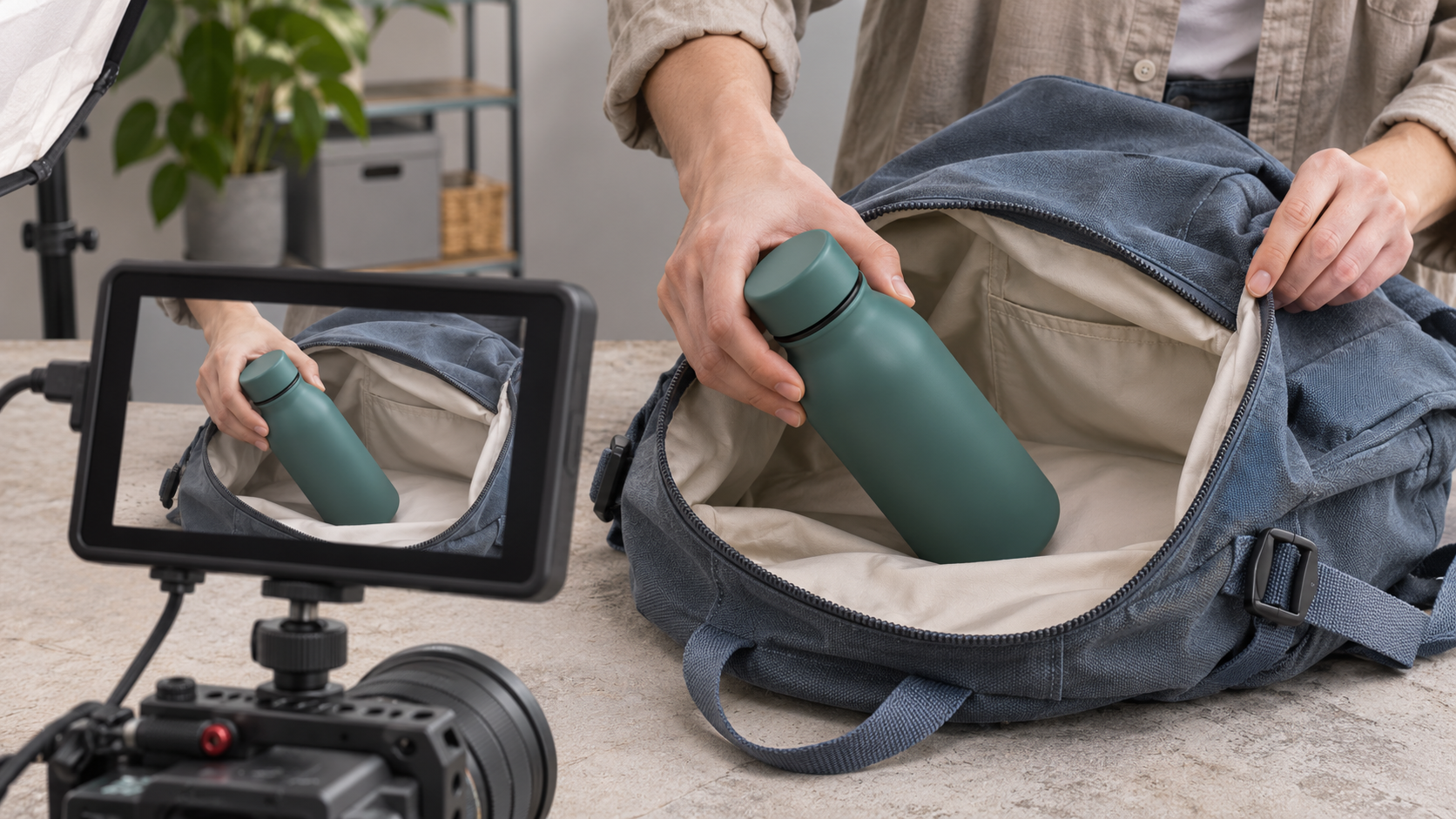
Isang bote ng tubig ang natumba sa punung-punong bag. Pagbukas nito, tuyo ang lining. Ang isang product demonstration ang nagpapakita ng benepisyo. Para sa software, maaari nitong ipakita ang pag-aayos ng calendar conflict sa isang click. Ginagawang mas madaling likhain ng mga AI tool ang mga product demo video. Saklaw ng gabay na ito ang mga uri ng demo, mga halimbawa, mga video brief, at produksyon na tinutulungan ng AI.
Ano ang Product Demonstration?
Ang product demonstration, na madalas tawaging product demo, ay isang teknik sa marketing at sales na nagpapakita sa mga potensyal na mamimili ng mga feature ng produkto, kung paano ito gumagana, at ang halagang naihahatid nito sa isang tunay na gawain. Ang makita ang daloy ng trabaho at ang kinalabasan ay tumutulong sa mga mamimili na suriin kung ang produkto ay akma sa kanilang pangangailangan at magbigay sa kanila ng higit na kumpiyansa na sumunod sa susunod na hakbang.
Bakit Mahalaga ang mga Product Demonstration
Pinahihintulutan ka ng demonstrasyon ng produkto na sagutin ang mga pagtutol na maaaring hindi mabigyang-linaw ng page ng produkto. Halimbawa, ang isang nakapirming kuha mula sa kamera ng isang robot vacuum na dumadaan sa natapong cereal ay nagpapakita sa mga mamimili kung gaano karami ang nakokolekta nito sa isang pasada. Piliin kung ano ang ipapakita batay sa tanong na maaaring pumigil sa isang mamimili na subukan ang produkto.
Mga Uri ng Demonstrasyon ng Produkto at Kailan Gamitin ang mga Ito
Pumili ng format batay sa kung gaano karami ang kailangang makita o subukan ng customer.
Pormat | Kailan ito gagamitin |
Live na demo | Sagutin ang mga tanong ng mamimili nang real-time, gaya sa isang tawag sa benta, sa isang tindahan sa tingi, o sa isang trade show. |
Narekord na video | Ipakita ang produkto nang mabilis sa isang pahina ng produkto, sa isang patalastas sa social media, o sa isang follow-up na email. |
Interactive na gabay | Hayaan ang mga bumibili ng software na mag-click sa isang gabay na gawain sa sarili nilang bilis. |
Sandbox na demo | Hayaan ang mga mamimili na galugarin ang ilang daloy ng trabaho sa isang kapaligirang pangpagsubok. |
Kung Saan Makakatulong ang AI sa mga Video ng Demo ng Produkto
Karaniwang nangangailangan ang mga tradisyonal na video ng demo ng produkto ng mga pisikal na lokasyon, mga setup ng ilaw, mga presenter, at mga paulit-ulit na pagkuha. Ang pagpapakita ng parehong produkto sa ilang kapaligiran ay maaaring mangahulugan ng karagdagang paglalakbay, kagamitan, at mga muling pagkuha, lalo na kapag kailangan ng isang tatak ng maraming bersyon ng parehong kampanya. Ang mga tool sa video na AI ay makakatulong sa mga koponan na tuklasin ang mga konseptong biswal, bumuo ng mga sumusuportang eksena, at ayusin ang mga background o galaw ng kamera nang hindi nag-oorganisa ng bagong pagkuha para sa bawat pagkakaiba-iba.
Sa Kling AI, nag-aalok kami ng mga AI na tool para sa pagbuo at pag-edit ng mga larawan at video. Ang aming modelo ng video, Kling 4.0, ay gumagamit ng Omni Reference upang pagsamahin ang mga larawan ng produkto, mga asset ng eksena, at mga sanggunian ng video para sa mas malawak na malikhaing kontrol. Sa mas matatag na komplikadong galaw, malikhaing muling paglikha, at hanggang 30 segundo ng pagbuo ng video, maaaring bumuo ang mga tagalikha ng dinamikong mga demo ng produkto habang binabawasan ang paulit-ulit na gawaing produksyon. Narito ang mga pangunahing paraan kung paano masuportahan ng Kling 4.0 ang proseso.
Panatilihing Pare-pareho ang mga Produkto sa Iba't ibang Eksena
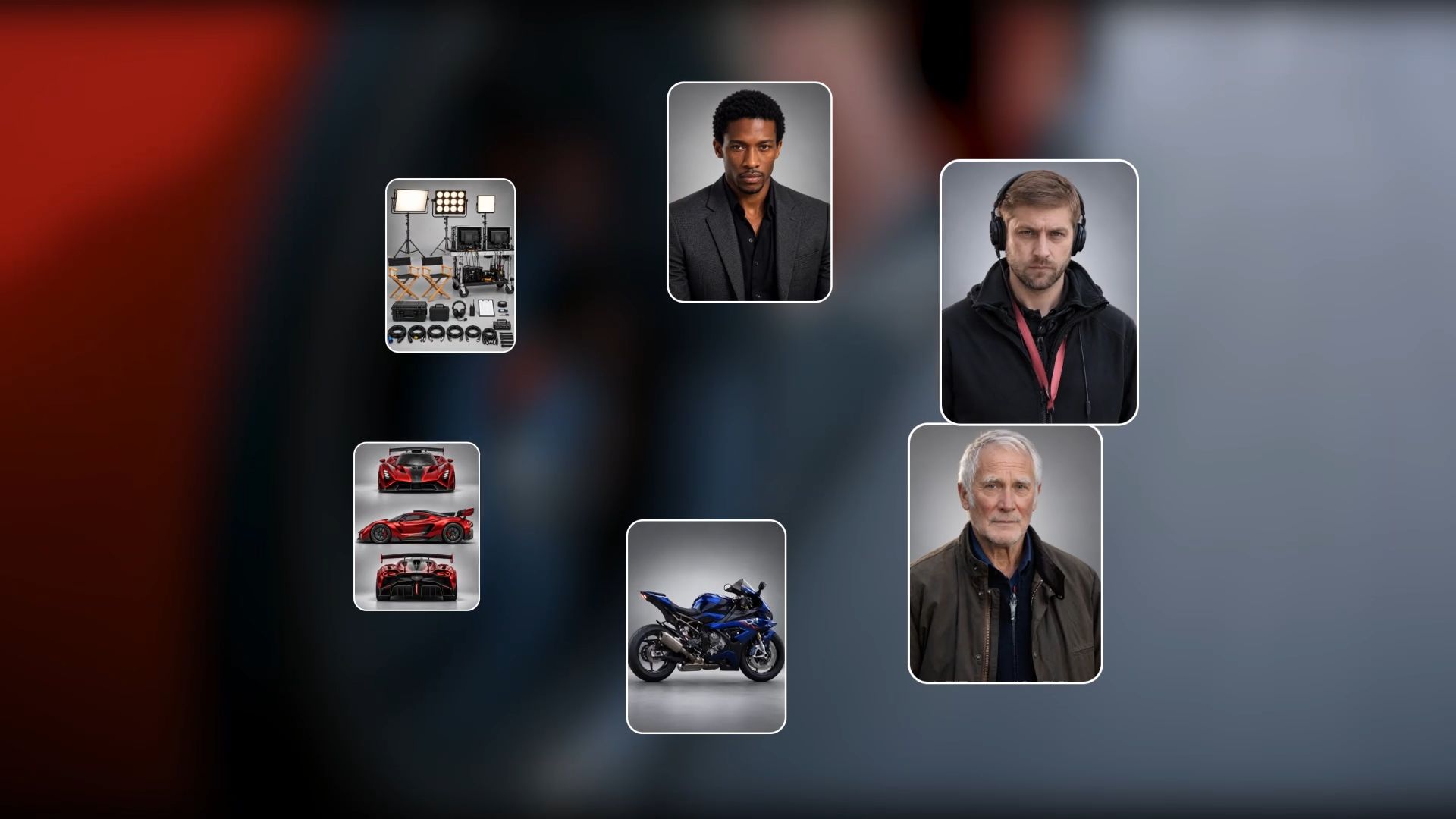
Maaaring kailanganin ng isang brand na ipakita ang parehong pares ng wireless earbuds sa bahay, habang nagbibiyahe, at sa gym. Ang pag-film sa bawat lokasyon nang hiwalay ay kumakain ng oras, at maaaring pahinain ng mga pagbabago sa hitsura ng produkto sa pagitan ng mga eksena ang pagkakapare-pareho ng brand. Sa Omni Reference ng Kling 4.0, maaari mong pagsamahin ang mga larawan ng produkto o isang reusable na Element ng produkto sa iba't ibang reference ng eksena upang mapanatili ang pare-parehong hitsura ng produkto. Maaari ka ring lumikha ng mga larawan sa background gamit ang Kling IMAGE 3.0 Omni bago mo gamitin ang mga ito sa pagbuo ng video.
Kung lilitaw ang isang tagapagsalita sa maraming eksena, maaari kang gumawa ng character Element at iugnay ang nais na boses kapag inaayos ito. Ang muling paggamit ng Element na iyon sa Kling 4.0 ay tumutulong na mapanatili ang parehong hitsura at boses ng tagapagsalita sa iba't ibang eksena.

Ipakita ang Mga Tampok ng Produkto sa Malinaw na Pagkakasunod-sunod
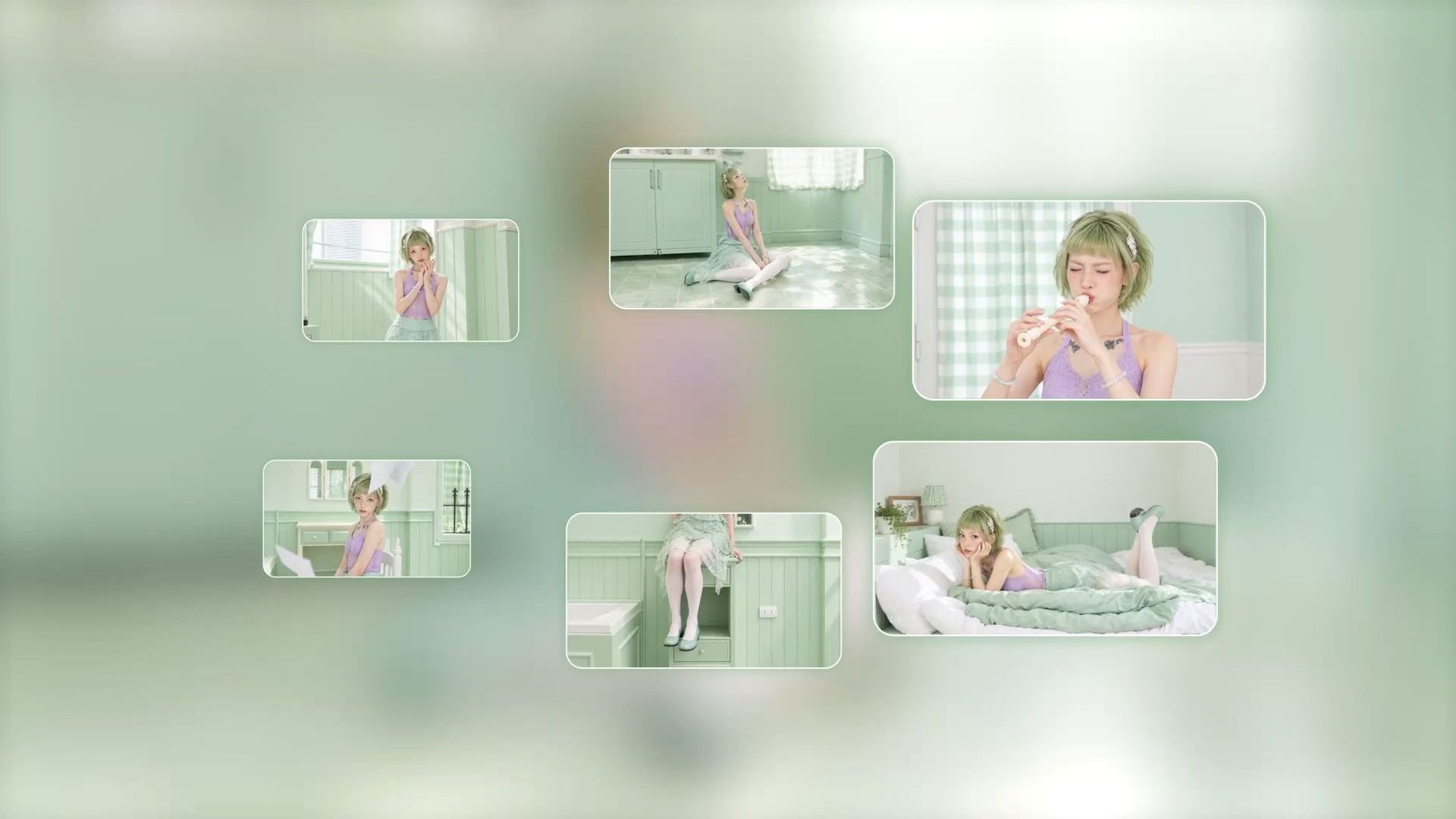
Kapag kailangang ipakita ang ilang tampok ng produkto sa isang maikling video, maaaring mahirapang maunawaan ng mga manonood kung paano sila magkakaugnay dahil sa mabilis na mga close-up. Sinusuportahan ng Kling 4.0 ang hanggang 30 segundo ng pagbuo ng video, na nagbibigay ng mas malaking espasyo para sa tuluy-tuloy na pagkuwento. Maaari ka ring gumamit ng hanggang 10 larawan bilang mga keyframe upang gabayan ang mahahalagang sandali at kontrolin kung paano ibinubunyag ang bawat tampok. Kapag pinagsama sa mas malakas na pag-unawa sa prompt at mas malawak na malikhaing pagpapalawak, nakatutulong ang mga kakayahang ito na makalikha ka ng mas makinis at mas kumpletong mga demo ng produkto na malinaw na nagpapakita ng mahahalagang tampok o mga hakbang sa paggamit.

Iangkop ang mga Reference Video sa Sarili Mong Demo ng Produkto
May reference na ad ka bang tumatama sa tamang pacing? Sa pamamagitan ng Omni Reference ng Kling 4.0, gamitin ang isang video na may pahintulot kang sanggunian upang gabayan ang ritmo ng kuha, landas ng kamera, o paglalahad ng produkto, habang tinutukoy ng mga larawan ng produkto ang hitsura ng sarili mong item. Halimbawa, maaari mong iangkop ang galaw ng kamera ng isang consumer electronics showcase upang i-highlight ang sarili mong device, nang hindi pinaplanong muli ang bawat kuha mula sa simula. Suriin ang nabuong footage upang matiyak na nananatiling tama ang mga detalye ng produkto.
Panatilihing Madaling Sundan ang Mabilis na Paglalahad ng Produkto
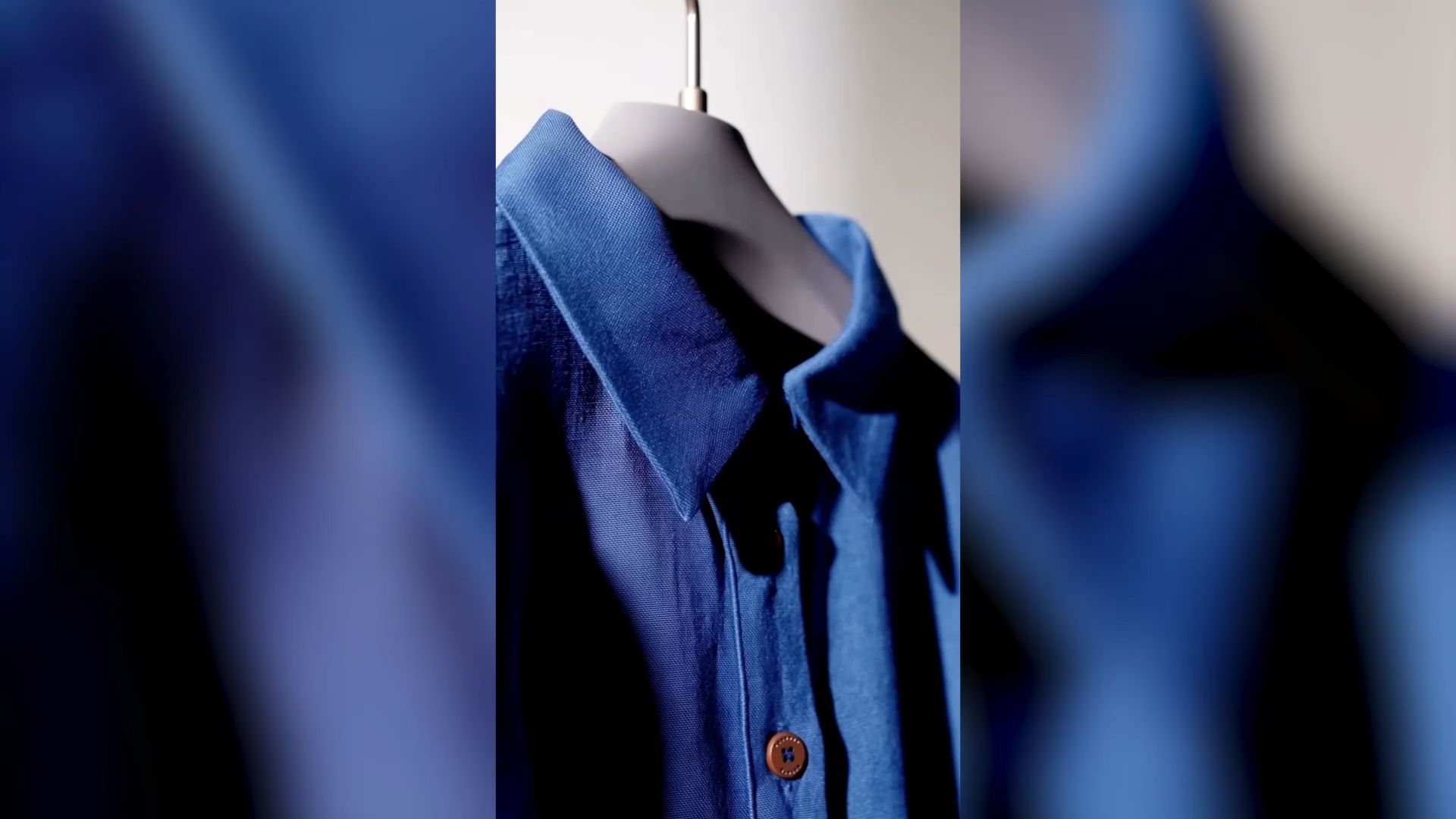
Kapag nagbabago ng direksyon ang gumagalaw na produkto, kailangang makasabay ang kamera. Kapag nahuhuli ang framing o sobra ang pag-ikot, maaaring mawala sa paningin ng mga manonood ang aksyon sa mismong sandaling kailangan nila itong makita. Kayang bumuo ng Kling 4.0 ng mas matatag na high-speed tracking at orbit shots habang nagbabago ang pananaw ng kamera. Nagbibigay iyon sa mga creator ng mas maraming puwang para sundan ang produkto habang lumiliko at panatilihing malinaw ang direksyon nito sa buong kuha.
Mga Halimbawa ng Demonstrasyon ng Produkto at Kung Paano Lumikha ng Isa
Ano ang Ipinapakita ng Mahuhusay na Mga Demonstrasyon ng Produkto
Ipinapakita ng isang mahusay na demonstrasyon ng produkto ang higit pa kaysa sa isang listahan ng mga tampok. Tinutulungan nitong maunawaan ng mga manonood ang isang totoong problema ng customer, makita ang produktong ginagamit, at suriin ang resulta. Ipinapakita ng mga sumusunod na halimbawa ng demonstrasyon ng produkto kung paano ito gumagana para sa mga pisikal na produkto at software.
Demo ng Pisikal na Produkto: Paggamit ng Label Maker sa Isang Kurbadong Garapon
Ipakita ang isang taong naglalagay ng "Flour" sa isang handheld label maker, nagpi-print ng label, at idinidikit ito sa isang kurbadong garapong salamin. Panatilihin ang kuha sa natapos na garapon upang makita ng mga manonood kung nababasa ang teksto at nakalapat nang maayos ang label sa ibabaw. Ipinapakita nito ang operasyon ng produkto at ang praktikal na resulta.
Demo ng SaaS na Produkto: Paglikha at Pagpapadala ng Invoice
Irekord ang aktuwal na workflow ng software, mula sa paglalagay ng detalye ng customer at pagdaragdag ng mga item sa invoice hanggang sa pagsusuri at pagpapadala ng invoice. Ipakita ang huling kumpirmasyon sa screen upang maunawaan ng mga manonood ang proseso at makita na natapos na ang gawain.
Planuhin at I-shoot ang Iyong Demo
Ang halimbawa ng garapon sa pantry ay nagbibigay sa atin ng praktikal na panimulang punto para sa isang video ng pagpapakita ng produkto. Gamitin ang isang-pahinang buod at script sa ibaba upang ipakita sa mga mamimili kung paano nagpi-print ang isang handheld label maker ng maayos at nababasang etiketa para sa isang hubog na garapong salamin.
1. Sumulat ng Isang-Pahinang Video Brief
Narito kung paano magsulat ng video brief para sa isang demo ng produkto. Tukuyin muna ang resulta, pagkatapos ay tukuyin ang aksyon na lumilikha nito. Gamitin ang siyam na field na ito upang tukuyin ang saklaw ng video bago isulat ang script.
Field ng brief | Halimbawa ng label maker |
Madla | Mga home organizer na namimili ng handheld na label maker |
Layunin | Ipakita kung paano mag-print at magdikit ng nababasang label sa isang hubog na garapon |
Produkto o tampok | Handheld na label maker at malinaw na adhesive tape |
Suliranin ng customer | Ang mga garapon sa pantry na walang label ay magkakamukha, at sinisira ng tabingi o malabong mga label ang itsura. |
Pangunahing aksyon | I-type ang “Flour,” i-print ang label, at idikit ito nang makinis sa nakakurba na salamin. |
Nakikitang resulta | Ang natapos na label na “Flour” ay nakalatag nang pantay at malinaw na nababasa sa garapon. |
Visual na estilo | AI-generated na pambukas ng pantry na ipinares sa malapitan at aktwal na mga kuha |
Pormat | Pahalang na video para sa pahina ng produkto |
Panawagan sa aksyon | Mamili ng label maker |
2. Ipares ang Script sa Isang Shot List
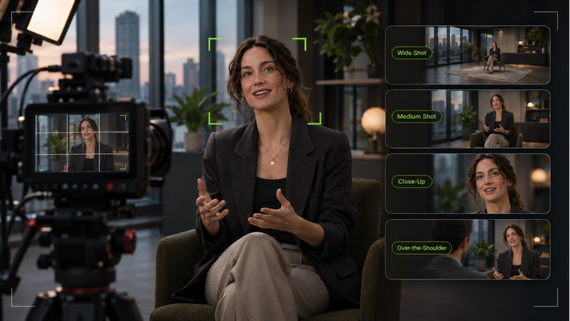
Gawing script at shot list ang iyong video brief para ang bawat mensahe ay may malinaw na biswal na layunin. Planuhin kung ano ang kailangang makita ng mga manonood sa bawat yugto, mula sa pagpapakilala ng problema ng customer at pagpapakita ng produkto hanggang sa pagpapakita ng huling resulta. Tukuyin ang mga anggulo ng kamera, mga aksyon sa screen, at narasyon na kailangan para sa bawat bahagi. Ipinapakita ng halimbawa sa ibaba kung paano ipares ang bawat linya ng script sa kaukulang kuha.
Narasyon | Sa screen |
| “[Ang Problema] Ang mga garapon na walang label ay madaling magkapalit ng mga tuyong sangkap.” | I-pan ang kamera sa magkakatulad na garapong salamin sa istante ng pantry. |
| “[Product in Use] I-type ang pangalan ng sangkap at pindutin ang Print.” | Ipakita ang close-up ng mga daliring nagta-type ng “Flour” sa label maker at nagpi-print ng strip. |
| “Idikit ang label sa hubog na garapon.” | Pantayin ang malagkit na label sa salamin sa pamamagitan ng isang galaw. |
| “[The Result] Pantay ang label, at mababasa mo ito sa isang tingin.” | Panatilihin ang close-up ng natapos na label na “Flour” na pantay ang pagkakadikit sa hubog na salamin. |
3. Ihanda ang Totoong Footage ng Produkto at mga Sangguniang Asset
Ihanda ang aktwal na produkto at irekord ang mahahalagang hakbang ng pagpapatakbo nito. Para sa halimbawa ng label maker, kuhanin ang proseso ng paglalagay ng teksto, pagpi-print ng label, at pagdikit nito sa garapong salamin. Gumamit ng pantay na ilaw upang manatiling malinaw ang produkto at ang mga detalye nito. Maaari ka ring kumuha ng mga larawan bilang sanggunian mula sa iba't ibang anggulo upang suportahan ang mga eksenang gagawin ng AI sa ibang pagkakataon. Nakakatulong ang tunay na footage upang maging kapani-paniwala ang demonstrasyon at magbigay sa mga manonood ng mas malinaw na pag-unawa kung paano gumagana ang produkto.
Paano Lumikha ng mga Eksena sa Pag-demo ng Produkto Gamit ang Kling 4.0
Hakbang 1. I-upload ang Iyong mga Sanggunian
Buksan ang Video Generation at piliin ang Kling 4.0. Sa Omni Reference, idagdag ang mga asset na kailangan para sa iyong video. Maaaring gabayan ng mga larawan ng produkto ang hugis at tekstura ng ibabaw ng produkto, maaaring tukuyin ng mga larawan ng kapaligiran ang tagpuan, at maaaring gabayan ng mga reference video ang mga galaw at kilos.
Hakbang 2. Sumulat ng Prompt na Tumutugma sa Iyong mga Sanggunian
Ilarawan ang paksa, tagpuan, aksyon, at galaw ng kamera. Kung nagdagdag ka ng mga reference, tukuyin ang bawat isa at ilahad ang tungkulin nito, gaya ng kung aling larawan ang naglalarawan sa produkto, kung aling larawan ang nagtatakda ng background, at kung aling clip ang gumagabay sa paggalaw. Ilarawan kung ano ang nakikita ng manonood sa simula, ano ang ibinubunyag ng kamera, at kung ano ang nananatiling nakikita sa pagtatapos.
Hakbang 3. Bumuo, Suriin, at Pinuhin
Piliin ang haba ng video, aspect ratio, at kalidad ng output, pagkatapos ay i-click ang Generate. Suriin ang clip upang tiyakin kung tumutugma sa iyong mga reference ang hitsura ng produkto, mahahalagang detalye, at mga galaw ng kamera. Kung kailangan pang pagandahin ang mga resulta, ayusin ang iyong prompt o mga sangguniang asset at bumuo ng isa pang bersyon.
Video na Sanggunian | Larawang Sanggunian 1 | Larawang Sanggunian 2 |
 |
|
|
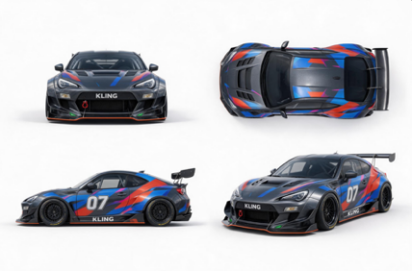
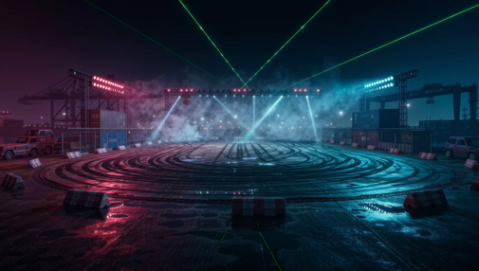
| Prompt: Gamitin ang @Video 1 bilang sanggunian para sa mga galaw ng kamera at pacing ng mga kuha. Palitan ang Element ng kotse mula sa @Image 1 at ang background gamit ang @Image 2. | ||
Resulta | ||
 | ||
Ang Wakas
Ang epektibong video ng pagpapakita ng produkto ay nagsisimula sa malinaw na pangangailangan ng customer at ipinapakita kung paano nagdadala ang produkto ng tunay na halaga. Iplano ang iyong mga shot batay sa mahahalagang aksyon at resulta, kunan ang tunay na footage ng produkto, at gamitin ang Kling 4.0 upang lumikha ng mga sumusuportang eksena, mag-explore ng iba’t ibang setting, at buhayin ang iyong mga ideya nang may mas malayang malikhaing kontrol. Higit pa sa mga demo ng produkto, tumutulong din ang Kling AI na gumawa ka ng mga video ad, mga UGC video, at mga AI clip video. Anuman ang iyong ginagawa, magtuon sa malinaw na pagkukuwento at mga biswal na nag-iiwan ng tatak sa iyong mensahe.
Mga Madalas Itanong
Ano ang isa pang salita para sa pagpapakita ng produkto?
Ang “product demo” ang karaniwang pinaikling anyo. Epektibo ang “walkthrough” para sa gabay na gawain sa software, samantalang bagay ang “product showcase” sa video na inilalarawan ang hitsura o mga tampok. Kung pinapangalanan mo ang isang button, gamitin ang “Watch a demo” para sa video at “Try a demo” kapag maaaring makipag-ugnayan ang mga tao sa sample na workflow. Ipinapaalam ng salitang iyon sa manonood kung ano ang aasahan matapos mag-click.
Ano ang Dapat Mong Ipadala Pagkatapos ng Isang Live na Product Demo?
Magpadala ng maikling buod ng workflow na tinalakay mo, isang link sa recording o kaugnay na clip, at mga sagot sa anumang bukas na tanong. Kung nagkasundo kayo sa isang pagsubok o ikalawang tawag, isama ang susunod na hakbang sa parehong mensahe.
Gaano Katagal Dapat ang Isang Product Demonstration Video?
Walang iisang haba ng oras na akma sa lahat. Subukan ang unang bersiyon mo sa isang taong hindi pa gumagamit ng produkto. Kung kailangan nilang ulitin ang isang hakbang upang maunawaan ito, bigyan ng mas mahabang oras ang kuhang iyon. Kung kaya naman nilang ipaliwanag ang resulta bago matapos ang video, tingnan kung maaari mong ilipat na agad sa call to action nang mas maaga.
Gagana ba ang isang Product Demonstration Video Kahit Walang Tunog?
Oo. Lagyan ng caption ang anumang narasyon na naglalaman ng mga tagubilin, at maglagay ng maiikling label na teksto sa tabi ng mga kontrol o hakbang na kailangang mapansin ng mga manonood. Panoorin ang export nang naka-mute upang matiyak na may makasusunod sa pagkakasunod-sunod at mababasa ang resulta.
Magkapareho ba ang isang demonstrasyon ng produkto at isang sample ng produkto?
Pinahihintulutan ng isang sample ang mga customer na subukan mismo ang isang bahagi o bersyon ng produkto. Ang isang demonstrasyon ay nagpapahintulot sa kanila na mapanood ito habang ginagamit. Sa isang trade show, maaari mong ipakita kung paano gumagana ang isang coffee machine, saka mag-alok ng sample ng kape na ginagawa nito.