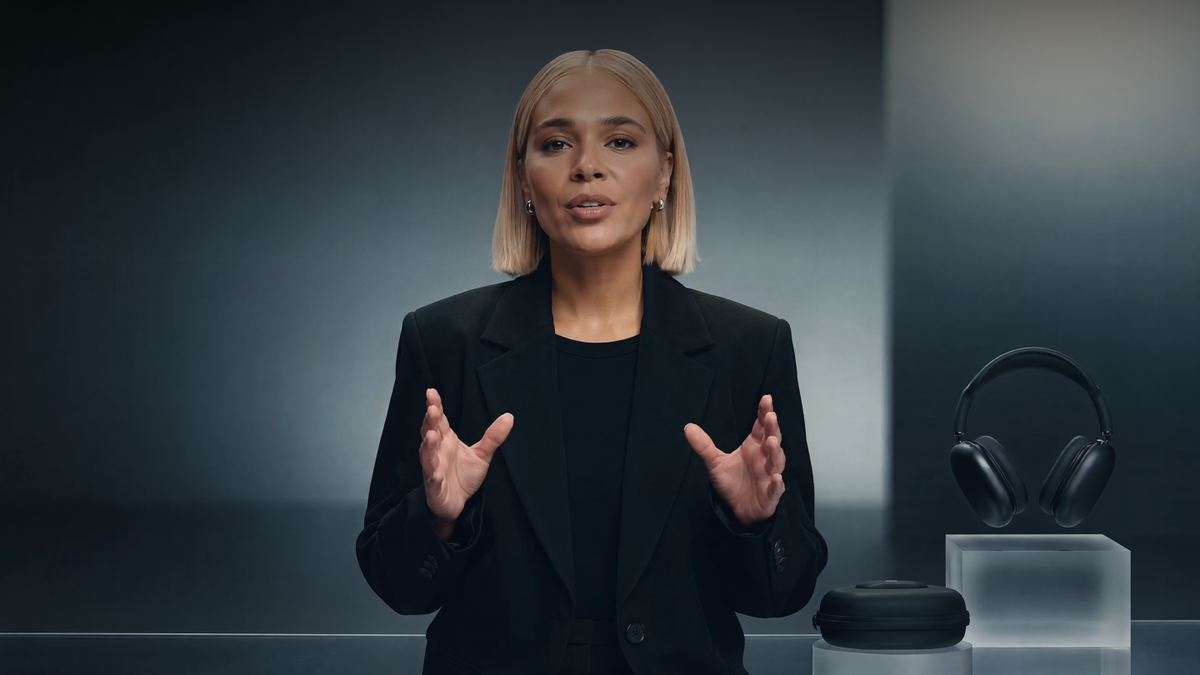
Choisir le meilleur outil d'IA Lip Sync pour la vidéo ne se limite pas à faire correspondre les mouvements de bouche avec l'audio. Il doit aider à maintenir la cohérence des visages, des expressions et des détails vidéo tout au long du clip. Dans ce guide, nous comparons les principaux outils d'IA Lip Sync en 2026 et examinons deux flux de travail Kling AI : utiliser l'outil Lip Sync pour ajouter une parole ou un chant synchronisé à une vidéo de personnage existante, et utiliser Native Audio dans la série VIDEO 3.0 pour créer dès le départ de nouvelles scènes de dialogue avec parole synchronisée, performance faciale et son.
.png?x-oss-process=image/resize,w_1872)
Qu'est-ce qui fait un bon outil d'IA Lip Sync ?
Choisir le meilleur outil d'IA Lip Sync pour la vidéo implique plus que de vérifier si les mouvements de la bouche correspondent à l'audio. Les principaux facteurs de comparaison incluent la précision de la synchronisation, la cohérence faciale, la gestion des mouvements, la flexibilité des entrées, la prise en charge des langues et les performances avec plusieurs interlocuteurs.
Facteur de comparaison | Ce qu'il faut rechercher | Pourquoi c'est important |
Synchronisation audio-visuelle | Mouvements de la bouche correspondant aux sons de la parole, aux pauses et au rythme des phrases | De petits problèmes de synchronisation peuvent donner l'impression que le dialogue est déconnecté de la vidéo |
Cohérence faciale et gestion des mouvements | Des traits du visage stables, des expressions, des mouvements de tête, des angles de caméra et des détails visuels | L'intervenant doit rester reconnaissable tout au long de la vidéo |
Flexibilité des entrées | Prise en charge des vidéos, des personnages, des avatars existants et des scènes générées par l'IA | Les différents créateurs partent de ressources et de besoins de production différents |
Prise en charge multilingue et vocale | Prise en charge de différentes langues, voix et styles d'élocution | Important pour la traduction, la localisation et les audiences mondiales |
Gestion des scènes multi-interlocuteurs | Correspondance précise des intervenants et synchronisation des dialogues dans les conversations | Aide à maintenir chaque voix alignée avec l'interlocuteur approprié |
6 meilleurs outils vidéo de synchronisation labiale alimentés par l'IA en 2026
Les outils de synchronisation labiale alimentés par l'IA fonctionnent de différentes manières. Certains sont conçus pour ajouter une nouvelle voix à des vidéos existantes, tandis que d'autres combinent la synchronisation labiale avec la traduction, des avatars ou des scènes générées par l'IA. La meilleure option dépend des séquences dont vous disposez au départ et du type de vidéo que vous voulez réaliser.
Le tableau ci-dessous compare six outils de synchronisation labiale alimentés par l'IA selon la synchronisation vidéo, la traduction, la création vidéo par l'IA et la gestion des scènes multi-interlocuteurs.
Outil | Utilisation principale | Comment la synchronisation labiale est utilisée | Multilingue et localisation | Dialogue et multi-intervenants |
Kling AI | Synchronisation labiale pour les vidéos de personnages existantes et génération de dialogue natif pour les nouvelles vidéos IA | Utilisez l’outil dédié Lip Sync pour faire correspondre l’audio téléversé ou Text-to-Speech à une vidéo de personnage existante prise en charge, ou utilisez Native Audio dans VIDEO 3.0 / VIDEO 3.0 Omni pour générer simultanément le dialogue et une performance visuelle synchronisée dans une nouvelle vidéo. | La série VIDEO 3.0 prend en charge la génération native de dialogue en chinois, anglais, japonais, coréen et espagnol, y compris les dialogues multilingues, les dialectes et les accents. | La série VIDEO 3.0 prend en charge les dialogues multi-personnages avec des répliques spécifiques à chaque locuteur et une performance faciale synchronisée. |
Vozo AI | Doublage et localisation pour les vidéos existantes | Les voix nouvelles ou traduites sont associées au locuteur dans les séquences originales | Conçu autour de la traduction vidéo et de contenus vocaux localisés | Prend en charge la localisation multi-intervenant |
HeyGen | Vidéos d'avatar et contenus vidéo traduits | La parole est synchronisée avec les avatars ou les intervenants après des modifications de voix ou une traduction | Forte priorité sur la traduction vidéo multilingue | Prend en charge les avatars et les contenus multi-intervenants |
Sync Labs | Synchronisation labiale pour la production et les intégrations | L'audio peut être synchronisé avec une vidéo existante grâce à des outils dédiés de synchronisation labiale | La prise en charge des langues dépend de l'environnement de production | Peut être utilisé pour la synchronisation des dialogues |
PixVerse | Création de vidéos IA de format court | Une synchronisation labiale peut être ajoutée au contenu de personnages générés | Les options de langue varient selon les fonctionnalités | Prend en charge les scènes de dialogue basées sur des personnages |
CapCut | Montage vidéo social et contenu pour créateurs | La synchronisation labiale peut être gérée via le montage et des fonctionnalités assistées par l'IA. | Les options de traduction varient selon l'outil et la région. | Cela dépend des fonctionnalités de montage utilisées. |
Quelle approche de synchronisation labiale convient à votre vidéo ?
La synchronisation labiale a des objectifs différents selon la vidéo que vous réalisez. Les séquences existantes, le contenu traduit et les scènes nouvellement générées nécessitent chacun une approche différente.
Votre point de départ | Ce que vous souhaitez créer | Méthode recommandée | Outils à envisager |
Vous avez déjà une vidéo de personnage existante | Remplacez la parole, ajoutez un nouveau dialogue ou synchronisez un nouvel audio | Synchronisation labiale d'une vidéo existante | Kling AI, Vozo AI, Sync Labs |
Vous avez une vidéo dans une autre langue | Créez des versions localisées pour différents publics | Traduction + génération de voix + synchronisation labiale | HeyGen, Vozo AI, Kling AI* |
Vous avez une image de personnage ou un avatar | Faites parler un personnage avec des expressions synchronisées | Personnage parlant ou génération d'avatar | Avatar Kling AI, HeyGen |
Vous souhaitez créer une nouvelle scène à partir de zéro | Générez des personnages, des dialogues et des visuels ensemble | Génération vidéo par IA avec audio natif | Kling AI |
Vous créez une scène de conversation ou de récit | Maintenez un dialogue naturel entre plusieurs personnages | Génération de dialogue multi-personnages | Kling AI |
*Kling Lip Sync peut synchroniser un audio préparé dans la langue cible ou des voix de synthèse vocale disponibles avec une vidéo de personnage prise en charge.
Deux façons de créer des vidéos IA à synchronisation labiale avec Kling AI
Option 1 : Ajouter une synchronisation labiale à une vidéo de personnage existante
Si vous disposez déjà d'une vidéo Kling mettant en scène un personnage IA pris en charge, utilisez l'outil Kling AI Lip Sync pour ajouter de nouveaux dialogues ou du chant sans recréer la scène depuis le début. Vous pouvez importer votre propre audio ou utiliser la synthèse vocale, puis synchroniser les mouvements de bouche du personnage avec la nouvelle voix.
Étape 1 : Choisissez une vidéo de personnage nette
Choisissez un clip Kling AI pris en charge présentant un visage complet et clairement visible. Une vue dégagée de la bouche facilite l'évaluation du maintien de la synchronisation de la nouvelle voix tout au long du clip. Kling AI Lip Sync prend en charge des personnages humains réalistes, en 3D et en 2D. Si le personnage se détourne de la caméra ou si la bouche est partiellement couverte, assurez-vous que les principales sections parlées montrent encore suffisamment le visage pour que la synchronisation reste nette.
Étape 2 : Ajouter de l'audio ou saisir un script
Téléchargez une piste de voix off ou de chant, ou utilisez Text to Speech pour générer la voix à partir d'un script. Si l'audio est plus long que la vidéo, coupez-le avant la génération. Vous pouvez également ajuster la vitesse de Text to Speech lorsqu'une réplique doit s'adapter à un clip plus court. Gardez le script proche de la durée vidéo disponible afin que l'interprétation ne paraisse pas précipitée ou ne laisse pas de longues pauses.
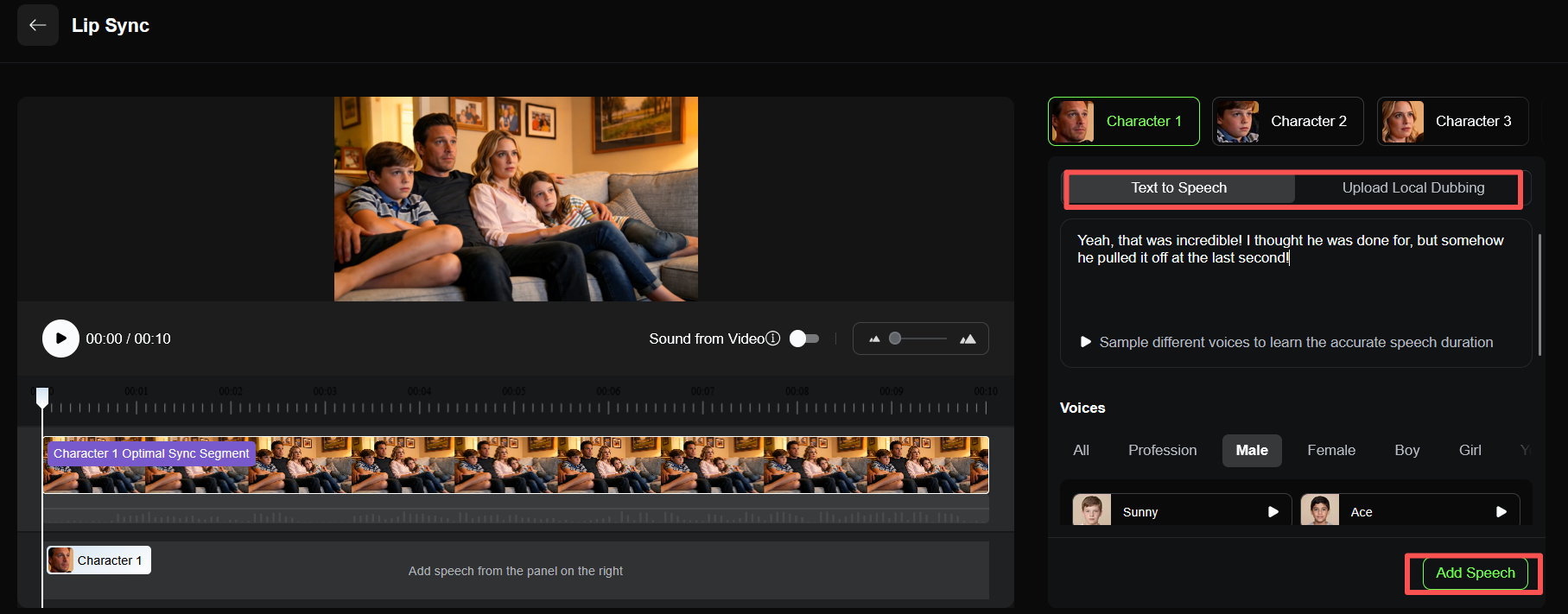
Étape 3 : Générer et examiner la synchronisation labiale
Générez la version synchronisée sur les lèvres et regardez le clip complet, y compris les phrases plus rapides, les pauses et les fins de phrase. Si une partie du discours semble en avance ou en retard, vérifiez d'abord la longueur et le rythme de l'audio. Vous pouvez supprimer les pauses inutiles d'une piste téléversée ou ajuster la vitesse de synthèse vocale avant de relancer la génération. Observez le visage entier du personnage ainsi que sa bouche, surtout lorsque la vidéo originale comporte des expressions plus marquées ou des mouvements de tête.
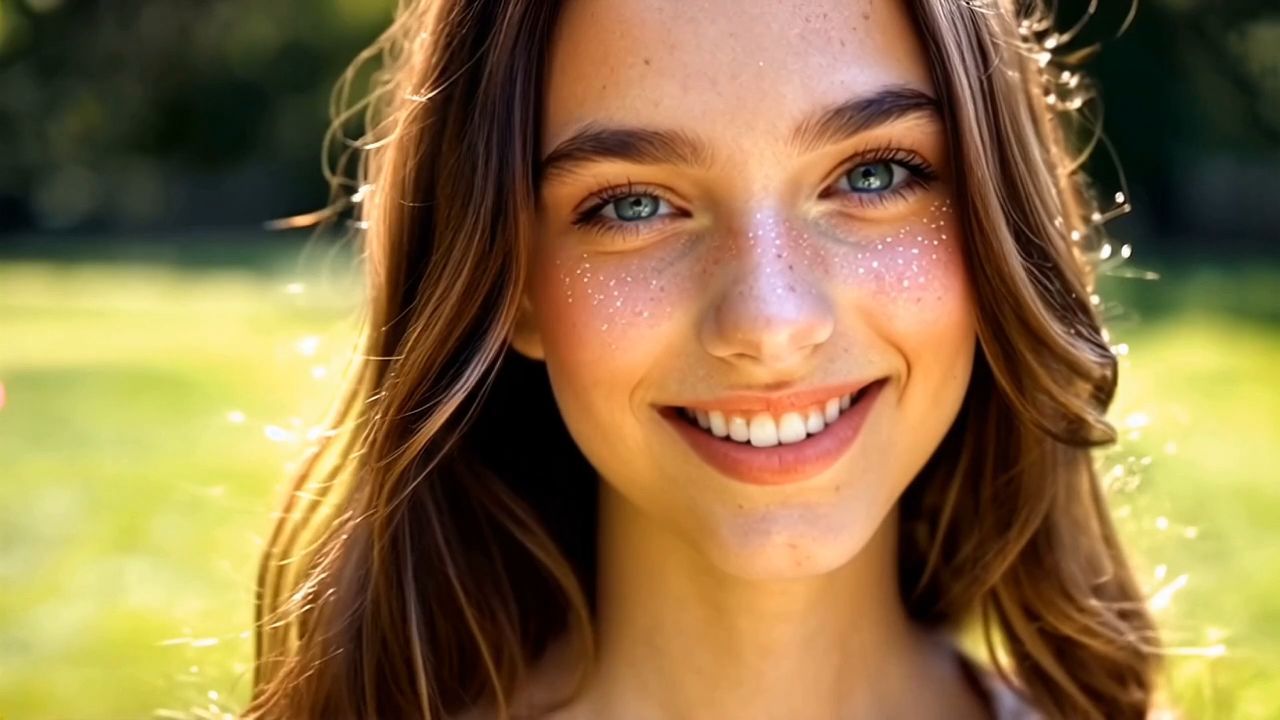

Option 2 : générer un dialogue synchronisé sur les lèvres avec la série VIDEO 3.0
Si vous souhaitez créer une nouvelle scène de dialogue plutôt que d'ajouter une voix à une vidéo existante, Kling VIDEO 3.0 et VIDEO 3.0 Omni peuvent générer simultanément dialogue, mouvement des lèvres, expressions faciales, visuels, ambiance et effets sonores via Native Audio. Si la scène comporte plusieurs personnages qui parlent dès le départ, vous pouvez utiliser IA Texte vers Vidéo et préciser :
- qui parle
- ce que dit chaque personnage
- l'ordre de parole
- la langue ou l'accent
- ce que fait chaque personnage pendant qu'il parle
| Prompt: Un homme et une femme sont assis l'un en face de l'autre dans un café moderne et calme, la nuit. L'homme parle le premier en anglais avec un léger accent américain, se penche légèrement en avant et dit : « Je ne pensais pas que tu viendrais. » La femme le regarde, marque une brève pause, puis répond en anglais avec un accent britannique : « J'ai failli ne pas venir. » Elle esquisse un léger sourire et repose lentement sa tasse de café. L'homme paraît surpris et commence à répondre, mais elle se tourne vers la fenêtre avant qu'il ne parle à nouveau. Conservez un rythme de dialogue clair, avec des mouvements de lèvres naturels, des expressions faciales subtiles et des pauses réalistes entre chaque intervenant. |
VIDEO 3.0 prend en charge les dialogues multi-personnages en chinois, anglais, japonais, coréen et espagnol, ainsi que les dialogues multilingues, les dialectes et les accents. Plusieurs personnages peuvent partager une même scène sans devoir générer chaque intervenant sous forme de clip distinct puis assembler les morceaux ensuite.
Avec Native Audio, les dialogues, l'ambiance et les effets sonores peuvent être générés en même temps que les visuels. Vous pouvez décrire les répliques prononcées, l'atmosphère de la pièce, les bruits de pas ou d'autres sons dans le prompt afin qu'ils fassent partie de la scène au lieu d'être ajoutés couche par couche une fois les visuels terminés. Pour les scènes de récits courts, les conversations et les vidéos de produits comportant des répliques, cela réduit le travail audio séparé après la génération.
Si vous voulez que la caméra se déplace avec la conversation, utilisez Multi-Shot dans le Kling générateur vidéo IA. Une scène peut passer d'un plan à deux personnages à un gros plan de la personne qui parle, puis couper sur la réaction de l'autre personnage. Multi-Shot peut organiser les changements de plan, le cadrage et les angles de caméra à partir de l'invite. Si vous avez déjà planifié la séquence, Custom Multi-Shot vous permet de définir vous-même le contenu et la durée de chaque plan. VIDEO 3.0 prend en charge des générations de 3 à 15 secondes, de sorte qu'une séquence courte peut inclure dialogues, réactions, mouvements de personnages et plusieurs changements de caméra.
VIDEO 3.0 Omni étend ce flux de travail pour une création davantage guidée par les références, en combinant Native Audio avec une cohérence des personnages basée sur les éléments et des entrées multimodales plus larges.
Ensemble, ces commandes vous permettent de construire une scène de dialogue où la parole, le mouvement des lèvres, les réactions des personnages, le son et les changements de caméra fonctionnent déjà dans une même séquence au lieu d'être assemblés morceau par morceau par la suite.
Image |
| Invite : La lumière du soleil baigne les vieilles rues de Madrid. Devant une boulangerie de rue, une touriste chinoise et un touriste portant un sweat à capuche gris se dirigent vers le vendeur, tous deux arborant un sourire poli. La touriste (parlant un peu lentement, avec un accent maladroit, en espagnol):Disculpe, ¿dónde está la plaza mayor? Un vendeur espagnol aux cheveux blancs (se tournant légèrement et pointant vers l'avant, d'un ton léger et enjoué, en espagnol):Por allí, a dos calles. Muy cerca. La touriste hoche la tête pour exprimer ses remerciements. Le touriste acquiesce également et dit (en espagnol): Muchas gracias. Le vendeur sourit et hoche la tête en réponse. Les deux touristes se tournent ensuite et partent dans la direction indiquée. |
Résultats |
Quels sont les problèmes de synchronisation labiale les plus courants et comment les corriger ?
Quelques décalages courants peuvent apparaître pendant la génération de synchronisation labiale. Ils proviennent souvent de la vidéo source, du calage audio, de la longueur du script ou de la direction du locuteur. Voici comment repérer la cause et la corriger.
La solution dépend du flux de travail que vous utilisez. Avec l'outil Lip Sync, les problèmes sont généralement liés à la vidéo source du personnage, au calage audio ou à la longueur du script. Avec Native Audio dans VIDEO 3.0 ou VIDEO 3.0 Omni, les scènes à plusieurs personnages peuvent également dépendre de la clarté avec laquelle chaque intervenant et chaque réplique sont définis dans le prompt.
Problème | Cause possible | Ce qu'il faut essayer |
La bouche bouge trop tôt ou trop tard | Le nouvel audio ne correspond pas au timing du clip original, ou l'énonciation est trop rapide ou trop lente | Coupez les longues pauses, raccourcissez la réplique ou ajustez la vitesse de la voix avant de générer de nouveau |
Le visage change tandis que le personnage parle | La vidéo source présente peu de détails faciaux, des rotations de tête prononcées, un flou de mouvement ou certaines parties du visage sont couvertes | Utilisez des séquences où le visage et la bouche restent visibles pendant les principales sections parlées |
Le mouvement de la mâchoire ou de la bouche paraît exagéré | La réplique présente une articulation rapide ou marquée qui ne correspond pas au mouvement visible dans les images source. | Essayez une réplique plus courte, une diction plus lente, ou des images présentant une vue de face ou de trois-quarts plus nette. |
La synchronisation commence bien mais dérive ensuite | Une phrase longue, un rythme irrégulier ou des pauses supplémentaires éloignent progressivement l'audio du minutage vidéo. | Regardez le clip en entier, puis raccourcissez la phrase ou supprimez les pauses près du point où la dérive commence. |
Le mauvais personnage semble parler | La consigne ne précise pas suffisamment l'ordre des interlocuteurs ni l'attribution des dialogues. | Précisez qui dit chaque réplique, maintenez l'ordre de prise de parole explicite et séparez clairement les dialogues de chaque personnage. |
Le dialogue traduit semble précipité | La phrase traduite prend plus de temps à dire que la réplique originale. | Réécrivez la traduction en fonction de la durée de parole plutôt qu'en calquant mot à mot la source, puis ajustez la vitesse de la voix si nécessaire. |
Pour la synchronisation labiale, commencez par vérifier le clip source, le minutage audio et la longueur du script. Pour les scènes en audio natif, vérifiez également si chaque intervenant, chaque réplique et l'ordre de prise de parole sont clairement définis avant d'ajouter plus de détails au reste de la consigne.
La fin
La meilleure IA de synchronisation labiale vidéo doit faire en sorte que la parole semble faire partie intégrante de la performance, en conservant des mouvements de bouche précis lorsque le personnage se déplace ou prononce des répliques plus longues, tout en préservant les traits du visage et l'expression naturelle. Pour une vidéo de personnage Kling AI déjà prise en charge, Kling AI Lip Sync vous permet d'ajouter une nouvelle parole ou un chant sans recréer la scène depuis zéro. Si vous créez une scène de dialogue à partir de zéro, Kling VIDEO 3.0 peut générer simultanément les dialogues, les mouvements des lèvres, les expressions faciales, le son et les changements de plan grâce à Native Audio, au dialogue multi-personnages et à Multi-Shot. Cela réduit le travail séparé de correspondance de la voix, des mouvements de bouche et des changements de caméra en postproduction, tout en aidant la scène finale à rester cohérente avec une synchronisation labiale plus stable et une performance de personnage plus homogène.
FAQ
Quelle IA offre la meilleure synchronisation labiale ?
La meilleure IA de synchronisation labiale dépend de ce que vous créez. Pour une vidéo de personnage Kling AI déjà prise en charge, Kling AI Lip Sync est conçue pour ajouter de nouveaux dialogues ou du chant ; pour des vidéos traduites, des outils comme HeyGen et Vozo AI se concentrent davantage sur le doublage et la localisation ; et pour des vidéos d'avatar au style présentateur, HeyGen est construit autour de flux de travail dirigés par l'avatar. Si vous créez une nouvelle scène de dialogue à partir de zéro, Kling VIDEO 3.0 peut générer la parole, le mouvement des lèvres, l'expression faciale et le son ensemble dans la même scène. Choisissez l'outil en fonction de votre matériel de départ et selon que vous avez besoin d'un remplacement simple de la voix, d'une traduction, d'une présentation d'avatar ou d'une scène de dialogue entièrement générée.
Les logiciels de synchronisation labiale par IA peuvent-ils gérer plusieurs langues ?
Oui, mais la prise en charge linguistique varie selon la fonctionnalité. Kling Lip Sync peut synchroniser une parole ou un chant téléversés, tandis que Text to Speech utilise les voix disponibles dans l’outil. Pour les scènes nouvellement générées, VIDEO 3.0 prend en charge les dialogues en chinois, anglais, japonais, coréen et espagnol, y compris les conversations multilingues. Les options linguistiques peuvent varier selon la version du modèle ; vérifiez donc les paramètres affichés dans la version que vous utilisez.
Puis-je utiliser mon propre audio dans Kling Lip Sync ?
Oui. Kling Lip Sync vous permet de téléverser votre propre voix-off ou audio de chant. Si l’audio est plus long que la vidéo, vous pouvez le couper avant la génération. Utilisez un enregistrement clair et un métrage source où le visage reste visible pendant les principales sections parlées. Après la génération, vérifiez les lignes plus rapides, les pauses, les voyelles longues et les moments avec davantage de mouvement de tête pour vous assurer que la bouche reste synchronisée avec l’audio.
Quelle est la différence entre Kling Lip Sync et l'audio natif de VIDEO 3.0 ?
Kling Lip Sync ajoute une nouvelle parole ou un chant à une vidéo de personnage déjà prise en charge, tandis que VIDEO 3.0 Native Audio crée la vidéo et le son ensemble dès le départ. Avec VIDEO 3.0, le dialogue, le mouvement des lèvres, le son et Multi-Shot peuvent tous être intégrés dans la nouvelle scène. Utilisez Kling Lip Sync lorsque vous disposez déjà d'une vidéo de personnage Kling AI prise en charge que vous souhaitez conserver ; utilisez VIDEO 3.0 ou VIDEO 3.0 Omni lorsque la scène de dialogue doit encore être créée.



