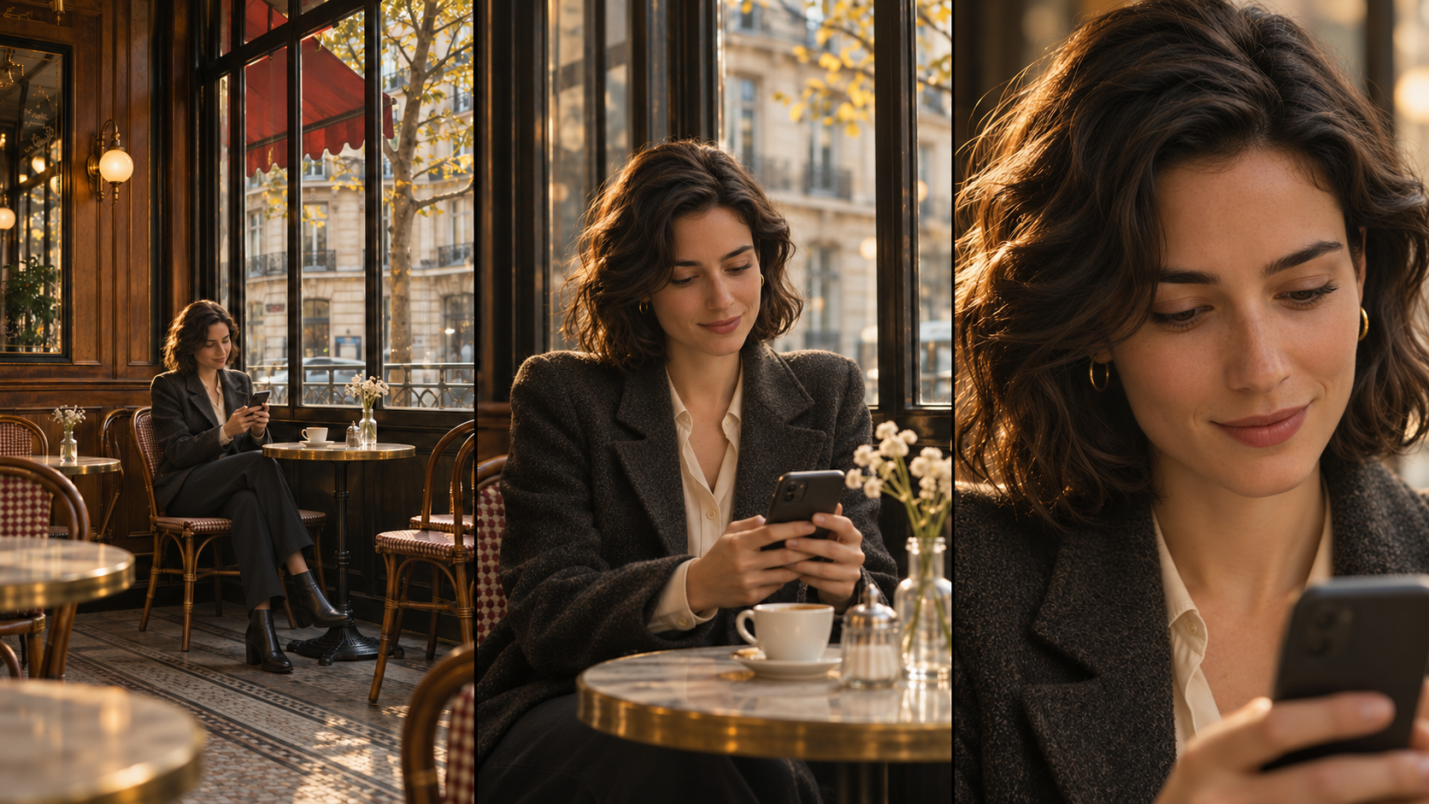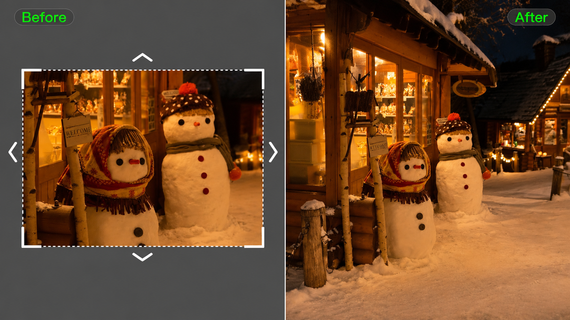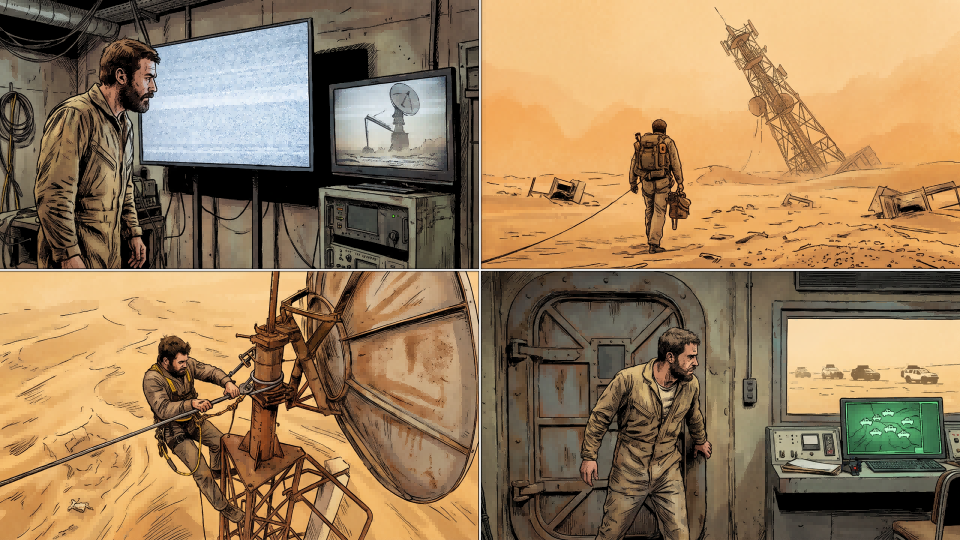
Comment savoir si vos plans fonctionneront ensemble avant le début de la production vidéo ? Le storyboard vous aide à visualiser les scènes, planifier les mouvements de caméra et organiser les moments clés en un récit cohérent. Avec des outils d'IA comme Kling AI, vous pouvez créer des storyboards visuellement cohérents plus efficacement et transformer ces plans visuels en séquences vidéo dynamiques.
Qu'est-ce que le storyboard ?
Le storyboard est le processus qui consiste à organiser l'histoire en une série de panneaux visuels, chacun montrant un plan ou un moment clé au moyen de croquis, de photos ou d'illustrations. Une publicité pour du café de 15 secondes peut comporter un panneau de grains entrant dans un moulin, un panneau de café en train de couler, un panneau d'une main qui soulève la tasse et un panneau final du produit. Cela permet de repérer toute action manquante ou toute transition maladroite avant la production.
Storyboard vs. moodboard : quelle est la différence ?
Un moodboard et un storyboard servent des objectifs différents. Vous pouvez utiliser un moodboard pour définir l'apparence de votre vidéo et un storyboard pour planifier le déroulement de l'histoire.
Outil visuel | Objectif principal | Contenus typiques |
Moodboard | Définir le style visuel | Couleurs, textures, éclairage et références de style |
Storyboard | Organisez la séquence des plans | Panneaux numérotés, actions, indications de caméra et chronométrage |
Que doit contenir un storyboard ?
Des storyboards efficaces transmettront les informations clés pour chaque plan. Choisissez une mise en page qui fonctionne pour votre projet et incluez les éléments suivants.
Élément du storyboard | Ce qu'il faut inclure | Exemples de projets |
Panneaux visuels | Croquis ou images de chaque plan | Grilles de film séquentielles ; panneaux de vidéos sociales verticales |
Sujet et action | Personnages, objets et actions | Poses animées ; démonstrations de produits |
Détails du plan | Taille du plan, angle et position du sujet | Plans d'ensemble cinématographiques ; gros plans de produits |
Mouvements et transitions | Flèches directionnelles, mouvements de caméra et coupes | Plans de suivi d'action ; coupes rapides pour les publicités |
Synchronisation et audio | Durée des plans, dialogues et repères sonores | Dialogue de court métrage ; accroches pour les publicités sociales |
Pour l'animation, concentrez-vous sur les poses et expressions du personnage que vous pourrez ensuite animer à l'aide d'un générateur d'animation IA. Donnez la priorité à la révélation du produit, à la démonstration et au message de conclusion dans la production vidéo publicitaire.
Comment créer des storyboards avec l'IA
L'IA rend la création de storyboards plus efficace en aidant les créateurs à visualiser des idées, à explorer des angles de caméra et à produire des images de storyboard cohérentes sans compétences avancées en dessin.
Kling AI prend en charge à la fois la génération d'images et la génération vidéo. Son modèle de génération d'images, Kling Image 4.0, aide les créateurs à élaborer des storyboards visuellement cohérents, tandis que son modèle de génération vidéo, Kling 4.0, leur donne vie grâce à des références multimodales, une narration enrichie et des mouvements de caméra stables.
Planifiez vos plans et la mise en page du storyboard
Décomposez votre scénario ou concept créatif en moments visuels clés. Définissez les personnages, les décors, les actions, les tailles de plan et les angles de caméra. Choisissez une mise en page de storyboard qui correspond au format vidéo souhaité, comme des panneaux 16:9 pour un contenu cinématographique ou des panneaux 9:16 pour des vidéos de format court.
Générez des images de storyboard cohérentes avec Kling Image 4.0
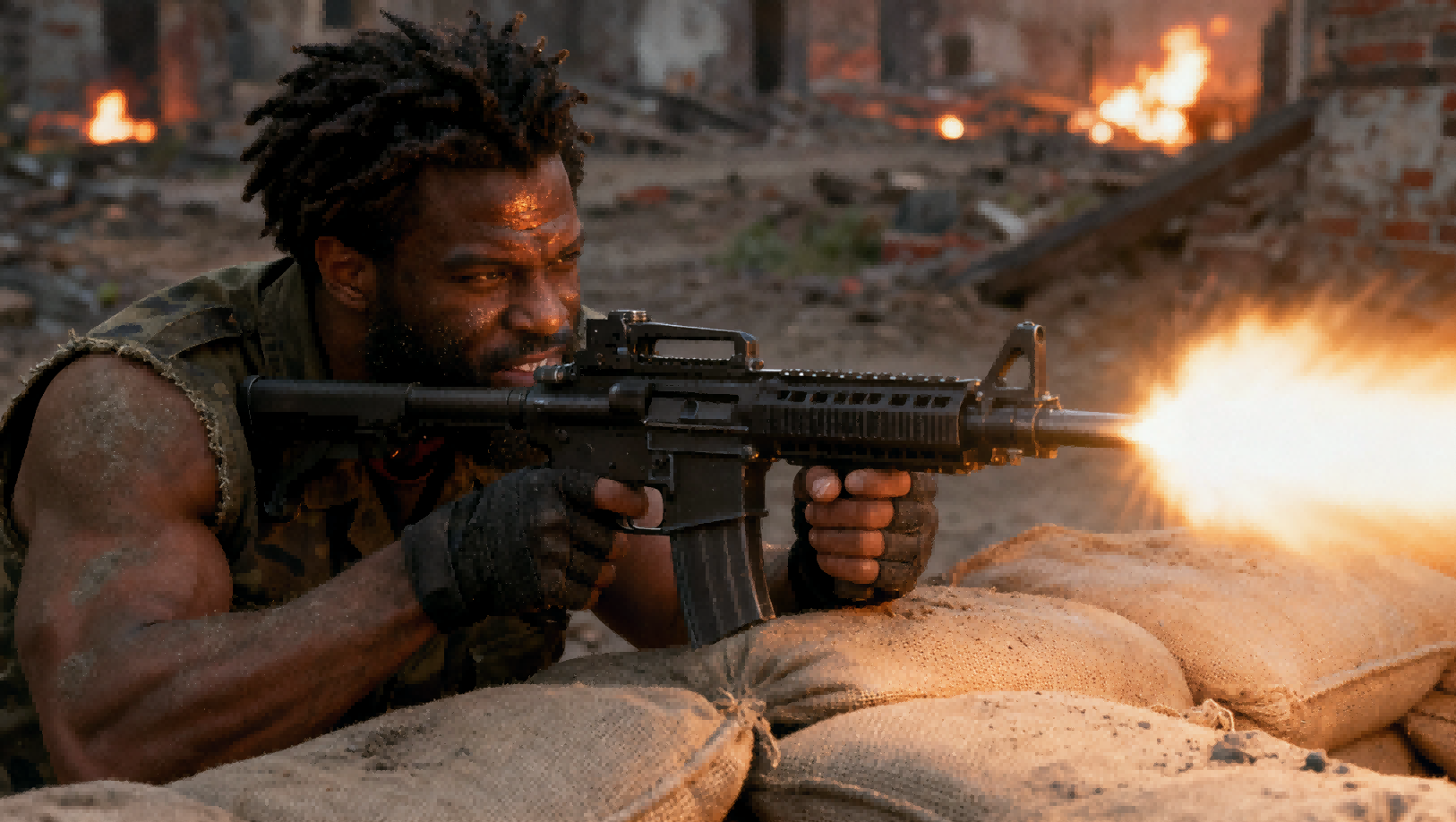
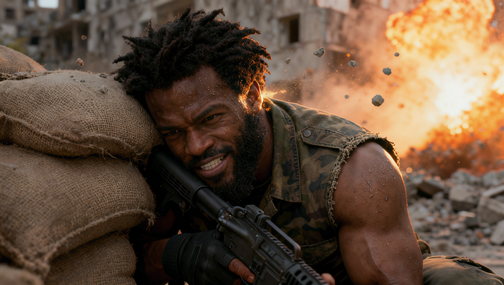
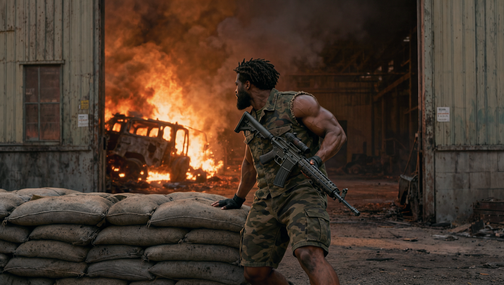
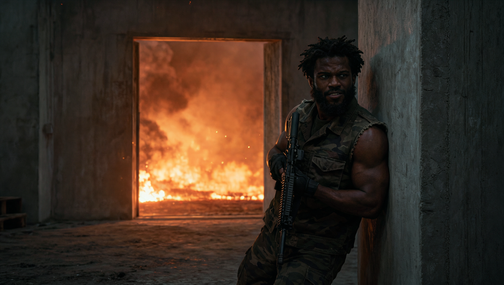
Le mode Série de Kling Image 4.0 permet de générer jusqu'à 10 images liées à partir d'une seule invite tout en conservant des personnages, des décors, des accessoires et des styles visuels cohérents entre les plans.
Décrivez le style global ainsi que la composition, l'action et l'angle de caméra de chaque plan. Vous pouvez également téléverser des images de référence pour guider l'apparence des personnages et les détails de la scène, créant ainsi des storyboards visuels cohérents sans générer chaque image séparément.
Affinez les images de storyboard individuelles
Examinez vos images générées pour assurer la continuité visuelle et la fluidité du récit. Utilisez les capacités de retouche d'images par IA de Kling Image 4.0 pour affiner les poses des personnages, ajuster les compositions, modifier les arrière-plans ou corriger les détails visuels. Classez les images finalisées dans l'ordre des plans et ajoutez des notes sur les mouvements, le rythme et les transitions.
Comment générer des images de storyboard avec Kling Image 4.0
Étape 1 : préparez vos images de référence
Ouvrez l'espace de travail de génération d'images de Kling AI et sélectionnez Kling Image 4.0. Téléchargez des conceptions de personnages, des images de scènes ou des références de style visuel pour guider la création de votre storyboard. Si vous n'avez pas d'images de référence, commencez par une invite textuelle.
Étape 2 : décrivez votre séquence de storyboard
Rédigez une invite qui demande clairement une série d'images de storyboard. Décrivez le style visuel global, l'apparence des personnages ainsi que l'action, le cadrage et l'angle de caméra de chaque plan. Précisez quels détails visuels doivent rester cohérents tout au long de la série.
Étape 3 : générez et examinez vos images de storyboard
Select Series Mode and choose the appropriate aspect ratio. Generate your storyboard images, review their visual consistency and narrative flow, and refine individual images if needed. Arrange the finalized images in shot order for subsequent video generation.
Image d'entrée | Storyboards de film Film d'action | |||
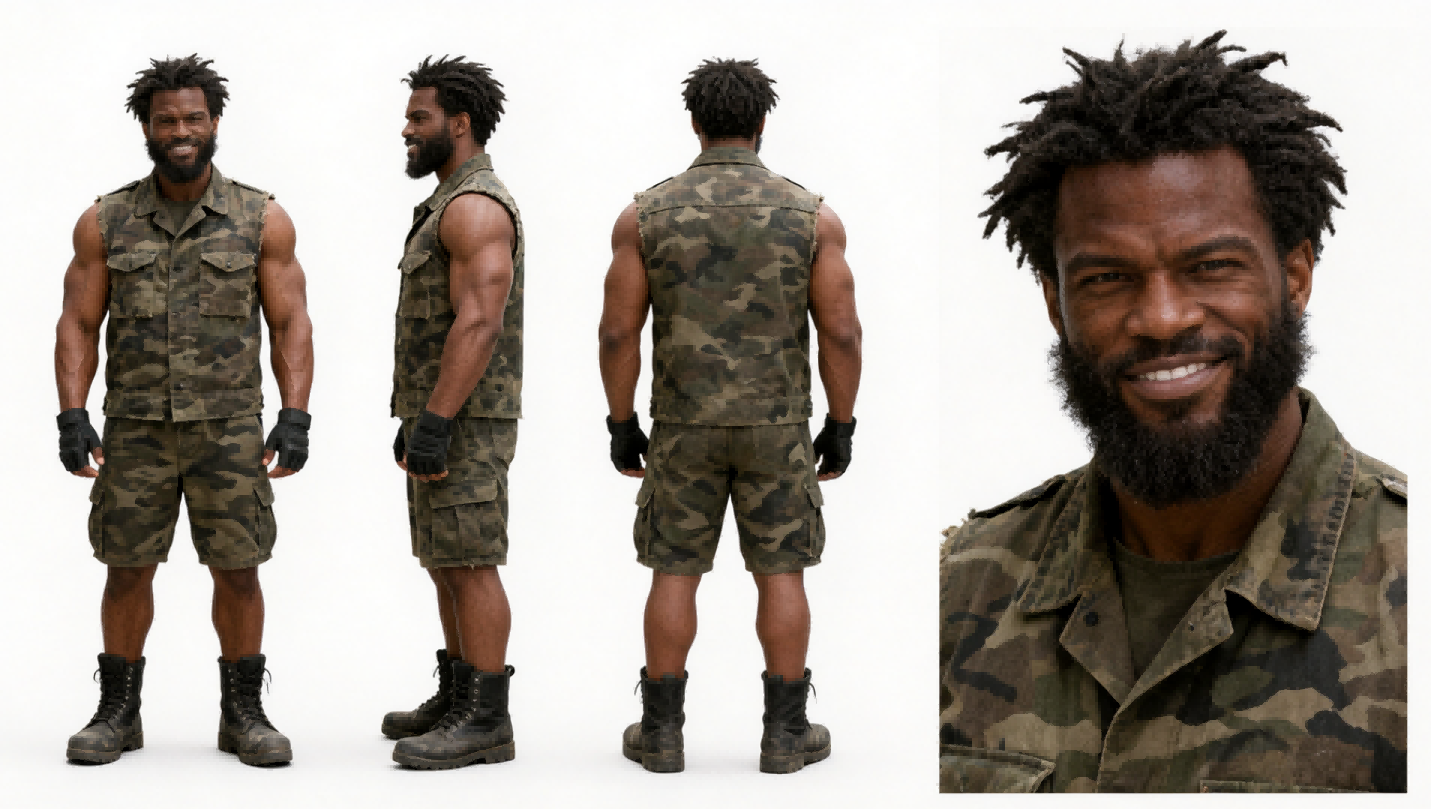 | 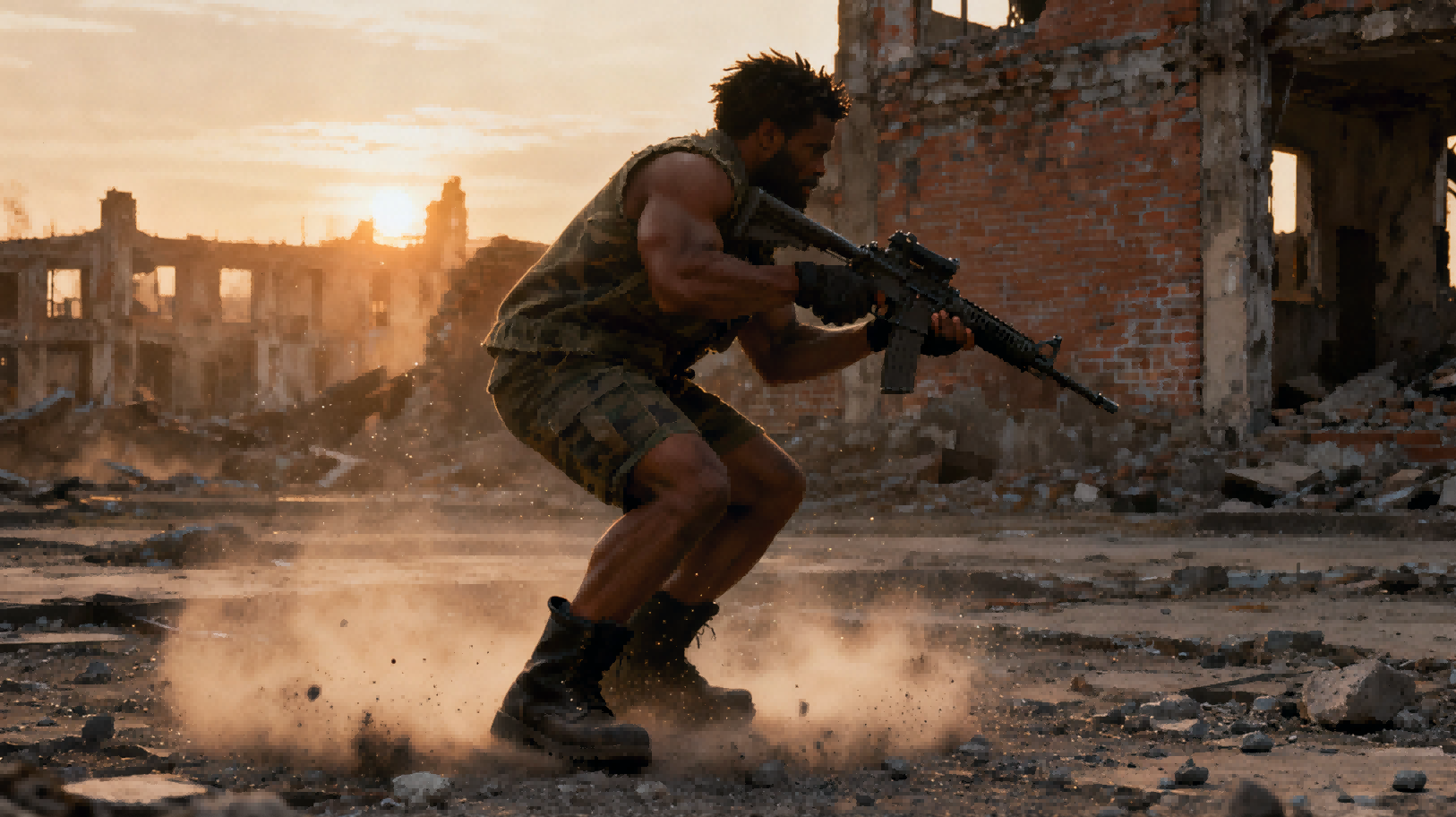 | 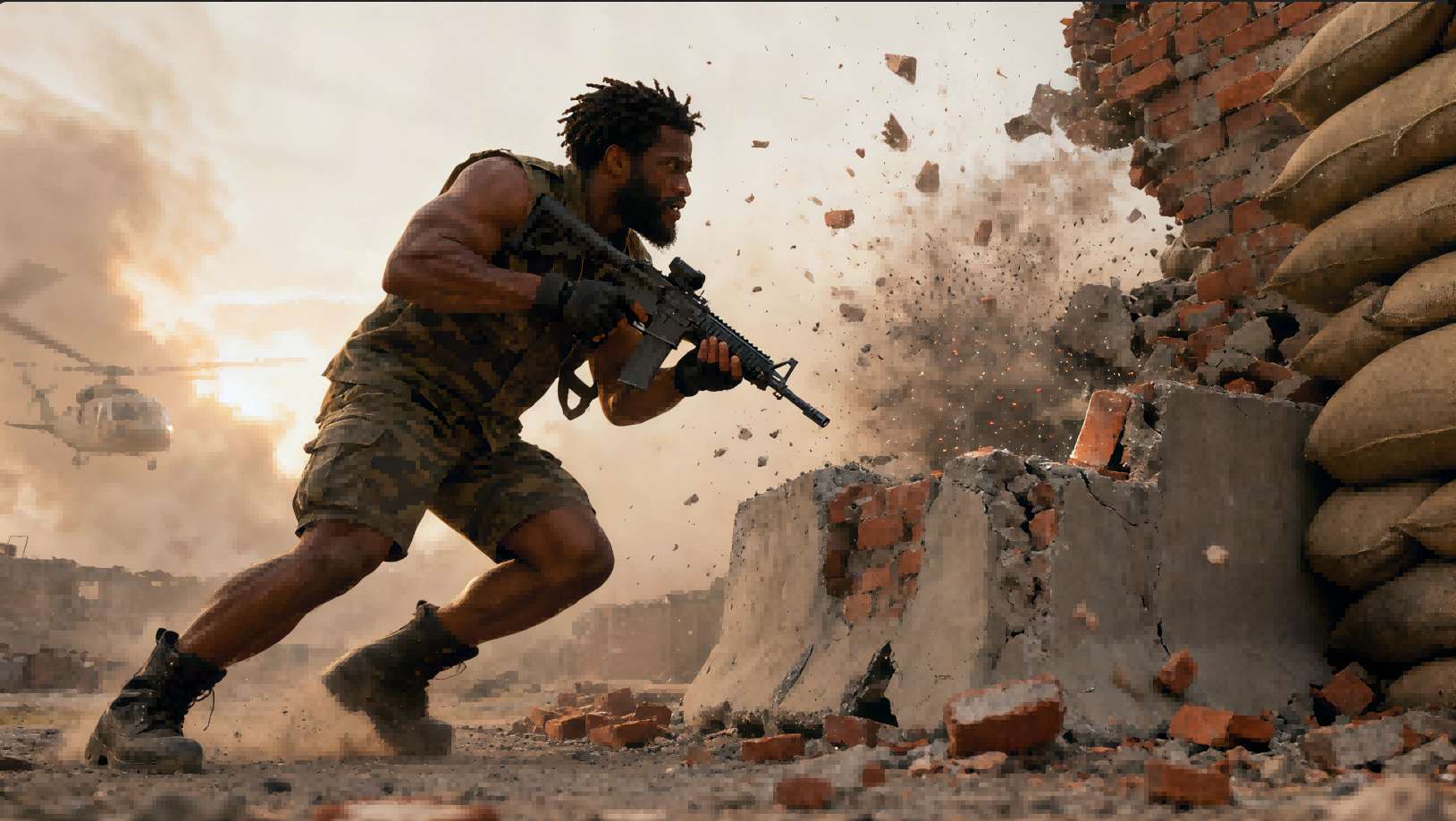 | 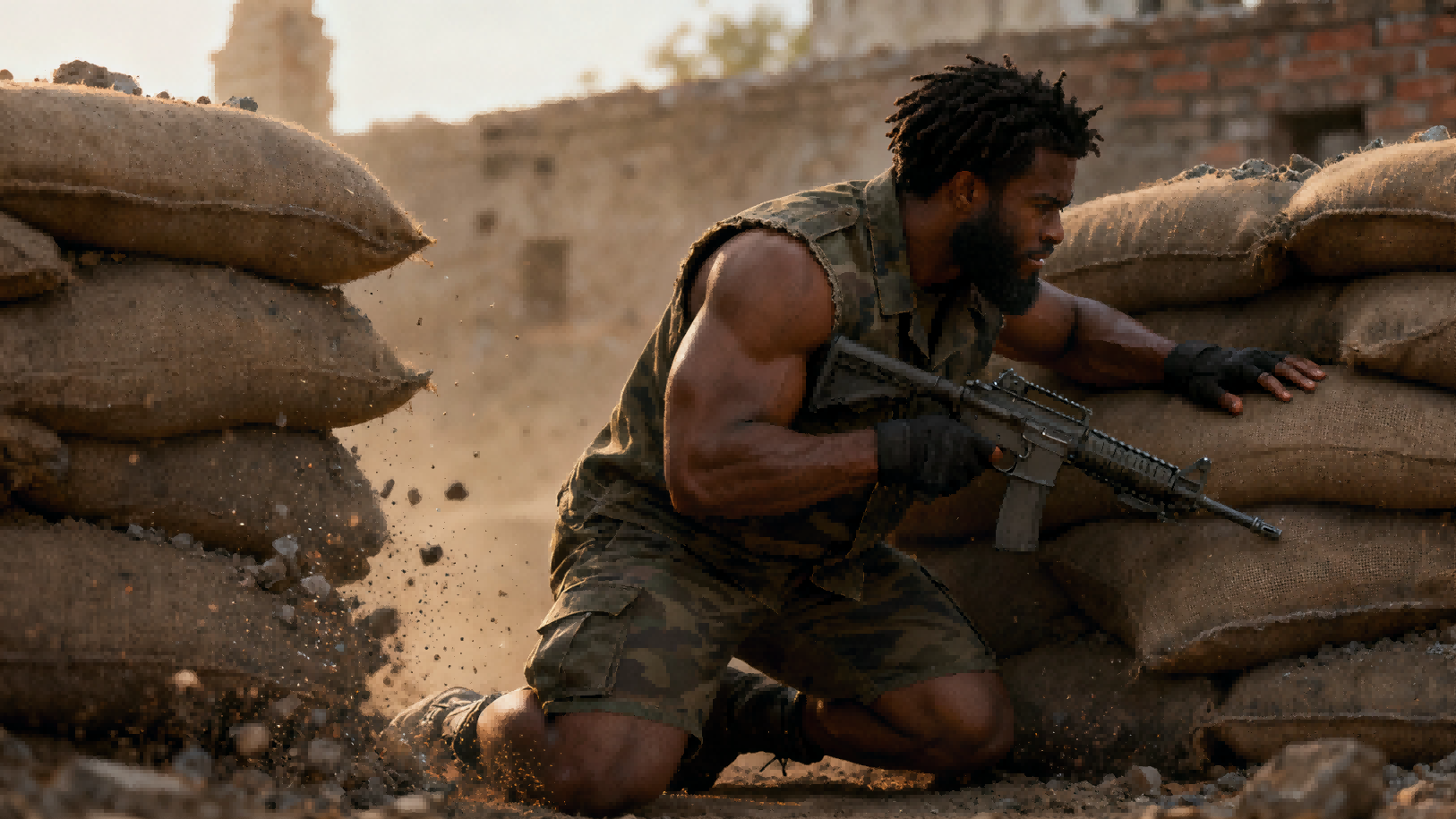 |  |
 |  |  |  | |
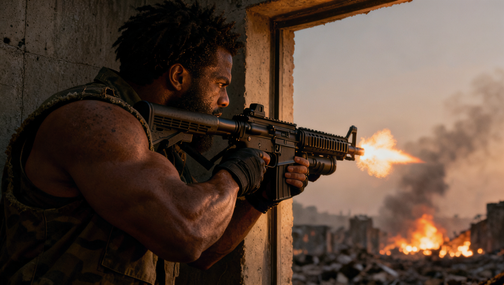 | ||||
Prompt : Une séquence de bataille se déroulant dans une friche industrielle au crépuscule, avec un éclairage de contre-jour doré et chaud, des ombres froides aux tons gris, une fumée dense et des lueurs de feu. Texture de pellicule granuleuse, profondeur marquée et impact visuel puissant, action au rythme rapide et mouvement de caméra légèrement tremblant. L'ensemble de l'environnement baigne dans les bruits de fond des explosions et des coups de feu, créant une sensation écrasante du protagoniste entrant sur un champ de bataille. 01 | Arrivée – Le protagoniste arrive avec une arme. Saisir le moment où ses bottes militaires touchent le sol et où ses genoux se plient pour absorber l'impact. Ses vêtements claquent dans le souffle du rotor tandis que la poussière tourbillonne autour du protagoniste. La même portion de mur brisé reste visible en arrière-plan. 02 | Charge vers les sacs de sable – Plan moyen latéral. Le protagoniste se précipite vers les sacs de sable situés à quelques pas, tenant une arme. Le mur devant le protagoniste est frappé par des tirs, projetant des débris. Son corps se penche en avant tandis que le protagoniste avance à pleine vitesse. L'hélicoptère disparaît dans le nuage de poussière à l'arrière-plan gauche. 03 | Se mettre à couvert – Plan moyen latéral. Le protagoniste se trouve maintenant derrière les sacs de sable, une main appuyée contre leur bord. Les impacts de balles projettent du sable à l'extérieur du couvert, tandis que des débris volants traversent le premier plan. Saisir l'instant tendu juste au moment où le protagoniste se baisse derrière l'abri. 04 | Se pencher pour tirer – Plan rapproché moyen. Le protagoniste se penche depuis le même bord des sacs de sable et ouvre le feu. De brèves lueurs de bouche éclairent le côté de son visage. Des éclairs de tirs proviennent d'un bâtiment d'usine au loin, tandis que de la poussière jaillit à proximité. Le protagoniste et son arme forment une ligne diagonale puissante dans la composition. 05 | Se baisser sous le feu – Gros plan serré, en continuité directe avec le plan précédent. Le protagoniste abaisse rapidement son corps et presse son épaule contre les sacs de sable. Des grains de sable filent devant son casque. La sueur se mélange à la poussière sur son visage, et ses yeux restent tendus et vigilants. Un éclair soudain à l'arrière-plan illumine la moitié de son visage. 06 | Explosion à proximité – Plan très large en contre-plongée. Un véhicule abandonné à l'extérieur de la barricade de sacs de sable explose, projette des flammes, de la fumée noire et une vague de terre dans les airs. Le protagoniste s'accroupit au premier plan, protégeant sa tête d'un bras. Des débris volant dans la direction opposée créent le moment culminant d'impact visuel de la séquence. 07 | S'élever à travers la fumée – Plan moyen latéral, dans la continuité de l'explosion. Le protagoniste s'appuie sur les sacs de sable pour se relever, se tournant vers une porte d'usine à quelques pas derrière lui. La fumée et la poussière balaient ses épaules et son dos. Le véhicule brûle encore, et les flammes dessinent la silhouette du protagoniste solitaire. 08 | Se précipiter à travers l'embrasure – Vue depuis l'intérieur de la porte vers l'extérieur. Le protagoniste se baisse et franchit le seuil, plaquant son épaule et son dos contre le mur à côté de l'entrée, son fusil serré devant lui. Des étincelles et de la poussière balayent l'extérieur. L'intérieur sombre et frais contraste fortement avec le champ de bataille baigné de lumière. 09 | Riposte depuis l'embrasure – Plan rapproché moyen, dans la continuité du plan précédent avec le protagoniste plaqué contre le mur. Il se penche latéralement depuis le chambranle et ouvre le feu. L'éclair du tir déchire l'obscurité, illuminant son visage couvert de sueur et de poussière. De la fumée épaisse et des flammes tourbillonnent à l'extérieur, concluant la séquence avec le protagoniste debout, seul face à l'ennemi. | ||||
Comment Kling 4.0 donne vie aux storyboards
Une fois que vos images de storyboard sont prêtes, le défi suivant consiste à traduire ces compositions statiques en scènes animées avec des actions naturelles, des mouvements de caméra et des transitions fluides. Kling 4.0 vous aide à y parvenir grâce à un contrôle de référence flexible, une stabilité des mouvements renforcée et une compréhension plus profonde de l'intention du réalisateur.
Donnez vie aux storyboards avec un contrôle créatif accru
La fonction Omni Reference de Kling 4.0 prend en charge jusqu'à 15 ressources de référence dans une seule génération, y compris des images, des vidéos, des Elements et des références vocales. Les images de storyboard peuvent guider l'enchaînement des plans, le cadrage et la composition, tandis que des images supplémentaires et des Elements aident à maintenir des personnages, des produits et des décors cohérents. Les vidéos de référence peuvent guider les actions, les performances et les mouvements de caméra, tandis que les références vocales aident à conserver des voix de personnages cohérentes. En combinant ces ressources et en définissant leurs rôles respectifs, vous pouvez donner vie à vos storyboards avec un contrôle créatif accru et une meilleure cohérence audiovisuelle.
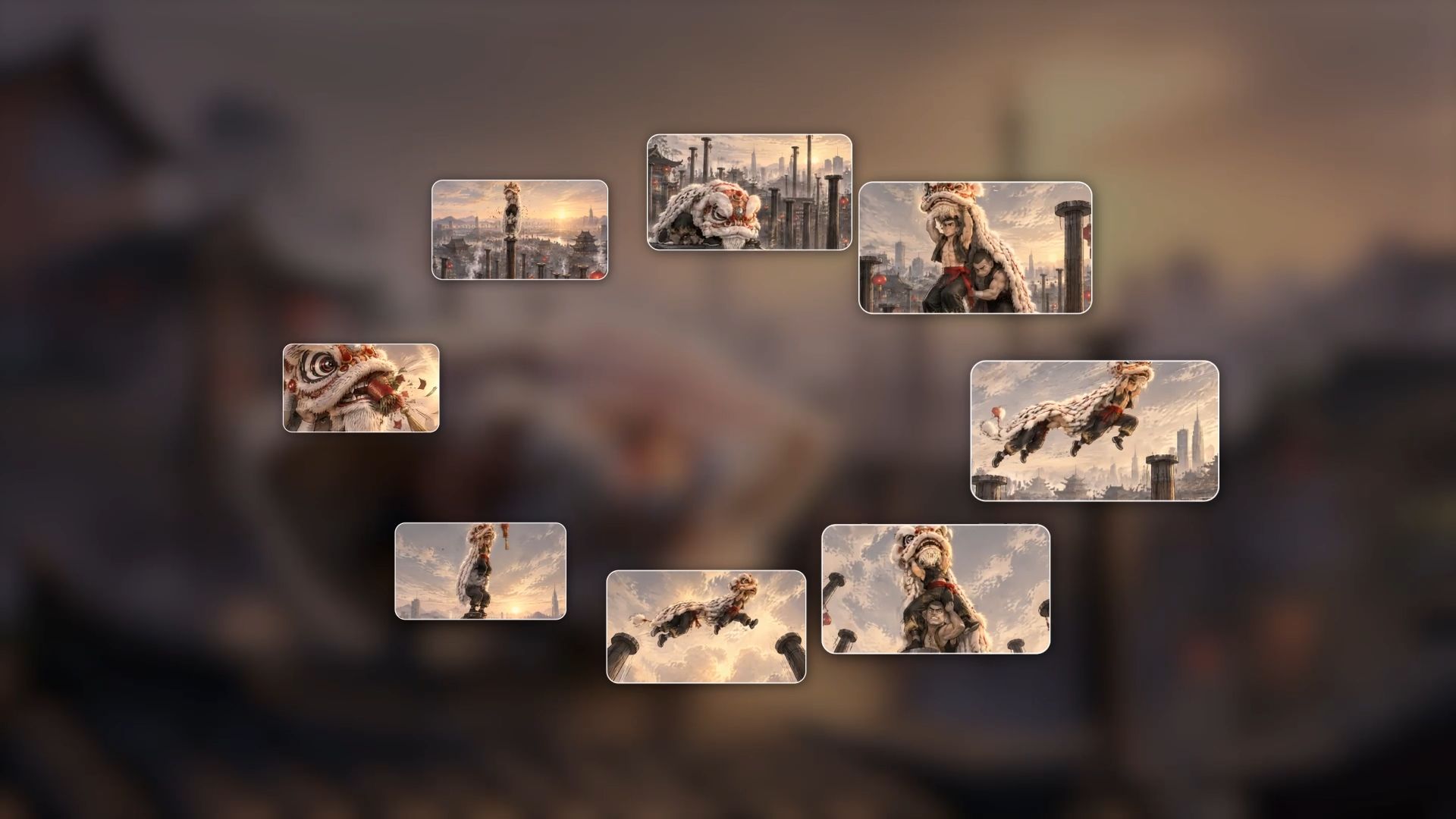

Recréez les mouvements de caméra et les actions complexes
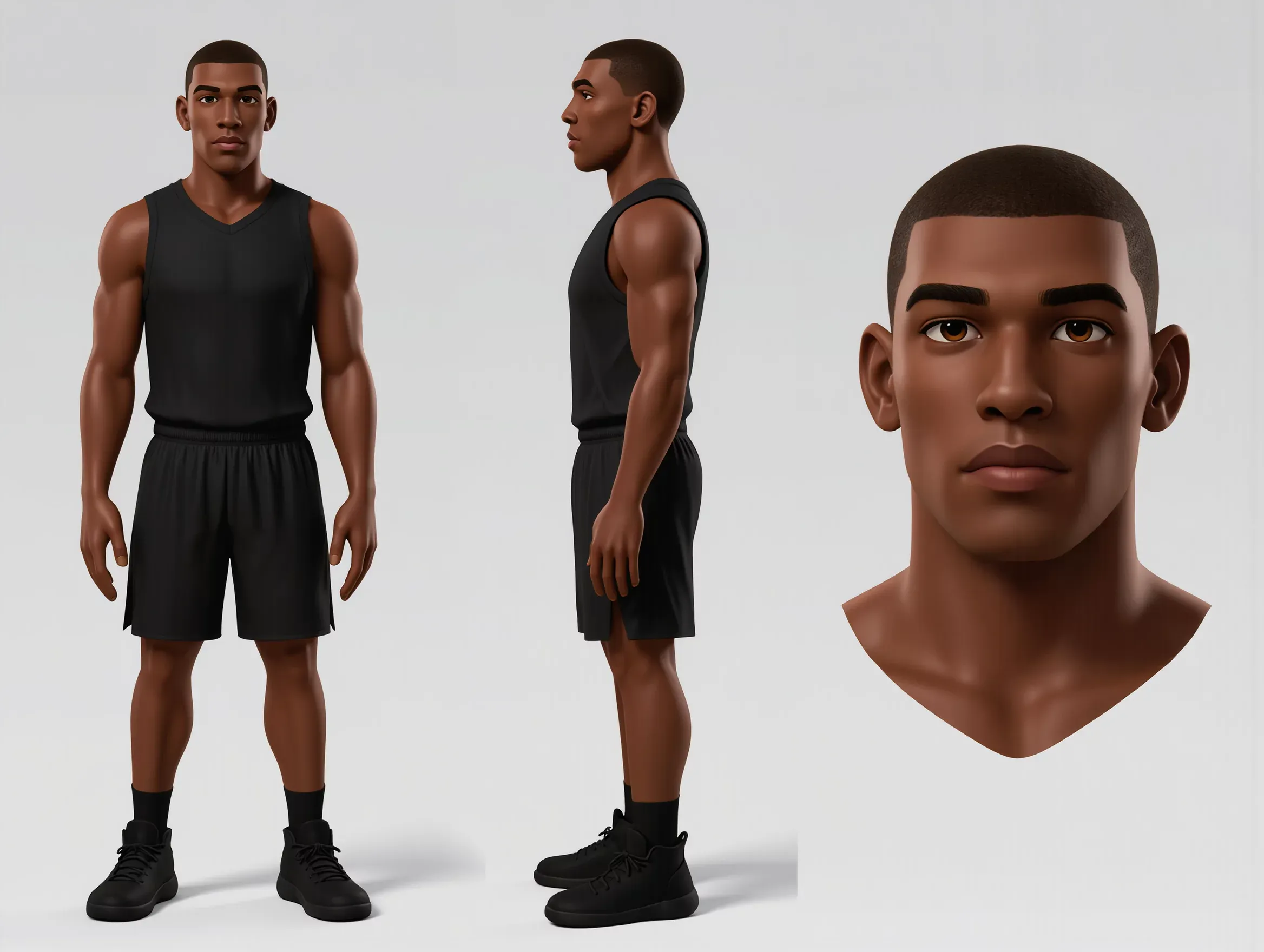
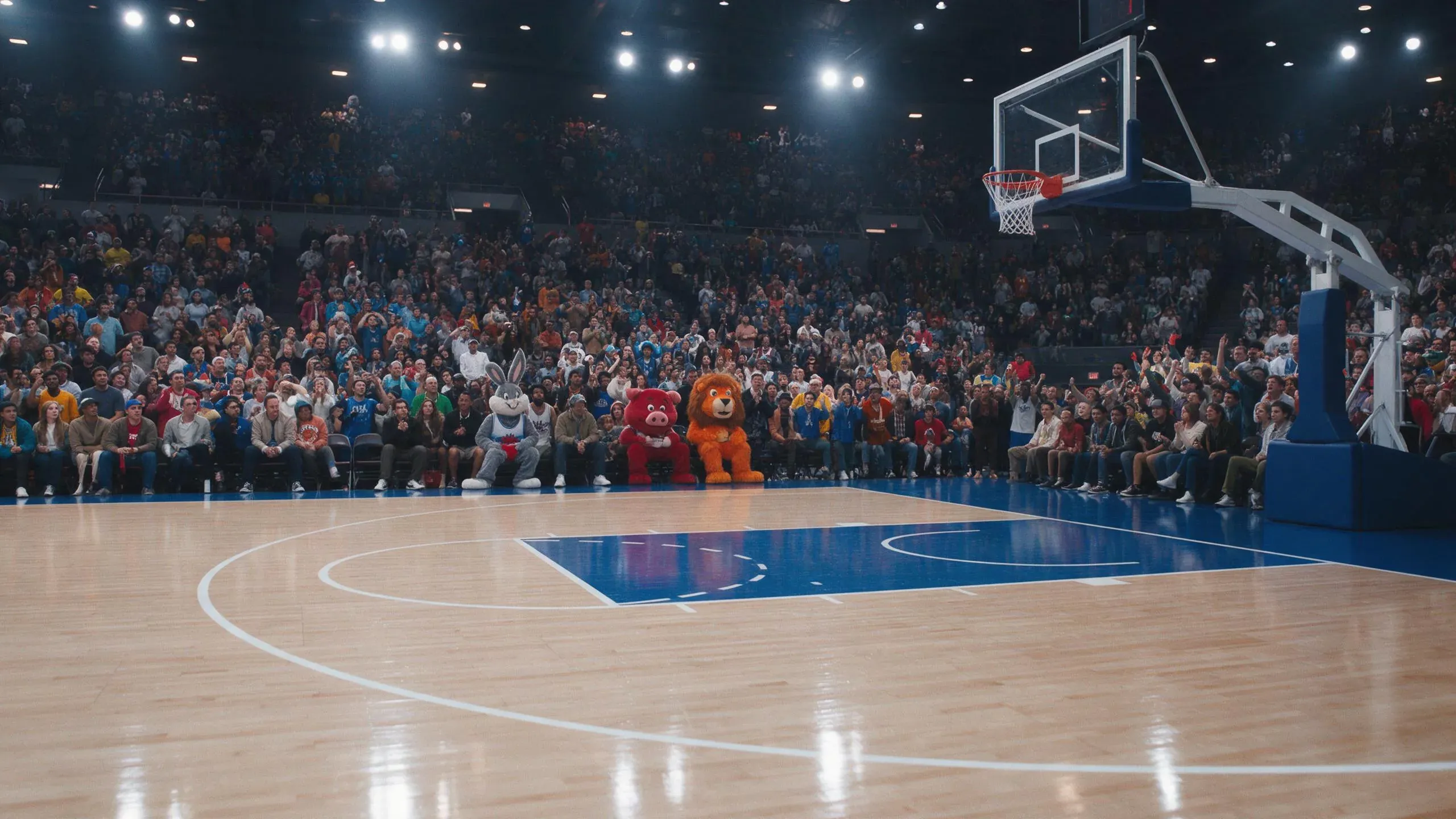
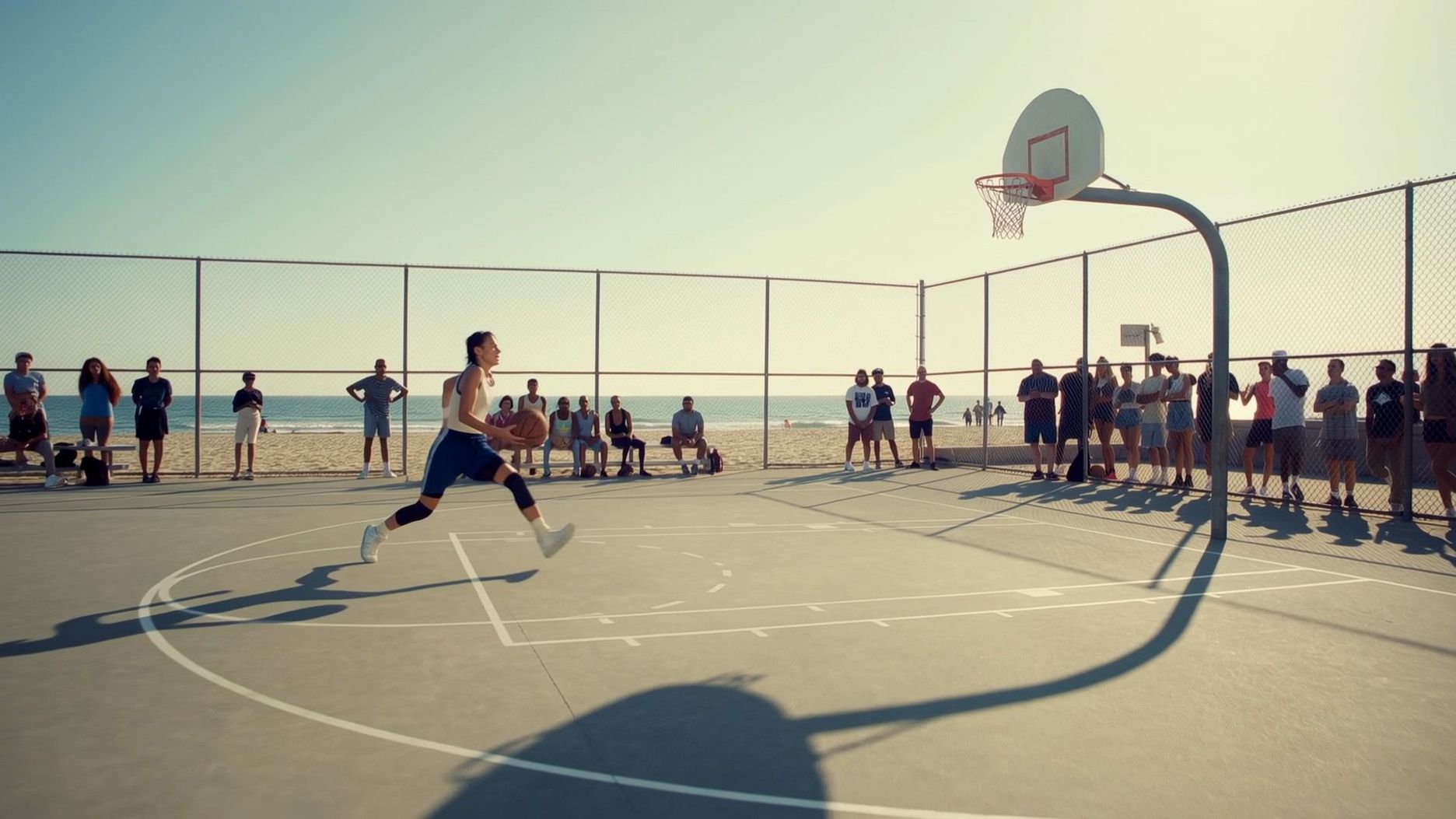
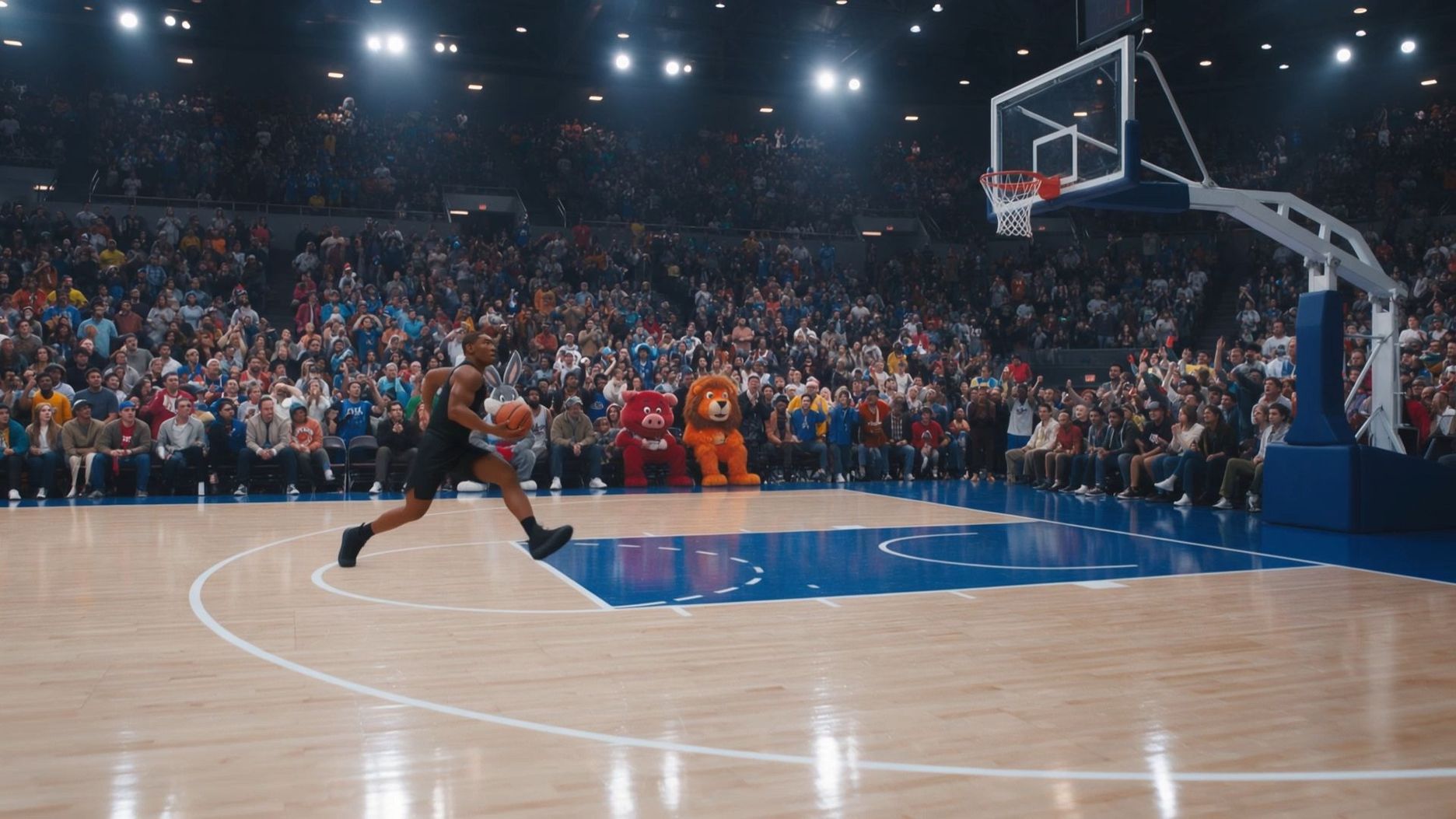
Si les images de storyboard définissent la composition du plan, les vidéos de référence peuvent aider à expliquer comment les sujets et les caméras doivent se déplacer. Kling 4.0 vous permet de recréer les mouvements de caméra, les séquences d'action et le rythme à partir de séquences existantes tout en intégrant vos propres personnages, produits et décors. Sa stabilité renforcée lors de mouvements de grande ampleur et de mouvements de caméra complexes permet de réaliser des plans dynamiques sans avoir à concevoir et tester à plusieurs reprises des trajectoires de caméra depuis zéro.
Image de référence de personnage | Image de référence de scène | Vidéo de référence de mouvement |
 |  |  |
Résultat généré | ||
 | ||
Développez des récits interconnectés avec un contrôle directorial accru
Kling 4.0 améliore la compréhension de l’intention du réalisateur, ce qui aide à transformer les instructions sur le séquençage des plans, les performances des personnages, la progression émotionnelle et les transitions en récits visuels reliés. Grâce à la génération vidéo native pouvant atteindre 30 secondes, vous disposez de plus d’espace pour développer votre histoire sur plusieurs plans. Vous pouvez également définir jusqu’à 10 images comme images clés dans Omni Reference afin d’orienter les moments visuels importants tout au long de la séquence.
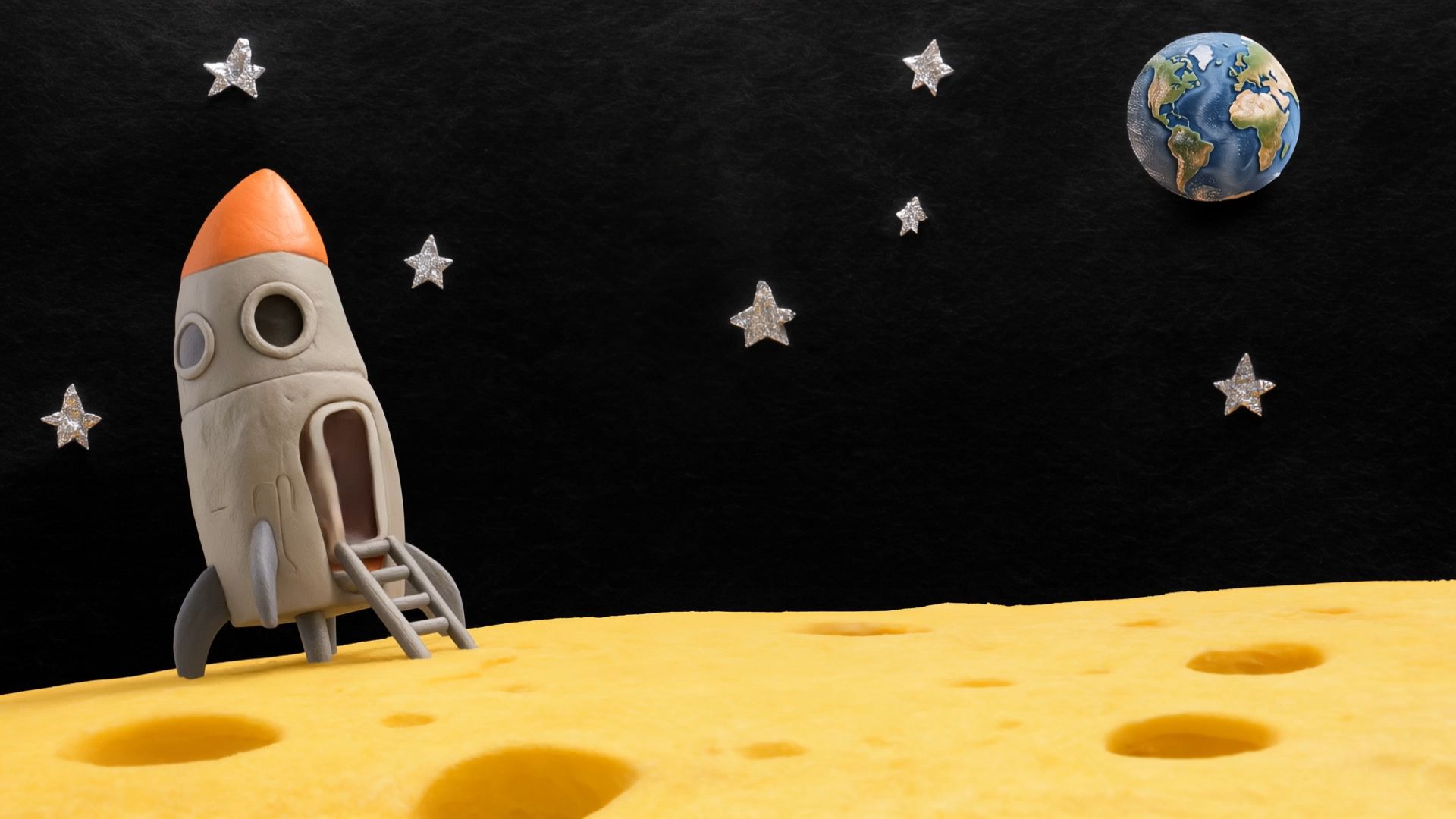
Par exemple, si vous créez une animation centrée sur un personnage mettant en scène Biscuit, un petit chien en argile brun dans une combinaison spatiale, vous pouvez utiliser une référence de personnage et un storyboard pour guider son aventure sur une lune en fromage, du moment où il sort de sa fusée jusqu’à sa rencontre avec une souris géante.
Ressources de référence | |
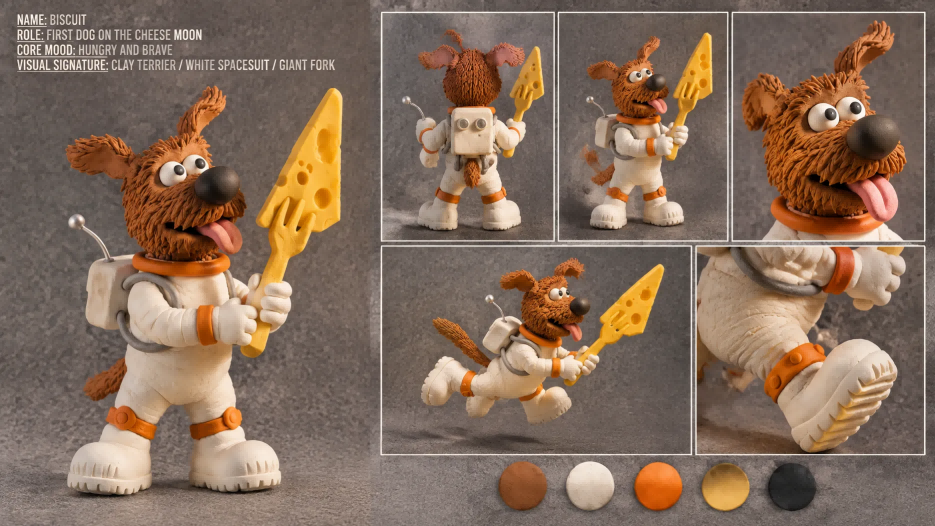 | 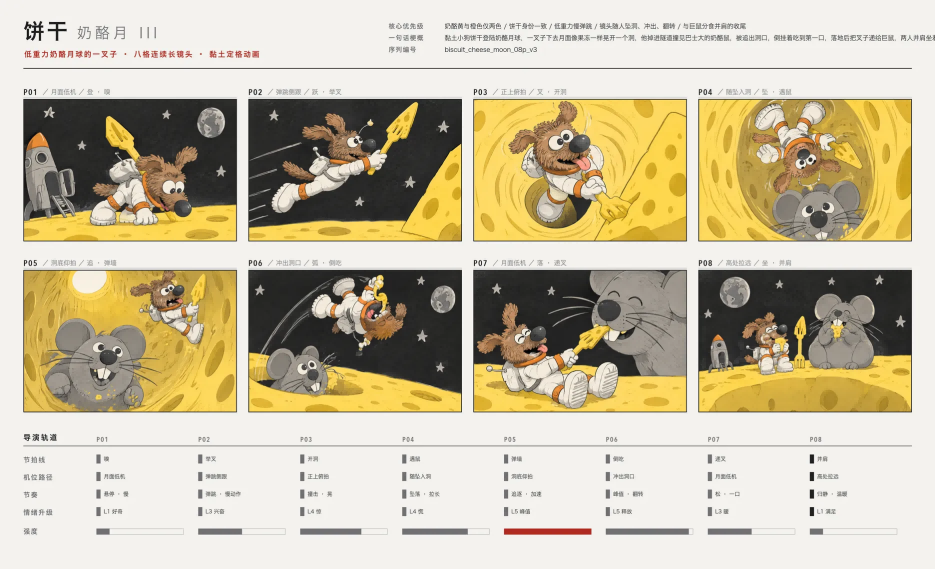 |
Requête : Utilisez @Image1 comme référence de personnage pour Biscuit, un petit chien en argile marron portant une combinaison spatiale blanche. Utilisez @Image2 comme storyboard validé pour l'ordre des plans, le cadrage et la direction de la caméra. Créez une scène d'animation en argile artisanale de 15 secondes sur une lune de fromage jaune. Commencez avec Biscuit sortant d'une fusée, enchaînez avec sa marche à travers la surface, coupez sur sa chute dans un tunnel, et terminez avec Biscuit rencontrant une souris géante. Maintenez le design du personnage et les textures miniatures en argile. Générez uniquement des scènes animées finalisées ; n'affichez pas de grilles de storyboard, de légendes ni de notes de planification. | |
Vidéo générée | |
 | |
Une fois vos personnages, l'ordre des plans et la direction de la caméra planifiés, vous pouvez maintenant utiliser ces références pour générer une vidéo complète.
Comment transformer un storyboard en vidéo avec Kling 4.0
Étape 1 : Téléchargez votre storyboard et vos éléments de référence
Ouvrez l'espace de travail de génération vidéo de Kling AI et sélectionnez Kling 4.0. Dans Omni Reference, importez vos images de storyboard individuelles ou une planche de storyboard complète. Ajoutez au besoin des références pour les personnages, les scènes, les vidéos, Element ou les voix. Vous pouvez également définir des images individuelles comme images clés pour guider les moments importants.
Étape 2 : Décrivez vos plans et la progression narrative
Rédigez une invite décrivant la séquence des plans, les actions des personnages, les mouvements de caméra, les dialogues et les transitions. Utilisez @ pour préciser le rôle de chaque référence, par exemple "Utilisez @Image1 pour l'apparence du personnage et @Image2 pour l'ordre des plans et le cadrage." Demandez des scènes vidéo finalisées plutôt que des grilles de storyboard visibles ou des annotations.
Étape 3 : générez, examinez et peaufinez votre vidéo
Sélectionnez une durée comprise entre 3 et 30 secondes et choisissez le ratio d'aspect approprié. Générez votre vidéo et comparez-la à votre storyboard. Si nécessaire, utilisez les capacités de montage vidéo IA de Kling 4.0 pour affiner certains détails visuels avant d'exporter votre vidéo finale.
Conseils de storyboard et erreurs courantes à éviter
Avant de générer ou de filmer votre vidéo, vérifiez que chaque vignette a un objectif clair et contribue à l'histoire. Les conseils de storyboard suivants peuvent vous aider à éviter des révisions inutiles.
Erreur courante | Conseil pratique pour le storyboard |
Dessiner une case pour chaque ligne de dialogue | N'ajoutez une nouvelle case que lorsque l'action, l'angle ou le lieu change |
Peaufiner les croquis trop tôt | Commencez par des dessins bruts et affinez-les une fois que la séquence fonctionne |
Omettre les indications de caméra | Utilisez des flèches ou de brèves notes pour les panoramiques, les travellings et les travellings avant |
Ignorer la continuité visuelle | Vérifiez les détails des personnages, les accessoires et la direction de l'écran entre les plans |
Utiliser des proportions de panneaux incohérentes | Faites correspondre le ratio d'aspect du storyboard au format vidéo final |
Inclure des plans superflus | Supprimez les panneaux qui répètent des informations sans faire avancer la scène |
La fin
Le storyboard permet de transformer des idées créatives en un plan visuel clair, ce qui facilite l'organisation des plans, le maintien de la continuité et l'élaboration de récits convaincants. Grâce à Kling Image 4.0, vous pouvez créer efficacement des storyboards visuellement cohérents, tandis que Kling 4.0 aide à transformer ces images statiques en vidéos dynamiques avec un contrôle créatif accru. Des concepts initiaux aux vidéos finalisées, Kling AI contribue à rationaliser l'ensemble de votre flux de travail créatif.
FAQ
Quel est le principal objectif du storyboard ?
L'objectif principal du storyboard est de rendre la séquence visuelle absolument claire avant le tournage, l'animation ou la génération vidéo. Chaque panneau montre exactement ce que le spectateur va voir et comment un plan mène au suivant. C'est un outil très utile pour vous permettre de repérer toute action manquante, toute transition confuse et tout problème de continuité alors qu'il est encore très facile et peu coûteux de les corriger.
Comment créer un storyboard ?
Commencez par définir l'objectif de votre vidéo, puis décomposez le script en moments clés. Choisissez une mise en page, esquissez une image pour chaque plan clé et ajoutez des notes sur l'action, le cadrage, le mouvement de caméra et le timing. Parcourez les vignettes dans l'ordre pour repérer les éventuels manques ou plans répétés et effectuez les ajustements nécessaires avant la production.
Avez-vous besoin de compétences en dessin pour créer un storyboard ?
Non. Un storyboard doit simplement communiquer clairement les visuels prévus. Des bonshommes allumettes, des formes simples, des photographies, des captures d'écran ou des croquis numériques grossiers peuvent tous convenir. Ajoutez des flèches et de brèves notes lorsqu'une pose, un mouvement de caméra ou une transition est difficile à comprendre à partir de l'image seule.
Quelle est la différence entre un storyboard et une liste de plans ?
Un storyboard montre visuellement la séquence prévue avec des vignettes et des notes. Une liste de plans est un enregistrement écrit des détails de production tels que la taille du plan, le lieu, le matériel et le calendrier. Elles fonctionnent bien ensemble : le storyboard montre à quoi la scène devrait ressembler et la liste de plans vous aide à planifier comment la filmer.
L'IA peut-elle transformer un storyboard en vidéo ?
Oui. Certains flux de production vidéo basés sur l'IA peuvent utiliser des images de storyboard comme références pour l'ordre des plans, le cadrage, la direction de la caméra et l'action. L'invite doit expliquer ce que contrôle chaque image et demander des scènes finalisées plutôt qu'une grille de storyboard visible. Passez en revue le résultat généré pour confirmer qu'il respecte la séquence prévue.
Que doit contenir chaque vignette de storyboard ?
Chaque vignette doit montrer le sujet principal et l'action dans la composition prévue. Ajoutez un numéro de plan, la taille du plan ou l'angle de caméra, la durée approximative, et tout mouvement ou transition important de la caméra. Incluez des notes de dialogue ou de son uniquement lorsqu'elles affectent le timing ou le plan suivant. Gardez les annotations courtes et faciles à suivre.