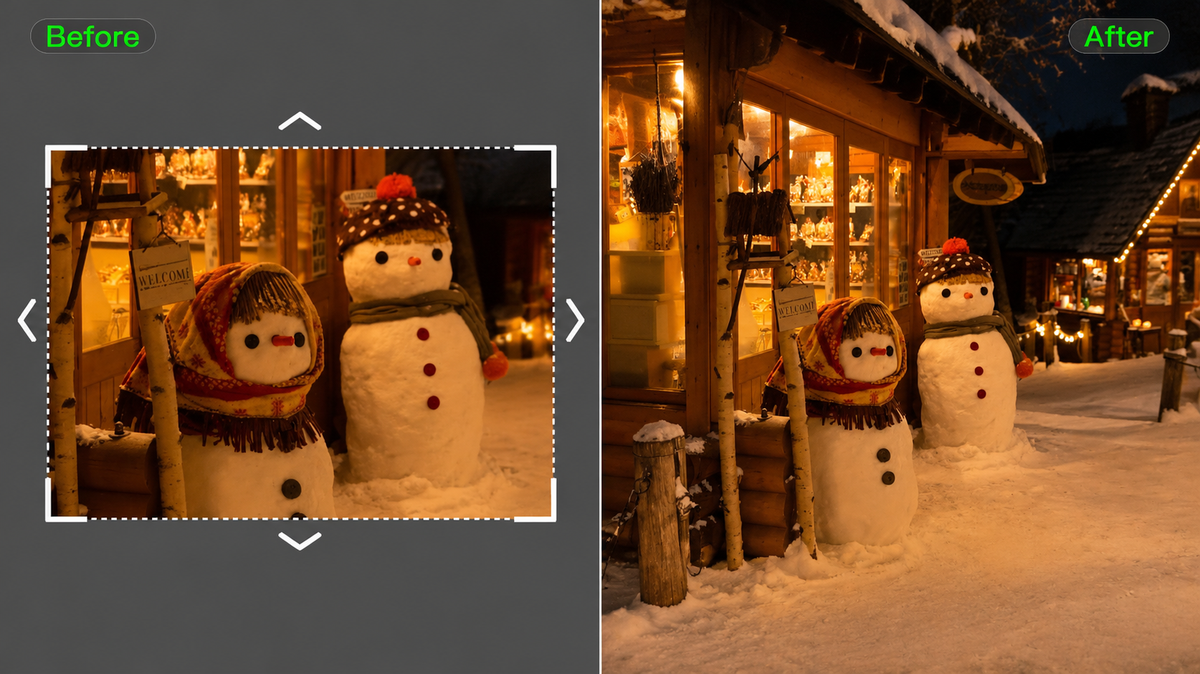
आस्पेक्ट अनुपात किसी छवि या वीडियो की चौड़ाई और ऊंचाई के बीच का संबंध है, जिसे चौड़ाई:ऊंचाई के रूप में व्यक्त किया जाता है। यह तय करता है कि कोई फ़्रेम लंबवत, वर्गाकार या वाइडस्क्रीन होगा, और विभिन्न स्क्रीन पर विषय, गति और परिवेश कैसे दिखेंगे, उस पर असर डालता है। यह मार्गदर्शिका सामान्य फ़ॉर्मैट, पिक्सेल आयाम और विभिन्न देखने वाले प्लेटफ़ॉर्म के लिए Kling AI का उपयोग करके वीडियो कैसे योजना बनाएं, इन बातों को कवर करती है।
आस्पेक्ट अनुपात को समझना
किसी छवि का आस्पेक्ट अनुपात आपके विषय के आसपास की जगह को आकार देता है। चौड़ा फ़्रेम परिवेश और गति के लिए अधिक स्थान खोलता है; लंबा फ़्रेम ऊंचाई और व्यक्ति के ऊपर-नीचे की जगह पर जोर देता है। ये अनुपात तय करते हैं कि नज़र कहाँ घूमेगी और कौन-से विवरण कहानी को आगे बढ़ाएंगे।
आस्पेक्ट अनुपात बनाम रिज़ॉल्यूशन
अनुपात आकृति को बताता है; रिज़ॉल्यूशन पिक्सेल आयाम का वर्णन करता है। 1920 x 1080 और 1280 x 720 दोनों 16:9 हैं, लेकिन विवरण की मात्रा अलग है। चौड़ाई और ऊंचाई को साथ में स्केल करने से आकृति बनी रहती है; उनके संबंध को बदलने से फ़्रेम बदल जाता है।
आम आस्पेक्ट अनुपात प्रकार और उपयोग
अनुपात | सामान्य उपयोग |
1:1 | चौकोर सोशल पोस्ट। |
4:3 | क्लासिक टेलीविजन। |
3:2 | स्थिर फोटोग्राफी। |
2:3 | पोर्ट्रेट फ़ोटोग्राफ़। |
3:4 | पोर्ट्रेट फ़ोटो और लंबवत सामग्री |
16:9 | क्षैतिज वीडियो। |
9:16 | ऊर्ध्वाधर मोबाइल वीडियो। |
1.85:1 | वाइडस्क्रीन सिनेमा। |
2.39:1 | वाइड थिएट्रिकल फ़िल्में। |
21:9 | अल्ट्रावाइड डिस्प्ले। |
आपके वीडियो के लिए कौन-सा आस्पेक्ट रेशियो उपयुक्त है?
सबसे अच्छा आस्पेक्ट रेशियो इस पर निर्भर करता है कि आपका वीडियो कहाँ देखा जाएगा और आप कहानी को कैसे आगे बढ़ाना चाहते हैं। अलग-अलग फ़ॉर्मेट विषय की स्थिति, दृश्य फ़ोकस और गतिशीलता के लिए उपलब्ध स्थान को प्रभावित करते हैं।
ट्यूटोरियल और उत्पाद प्रदर्शनों के लिए 16:9
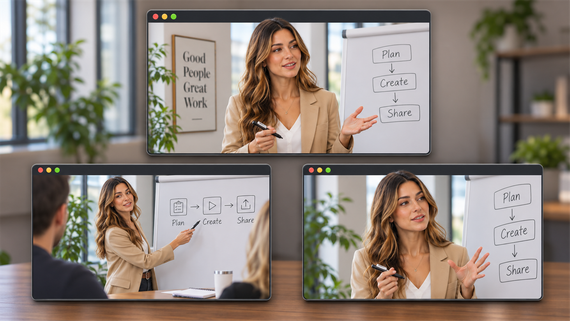
YouTube वीडियो, ट्यूटोरियल और उत्पाद प्रदर्शनों के लिए आदर्श। क्षैतिज फ्रेम प्रस्तुतकर्ताओं, उत्पादों और आस-पास के विवरणों को एक साथ दृश्य में रखता है, जिससे दर्शकों को क्रिया का अनुसरण करने में मदद मिलती है.
ऊर्ध्वाधर सामग्री के लिए 9:16 और 3:4
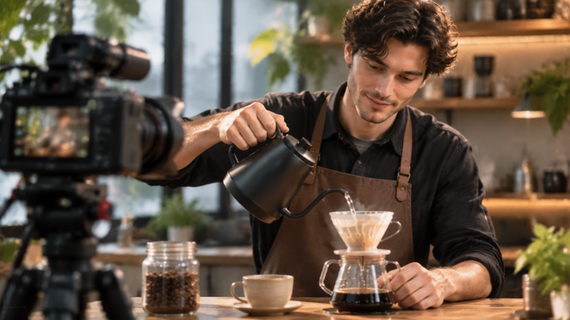
9:16 पूर्ण-स्क्रीन मोबाइल वीडियो के लिए उपयुक्त है, जिसमें Reels, Shorts और वर्टिकल विज्ञापन शामिल हैं। 3:4 प्रारूप एक चौड़ी पोर्ट्रेट संरचना प्रदान करता है, जिससे विषयों और आस-पास के विवरणों के लिए अधिक स्थान मिलता है.
संतुलित संरचनाओं के लिए 1:1 और 4:3
1:1 फ्रेम केंद्रित उत्पादों और वर्गाकार सोशल पोस्टों के लिए अच्छी तरह काम करता है। क्लासिक 4:3 प्रारूप एक अधिक नियंत्रित संरचना बनाता है, जो वार्तालापों और चरित्र-केंद्रित दृश्यों के लिए उपयुक्त है.
विस्तृत सिनेमाई दृश्यों के लिए 21:9
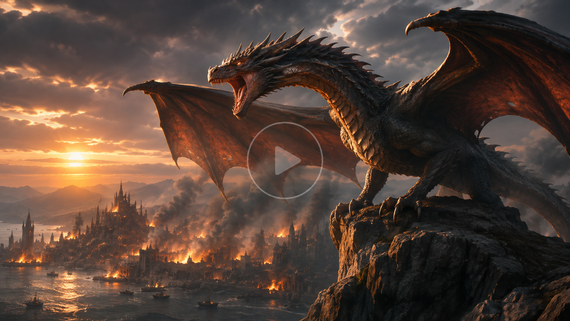
अल्ट्रावाइड 21:9 फ़्रेम परिदृश्यों, कई विषयों और क्षैतिज गति को अधिक स्थान देता है, जिससे वह सिनेमाई कहानी कहने के लिए आदर्श बन जाता है जहाँ पर्यावरण महत्वपूर्ण भूमिका निभाता है।
AI के साथ विभिन्न आस्पेक्ट रेशियो के लिए वीडियो कैसे बनाएँ
परंपरागत रूप से, किसी वीडियो का आस्पेक्ट रेशियो बदलना महत्त्वपूर्ण विवरण दृश्यमान रखने के लिए क्रॉपिंग, रीफ़्रेमिंग या फिर से शूटिंग शामिल कर सकता है। AI वीडियो निर्माण एक और तरीका प्रदान करता है: वांछित फ़ॉर्मेट के लिए नई संरचना तैयार करना या एक वैकल्पिक संस्करण विकसित करने के लिए मौजूदा फुटेज को संदर्भ के रूप में उपयोग करना।
Kling AI में, हमारा Kling 4.0 वीडियो जेनरेशन और एडिटिंग मॉडल रचनाकारों को विभिन्न आस्पेक्ट अनुपातों में वीडियो बनाने या मौजूदा फुटेज को नए कंपोज़िशन में अनुकूलित करने में मदद करता है। सटीक प्रॉम्प्ट समझ, Omni Reference के माध्यम से मल्टीमोडल संदर्भ, और बड़े मूवमेंट तथा जटिल कैमरा कार्य के दौरान बेहतर स्थिरता के साथ, यह दृश्य निरंतरता और सुसंगत गति बनाए रखने में मदद करता है। नीचे, हम देखेंगे कि Kling 4.0 नई वीडियो निर्माण और मौजूदा फुटेज संपादन दोनों का समर्थन कैसे करता है।
अपने चुने हुए आस्पेक्ट अनुपात में नई वीडियो बनाएँ
Kling 4.0 के साथ, आप 9:16, 3:4, 1:1, 4:3, 16:9 और 21:9 सहित कई आस्पेक्ट अनुपातों में से चुन सकते हैं, या Auto चुन सकते हैं। उदाहरण के लिए, एक वर्टिकल 9:16 फ्रेम मोबाइल देखने के लिए पात्रों और उत्पादों को फोकस में लाता है, जबकि एक अल्ट्रावाइड 21:9 फ्रेम सिनेमाई दृश्यों और कहानी कहने के लिए अधिक स्थान प्रदान करता है।
बेहतर रचनात्मक नियंत्रण के लिए, Omni Reference आपको चित्रों, वीडियो और Elements सहित 15 तक संदर्भ संसाधनों को संयोजित करने देता है. चरित्र, उत्पाद और सेटिंग निर्धारित करने के लिए चित्रों का उपयोग करें, और क्रियाओं, गति तथा कैमरा मूवमेंट को निर्देशित करने के लिए संदर्भ वीडियो का सहारा लें. आप 30 सेकंड तक के वीडियो भी उत्पन्न कर सकते हैं और 10 तक चित्र कीफ्रेम का उपयोग करके महत्वपूर्ण कहानी पलों को निर्देशित कर सकते हैं. बड़े मूवमेंट और जटिल कैमरा कार्य के दौरान बेहतर स्थिरता आपके चुने हुए फ्रेम में कार्रवाई को सुसंगत बनाए रखने में मदद करती है.
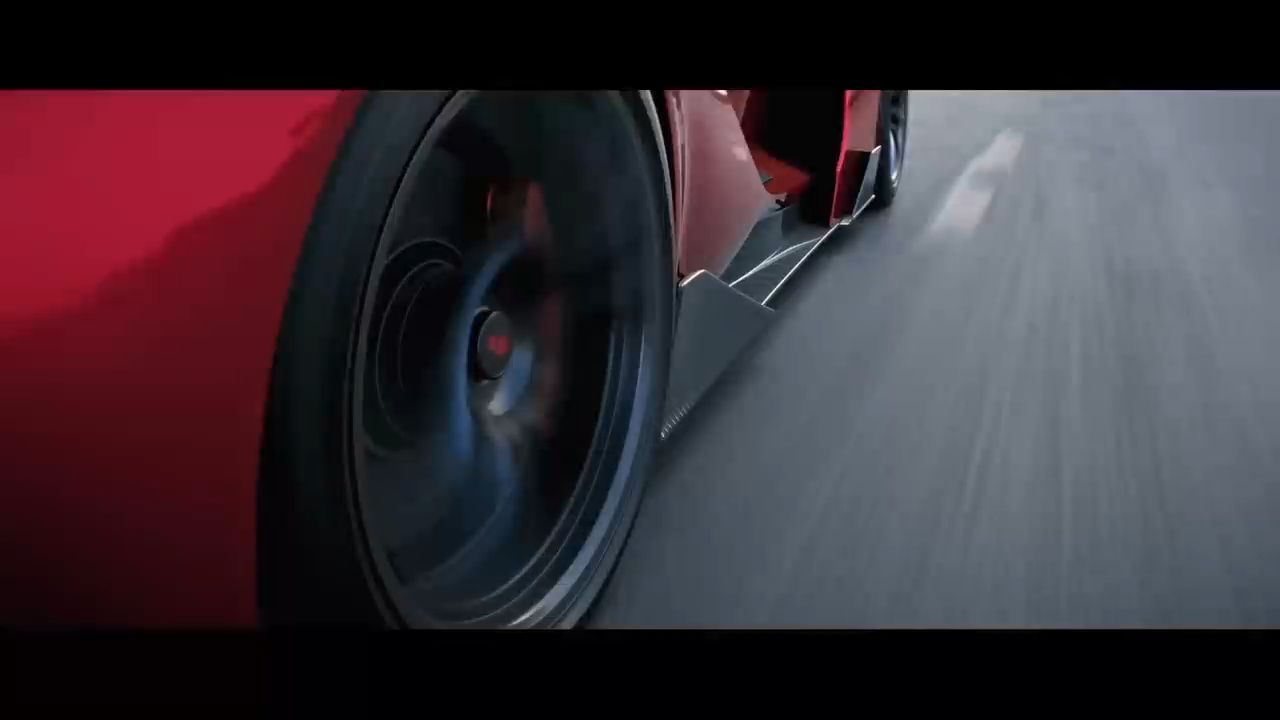

मौजूदा वीडियो को अलग-अलग आस्पेक्ट रेशियो में अनुकूलित करें
किसी मौजूदा वीडियो को अलग आस्पेक्ट रेशियो में ढालने के लिए अक्सर केवल साधारण क्रॉपिंग से अधिक की आवश्यकता होती है. उदाहरण के लिए, 16:9 उत्पाद डेमोंस्ट्रेशन को 9:16 मोबाइल वीडियो में बदलने के लिए संयोजन को समायोजित करना पड़ सकता है ताकि प्रस्तुतकर्ता और उत्पाद दोनों दिखाई दें.
Kling 4.0 की सटीक वीडियो संपादन क्षमताओं और बेहतर प्रॉम्प्ट समझ के साथ, आप कैमरा एंगल, विषय, पृष्ठभूमि और अन्य दृश्य विवरणों को परिष्कृत कर सकते हैं, साथ ही यह निर्दिष्ट कर सकते हैं कि मूल दृश्य के किन भागों को संरक्षित करना है। Image और Element संदर्भ इन समायोजनों के दौरान चरित्र या उत्पाद की स्थिरता बनाए रखने में मदद करते हैं। एक बार जब आप अपने प्रॉम्प्ट में बदलावों का वर्णन कर लें, तो अपनी वांछित आस्पेक्ट रेशियो चुनें और अपडेटेड वीडियो जनरेट करें।
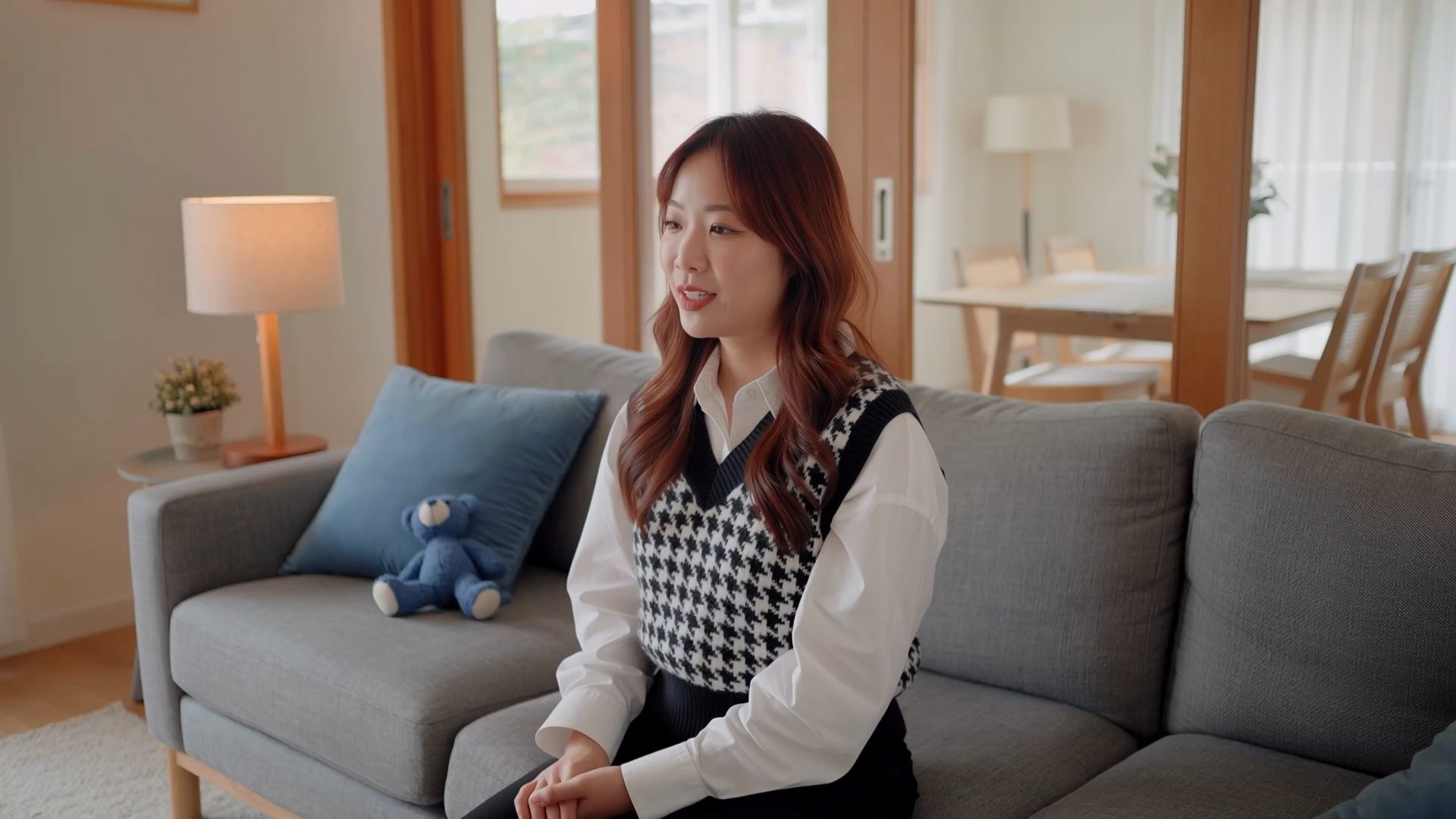
Kling AI के साथ अपनी इच्छित आस्पेक्ट रेशियो में वीडियो कैसे जनरेट करें
चरण 1: अपनी संदर्भ सामग्री जोड़ें
Video Generation खोलें, Kling 4.0 चुनें और Omni Reference में जाएं। अपने पात्रों, सेटिंग और दृश्य शैली को मार्गदर्शन देने के लिए इमेजेस, वीडियो या Elements अपलोड करें। यदि आपके पास संदर्भ सामग्री नहीं है, तो आप सीधे टेक्स्ट प्रॉम्प्ट से शुरू कर सकते हैं।
चरण 2: अपने दृश्य और संरचना का वर्णन करें
अपने दृश्य, विषय की स्थिति, क्रियाएँ और कैमरा मूवमेंट का वर्णन करने वाला एक प्रॉम्प्ट लिखें। अपलोड किए गए एसेट्स का संदर्भ देने और उनके रोल निर्दिष्ट करने के लिए @ का उपयोग करें। अपने इच्छित आस्पेक्ट अनुपात पर विचार करें और देखें कि विषय और गति फ्रेम में कैसे फिट हों।
चरण 3: आस्पेक्ट अनुपात चुनें और जेनरेट करें
Auto, 9:16, 3:4, 1:1, 4:3, 16:9 या 21:9 में से अपने इच्छित आस्पेक्ट अनुपात का चयन करें। वीडियो की अवधि और आउटपुट रिज़ॉल्यूशन सेट करें, फिर Generate पर क्लिक करें। परिणाम का प्रीव्यू करें ताकि फ्रेमिंग, विषय की स्थिति और गति की जांच कर सकें। आवश्यकता पड़ने पर अपने प्रॉम्प्ट को परिष्कृत करें, फिर अपना वीडियो डाउनलोड करें।
संदर्भ छवि 1 | संदर्भ छवि 2 | संदर्भ छवि 3 | उत्पन्न परिणाम |
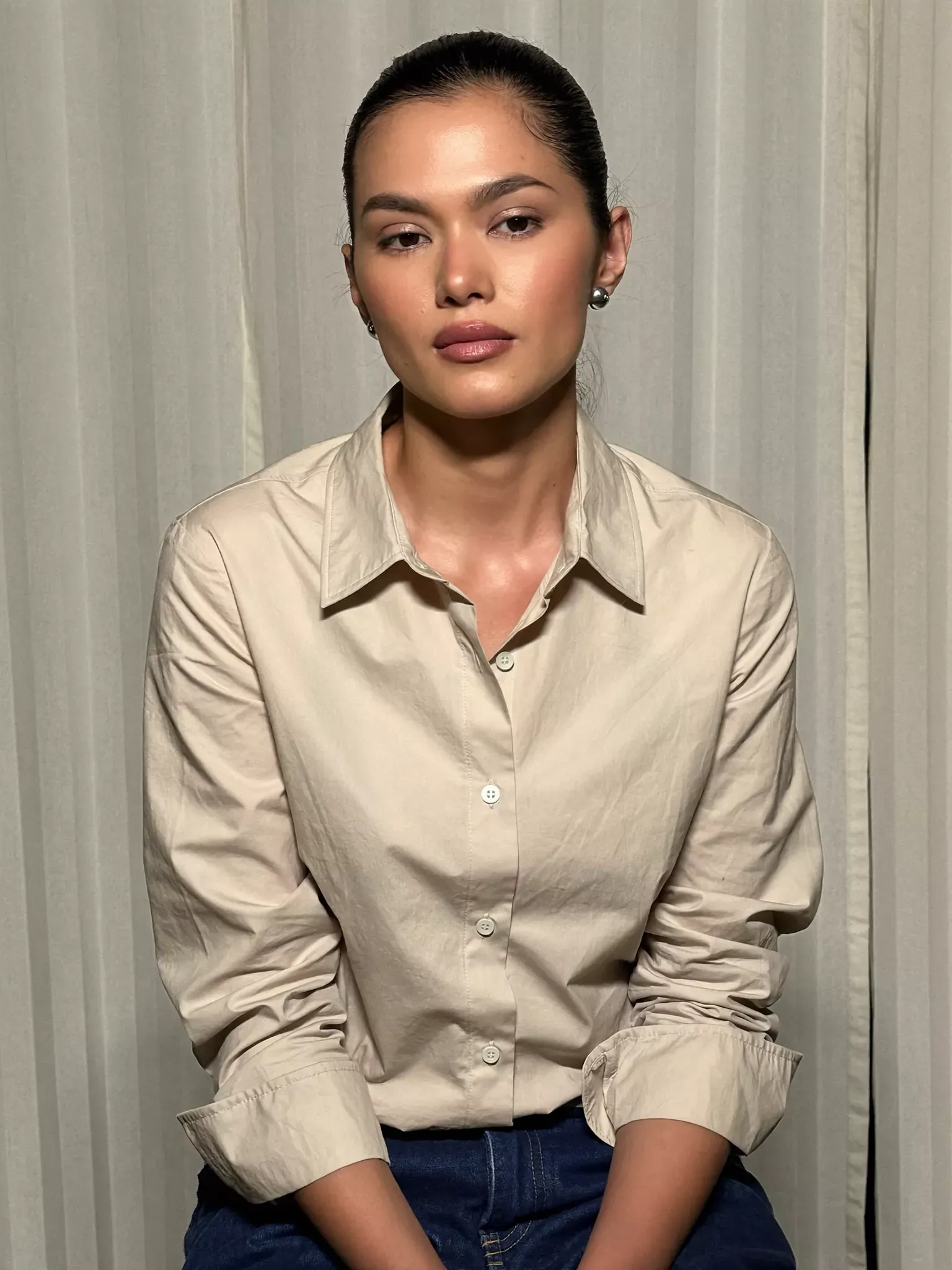 | 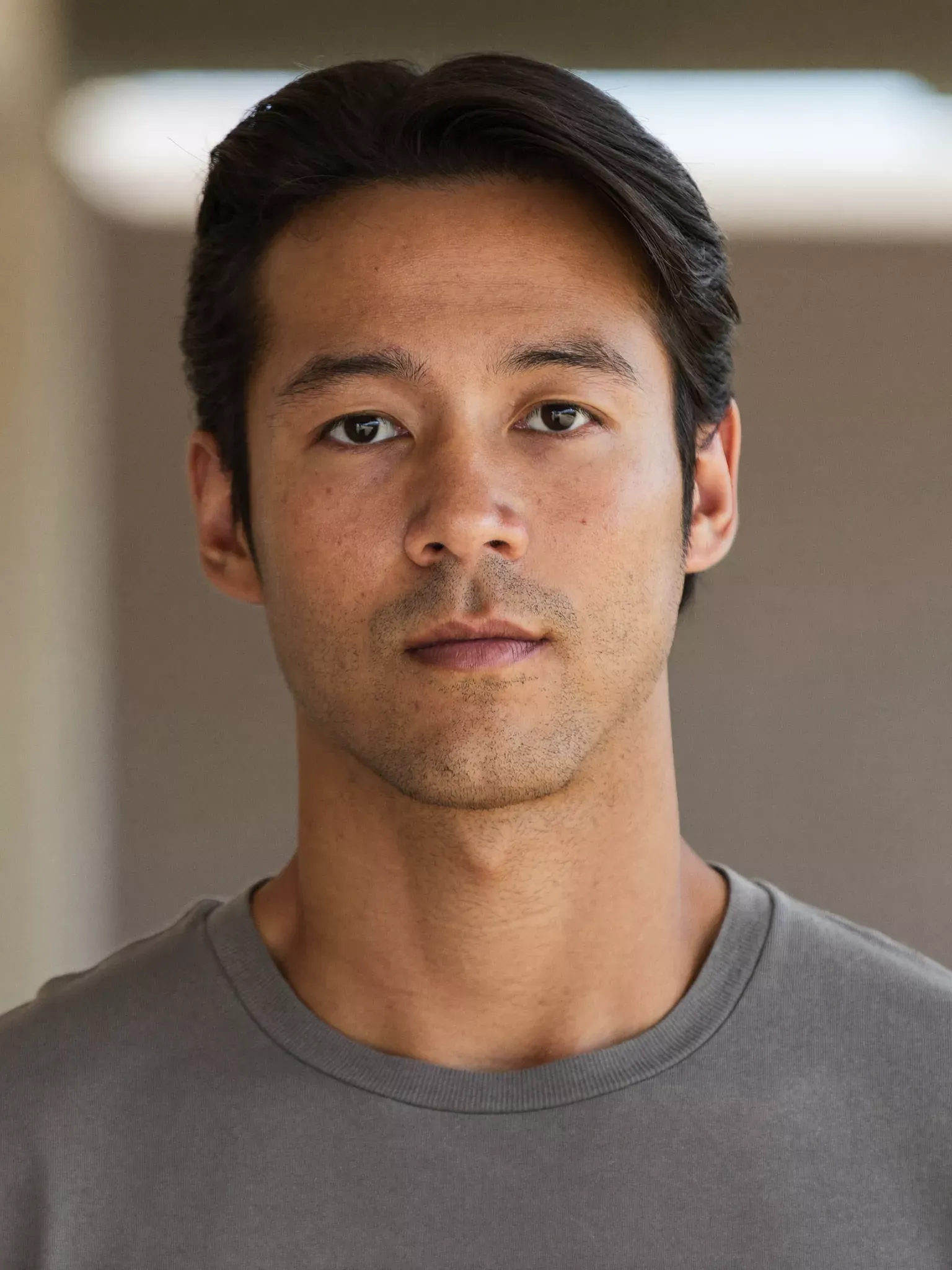 | 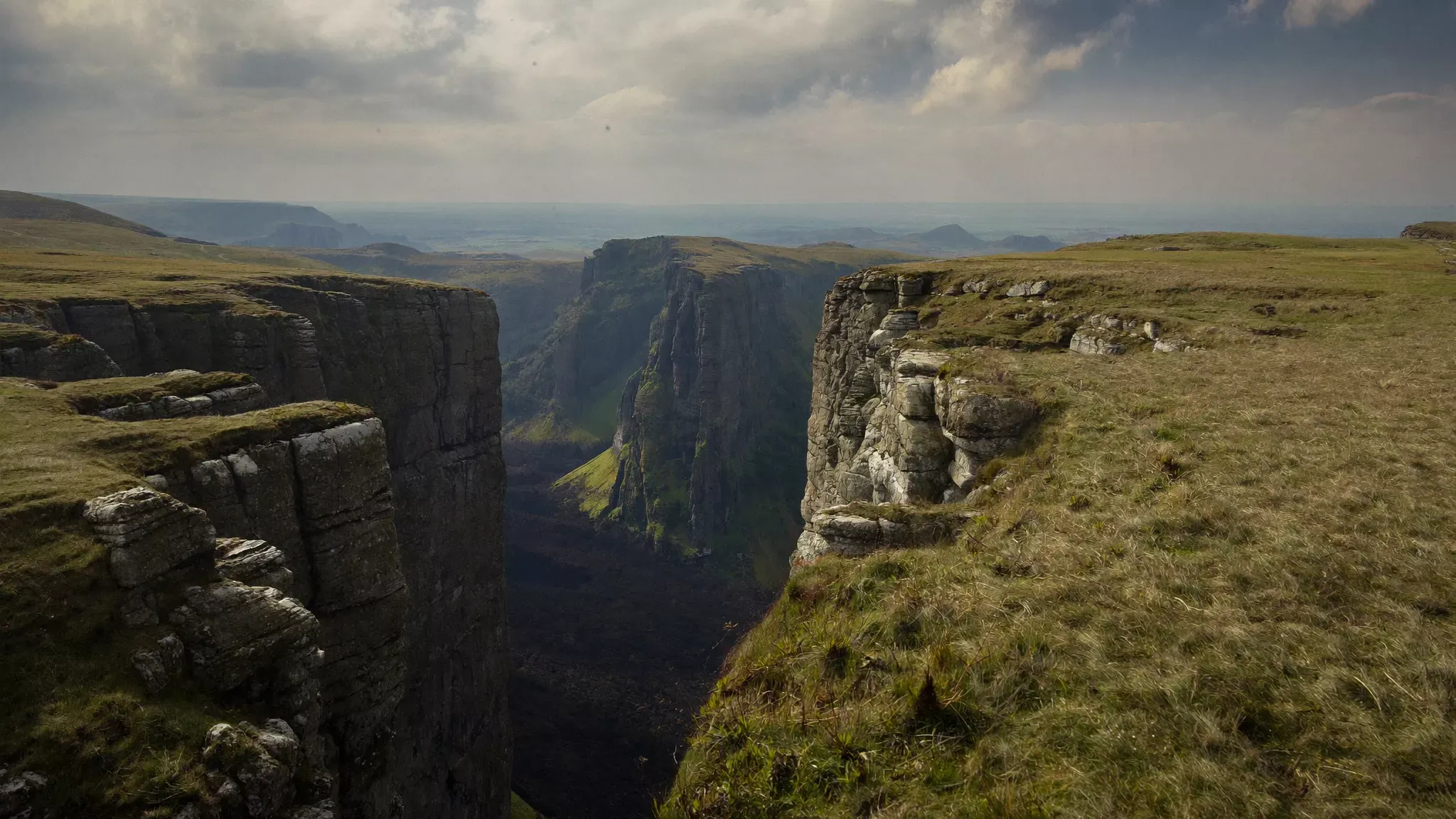 | 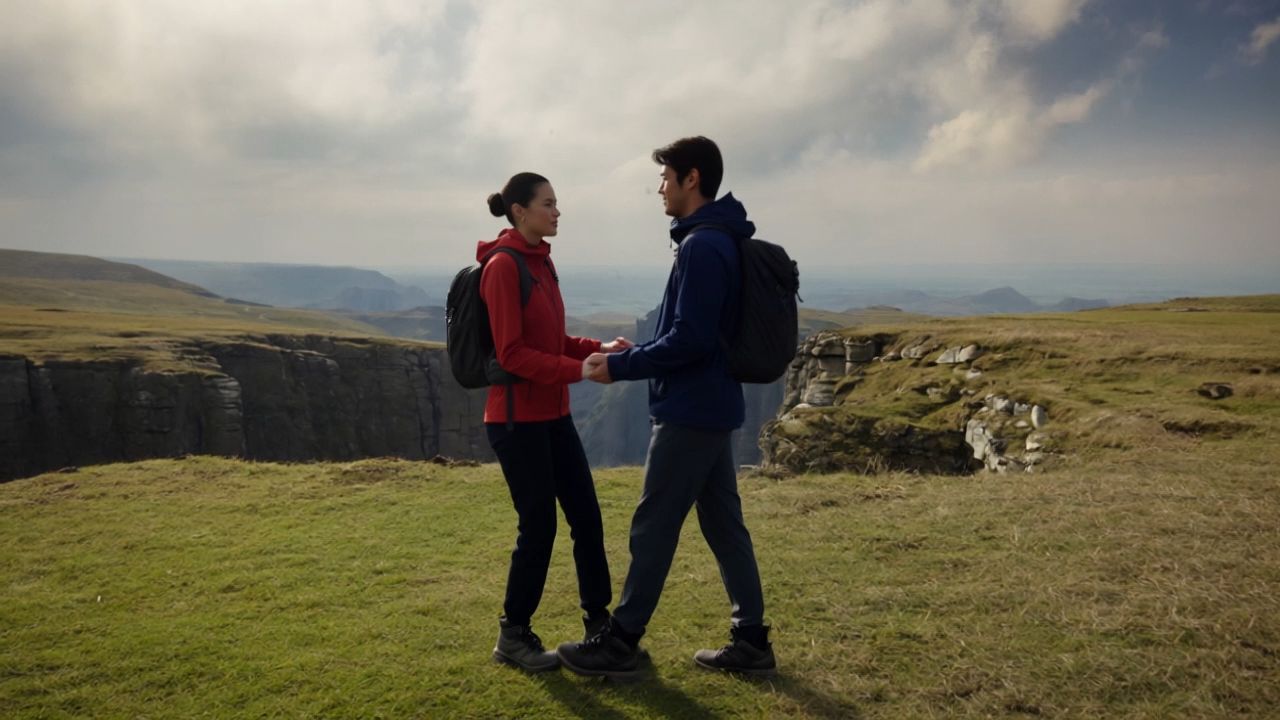 |
| प्रॉम्प्ट: image1 को पुरुष नायक के रूप में, image2 को महिला नायिका के रूप में, और image3 को वीडियो की पृष्ठभूमि के रूप में उपयोग करें। पुरुष और महिला पात्रों को चट्टान के शीर्ष पर हाथ पकड़ते हुए आमने-सामने मुस्कुराते हुए दिखाएँ। | |||
अपने वीडियो फ़्रेम को तैयार करने के सुझाव
निर्माण शुरू करने से पहले किए गए कुछ शुरुआती चयन फ़्रेम को एक उद्देश्य देते हैं। स्क्रीन, विषय और गति सभी आपको ऐसा आकार खोजने में मदद करते हैं जो दृश्य के लिए सहज महसूस हो।
अनुपात और पिक्सेल आयाम की गणना करें
किसी छवि का आस्पेक्ट अनुपात जानने के लिए, उसकी चौड़ाई और ऊँचाई को एक साथ सरल करें: 1920 x 1080 को 120 से दोनों संख्याएँ विभाजित करने पर 16:9 प्राप्त होता है। वही अनुपात बड़े या छोटे पिक्सेल आयाम पर फ़्रेम को वर्णित करता है।
पिक्सेल में 2:3 आस्पेक्ट अनुपात में 1000 x 1500 और 2000 x 3000 जैसी आकार शामिल होते हैं। चौड़ाई को 3/2 से गुणा करने पर मेल खाती ऊँचाई मिलती है; ऊँचाई को 2/3 से गुणा करने पर चौड़ाई प्राप्त होती है।
देखने का अनुभव
देखने का अनुभव शुरुआत करने के लिए एक अच्छी जगह है। क्षैतिज फ्रेम दृश्यावली, समूहों और एक ओर से दूसरी ओर होने वाली गतियों को फैलने के लिए जगह देता है, जबकि लंबवत फ्रेम चेहरों, पूरे शरीर के पोज़ और ऊर्ध्वगामी गतियों को केंद्र में लाता है। फिल्म का आस्पेक्ट रेशियो भी उसकी दृश्य भाषा स्थापित करने में मदद करता है, सीमित रचना से लेकर विशाल परिदृश्य तक।
विषयों और गति के लिए स्थान
यह कल्पना करने में मदद करता है कि क्रिया कहाँ आरंभ होती है और कहाँ समाप्त होती है। गतिशील विषय के बगल में मौजूद स्थान कैमरे को उसका पीछा करने की जगह देता है, जबकि खुले क्षेत्र शीर्षकों या ग्राफिक विवरणों को सहारा देते हैं। एक आकर्षक फ्रेम की बजाय पूरी गति के बारे में सोचना शॉट को अधिक सहज ताल देता है।
निष्कर्ष
आस्पेक्ट अनुपात आपकी तस्वीर को एक आकार देता है; संरचना और गति उस आकार को उद्देश्य देती हैं। जैसे ही आप यह जानते हैं कि वीडियो कैसे देखा जाएगा, आप योजना बना सकते हैं कि फ़्रेम में क्या भरेगा और कहानी उसके भीतर कैसे आगे बढ़ेगी। AI वीडियो जनरेटर के साथ, ये विकल्प दृश्य निर्माण का हिस्सा बन जाते हैं, पहली कल्पना से उस संस्करण तक जो सही महसूस होता है।
अक्सर पूछे जाने वाले प्रश्न
AI द्वारा बनाए गए वीडियो के लिए कौन सा आस्पेक्ट अनुपात सबसे अच्छा है?
सबसे अच्छा विकल्प आपके द्वारा बनाए जा रहे वीडियो पर निर्भर करता है: क्षैतिज देखने के लिए 16:9, मोबाइल शॉर्ट्स के लिए 9:16, और चौकोर फ़ीड के लिए 1:1। AI निर्माण में, फ़्रेम को शुरुआती चरण में चुनना आपके प्रॉम्प्ट को अधिक स्पष्ट दृश्य दिशा देता है। यह वर्णन करें कि विषय कहाँ स्थित है, सेटिंग का कितना हिस्सा दिखाई देता है, और गति को खुलने के लिए कहाँ जगह चाहिए।
क्या आस्पेक्ट अनुपात बदलने से AI वीडियो की गुणवत्ता में सुधार होता है?
नहीं। अनुपात बदलने से विवरण नहीं बढ़ते, बल्कि फ्रेम का आकार बदल जाता है। AI वीडियो बनाते समय कंपोज़िशन और आउटपुट रिज़ॉल्यूशन को अलग-अलग निर्णय के रूप में चुनें। जिस फुटेज को अधिक स्पष्ट दृश्य उपचार की जरूरत हो, उसके लिए वीडियो एन्हांसमेंट आपको मौजूदा क्लिप को आधार मानकर रोशनी, रंग और विवरण को परिष्कृत करने देता है।
AI वीडियो प्रॉम्प्ट में मुझे फ्रेमिंग का वर्णन कैसे करना चाहिए?
विषय की स्थिति, सेटिंग का कितना हिस्सा दिखाई दे रहा है, और गति किस दिशा में जाती है, इसका वर्णन करें। वर्टिकल क्लिप के लिए इसका मतलब है विषय के ऊपर और नीचे की जगह की योजना बनाना; हॉरिज़ॉन्टल कंपोज़िशन में उनके आसपास अधिक स्थान मिलता है। Kling 4.0 में, उन निर्देशों को अपने रेफ़रेंस मटेरियल के रोल्स से जोड़ें ताकि फ्रेमिंग और क्रिया मिलकर काम करें।
क्या मैं हॉरिज़ॉन्टल और वर्टिकल AI वीडियो के लिए एक ही रेफ़रेंस का उपयोग कर सकता हूँ?
हाँ। आप चरित्र, उत्पाद और शैली संदर्भों का पुनः उपयोग करके अलग-अलग क्षैतिज और ऊर्ध्वाधर जनरेशन को मार्गदर्शित कर सकते हैं। अपनी निर्देशों में परिभाषित दृश्य विवरण बनाए रखें, फिर प्रत्येक फ़्रेम के लिए रचना और कैमरा पथ का वर्णन करें। Kling 4.0 में, प्रत्येक संदर्भ को एक स्पष्ट भूमिका दें ताकि नए संस्करण एक दृश्य दिशा साझा करें जबकि विषय का स्थान और आस-पास की जगह बदलती रहे।
Kling 4.0 के साथ मैं कौन-से आस्पेक्ट रेशियो का उपयोग कर सकता हूँ?
Kling 4.0 कई आस्पेक्ट रेशियो का समर्थन करता है, जिनमें 9:16, 3:4, 1:1, 4:3, 16:9 और 21:9 शामिल हैं, साथ ही एक Auto विकल्प भी है। लंबवत सोशल मीडिया वीडियो के लिए 9:16, YouTube और उत्पाद डेमोन्स्ट्रेशन के लिए 16:9, या सिनेमाई स्टोरीटेलिंग के लिए 21:9 चुनें। आप अलग-अलग पोर्ट्रेट, वर्गाकार और क्लासिक कम्पोज़िशन के लिए 3:4, 1:1 या 4:3 भी उपयोग कर सकते हैं। बस अपना पसंदीदा आस्पेक्ट रेशियो वीडियो बनाने से पहले जनरेशन सेटिंग्स में चुनें।