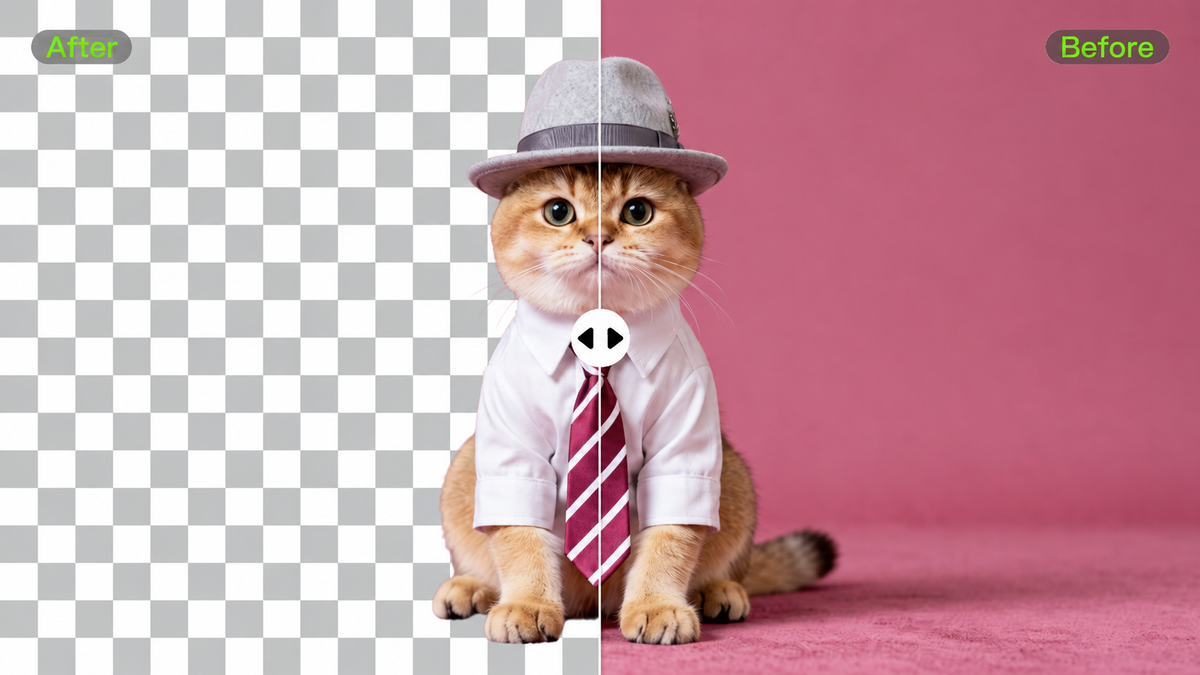
सबसे अच्छा बैकग्राउंड रिमूवर चुनना इस बात पर निर्भर करता है कि आप क्या रखना चाहते हैं और पृष्ठभूमि की जगह क्या आना चाहिए। उत्पाद कटआउट, चलते-फिरते वीडियो विषय और पूरी तरह नया दृश्य एक टूल से अलग-अलग अपेक्षाएँ रखते हैं। यह गाइड Kling AI सहित चार विकल्पों की तुलना करता है ताकि आप अपनी अगली छवि या वीडियो के लिए उपयुक्त कार्यप्रवाह खोज सकें।
सर्वश्रेष्ठ बैकग्राउंड रिमूवर टूल्स एक नज़र में
एक साफ-सुथरा कटआउट कई चीज़ों की शुरुआत हो सकता है: प्रोडक्ट लिस्टिंग, नया लेआउट, या ऐसा वीडियो जो आपके विषय पर फोकस बनाए रखे। सोचें कि आप क्या बनाना चाहते हैं, फिर नीचे दी गई तुलना से देखें कि प्रत्येक टूल प्रक्रिया में कैसे फिट बैठता है।
उपकरण | मीडिया | संपादन दृष्टिकोण | सामान्य उपयोग |
Kling AI | छवियां और वीडियो | प्रॉम्प्ट्स और संदर्भ छवियां | कटआउट्स और रचनात्मक दृश्य परिवर्तन |
Leonardo | छवियाँ | स्वचालित हटाना; API एकीकरण | छवि संपत्तियाँ और प्रसंस्करण कार्यप्रवाह |
Canva | छवियाँ और वीडियो | संपादक में हटाना और लेआउट संपादन | सोशल ग्राफिक्स और प्रेजेंटेशन |
CapCut | वीडियो | ऑटो रिमूवल, मैनुअल समायोजन, क्रोमा की | प्रेजेंटर क्लिप्स और सोशल वीडियो |
चार बैकग्राउंड रिमूवर टूल्स की तुलना
Kling AI
Kling AI छवि और वीडियो पृष्ठभूमि संपादन को एक ही रचनात्मक कार्यप्रवाह में लाता है। एक साधारण कटआउट पर रुकने के बजाय, क्रिएटर पृष्ठभूमि को हटा सकते हैं, उसे किसी नए सेटिंग से बदल सकते हैं, या अंतिम दृश्य कैसा दिखना चाहिए इसे निर्देशित करने के लिए प्रॉम्प्ट और संदर्भ छवियों का उपयोग कर सकते हैं।
छवियों के लिए, Kling IMAGE 3.0 Omni किसी विषय को पारदर्शी कटआउट के लिए अलग कर सकता है या महत्वपूर्ण उत्पाद या विषय विवरणों को संरक्षित करते हुए आसपास के दृश्य को फिर से बना सकता है। प्रॉम्प्ट-आधारित संपादन आपकी मनचाही पृष्ठभूमि का वर्णन करना आसान बनाता है, जबकि संदर्भ छवियां दृश्य दिशा को मार्गदर्शन कर सकती हैं। IMAGE 3.0 Omni 2K और 4K आउटपुट का भी समर्थन करता है, जिससे यह उत्पाद दृश्य, अभियान संसाधन और अन्य उच्च-रिज़ॉल्यूशन रचनात्मक कार्यों के लिए उपयुक्त बनता है।
मौजूदा फुटेज के लिए, Kling VIDEO 3.0 Omni निर्माताओं को प्राकृतिक भाषा निर्देशों के माध्यम से वीडियो बैकग्राउंड हटाने, बदलने या फिर से काम करने की सुविधा देता है, और इसके लिए ग्रीन स्क्रीन पर शूट किए गए फुटेज की आवश्यकता नहीं होती। एक संदर्भ छवि नया वातावरण परिभाषित करने में मदद कर सकती है, जबकि मूल विषय, गति और कैमरा परिप्रेक्ष्य संपादन के केंद्र में रहते हैं। यह Kling को विशेष रूप से उपयोगी बनाता है जब लक्ष्य केवल बैकग्राउंड मिटाना नहीं, बल्कि मौजूदा छवि या वीडियो को अधिक पूर्ण दृश्य में बदलना होता है।
Leonardo
Leonardo अपने व्यापक इमेज टूल्स के साथ-साथ इमेज बैकग्राउंड हटाने की सुविधा प्रदान करता है। एक कटआउट किसी उत्पाद को लेआउट के लिए तैयार कर सकता है या किसी अलग दृश्य के लिए जगह छोड़ सकता है। इसका प्रलेखित बैकग्राउंड हटाने वाला API इस चरण को किसी एप्लीकेशन या इमेज प्रोसेसिंग वर्कफ़्लो में एकीकृत करने का तरीका भी प्रदान करता है।
पृष्ठभूमि हटाना, जनरेशन और अपस्केलिंग अलग-अलग उद्देश्यों की पूर्ति करते हैं: विषय को अलग करना, किसी सेटिंग का निर्माण करना या छवि में विवरण जोड़ना। उस क्रिया का चयन करें जो एसेट के अनुरूप हो, और अपने चुने हुए इंटरफ़ेस में उपलब्ध सुविधाओं की जाँच करें। API क्षमताएँ दृश्य संपादक में आवश्यक नहीं कि दिखाई दें, खासकर जब आप बल्क प्रोसेसिंग की योजना बना रहे हों।
Canva
Canva डिज़ाइन संपादक में पृष्ठभूमि हटाने की सुविधा लाता है, जहाँ एक कटआउट सोशल पोस्ट या प्रस्तुति में पाठ और ग्राफ़िक्स के साथ रखा जा सकता है। फ़ोटो संपादन में किनारों को परिष्कृत करने या विवरण पुनर्प्राप्त करने के लिए मिटाने और बहाल करने वाले ब्रश शामिल हैं। संपादक वीडियो डिज़ाइन के लिए भी पृष्ठभूमि हटाने का समर्थन करता है।
पहुँच योजना और प्रवेश बिंदु पर निर्भर करती है; Canva AI फिलहाल संपादक में उपलब्ध वीडियो पृष्ठभूमि हटाने की सुविधा का समर्थन नहीं करता। अपने मीडिया प्रकार के लिए कार्यप्रवाह की जाँच करें, फिर अंतिम लेआउट में कटआउट की समीक्षा करें। स्केल और पृष्ठभूमि का रंग छूटे हुए किनारों को देखना आसान बना सकते हैं।
CapCut
CapCut वीडियो पृष्ठभूमि हटाने को संपादन प्रक्रिया के भीतर रखता है। विषय को अलग करें, फिर पृष्ठभूमि के रूप में किसी रंग, छवि या किसी अन्य वीडियो का उपयोग करें। स्वचालित हटाना विषय का पता लगाता है, जबकि कस्टम नियंत्रण चयनित क्षेत्रों को परिष्कृत करने में मदद करते हैं। उपयुक्त ग्रीन-स्क्रीन या ब्लू-स्क्रीन फुटेज के लिए, क्रोमा की चयनित पृष्ठभूमि रंग को हटाता है।
स्रोत फुटेज यह तय करने में मदद करता है कि कौन-सा तरीका उपयोग करना है, और नियंत्रण डेस्कटॉप, वेब और मोबाइल में अलग-अलग हो सकते हैं। निर्यात करने से पहले, क्लिप चलाकर देखें और बाल, हाथ और गतिशील वस्तुओं के आसपास के किनारों को ध्यान से देखें। क्रिया जारी रहने पर पृष्ठभूमि विषय के पीछे स्वाभाविक रूप से बैठनी चाहिए।
Kling AI के साथ छवियों की पृष्ठभूमि हटाएं
स्वच्छ कटआउट विषय को विभिन्न लेआउट में काम करने की गुंजाइश देता है। कोई उत्पाद अभियान की कॉपी के बगल में रखा जा सकता है; कोई पोर्ट्रेट मूल कमरे को साथ लाए बिना प्रस्तुति का हिस्सा बन सकता है।
किसी छवि की पृष्ठभूमि हटाने का सर्वोत्तम तरीका एक साफ़ स्रोत फ़ाइल से शुरू होता है। विषय का दृढ़ कंट्रास्ट, समान प्रकाश और तीखी किनारियाँ सीमाओं का आकलन आसान बनाती हैं। जहाँ संभव हो, संपीड़ित प्रतिलिपि के बजाय मूल छवि का उपयोग करें।
Kling AI बैकग्राउंड रिमूवर का उपयोग करके, छवि अपलोड करें और बताएँ कि क्या बना रहना चाहिए और क्या हटाना चाहिए। जब आपको पुनः उपयोग योग्य कटआउट के लिए छवि की पृष्ठभूमि में मौजूद विचलनों को हटाने की आवश्यकता हो, तो पारदर्शी पृष्ठभूमि के लक्ष्य को स्पष्ट करें।
अपने लेआउट के लिए आउटपुट आकार चुनें; Kling IMAGE 3.0 Omni 2K और 4K छवियों का समर्थन करता है। बाल, पतली पट्टियाँ, कांच और छोटे अंतर देखें, और उत्पाद के आकार, रंग, लेबल और बनावट की मूल से तुलना करें। कटआउट का उपयोग करने से पहले, यह सुनिश्चित करें कि सहेजी गई फ़ाइल पारदर्शी है, केवल चेकर्बोर्ड पैटर्न दिखाने के बजाय।
मूल छवि |
| प्रॉम्प्ट्स: चित्र से पूरी पृष्ठभूमि हटाएँ, जबकि महिला और हरी विंटेज कार को ठीक उसी तरह बनाए रखें जैसी वे हैं। सभी किनारों को साफ और प्राकृतिक रखें, विशेष रूप से बालों, कपड़ों, कार की खिड़कियों, शीशों और शरीर की रूपरेखाओं के आसपास। विषयों को क्रॉप, आकार बदलें, विकृत या परिवर्तित न करें। सभी आसमान, पहाड़, पेड़ और दृश्य हटाएँ, और पृष्ठभूमि को पारदर्शिता से बदल दें। |
उत्पन्न छवि |
Kling VIDEO 3.0 Omni के साथ वीडियो पृष्ठभूमियों को फिर से तैयार करें
एक अच्छा शॉट कभी-कभी अपने आसपास बहुत कुछ घटित होने देता है। प्रस्तुतकर्ता के पीछे से गुजर रहा कोई व्यक्ति या उत्पाद के पास रखा कोई अनचाहा वस्तु उस क्षण से ध्यान भटका सकता है। ऐसी बाधाएँ हटाने से विषय को स्पष्ट रूप से दिखने के लिए अधिक जगह मिलती है, जबकि एक अलग पृष्ठभूमि उसी फुटेज में नया माहौल ला सकती है।
जब आप उस क्लिप का चयन कर लेते हैं जिसे आप संपादित करना चाहते हैं, तो उसे Kling VIDEO 3.0 Omni पर अपलोड करें। एक छोटा विवरण समझा सकता है कि कौन-सा विषय बना रहना चाहिए और पृष्ठभूमि के किन हिस्सों को आप हटाना या बदलना चाहेंगे। ग्रीन स्क्रीन के सामने फिल्माए गए फुटेज की ज़रूरत नहीं है, और जब किसी नए सेटिंग को अवधारणा का हिस्सा बनाया जा रहा हो, तो एक संदर्भ छवि इच्छित रूप तय करने में मदद कर सकती है।
जो क्रिएटर यह खोज रहे हैं कि वीडियो से पृष्ठभूमि हटाएं, उनके लिए विवरण संपादन को दिशा देता है। इसका मतलब प्रस्तुतकर्ता के पीछे से विचलित करने वाली चीज़ों को साफ करना या विषय को पहचानने योग्य रखते हुए परिवेश को बदलना हो सकता है। संपादन तैयार होने के बाद क्लिप चलाकर देखने से पता चलता है कि विषय की गति, महीन किनारे और दिखने वाले विवरण कितनी अच्छी तरह एक साथ बने हुए हैं। अधिक विशिष्ट विवरण किसी दूसरे संस्करण को मार्गदर्शन दे सकता है, जहाँ कुछ पर थोड़ी और देखभाल की ज़रूरत हो।
वीडियो |
|
| Prompt: अपलोड किए गए वीडियो को संपादित करें ताकि बिल्ली की मोटरसाइकिल सवारी क्रम में पाँच सेटिंग्स से गुजरे: सांझ के समय की एक ग्रामीण सड़क, रात की एक ग्रामीण सड़क, सुनहरे शरद ऋतु के पेड़ों से सजी सड़क, बर्फ़ से ढकी सड़क, और समुद्र के किनारे वाली एक तटीय सड़क। सेटिंग्स के बीच तेज़ ट्रांज़िशन का उपयोग करें, जबकि सवारी की सतत आगे की गति बनाए रखें। बिल्ली, मोटरसाइकिल, सवार के दस्ताने पहने हाथ, और मूल कैमरा परिप्रेक्ष्य को एकसमान रखें। प्रत्येक सेटिंग के अनुसार प्रकाश और प्रतिबिंबों को समायोजित करते हुए बिल्ली की रूप-रंग, स्थिति, और प्राकृतिक गति को सुरक्षित रखें। |
ई-कॉमर्स छवियों के लिए बैकग्राउंड हटाने वाले टूल का चयन
ई-कॉमर्स में, पृष्ठभूमि हटाई गई एक उत्पाद फ़ोटो बहुत काम आ सकती है। वही कटआउट एक स्वच्छ लिस्टिंग पेज पर रखा जा सकता है, स्टोर बैनर में फिट किया जा सकता है, या मौसमी अभियान का हिस्सा बन सकता है। ई-कॉमर्स छवियों के लिए सर्वोत्तम बैकग्राउंड रिमूवर चुनना इस बात से शुरू होता है कि आप उस एसेट का उपयोग अपने रोज़मर्रा के काम में कैसे करने की योजना बना रहे हैं।
उत्पाद सूचियाँ। स्वयं वस्तु पर ध्यान केंद्रित रखें। स्वच्छ पृष्ठभूमि मदद कर सकती है, लेकिन उत्पाद का आकार, रंग, पैकेजिंग और दृश्यमान पाठ अब भी मूल से मेल खाना चाहिए। अंतिम फ़ाइल तैयार करने से पहले मार्केटप्लेस की इमेज आवश्यकताओं की जाँच करें।
डिज़ाइन एसेट्स। एक पारदर्शी कटआउट आपको एक ही विषय को अलग-अलग लेआउट में रखने देता है। उजली और गहरी दोनों पृष्ठभूमियों पर किनारों की समीक्षा करें ताकि छूटी हुई जगहों को पहचानना आसान हो जाए।
कैम्पेन विज़ुअल्स। एक नई सेटिंग एक साधारण उत्पाद शॉट को अलग मूड दे सकती है। Kling AI का उपयोग करें पृष्ठभूमि दिशाओं का अन्वेषण करने के लिए, इसके बाद यह मूल्यांकन करें कि दृश्य उत्पाद को समर्थन देता है या नहीं और क्या उसकी परिभाषित विवरण सटीक बने रहते हैं।
.png?x-oss-process=image/resize,w_1872)
इन कार्यों के दौरान, महीन बालों, पारदर्शी सामग्रियों, परावर्तक सतहों, और संकीर्ण खुलावों पर विशेष ध्यान दें। कांच पृष्ठभूमि में घुल सकता है, जबकि चमकदार उत्पाद मूल परिवेश की परछाइयाँ बनाए रख सकते हैं। आगे की संपादन पर बढ़ने से पहले उन क्षेत्रों की समीक्षा करें।
छवियों के एक संग्रह के लिए, क्रॉप, स्केल और पृष्ठभूमि के उपचार को सुसंगत रखें। यदि आपको स्वचालित बैच प्रोसेसिंग चाहिए, तो यह मानने के बजाय कि हर पृष्ठभूमि संपादक इसे प्रदान करता है, उस क्षमता को अलग से सत्यापित करें।
निष्कर्ष
सबसे अच्छा पृष्ठभूमि हटाने वाला इस पर निर्भर करता है कि आपको स्वच्छ कटआउट्स, उत्पाद फ़ोटो, एक तैयार डिज़ाइन, या मौजूदा फुटेज के लिए एक नया सेटिंग चाहिए। अंतिम उपयोग से शुरू करें, फिर संपादन विधि, आउटपुट आवश्यकताएँ, और वे विवरण तुलना करें जिन्हें आपको संरक्षित रखना है।
Kling AI छवि और वीडियो बैकग्राउंड वर्कफ़्लो को एक ही क्रिएटिव स्टूडियो में लाता है। IMAGE 3.0 Omni का उपयोग करके किसी विषय को अलग करें या किसी नई छवि सेटिंग का पता लगाएँ, और VIDEO 3.0 Omni से उस शॉट की पृष्ठभूमि को फिर से तैयार करें जो आपके पास पहले से है। एक स्पष्ट विचार से शुरू करें, विवरणों की समीक्षा करें, और विषय को ऐसी सेटिंग दें जो कहानी के अनुरूप हो।
अक्सर पूछे जाने वाले प्रश्न
सबसे अच्छा AI बैकग्राउंड रिमूवर कौन-सा है?
सबसे अच्छा AI बैकग्राउंड रिमूवर आपके मीडिया, आउटपुट आवश्यकताओं और संपादन वर्कफ़्लो पर निर्भर करता है। किसी एक समग्र रैंकिंग पर निर्भर होने के बजाय पारदर्शी छवि आउटपुट, बैकग्राउंड प्रतिस्थापन, विवरण नियंत्रण और वीडियो समर्थन की तुलना करें। Kling AI छवि और वीडियो बैकग्राउंड वर्कफ़्लो को समर्थन देता है, जबकि अन्य उपकरण हटाने को डिज़ाइन लेआउट, छवि-प्रोसेसिंग API या वीडियो संपादन से जोड़ सकते हैं।
किसी छवि से बैकग्राउंड हटाने का सबसे अच्छा तरीका क्या है?
एक स्रोत छवि से शुरू करें जिसमें विषय स्पष्ट और पृष्ठभूमि से साफ़ तौर पर अलग हो, फिर एक पृष्ठभूमि-हटाने वाले टूल का उपयोग करें। बाद में बाल, कांच, परावर्तक सतहों और सूक्ष्म अंतराल की जाँच करें। यदि आपको पुन: उपयोग योग्य कटआउट चाहिए, तो सहेजी गई फ़ाइल में पारदर्शिता की पुष्टि करें। यदि लक्ष्य नई सेटिंग है, तो प्रत्यक्ष पृष्ठभूमि-प्रतिस्थापन वर्कफ़्लो पर विचार करें।
ई-कॉमर्स छवियों के लिए मुझे कौन सा बैकग्राउंड रिमूवर उपयोग करना चाहिए?
ऐसा बैकग्राउंड रिमूवर चुनें जो आपके उत्पाद छवियों के निर्धारित उपयोग से मेल खाता हो और वे विवरण संरक्षित रखे जिन्हें खरीदार देखना चाहते हैं। लिस्टिंग को स्वच्छ, सुसंगत बैकड्रॉप की आवश्यकता हो सकती है, जबकि अभियान नई सेटिंग से लाभ उठा सकते हैं। संपादन के बाद उत्पाद का आकार, रंग, पाठ और किनारों की जाँच करें, और यदि आप बड़ा कैटलॉग संभालते हैं तो बैच-प्रोसेसिंग समर्थन को अलग से सत्यापित करें।
क्या AI बिना ग्रीन स्क्रीन के वीडियो पृष्ठभूमि हटा सकता है?
हाँ। AI टूल्स वीडियो बैकग्राउंड को हटाने या बदलने में सक्षम हैं बिना फुटेज को ग्रीन स्क्रीन के सामने शूट किए। Kling VIDEO 3.0 Omni मौजूदा क्लिप्स के लिए प्रॉम्प्ट-आधारित बैकग्राउंड एडिटिंग को सपोर्ट करता है। उसे बताएं कि किस सब्जेक्ट को रखना है और आपको कौन-सा सेटिंग चाहिए, फिर चलती हुई किनारियों, बारीक विवरणों और विषय के स्वरूप में होने वाले बदलावों के लिए पूरे परिणाम की समीक्षा करें।
क्या Kling AI पारदर्शी बैकग्राउंड के साथ छवियाँ और वीडियो निर्यात कर सकता है?
Kling पारदर्शी छवि बैकग्राउंड का दस्तावेज़ बनाता है, लेकिन VIDEO 3.0 Omni के लिए अल्फा चैनल के साथ पारदर्शी वीडियो निर्यात का वर्तमान में दस्तावेज़ीकरण नहीं किया गया है। IMAGE 3.0 Omni छवि कटआउट वर्कफ़्लो और 2K या 4K आउटपुट को सपोर्ट करता है। वीडियो के लिए, दस्तावेज़ीकृत क्षमताएँ दृश्य बैकग्राउंड को हटाने, संशोधित करने या बदलने पर केंद्रित हैं, इसलिए कंपोज़िटिंग प्रोजेक्ट शुरू करने से पहले निर्यात आवश्यकताओं की पुष्टि करें।