स्टूडियो या वर्षों के संपादन अनुभव के बिना मैं एनीमेशन वीडियो कैसे बना सकता हूँ? किसी विचार से शुरुआत करें। Kling Video 3.0 Omni के साथ, एक छोटा प्रॉम्प्ट या एक अकेली छवि उसे गति देने के लिए पर्याप्त हो सकती है। यह गाइड समझाता है कि एनीमेशन में क्या शामिल होता है, आपको रचनात्मक प्रक्रिया से गुजारता है, और दिखाता है कि किसी सरल अवधारणा को एक परिष्कृत एनिमेटेड क्लिप में कैसे बदला जाए।
एनीमेशन वीडियो के रूप में क्या गिना जाता है?
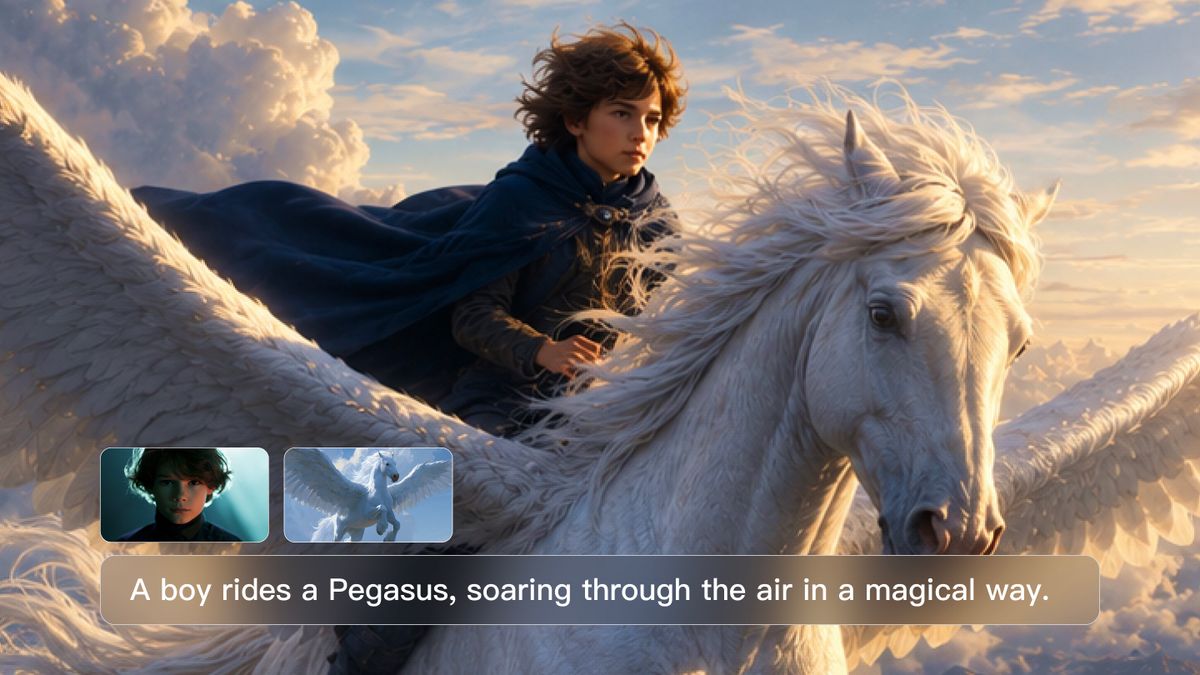
एनीमेशन वीडियो केवल कार्टून तक सीमित नहीं होते। यह एक प्रॉम्प्ट से बनाया गया 2D या 3D दृश्य, गति में बदली गई स्थिर छवि, या एनिमेटेड ग्राफिक्स का छोटा अनुक्रम हो सकता है। आप दृश्य कैसे बनाना चाहते हैं, इस पर निर्भर करते हुए एनीमेशन वीडियो टेक्स्ट, स्थिर छवियों या अन्य दृश्य संदर्भों से शुरू हो सकते हैं। Kling Video 3.0 Omni इन रचनात्मक मार्गों को एक ही वर्कस्पेस में लाता है, ताकि आप टूल बदलने के बजाय विचार पर केंद्रित रह सकें।
रूप वही शब्दों से शुरू होता है जिन्हें आप चुनते हैं। "Flat 2D animation, bold outlines, soft cel shading" एक दिशा में ले जाता है। "Soft clay figures, rounded edges, studio lighting" दूसरी दिशा में ले जाता है। कुछ सटीक दृश्य विवरण मॉडल को निर्माण के लिए अधिक स्पष्ट दुनिया देते हैं।
वीडियो |
| प्रॉम्प्ट: प्यारी 3D कार्टून एनीमेशन शैली, बड़ी आंखों वाला एक मौलिक खुशमिजाज कार्टून खरगोश पात्र जो जादुई कैंडी जंगल में लॉलीपॉप पेड़ों और गमड्रॉप झाड़ियों के बीच उछलता है, उजली रंग-बिरंगी कल्पनापूर्ण दुनिया, मुलायम चंचल लाइटिंग, कोमल उछलता कैमरा, मनमोहक बच्चों का एनीमेशन। |
मैं एक एनीमेशन वीडियो कैसे बना सकता हूँ: चरण-दर-चरण
एक अच्छी एनीमेशन की शुरुआत तब होती है जब अभी कुछ भी नहीं हिलता। विचार को एक आकार दें, सही शुरुआती बिंदु चुनें, फिर एक बार में एक स्पष्ट निर्णय के साथ दृश्य तैयार करें। यहां एक व्यावहारिक कार्यप्रवाह है जो किसी कॉन्सेप्ट को पहली पंक्ति से तैयार क्लिप तक ले जाता है।
चरण 1: अपनी कहानी की योजना बनाएं और अपने संसाधन तैयार करें
उस एक क्षण से शुरू करें जिसे आप जीवंत बनाना चाहते हैं। तय करें कि कौन नजर आएगा, क्या होगा और दृश्य कैसे समाप्त होगा। क्लिप की अवधि के अनुसार कार्रवाई को संभालने योग्य रखें। यदि आपके विचार को कई दृश्य चाहिए, तो इसे छोटे शॉट्स में विभाजित करें और यह नोट करें कि प्रत्येक में क्या दिखाना चाहिए।
अपने पास मौजूद किसी भी सामग्री को इकट्ठा करें, जैसे चरित्र चित्रण, उत्पाद की छवि या सेटिंग संदर्भ। यदि एनीमेशन को किसी विशिष्ट रचना से शुरू या समाप्त होना है, तो वे छवियाँ भी तैयार करें। जिस संवाद या ध्वनि को आप शामिल करना चाहते हैं, उसे नोट कर लें।
चरण 2: अपना शुरुआती बिंदु चुनें और संदर्भ जोड़ें
Kling Video 3.0 Omni खोलें और शुरुआत कैसे करें, यह चुनें:
पाठ से शुरू करें: यदि आपके पास कोई संदर्भ छवि नहीं है, तो जिस दृश्य को आप बनाना चाहते हैं उसका वर्णन करें।
किसी छवि से शुरू करें: एक चित्रण, उत्पाद छवि, या चरित्र डिज़ाइन अपलोड करें, फिर वर्णन करें कि उसे कैसे चलना चाहिए।
प्रारंभ और समाप्ति फ़्रेम का उपयोग करें: यदि आपको किसी विशेष प्रारंभिक और समापन छवि की आवश्यकता है, तो संक्रमण को निर्देशित करने के लिए प्रारंभ और समाप्ति फ़्रेम का उपयोग करें। दोनों छवियाँ अपलोड करें, समान विषय और सेटिंग चुनें ताकि उनके बीच की गति स्वाभाविक लगे।
दोहराए जाने वाले पात्रों या वस्तुओं के लिए, उपयुक्त छवियाँ जोड़ें या उनकी उपस्थिति बनाए रखने में सहायता के लिए Element Reference का उपयोग करें। यदि आपका कार्यप्रवाह दृश्यों में वही आवाज़ मांगता है, तो एक आवाज़ के साथ चरित्र तत्व तैयार करें।
पाठ निर्देश और संदर्भ सामग्री परिणाम का मार्गदर्शन करने के लिए साथ-साथ काम करते हैं। प्रत्येक संदर्भ को एक स्पष्ट उद्देश्य दें, जैसे कि चरित्र की उपस्थिति, सेटिंग, या दृश्य शैली को परिभाषित करना।
चरण 3: एक पूर्ण प्रॉम्प्ट लिखें
अपने प्रॉम्प्ट से समझाएँ कि दृश्य में क्या होता है, यह कैसा दिखना चाहिए, और दर्शक क्या सुनें। जनरेशन से पहले इन विवरणों को एक साथ जोड़ें।
Subject: मुख्य चरित्र या वस्तु और महत्वपूर्ण विशेषताओं की पहचान करें, जैसे आपके पिक्सेल-आर्ट गाँव की छवि में छोटी लोमड़ी। यदि आपने कोई संदर्भ अपलोड किया है, तो स्पष्ट करें कि वह किस विषय का प्रतिनिधित्व करता है।
Action: एक सरल क्रम में बताएं कि विषय क्या कर रहा है। "लोमड़ी अपनी जगह पर धीरे से ऊपर-नीचे होती है और अपनी पूंछ लहराती है" "लोमड़ी को एनिमेट करें" की तुलना में अधिक स्पष्ट निर्देश देता है। जिन आसपास की गतियों को आप चाहते हैं, उनका वर्णन करें, जैसे झिलमिलाते लालटेन या तैरते जुगनू।
Setting: यह स्थापित करें कि क्रिया कहाँ और कब हो रही है। प्रासंगिक परिवेश शामिल करें, जैसे कागज़ी लालटेन, लाल मशरूम और गिरते पत्तों वाला गाँव। जब संदर्भ छवि का उपयोग करें, तो सेटिंग को उस में दिखाए गए अनुसार संगत रखें।
शैली और माहौल: एनीमेशन की शैली का नाम बताएं, फिर उस प्रकाश और मूड का वर्णन करें जो उसे सहारा देते हैं। तेज़ पिक्सेल आर्ट, गर्म लालटेन की रोशनी, और हल्की गति दृश्य को शांत, आरामदेह एहसास दे सकते हैं। जहाँ ज़रूरी हो वहाँ कैमरा दिशा जोड़ें; स्थिर कैमरा एंबिएंट एनीमेशन के लिए संरचना को स्थिर बनाए रखने में मदद करता है।
Audio: यदि आप वीडियो के साथ उत्पन्न ध्वनि चाहते हैं तो Native Audio सक्षम करें। यह बताएँ कि कौन बोलता है, सटीक शब्द, और उन्हें कैसे प्रस्तुत किया जाता है। दृश्य क्रियाओं से जुड़े ध्वनि प्रभावों और परिवेश को स्थापित करने वाली पृष्ठभूमि ध्वनियों का वर्णन करें, जैसे हल्की हवा में पत्तियों का सरसराना। यदि दृश्य को संवाद की आवश्यकता नहीं है, तो यह स्पष्ट करें; हर एनीमेशन में भाषण जोड़ने की ज़रूरत नहीं है। एक से अधिक वक्ता हों तो प्रत्येक चरित्र का नाम, संवाद और प्रस्तुति संबंधी नोट साथ रखें।
यदि आप Custom Multi-Shot का उपयोग करते हैं, तो प्रत्येक शॉट के लिए प्रॉम्प्ट को व्यवस्थित करें और कार्रवाई, अवधि, फ्रेमिंग, कैमरा कोण और कैमरा मूवमेंट निर्दिष्ट करें। गतियों और बोले गए संवादों को स्वाभाविक रूप से समाप्त होने के लिए पर्याप्त समय छोड़ें। आइए इस छोटी, पिक्सेलेटेड लोमड़ी की तस्वीर को देखें। हम इसे एक आनंददायक और सुकून देने वाले एनिमेटेड वीडियो में बदलेंगे:
छवि |
| Prompt: संदर्भ छवि में छोटी लोमड़ी को एनिमेट करें, जबकि गाँव की संरचना और कुरकुरा, साफ 16-बिट पिक्सेल-आर्ट शैली को बनाए रखें। लोमड़ी धीरे-धीरे अपनी जगह पर उछलती है और पूंछ को झुलाती है। कागज़ के लालटेन गर्म चमक के साथ झिलमिलाते हैं, जुगनू हवा में तैरते हैं, कुछ पत्ते धीरे से गिरते हैं, और लाल मशरूम हल्के से डोलते हैं। कैमरे को स्थिर रखें और सभी गति को सूक्ष्म रखें, ताकि एक शांत, आरामदायक परिवेशी एनिमेशन बने। पृष्ठभूमि में नरम हवा और हल्की पत्तियों की सरसराहट जोड़ें। कोई संवाद नहीं। |
वीडियो |
चरण 4: जनरेट करें, समीक्षा करें और निर्यात करें
अपने प्रोजेक्ट के अनुरूप उपलब्ध अवधि, आस्पेक्ट रेशियो और रिज़ॉल्यूशन चुनें, फिर क्लिप जनरेट करें।
चरित्र में बदलाव, असहज गतियों, जल्दबाज़ी में बोले गए संवाद और अचानक ट्रांज़िशन पर नज़र रखें। यदि किसी चीज़ पर काम करने की ज़रूरत हो, तो एक समय में केवल एक विवरण समायोजित करें। उदाहरण के लिए, किसी जटिल क्रिया को सरल बनाएं या ऐसी पंक्ति को छोटा करें जो शॉट के अनुरूप नहीं बैठती।
लंबी सीक्वेंस के लिए, अपने चयनित वर्कफ़्लो में जहाँ उपलब्ध हो, दृश्य को Extend with Prompts के साथ आगे बढ़ाएँ, या अन्य वीडियो एडिटर में जोड़ने के लिए अतिरिक्त क्लिप जनरेट करें।
जब आप चित्र और ध्वनि से संतुष्ट हों, तो तैयार क्लिप डाउनलोड करें और उसे साझा करें।
बेहतर एनीमेशन के लिए सुझाव
बेहतर एनीमेशन अक्सर निर्माण से पहले कुछ सोच-समझकर किए गए चुनावों से शुरू होता है। एक एनिमेटेड वीडियो निर्माता के रूप में, आपके पास अपनी artistic सहज प्रवृत्तियों का पालन करने के लिए भरपूर गुंजाइश है। कुछ व्यावहारिक तकनीकें उस रचनात्मकता को और आगे ले जा सकती हैं। वे बार-बार होने वाली जेनरेशन को कम कर सकती हैं और प्रत्येक क्लिप को आपके कल्पित परिणाम के करीब ला सकती हैं। इन सुझावों को व्यवहार में लाएँ, फिर अपने अगले विचार को जीवन दें।
- दृश्य को एक स्पष्ट फोकस दें। एक छोटा क्लिप तब सबसे अच्छा काम करता है जब उसमें एक मुख्य विषय, एक केंद्रीय क्रिया और एक कैमरा विचार हो। क्षण को खुलने देने के लिए पर्याप्त स्थान छोड़ें।
- जो कैमरा देख सकता है, वही लिखें। “सुंदर” या “नाटकीय” जैसे शब्द अनुमान के लिए जगह छोड़ देते हैं। इसके बजाय दिखाई देने वाले विवरण बताएँ: गति की दिशा, क्रिया की रफ्तार, फ्रेमिंग और प्रकाश।
- उपलब्ध समय के अनुरूप विचार को मिलाएँ। एक छोटा क्लिप एक पूरा स्टोरी बीट समेट सकता है, लेकिन पूरा कथानक नहीं। यदि दृश्य भीड़भाड़ वाला लगे, तो इसे छोटे-छोटे पलों में बाँटें और प्रत्येक को एक स्पष्ट उद्देश्य दें।
- बिना फिर से शुरू किए परिष्कृत करें। जब परिणाम करीब हो, तो जो पहले से काम कर रहा है उसे बनाए रखें। एक समय में एक विवरण समायोजित करें, जैसे गति, टाइमिंग, फ्रेमिंग या प्रस्तुति, और देखें कि क्या बदलता है।
जब दृश्य केंद्रित महसूस हो और दिशा स्पष्ट हो, एनीमेशन बनाएँ और परिणाम को नई दृष्टि से देखें।
समाप्ति
तो, मैं ऐसा एनीमेशन वीडियो कैसे बना सकता हूँ जो पूर्ण दिखे? टेक्स्ट या किसी छवि से शुरुआत करें, शैली और गति को स्पष्ट रूप से वर्णित करें, संदर्भों के साथ अपने चरित्रों को स्थिर करें, और बाकी का काम मॉडल को संभालने दें। Kling Video 3.0 Omni मल्टीमॉडल इनपुट, समान चरित्र, नेटिव ऑडियो और शॉट-बाय-शॉट नियंत्रण को एक एनीमेशन वर्कफ़्लो में लाता है। एक शुरुआती बिंदु चुनें और आज ही अपना पहला एनीमेटेड क्लिप उत्पन्न करें।
अक्सर पूछे जाने वाले प्रश्न
क्या मैं किसी फ़ोटो को एनीमेशन में बदल सकता हूँ?
हाँ। इमेज-टू-वीडियो आपके पास मौजूद स्थिर चित्र को एनीमेट कर देता है, जो तब आदर्श होता है जब किसी चरित्र या डिज़ाइन को पहले से तय कर लिया गया हो। चित्र अपलोड करें, जिस तरह की मूवमेंट आप चाहते हैं उसका विवरण दें, और Kling Video 3.0 Omni विषय को पहचाने योग्य रखते हुए उसमें गति जोड़ देता है। यह कलाकृतियों, प्रोडक्ट शॉट्स या चरित्र डिज़ाइनों को बिना कुछ दोबारा ड्रॉ किए या दृश्य को शुरू से दोबारा बनाए जीवंत करने का तेज़ तरीका है।
2-मिनट के एनीमेटेड वीडियो की कीमत कितनी होती है?
कीमत बदलती रहती है। क्योंकि Kling VIDEO 3.0 Omni एक ही जनरेशन में अधिकतम 15 सेकंड तक सपोर्ट करता है, इसलिए दो मिनट की एनीमेशन के लिए कई जेनरेट किए गए क्लिप या विस्तारित वर्कफ़्लो की आवश्यकता होगी। क्रेडिट का उपयोग आपके चुने हुए वर्कफ़्लो, वीडियो की अवधि, रिज़ॉल्यूशन, ऑडियो सेटिंग्स, इनपुट प्रकार और आपके द्वारा बनाई गई इटरेशन की संख्या के आधार पर बदल सकता है। शुरू करने से पहले मौजूदा जनरेशन पैनल और प्राइसिंग जानकारी की जाँच कर लें, क्योंकि क्रेडिट आवश्यकताएँ और फीचर एक्सेस बदल सकते हैं।
एनीमेशन वीडियो बनाने के लिए सबसे अच्छा ऐप कौन सा है?
सबसे अच्छा ऐप इस पर निर्भर करता है कि आप कैसे निर्माण करना चाहते हैं। Kling Video 3.0 Omni एक मजबूत विकल्प है जब आप टेक्स्ट या चित्रों को एनीमेशन में बदलना चाहते हैं, पात्रों को पहचानने योग्य बनाए रखना चाहते हैं, Native Audio जोड़ना चाहते हैं, या एक ही जेनरेशन में कई शॉट की योजना बनाना चाहते हैं। पारंपरिक एनीमेशन सॉफ्टवेयर फ्रेम-बाय-फ्रेम नियंत्रण के लिए अधिक उपयुक्त हो सकता है, जबकि AI एनीमेशन मेकर एक विचार से तैयार क्लिप तक पहुंचने का तेज़ रास्ता प्रदान करता है।
क्या एनिमेटेड वीडियो बनाने के लिए मुझे एनीमेशन कौशल की आवश्यकता है?
नहीं। AI एनीमेशन जनरेटर का उद्देश्य यह है कि एक स्पष्ट विवरण मैनुअल फ्रेम-बाय-फ्रेम की जगह ले लेता है। यदि आप जो देखना चाहते हैं उसे लिख सकते हैं, शैली का नाम बता सकते हैं, और किसी संदर्भ चित्र की ओर इशारा कर सकते हैं, तो आप एक एनिमेटेड क्लिप बना सकते हैं। Kling Video 3.0 Omni गति, स्थिरता और रेंडरिंग संभालता है, इसलिए सबसे महत्वपूर्ण कौशल एक विशिष्ट, सुव्यवस्थित प्रॉम्प्ट लिखना है।
AI एनीमेशन वीडियो कितना लंबा हो सकता है?
यह मॉडल पर निर्भर करता है. कई टूल कुछ सेकंड तक की सीमा तय करते हैं. Kling Video 3.0 Omni एक ही जनरेशन में 15 सेकंड तक का सतत, बहु-शॉट वीडियो सपोर्ट करता है, जिसमें शॉट्स के बीच सुचारू ट्रांजिशन होते हैं. यह एक छोटी कहानी के बीट या सोशल क्लिप के लिए पर्याप्त है. लंबे कंटेंट के लिए, आप कई अनुक्रम जनरेट करके उन्हें जोड़ सकते हैं, जबकि अपने किरदारों को एक जैसा बनाए रख सकते हैं.
क्या मैं अपनी एनीमेशन में आवाज़ें जोड़ सकता हूँ?
हाँ. Kling Video 3.0 Omni Native Audio सपोर्ट करता है, जो एक ही पास में डायलॉग, वातावरणीय ध्वनि और होंठों की हरकत तैयार करता है. Voice-Driven Characters की मदद से, आप किसी तत्व से आवाज़ जोड़ सकते हैं ताकि कोई एनिमेटेड चरित्र हर दृश्य में एक जैसा सुनाई दे. बोली गई पंक्तियों को उद्धरण चिह्नों में रखने से मॉडल को ठीक-ठीक पता चलता है कि चरित्र को क्या कहना चाहिए, जिससे आवाज़ ऑन-स्क्रीन एक्शन के अनुरूप रहती है.