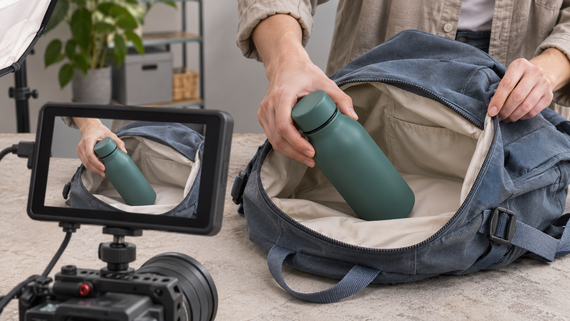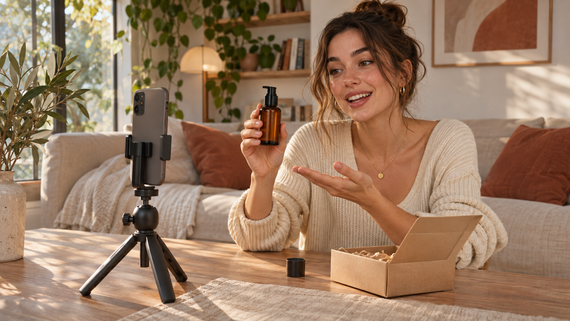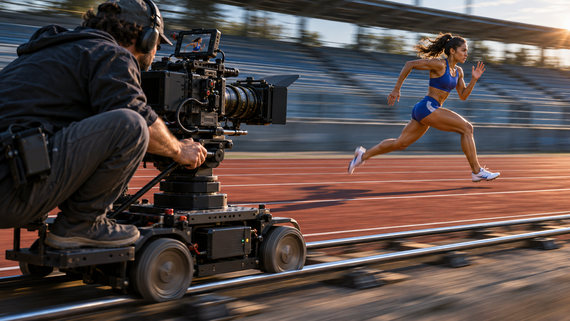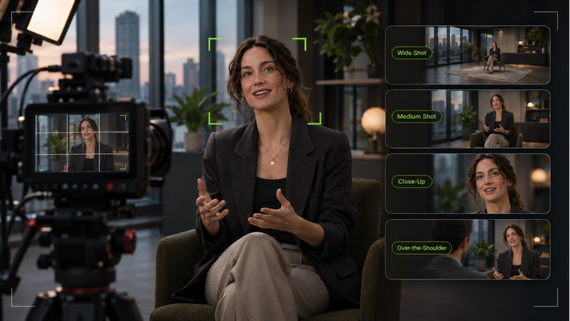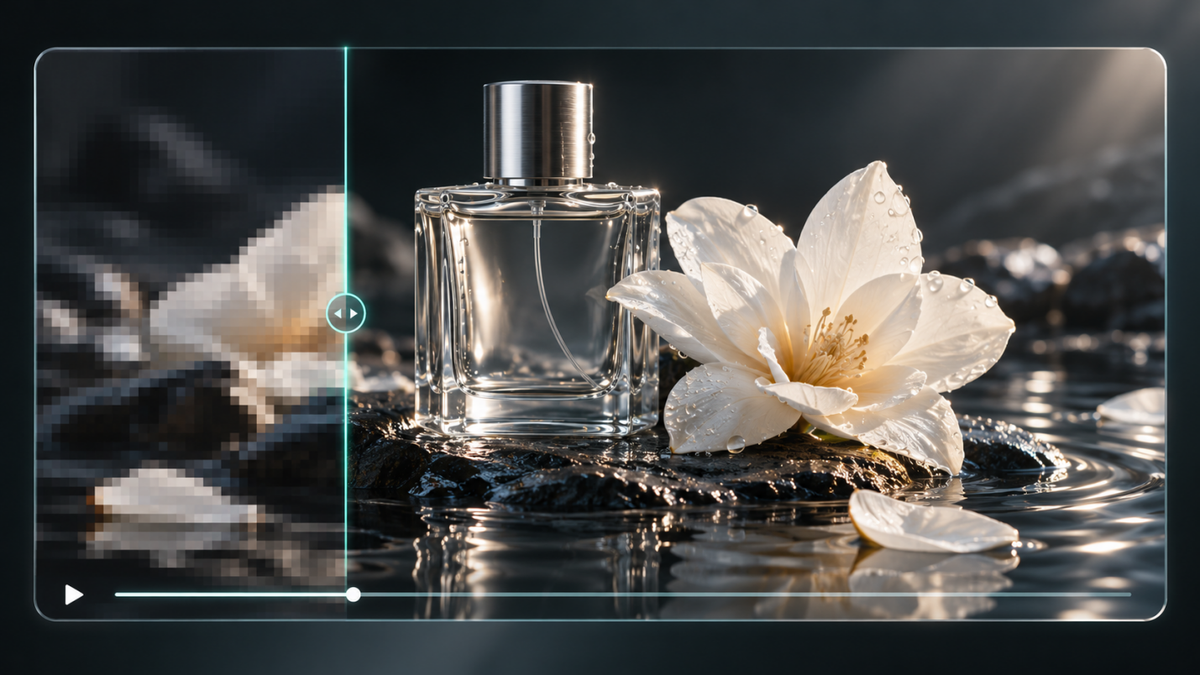
Rekaman keluarga lama mungkin membutuhkan pengurangan noise, sementara klip sosial terkompresi mungkin membutuhkan tepi yang lebih bersih. Bidikan produk yang dihasilkan AI juga mungkin memerlukan perubahan pada pencahayaan atau warna. Upscaler video terbaik untuk cuplikan Anda bergantung pada masalah apa yang perlu Anda selesaikan dan di mana video akhir akan ditayangkan. Panduan ini membandingkan enam alat, termasuk Kling 4.0, untuk membantu Anda memilih alur kerja yang tepat.
Manakah Upscaler Video Terbaik pada 2026?
Keenam alat menggunakan AI, tetapi mereka melayani kebutuhan yang berbeda. Beberapa berfokus pada pemulihan cuplikan yang ada melalui upscaling, pengurangan noise, dan peningkatan detail, sementara yang lain menawarkan kemampuan pengeditan yang lebih luas. Kling 4.0 menggunakan pendekatan berbasis generasi, sehingga cocok untuk video pendek yang memerlukan output beresolusi lebih tinggi sekaligus penyesuaian kreatif. Bandingkan upscaler video ini berdasarkan cuplikan Anda, peningkatan yang diinginkan, dan alur kerja.
Alat | Paling Cocok Untuk | Mendukung Output 4K |
Kling 4.0 | Video produk pendek beresolusi rendah dan klip yang dibuat oleh AI yang memerlukan output 1080p atau 4K, dengan prompt dan referensi untuk menyempurnakan detail visual serta menjaga konsistensi subjek. | Ya |
Topaz Video | Cuplikan arsip atau terkompresi yang memerlukan kontrol restorasi yang dapat disesuaikan, pengurangan noise, dan peningkatan wajah. | Ya |
HitPaw VikPea | Rekaman bising atau minim cahaya yang membutuhkan model khusus tugas untuk penajaman, peningkatan potret, dan koreksi warna | Yes |
AVCLabs Video Enhancer AI | Video rumahan lama yang memerlukan pengurangan noise, peningkatan wajah, atau pewarnaan hitam-putih | Yes |
TensorPix | Rekaman yang membutuhkan pemrosesan cloud berbasis browser, dengan opsi denoising, stabilisasi, dan interpolasi frame | Ya |
CapCut | Video sosial yang membutuhkan peningkatan kualitas dan akses ke pengeditan video dalam proyek desktop yang sama | Ya |
Kling 4.0
Kling 4.0 membantu meningkatkan klip beresolusi rendah dengan menghasilkan versi beresolusi lebih tinggi dalam 1080p atau 4K. Selain pengaturan output, Anda dapat menggabungkan prompt dan Omni Reference untuk menyempurnakan pencahayaan, warna, material, dan latar belakang demi visual yang lebih bersih dan lebih halus. Omni Reference mendukung hingga 15 aset per tugas—termasuk video, gambar, Elements, dan gaya suara—sehingga Anda dapat mengarahkan bagian berbeda dari hasil dengan sumber yang tepat. Referensi ini juga membantu menjaga konsistensi wajah, produk, dan gaya visual di berbagai adegan. Aksi cepat yang lebih stabil dan pergerakan kamera yang kompleks, mulai dari tracking hingga orbit shot, membuat Kling 4.0 berguna untuk cuplikan dinamis serta video produk dan sosial.


Topaz Video
Topaz Video berfokus pada pemulihan rekaman dan cuplikan arsip dengan masalah kualitas yang terlihat. Proteus, Iris, dan Nyx menangani berbagai masalah, dengan pengaturan yang dapat Anda sesuaikan agar sesuai dengan sumbernya. Banyak tugas dapat dijalankan secara lokal, dengan rendering di cloud tersedia untuk pekerjaan tertentu. Periksa persyaratan perangkat keras untuk model yang ingin Anda gunakan sebelum memilihnya untuk sebuah proyek.
HitPaw VikPea
HitPaw VikPea menggunakan model berbasis tugas untuk cuplikan yang berisik, terkompresi, atau lembut, dengan opsi untuk wajah, adegan minim cahaya, dan warna. AI Pilot dapat merekomendasikan model yang sesuai. Fitur lainnya mencakup peningkatan resolusi, pemrosesan batch, stabilisasi, dan interpolasi frame. Versi uji coba memungkinkan Anda mempratinjau hasil; periksa akses ekspor dan biaya kredit cloud sebelum berkomitmen untuk penggunaan rutin.
AVCLabs Video Enhancer AI
Untuk rekaman lama yang membutuhkan pemulihan sekaligus peningkatan resolusi, AVCLabs Video Enhancer AI mencakup denoising, deinterlacing, colorization, penyempurnaan wajah, stabilisasi, dan interpolasi frame. Ada juga pemrosesan batch lokal untuk banyak rekaman.
Versi percobaan membatasi ekspor hingga 30 detik dan menambahkan watermark. Seberapa lama pemrosesan berlangsung bergantung pada perangkat keras Anda, fitur yang dipilih, dan resolusi target.
TensorPix
Dengan TensorPix, Anda mengunggah cuplikan melalui browser dan menyerahkan pemrosesannya pada server GPU jarak jauh. Hal itu menjadikannya opsi ketika komputer Anda tidak memiliki perangkat keras grafis yang kuat. Alat yang tersedia mencakup upscaling, denoising, deblurring, stabilisasi, dan interpolasi frame. Batas input bergantung pada paket: hingga 720p pada paket Free dan hingga 4K pada paket berbayar. Untuk proyek yang lebih besar, periksa waktu unggah dan berapa banyak kredit yang dibutuhkan cuplikan tersebut untuk diproses.
CapCut
Di desktop, fitur Enhance quality CapCut mencakup opsi HD, UHD, dan 4K. Fitur ini berada berdampingan dengan pemangkasan, penyesuaian warna, efek, dan Auto Reframe untuk proyek video sosial. Bawa rekaman dari penyimpanan lokal, CapCut Cloud, Google Drive, atau Dropbox, lalu edit klipnya dan pilih pengaturan ekspor Anda dalam proyek yang sama. Opsi peningkatan dan ekspor berbeda tergantung perangkat, platform, dan paket.
Penskala Video Terbaik untuk Beragam Kebutuhan
Memulihkan Rekaman Keluarga Lama
Video rumahan yang disimpan dari kaset lama mungkin memiliki noise, warna yang pudar, dan artefak interlacing. Menyiapkannya untuk pemutaran keluarga memerlukan restorasi sekaligus resolusi lebih tinggi. Topaz Video dan AVCLabs adalah opsi yang berguna saat Anda memerlukan kontrol untuk beberapa masalah kualitas. Tujuannya adalah membuat wajah dan aksi lebih mudah terlihat sambil menjaga tekstur tetap alami dan mempertahankan nuansa asli rekaman.
Menyempurnakan Video Produk Pendek
Teaser produk beresolusi rendah dapat terlihat buram pada layar yang lebih besar, terutama di sekitar kemasan, label, dan tekstur permukaan. Dengan Kling 4.0, unggah klip tersebut dan pilih output 1080p atau 4K untuk menghasilkan versi beresolusi lebih tinggi. Tambahkan gambar produk atau referensi pencahayaan jika Anda juga ingin menyesuaikan latar belakang, warna, atau pantulan sambil mengarahkan tampilan produk.
Meningkatkan Klip Karakter yang Dihasilkan AI
Sebuah klip karakter yang dihasilkan AI mungkin memerlukan output beresolusi lebih tinggi tanpa kehilangan wajah, pakaian, atau gerakan yang mudah dikenali. Kling 4.0 memungkinkan Anda mengunggah klip tersebut dan menghasilkan versi 1080p atau 4K. Tambahkan gambar karakter yang jelas atau referensi video ketika Anda perlu mengarahkan tampilan wajah, pencahayaan, dan konsistensi visual.
Jika Anda hanya memiliki gambar diam, gunakan alat image to video milik Kling untuk membuat klip baru, lalu pilih resolusi output yang Anda inginkan.
Meningkatkan Klip Video Bergerak Cepat
Aksi cepat, belokan mendadak, dan gerakan kamera yang kompleks dapat membuat kualitas video lebih sulit dipertahankan antar frame. Kling 4.0 dirancang untuk menangani gerakan dinamis dan pekerjaan kamera dengan lebih konsisten, sehingga berguna untuk cuplikan olahraga, adegan aksi, dan rekaman AI berkecepatan tinggi. Unggah video sumber Anda, tambahkan referensi untuk subjek atau pergerakan kamera jika diperlukan, dan hasilkan versi beresolusi lebih tinggi. Tinjau hasilnya pada kecepatan pemutaran normal untuk memeriksa kontinuitas gerakan dan detail visual.
Cara Meningkatkan Skala Video ke 4K dengan Kling 4.0
Ingin meningkatkan resolusi video pendek yang sudah ada? Ikuti langkah-langkah ini untuk menyiapkan rekaman Anda, menghasilkan versi beresolusi lebih tinggi dengan Kling 4.0, dan meninjau hasilnya sebelum mengunduh.
Langkah 1. Unggah Video dan Materi Referensi Anda
Buka ruang kerja pembuatan video Kling AI dan pilih Kling 4.0. Unggah video beresolusi rendah yang ingin Anda tingkatkan sebagai video utama Anda. Anda juga dapat menambahkan gambar atau video pendek sebagai referensi untuk pencahayaan, rona warna, latar belakang, atau gaya visual yang diinginkan. Untuk hasil yang lebih konsisten, sertakan referensi jelas yang menunjukkan subjek penting atau detail produk. Kling 4.0 mendukung input video dari 3 hingga 30 detik, dengan hingga lima video yang total durasinya tidak lebih dari 30 detik.
Langkah 2. Deskripsikan Peningkatan yang Anda Inginkan
Gunakan prompt untuk menjelaskan bagaimana Anda ingin menyempurnakan video. Anda dapat menyesuaikan pencahayaan, warna, bahan, latar belakang, atau detail visual lainnya sambil menentukan bagian mana dari rekaman asli yang harus tetap tidak berubah. Jika Anda mengunggah gambar atau video referensi, jelaskan apa yang harus dipandu oleh masing-masing. Misalnya, gunakan satu gambar untuk pencahayaan yang lebih hangat dan yang lain untuk tampilan produk. Saat mengedit klip asli, mulai dengan "Edit @Video1" dan jelaskan dengan jelas perubahan yang diinginkan.
Langkah 3. Hasilkan dan Tinjau Video 4K Anda
Pilih 1080p atau 4K sebagai resolusi keluaran dan hasilkan versi video Anda dengan resolusi lebih tinggi. Pengaturan keluaran menentukan resolusi, sementara prompt dan bahan referensi Anda memandu tampilan visualnya. Tinjau hasilnya untuk memastikan kejernihan, tekstur alami, subjek yang konsisten, dan gerakan yang mulus. Jika perlu, perbarui instruksi atau referensi Anda dan hasilkan versi lain sebelum mengunduh.
Contoh Video Ultra-High-Definition Kling 4.0

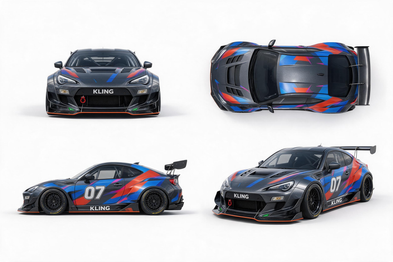
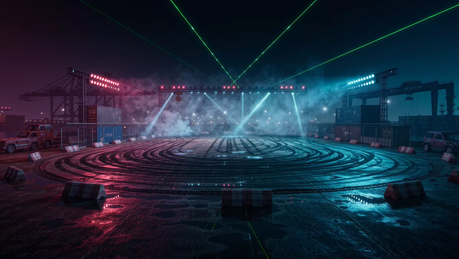
Contoh cara menggunakan Omni Reference | ||
Gambar Referensi 1 | Gambar Referensi 2 | Video1:Referensi Pergerakan Kamera |
|
| 
|
| Prompt: Gunakan @Video 1 sebagai referensi untuk pergerakan kamera dan tempo pengambilan gambar. Ganti Elemen dengan mobil dari @Image 1 dan latar belakang dengan @Image 2. | ||
Video | ||
 | ||
Masalah Umum Penskalaan Video dan Solusi Cepat
Gunakan pemeriksaan di bawah ini untuk mengatasi masalah peningkatan yang umum. Untuk perubahan yang lebih besar, seperti mengganti latar belakang atau subjek, lakukan penyuntingan dengan editor video AI sebelum penskalaan.
Masalah | Yang Perlu Dicoba |
Wajah Terlihat Buatan | Kurangi kekuatan rekonstruksi wajah jika tersedia, atau gunakan gambar referensi yang lebih jelas dalam alur kerja yang mendukung referensi |
Video Menjadi Terlalu Tajam | Kurangi kekuatan penajaman; dalam alur kerja berbasis prompt, mintalah tekstur alami dan detail yang lebih lembut |
Tekstur Berkedip Antara Frame | Periksa sumbernya untuk masalah gerakan atau kompresi, lalu bandingkan dengan model atau generasi lain |
Keluaran 4K Masih Terlihat Lembut | Tinjau detail sumber, pengaturan kompresi, dan peningkatan. Ukuran bingkai yang lebih besar saja tidak akan memulihkan detail yang hilang |
Noise menjadi lebih terlihat | Terapkan denoising yang sesuai sebelum atau selama upscaling |
File ekspor terlalu besar | Pilih bitrate yang sesuai dan codec yang lebih efisien ketika kontrol ekspor mengizinkan |
Kesimpulan
Upscaler video terbaik bergantung pada apakah Anda memerlukan kontrol restorasi yang terperinci, alur kerja pengeditan yang praktis, atau generasi beresolusi tinggi. Untuk klip pendek beresolusi rendah, Kling 4.0 memungkinkan Anda membuat versi 1080p atau 4K dan menggunakan prompt serta referensi untuk menyempurnakan pencahayaan, warna, dan konsistensi visual.
FAQ
Apa upscaler video AI terbaik?
Upscaler video AI terbaik bergantung pada cuplikan dan alur kerja Anda. Topaz Video cocok untuk peningkatan desktop yang terperinci, AVCLabs berfokus pada restorasi, dan TensorPix menawarkan pemrosesan berbasis peramban. Kling 4.0 cocok untuk klip pendek yang membutuhkan generasi beresolusi lebih tinggi, dengan keluaran 1080p atau 4K serta penyempurnaan visual opsional yang dipandu oleh prompt.
Bisakah AI meningkatkan skala video ke 4K?
Ya. Upscaler video AI dapat meningkatkan resolusi klip hingga 4K, meskipun peningkatan visualnya bergantung pada sumber dan metode pemrosesan. Periksa fitur wajah, teks, dan bentuk produk untuk detail yang dihasilkan yang berbeda dari aslinya.
Akankah Upscaling Mengubah Wajah atau Produk?
Itu bisa, terutama ketika sumber tidak menampilkan wajah, label, atau pakaian dengan jelas. Dalam Kling 4.0, gunakan gambar referensi, video, atau referensi subjek melalui Omni Reference untuk memandu tampilan yang ingin Anda pertahankan. Periksa fitur yang menentukan di seluruh frame sebelum menggunakan hasilnya.
Apa Perbedaan antara Video Enhancer dan Video Upscaler?
Video upscaler meningkatkan resolusi. AI upscalers juga dapat menyimpulkan detail tambahan, sementara video enhancer dapat menangani noise, warna, pencahayaan, ketajaman, dan masalah kualitas lainnya. Beberapa alat menggabungkan fungsi ini.
Haruskah Saya Meng-upscale Video ke 1080p atau 4K?
Pilih 1080p untuk video media sosial sehari-hari atau layar yang lebih kecil ketika ukuran file dan efisiensi pemrosesan menjadi perhatian. Pertimbangkan 4K untuk layar yang lebih besar, close-up produk, atau proyek yang memerlukan lebih banyak fleksibilitas untuk penyuntingan dan pembingkaian ulang. Ingat bahwa resolusi yang lebih tinggi tidak secara otomatis memulihkan setiap detail yang hilang. Dengan Kling 4.0, pilih resolusi yang tersedia di ruang kerja Anda dan tinjau hasil yang dihasilkan sebelum mengunduh.