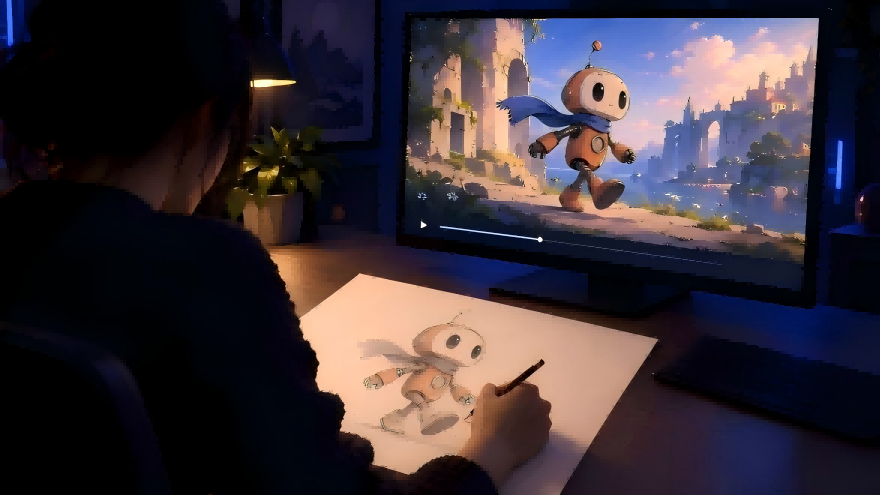
Punya gambar yang ingin Anda lihat bergerak? Panduan ini menunjukkan cara menjadi animator menggunakan AI dan seni gambar tangan, dimulai dari sketsa Anda sendiri. Anda akan mempelajari dasar-dasarnya, mencoba alur kerja animasi tiga langkah dengan Kling VIDEO 3.0 Omni, dan mempraktikkan keterampilan melalui proyek-proyek pendek.
Bisakah Anda Menjadi Animator dengan AI dan Seni Gambar Tangan?
Anda dapat belajar membuat animasi menggunakan gambar Anda sendiri dan AI, bahkan jika Anda baru bekerja dengan gerakan.
Untuk memulai tidak membutuhkan banyak peralatan. Sketsa di kertas dapat difoto atau dipindai, sementara karya seni digital dapat langsung dari aplikasi gambar Anda. AI video generator seperti Kling VIDEO 3.0 Omni kemudian dapat menggunakan karya seni tersebut sebagai titik awal visual untuk pergerakan. Editor video terpisah dapat digunakan nanti jika Anda ingin memangkas klip atau menyatukan beberapa bidikan.
Untuk beberapa animasi pertama Anda, akan membantu jika menjaga adegannya sederhana dan memperhatikan beberapa hal saat Anda bekerja:
- Menggambar dan pose: Pose yang kuat membuat gagasan lebih mudah dipahami. Jika karakter Anda melambaikan tangan, sisakan ruang yang cukup di sekitar lengan dan tangan agar gestur tidak tersamarkan oleh tubuh.
- Penentuan waktu dan gerakan: Tentukan seperti apa aksi itu seharusnya terasa sebelum Anda membuatnya. Lambaian cepat terasa energik, sementara gerakan yang lebih lambat dengan jeda singkat dapat terkesan malu atau ragu-ragu.
- Pementasan dan komposisi: Pikirkan hal apa yang ingin penonton perhatikan terlebih dahulu. Pengambilan gambar setengah badan memberi ruang untuk ekspresi dan bahasa tubuh sekaligus. Close-up menempatkan lebih banyak perhatian pada wajah.
- Cerita visual: Bahkan beberapa detik saja bisa memiliki awal dan respons. Karakter Anda bisa melihat seorang teman, berbalik ke arahnya, lalu melambaikan tangan. Jika momen itu sulit dibayangkan, dua atau tiga sketsa storyboard kasar biasanya sudah cukup untuk memetakannya.
- Arah AI: Masukkan pilihan-pilihan itu ke dalam prompt. Alih-alih meminta karakter untuk "bergerak secara alami," jelaskan apa yang terjadi secara berurutan, seperti "menengadah, berhenti sejenak, lalu tersenyum." Anda juga dapat memberi tahu Kling untuk menjaga kamera tetap diam atau mempertahankan tampilan gambar pensil.
Anda tidak perlu langsung merencanakan adegan animasi penuh. Satu gambar, satu aksi pendek, dan prompt yang jelas sudah cukup untuk melihat bagaimana karya seni Anda bergerak dan memutuskan apa yang ingin Anda coba selanjutnya. Jika Anda ingin mengeksplorasi beberapa arah visual sebelum menentukan sebuah gambar, sebuah generator seni AI juga dapat membantu Anda menguji ide untuk karakter, warna, atau latar.
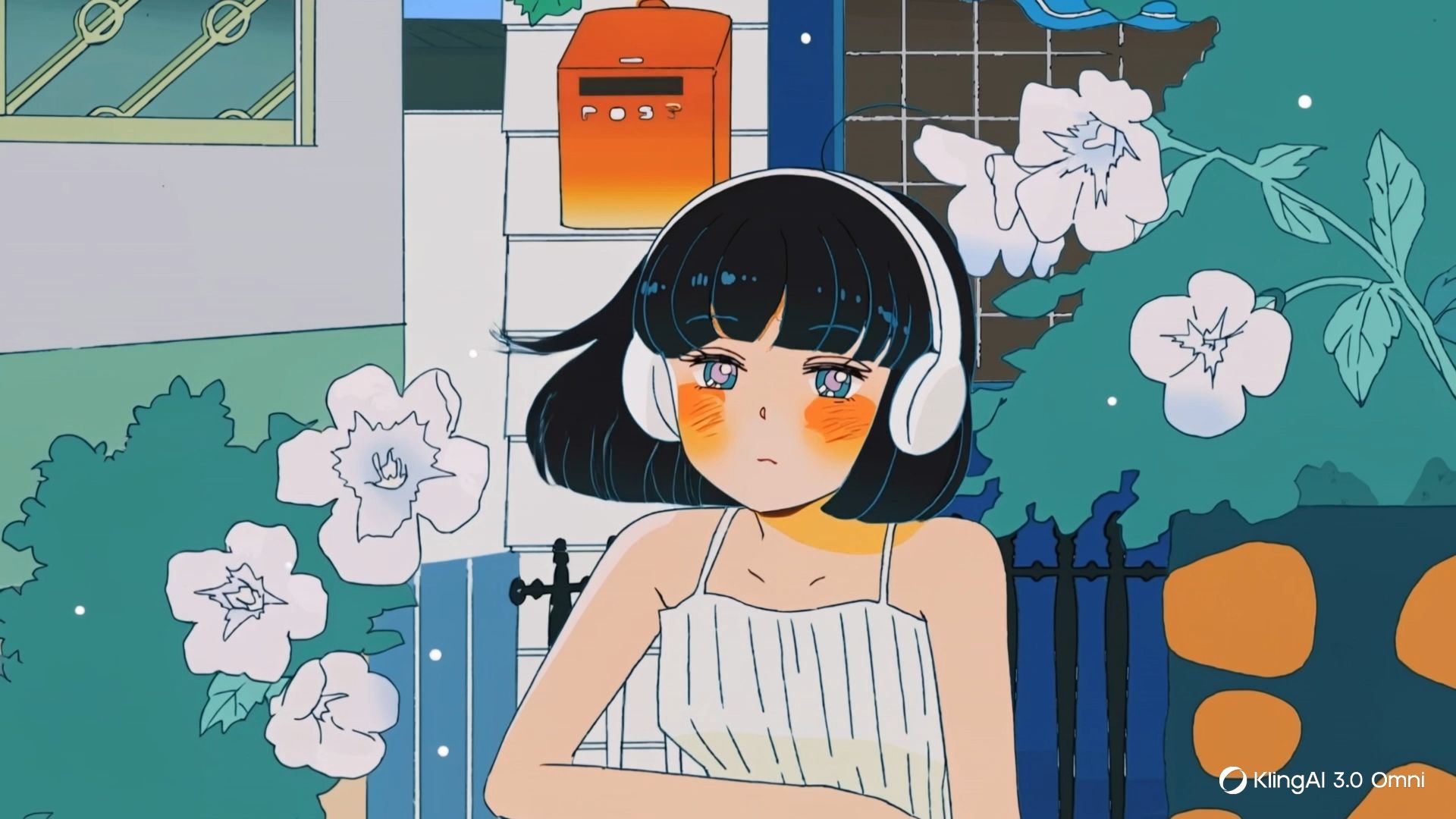

Cara Membuat Video Animasi Menggunakan Kling AI dan Gambar Anda
Mulailah dengan salah satu gambar Anda sendiri dan satu aksi sederhana yang ingin Anda lihat bergerak. Adegan pertama yang terfokus memberi Anda cara yang lebih mudah untuk mengubah karya seni menjadi animasi sebelum beralih ke rangkaian yang lebih panjang dan detail.
Langkah 1: Tambahkan Gambar Anda sebagai Referensi
Jika gambar Anda di atas kertas, pindai atau ambil foto yang jelas dengan pencahayaan merata, lalu potong apa pun yang tidak Anda inginkan dalam bidikan. Untuk karya seni digital, cukup ekspor gambar sebagai JPG atau PNG sehingga siap digunakan sebagai referensi Anda.
Unggah karya seni untuk image-to-video animasi sehingga Kling memiliki karakter, pose, dan gaya visual Anda untuk dijadikan acuan. Ketika komposisi awal penting, Anda juga dapat menggunakan gambar tersebut sebagai bingkai awal sehingga klip dimulai dari tata letak yang Anda buat.
Jika karakter yang sama muncul di berbagai bidikan atau sudut, tambahkan beberapa gambar referensi atau buat Character Element dari tampilan yang sesuai. Tampilan depan, tampilan samping, atau sudut lain yang berguna dapat membantu Kling VIDEO 3.0 Omni mengikuti detail seperti wajah, pakaian, proporsi, dan gaya gambar saat adegan berubah.
Langkah 2: Arahkan Aksi, Gerakan, dan Dialog
Di sinilah Anda beralih dari seniman menjadi sutradara. Tuliskan apa yang ingin Anda lihat terjadi—deskripsikan gerakannya, mikroekspresi, apakah kameranya melakukan panning atau tetap statis, serta suasana ruangan. Punya karakter yang berbicara? Tambahkan dialog langsung ke prompt Anda dan tentukan siapa yang berbicara. Kling VIDEO 3.0 Omni mendukung dialog Native Audio dalam bahasa Tionghoa, Inggris, Jepang, Korea, dan Spanyol, sehingga memudahkan pembuatan adegan animasi multibahasa. Jika Anda sedang merangkai cerita yang lebih panjang, gunakan Custom Multi-Shot untuk memetakan potongan Anda per bidikan, dengan menetapkan durasi dan sudut kamera spesifik untuk setiap bagian teka-teki.
Langkah 3: Hasilkan, Sesuaikan, dan Ekspor
Begitu semuanya siap, saatnya menyetel pengaturan keluaran Anda dan menghidupkan klip tersebut. Pilih rasio aspek Anda, sesuaikan durasinya, dan dorong resolusinya hingga 4K menggunakan Kling VIDEO 3.0 Omni. Stres memikirkan perencanaan urutan multi-shot? Jangan khawatir—cukup aktifkan Multi-Shot dan biarkan fitur tersebut secara otomatis merangkai video pendek multi-sudut yang kohesif untuk Anda. Bekerja dengan dialog? Aktifkan Native Audio untuk menanamkan efek suara, kebisingan latar atmosfer, dan suara karakter langsung ke dalam generasi video, menghemat berjam-jam pekerjaan penyesuaian di kemudian hari.
Elemen/Gambar Referensi
| |||
@Little Scholar |
| ||
@Little Scholar | @Reference Image | ||
| Prompt: Shot 1 (3 dtk): Close-up pada panggung open-mic komedi @Reference Image, dengan papan neon retro besar "KLING" di latar belakang. Cahaya belakang keemasan yang hangat membingkai adegan. Kamera mengikuti penampil saat mereka berjalan menuju mikrofon, sedikit menyesuaikan ketinggiannya. Shot 2 (4 dtk): Bidikan medium-close @Little Scholar, yang berkata, “Aku sampai kalah dari Kid, dia baru bekerja beberapa hari saja, mengajarkan semua orang cara bahagia bekerja.” Shot 3 (4 dtk): @Little Scholar dengan senyum tipis yang tertahan, berhenti secara alami, berkata, “Coba dengar, menghabiskan 5 menit hanya untuk membuktikan teori palsu seperti ini.” Shot 4 (2 dtk): Beralih ke penonton yang tertawa keras. | |||
Keluaran | |||
| |||
Bangun Keterampilan Animasi Anda Dengan Proyek Singkat
Setelah Anda membuat klip pertama, pertahankan beberapa proyek berikutnya tetap kecil dan berikan tantangan baru pada masing-masing. Gunakan kembali karakter yang sama ketika hal itu membantu, atau jelajahi ide baru dengan generator karakter AI sebelum mengubahnya menjadi gambar berikutnya. Hal ini memberi Anda lebih banyak ruang untuk fokus pada gerakan, ekspresi, pembingkaian, dan penceritaan.
Fokus Latihan | Coba Ini |
Gerakan | Tambahkan putaran, jangkauan, gerakan mundur, atau tindakan lain dengan rasa tempo dan bobot yang jelas. |
Performa | Cobalah momen yang sama dengan dua emosi atau reaksi yang berbeda. |
Pembingkaian | Lihat bagaimana bidikan close-up, medium shot, atau pandangan yang lebih luas mengubah adegan. |
Penceritaan | Hubungkan dua atau tiga bidikan menggunakan sketsa storyboard kasar sebagai panduan. |
Konsistensi | Pertahankan karakter yang sama di beberapa bidikan dan periksa bahwa detail visual kunci tetap dapat dikenali. |
Beberapa kebiasaan dapat membuat setiap latihan lebih bermanfaat:
· Bandingkan dua versi dari ide yang sama. Pertahankan gambar dan aksi dasar, lalu ubah hanya satu hal, seperti waktu, sudut kamera, atau prompt. Melihat cuplikan berdampingan membuatnya jauh lebih mudah untuk mengetahui apa yang benar-benar mengubah adegan.
· Gambar bagian yang sulit sebelum mencoba lagi. Jika gerakan tangan, putaran, atau ekspresi terus keluar salah, buat sketsa pose yang Anda inginkan terlebih dahulu. Itu memberi Anda sesuatu yang spesifik untuk dikerjakan alih-alih menebak dengan prompt lain.
· Cari satu masalah dalam satu waktu. Mungkin reaksinya terasa tergesa-gesa, wajah berubah antara bidikan, atau kamera bergerak ketika Anda menginginkannya tetap diam. Pilih masalah yang paling mengganggu Anda dan jadikan itu tujuan versi berikutnya.
· Simpan hal-hal yang layak untuk dikunjungi kembali. Simpan prompt, gambar referensi, dan klip yang bekerja dengan sangat baik. Setelah beberapa proyek, Anda akan memiliki perpustakaan kecil sendiri berisi ide, pilihan pengambilan gambar, dan pendekatan yang bisa Anda gunakan kembali.
Saat proyek Anda menjadi lebih ambisius, perbandingan yang tersimpan itu dapat memandu apa yang Anda latih berikutnya. Mereka juga memudahkan Anda melihat bagaimana gambar dan pengarahan Anda sendiri membentuk animasinya, alih-alih menilai setiap klip hanya dari seberapa halus tampilan output AI.
Tamat
Jika Anda sedang mengeksplorasi cara menjadi animator menggunakan AI dan seni gambar tangan, teruslah membangun dari apa yang diajarkan setiap proyek pendek kepada Anda. Kling VIDEO 3.0 Omni dapat membantu mengubah gambar dan ide tersebut menjadi adegan animasi yang lebih lengkap seiring keterampilan Anda berkembang.
FAQ
Apa Itu Animasi Gambar-ke-Video?
Animasi gambar-ke-video menggunakan gambar diam, ilustrasi, atau gambar tangan sebagai titik awal visual untuk klip bergerak. Dengan Kling AI, Anda dapat mengunggah karya seni Anda dan mendeskripsikan aksi, ekspresi, perilaku kamera, dan perkembangan adegan yang ingin Anda hasilkan.
Apakah saya perlu tahu cara menggambar untuk membuat animasi dengan AI?
Itu sangat membantu. Anda dapat membuat animasi tanpa menggambar, dan avatar AI dapat berguna untuk video yang berfokus pada karakter tanpa membuat karya seni dari awal. Namun, menggabungkan keterampilan menggambar manual dengan AI memberikan karakter pada karya Anda yang sering kali tidak dimiliki oleh hasil yang hanya mengandalkan prompt. Menggambar memungkinkan Anda merancang karakter unik, mengontrol komposisi, dan mengarahkan gerakan dengan maksud yang jelas. Jika Anda serius ingin menjadi animator, terus bangun dasar-dasar seni Anda seiring dengan penggunaan alatnya.
Bagaimana cara mengubah gambar saya menjadi animasi?
Mulailah dengan pemindaian, foto, atau gambar ekspor yang jelas dari gambar Anda, lalu gunakan image to video untuk menganimasikannya. Tambahkan prompt yang menggambarkan gerakan karakter, ekspresi, dan perilaku kamera. Dengan Kling VIDEO 3.0 Omni, Anda juga dapat menggunakan gambar referensi atau Elements ketika Anda ingin karakter yang sama muncul di berbagai bidikan, lalu sesuaikan waktu dan urutannya sesuai kebutuhan.
Dapatkah AI Menganimasi Karakter Gambar Tangan Secara Konsisten?
Ya. Ini dapat membantu menjaga karakter gambar tangan tetap mudah dikenali di seluruh bidikan, terutama ketika Anda memberikan referensi yang jelas. Kling VIDEO 3.0 Omni mendukung referensi multi-gambar dan Elements, sehingga Anda dapat memberikan lebih banyak informasi kepada model tentang wajah, pakaian, proporsi, dan detail penentu lainnya dari karakter. Untuk karakter yang berulang, tampilan referensi yang berguna dapat mempermudah mempertahankan kontinuitas saat sudut atau adegan berubah.
Jenis Gambar Apa yang Paling Cocok untuk Animasi AI?
Gambar yang jelas dengan pose yang mudah dibaca dan detail karakter yang mudah dikenali biasanya memberikan hasil terbaik.
- Pastikan wajah, tangan, pakaian, dan siluet utama tetap terlihat agar model memiliki cukup informasi visual untuk diikuti. Latar belakang sederhana lebih mudah dikerjakan ketika karakter menjadi fokus, sementara adegan yang lebih detail lebih baik disimpan untuk bidikan saat latar menjadi penting. Karya seni Anda juga tidak perlu benar-benar sempurna; sketsa pensil yang rapi atau gambar digital dapat bekerja dengan baik jika pose dan fitur kunci mudah dipahami.



