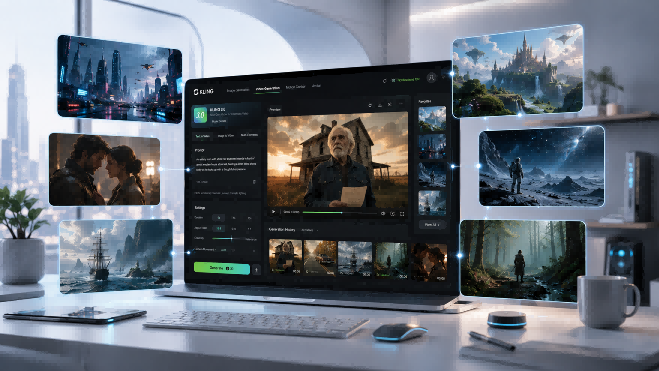
L'AI generativa ha ormai un ruolo consolidato nella produzione video, con modelli di generazione video AI utilizzati per contenuti social, pubblicità, lanci di prodotto e storytelling in formato breve. Man mano che i modelli video di AI generativa entrano nella produzione professionale, i creator confrontano il modo in cui diversi modelli di AI per la generazione video rispondono a prompt, asset di riferimento, audio e direzione delle inquadrature. Questa guida confronta 10 modelli video AI lungo queste dimensioni produttive, per poi esaminare più da vicino come la serie Kling VIDEO 3.0 gestisce prompt, asset di riferimento, direzione multi-shot e audio all'interno dello stesso flusso di lavoro.
.png?x-oss-process=image/resize,w_1872)
Cosa sono i modelli di generazione video AI?
I modelli di generazione video AI sono sistemi che creano, modificano o animano video a partire da testo, immagini, materiale di riferimento o filmati esistenti. Operano lungo l'asse temporale invece di trattare ogni fotogramma in isolamento, tenendo conto dei cambiamenti nel movimento del soggetto, nell'illuminazione, nella posizione della camera e nella struttura della scena.
L'input di partenza conta perché modelli diversi sono costruiti attorno a modalità di lavoro differenti.
Tipo | Punto di partenza | Cosa fa | Ideale per |
Prompt scritto | Costruisce una scena a partire da una descrizione del soggetto, dell'ambientazione, dell'azione, dell'inquadratura o del movimento della telecamera | Partendo da un'idea senza un elemento visivo esistente | |
Immagine fissa | Aggiunge movimento al soggetto, all'ambiente o alla telecamera, mantenendo l'immagine come base visiva | Animare una persona, un prodotto, un'opera d'arte o una scena con un'estetica consolidata | |
Video multimodale e basato su riferimenti | Testo, immagini, video o riferimenti multipli | Utilizza diversi input per guidare aspetto, movimento, personaggi, prodotti o struttura dell'inquadratura | Progetti che richiedono maggiore continuità o una regia più precisa all'interno di una ripresa o sequenza |
Cosa rende diversi i modelli di generazione video basati su IA?
A prima vista, molti modelli video di IA possono gestire compiti di base simili. Le differenze diventano molto più facili da individuare quando si osserva come seguono le istruzioni, mantengono stabile una scena, gestiscono le inquadrature e trattano l'audio.
Adesione al prompt: Quanto accuratamente il modello segue le istruzioni per il posizionamento del soggetto, l'azione, la composizione, il ritmo e il movimento della camera.
Movimento e coerenza: Se il movimento appare naturale e se persone, prodotti, abbigliamento o ambienti restano riconoscibili per tutta la durata del video.
Audio nativo: Alcuni modelli possono generare dialoghi, suoni ambientali ed effetti insieme al video, mentre altri richiedono un passaggio audio separato.
Controllo multi-shot e della camera: Alcuni modelli si concentrano su un'unica breve inquadratura, mentre altri possono gestire cambi di ripresa, angolazioni della camera, movimenti di camera e sequenze multi-shot.
Risoluzione e durata: I modelli variano per quanto tempo possono generare e quale risoluzione di output supportano, il che può determinare i tipi di progetti per cui sono più adatti.
Quali sono i migliori modelli di generazione video con IA nel 2026?
Non esiste un unico modello che funzioni al meglio per ogni progetto video. Di seguito confrontiamo 10 attuali modelli di generazione video con IA in base a movimento, riferimenti, audio, direzione delle riprese, durata e qualità dell'output.
Modello | Utile per | Input | Coerenza dei riferimenti | Audio nativo | Multi-shot / Controllo della telecamera | Durata / Output | Considerazioni |
| Sequenze multi-shot, personaggi ricorrenti, dialoghi multilingue in cinque lingue, flussi di lavoro guidati da riferimenti | Testo, immagini, fotogrammi iniziali/finali ed elementi; Omni accetta combinazioni più ampie di materiale di riferimento | Gli elementi possono trasferire personaggi, prodotti e altri soggetti ricorrenti da una ripresa all'altra | Sì | Generazione multi-shot, tempistica personalizzata delle inquadrature, composizione, angolazioni e movimento della camera | Fino a 15 secondi; l'output 4K è disponibile nei flussi di lavoro supportati | I progetti costruiti attorno a diversi riferimenti, personaggi riutilizzabili o elementi collegati alla voce sono meglio abbinati a VIDEO 3.0 Omni. | |
Google Veo 3.1 | Scene brevi in cui immagine e suono vengono generati insieme | Testo, immagine, estensione video, primo e ultimo fotogramma e fino a tre immagini di riferimento | Le immagini di riferimento e gli input dei fotogrammi possono ancorare i soggetti e la composizione | Sì | Input del primo/ultimo fotogramma, direzione della camera guidata dal prompt ed estensione video | 4, 6 o 8 s; 720p, 1080p o 4K a seconda dell'impostazione | Le generazioni con immagine di riferimento, 1080p e 4K utilizzano una durata di 8 secondi. |
Runway Gen-4.5 | Prompt dettagliati, azione temporizzata e riprese guidate dalla camera | Testo oppure testo più immagine | Un'immagine di input stabilisce il punto di partenza visivo | L'audio viene gestito al di fuori della generazione di Gen-4.5 | Direzione dettagliata della telecamera e dell'azione basata su prompt | 2–10 s; 720p | Attualmente Gen-4.5 produce in 720p, mentre altre parti della piattaforma Runway gestiscono compiti di produzione aggiuntivi. |
Seedance 2.5 | Sequenze più lunghe e progetti costruiti a partire da più riferimenti | Testo più riferimenti a immagini, video e audio | Supporta ampi set di riferimenti per soggetti, scene e audio | Sì | Struttura multi-shot, transizioni tra inquadrature, lavoro di camera e montaggio a livello di timestamp | Fino a 30 s per generazione, con estensione | Il suo insieme di riferimenti più ampio fornisce ai team più materiale da organizzare prima della generazione. |
Wan 3.0 | Progetti più lunghi che attingono a diversi tipi di materiale di origine | Testo, immagini, video, audio, documenti e pagine web | I riferimenti multimodali possono essere inclusi nella stessa generazione | Sì | Sequenze di lunga durata, movimento continuo della camera e direzione multimodale | Fino a 30 s; 1080p | Disponibilità e risorse supportate possono variare in base al mercato e al canale di accesso. |
Luma Ray3.2 | Rielaborare, restilizzare o reindirizzare filmati già esistenti | Video sorgente, prompt e fotogrammi chiave | Preserva la struttura dalla fonte consentendo modifiche visive | Non è una parte centrale del flusso di lavoro di Ray3.2 | Fino a 64 fotogrammi chiave possono ancorare momenti specifici nella linea temporale del video sorgente | Progettato attorno a flussi di lavoro basati su video sorgente | Ray3.2 è attualmente focalizzato principalmente sui flussi di lavoro basati su video sorgente, in particolare sulla generazione da video a video |
MiniMax Hailuo 2.3 | Movimento umano, azione e performance espressiva | Testo e immagine | L'input di immagine può stabilire il soggetto prima che venga aggiunto il movimento | Non è indicato come parte del modello Hailuo 2.3 in sé | Risponde alle istruzioni di movimento e della telecamera | 6 o 10 s; 768p o 1080p a seconda della modalità | Le attuali opzioni 1080p sono legate a generazioni più brevi. |
PixVerse V6 | Brevi pezzi narrativi, video social e scene guidate dagli effetti. | Testo, immagine, riferimenti, fotogrammi iniziali/finali e flussi di lavoro di estensione. | Gli strumenti di riferimento al video supportano materiale visivo ricorrente. | Sì | Multi-shot nativo e direzione della telecamera | 1–15 s; fino a 1080p | La finestra di 15 secondi è adatta ai formati brevi; i contenuti più lunghi richiedono più di una generazione. |
Serie Vidu Q3 | Scene guidate dai personaggi, dialoghi in tre lingue e brevi narrazioni | Testo, immagine, fotogrammi iniziali/finali e riferimenti a seconda della variante Q3 | La funzione reference-to-video è disponibile per l'intera famiglia Q3. | Sì | Controlli della camera e del ritmo a livello di fotogramma | Fino a 16 s; fino a 1080p a seconda della variante | L'output audio-video nativo attuale elenca l'inglese, il giapponese e il cinese. |
Adobe Firefly Video Model | Attività di brand e progetti che continuano attraverso gli strumenti Adobe | Flussi di lavoro di testo, immagine e riferimenti di composizione | Le immagini o i riferimenti di composizione possono guidare l'inquadratura generata | L'audio viene gestito attraverso altre parti del flusso di lavoro Firefly | Impostazioni di fotocamera, inquadratura e composizione | 5 s; fino a 1080p | Il modello video proprietario di Adobe attualmente opera in generazioni di cinque secondi, con progetti più lunghi assemblati attraverso un flusso di lavoro più ampio. |
*Le specifiche riflettono le capacità documentate pubblicamente al momento della stesura. Funzionalità, accesso e impostazioni di output possono cambiare man mano che i modelli vengono aggiornati.*
Il confronto mostra anche perché questi modelli sono difficili da collocare in un'unica classifica. Tendono ad adattarsi a diversi tipi di lavoro:
- Progetti multi-shot e basati su riferimenti: Kling VIDEO 3.0 / 3.0 Omni, Seedance 2.5 e Wan 3.0
- Scene brevi e strettamente dirette: Veo 3.1 e Runway Gen-4.5
- Lavori di motion o su filmati esistenti: Hailuo 2.3 per performance fisiche e Ray3.2 per lavorare da filmati già girati
- Progetti narrativi brevi e per i creator: PixVerse e Vidu
- Produzione basata su Adobe: Firefly
La soluzione migliore dipende dal materiale da cui parti e da ciò che il video finale deve fare.
Come scegliere un modello professionale di generazione video con IA?
Inizia dal lavoro che hai davanti. Ciò che stai realizzando, il materiale già disponibile e quali dettagli devono restare invariati di solito ti diranno più di un lungo elenco di specifiche del modello.
Considera | Chiedi | Verifica |
Tipo di video | Si tratta di una clip di prodotto, una scena dialogata, una breve narrativa o una revisione di filmato esistente? | Un modello che corrisponda alla durata, al ritmo e alla struttura del contenuto |
Materiale di origine | Stai lavorando a partire da un testo, un'immagine, diversi riferimenti o un video esistente? | Supporto per il materiale che prevedi già di utilizzare |
Continuità | Quali dettagli devono rimanere riconoscibili da un'inquadratura all'altra? | Strumenti per mantenere coerenti personaggi, prodotti, ambientazioni, abbigliamento o voci |
Pianificazione delle riprese | Hai bisogno di un'inquadratura fissa, movimenti di camera, un timing esatto o di diverse riprese in sequenza? | Fotogrammi di inizio e fine, impostazioni della camera, timing della ripresa o opzioni per riprese multiple |
Finalizzazione | Che cos'altro deve accadere dopo che la prima clip è stata generata? | Lunghezza e risoluzione sufficienti, più le opzioni audio e di montaggio richieste dal prodotto finale |
Il primo risultato conta, ma è solo una parte del lavoro. Un modello che funziona bene durante le revisioni, le riprese aggiuntive, l'audio, il montaggio e la consegna può essere una scelta migliore rispetto a uno che produce solo la prima clip più appariscente.
Come creare un video IA con Kling VIDEO 3.0?
Una volta che sai cosa conta di più per il tuo progetto, puoi trasformare quelle scelte in una configurazione funzionante. Con la serie Kling VIDEO 3.0, puoi iniziare con il testo o un'immagine esistente, impostare i fotogrammi di apertura e chiusura, mantenere riconoscibili i soggetti importanti con Elements e aggiungere dialogo, suono o più inquadrature prima di renderizzare la clip.
Passaggio 1: scegli come vuoi iniziare
Inizia con il materiale che hai già a disposizione.
- Text-to-Video: Descrivi il soggetto, l'azione, l'ambientazione e la telecamera quando l'idea nasce in parole.
| Prompt: Ripresa aerea di onde blu che si infrangono contro le rocce, creando una scena vasta e magnifica. |
- Da immagine a video: Parti da un personaggio o da un luogo esistente, quindi descrivi il movimento e il comportamento della telecamera che vuoi introdurre. Kling VIDEO 3.0 utilizza riferimenti immagine per aiutare a preservare l'aspetto del soggetto man mano che la scena si sviluppa. VIDEO 3.0 Omni aggiunge Element binding, rendendo più semplice riutilizzare lo stesso personaggio o soggetto in scene e video diversi. Anche quando la telecamera effettua zoom, panoramiche o inclinazioni, questi flussi di lavoro basati su riferimenti aiutano a mantenere un'identità visiva più coerente.
| Prompt: Texture autentica di ambiente lavorativo, un'unica lunga ripresa continua senza alcun taglio. La camera segue la professionista con inquadratura media stabile per tutto il tempo, muovendosi in sincronia con lei: la camera la inquadra mentre cammina e si blocca all'istante quando lei si ferma, con movimenti naturali e fluidi e un lavoro di macchina morbido. La donna esce in avanti dall'ascensore e le porte dell'ascensore si chiudono lentamente e in modo naturale alle sue spalle; entra nell'area dell'ufficio, si toglie gli occhiali da sole con la mano, li infila con nonchalance nella sua borsa da pendolare e annuisce educatamente ai colleghi che le passano accanto; si ferma brevemente, la camera si immobilizza in sincronia, appende la borsa da pendolare all'attaccapanni nell'area dell'ufficio, poi si sfila il soprabito e lo appende sullo stesso attaccapanni; dopo aver appeso i vestiti, riprende a camminare in avanti, la camera la segue in sincronia; un giovane con camicia formale le viene incontro, le porge un documento e una penna per firmare, lei si ferma, la camera si immobilizza in sincronia, li prende e firma il documento; dopo aver firmato, riprende a camminare in avanti e la camera la segue in sincronia; infine raggiunge la sua scrivania, si siede sulla sedia accanto ad essa, allunga la mano per prendere una tazza di tè sulla scrivania e ne sorseggia un po' con la testa china, con movimenti rilassati e naturali. | ||
Fotogramma iniziale | ||
| ||
Riferimento del personaggio | ||
| ||
Video | ||
| ||
Passaggio 2: descrivi la scena, il dialogo e il suono
Una volta definito il materiale di partenza, descrivi cosa accade nella scena e cosa dovrebbe sentire il pubblico.
Scrivi il prompt intorno al soggetto, all'azione, all'ambientazione e alla camera. Se la scena include dialoghi, abbina ogni battuta al personaggio che dovrebbe pronunciarla. Kling VIDEO 3.0 può associare ogni battuta all'oratore giusto quando diversi personaggi condividono la scena.
Immagine |
|
| Prompt: Ambientazione domestica con un leggero ronzio del condizionatore del soggiorno sullo sfondo per un'atmosfera quotidiana realistica. Mamma (a bassa voce, con tono sorpreso): Wow, non mi aspettavo affatto questa trama. Papà (a voce bassa, concordando, con tono calmo): Già, è totalmente inaspettata. Non avrei mai pensato che sarebbe successo. Ragazzo (con tono eccitato): È il miglior colpo di scena di sempre! Ragazza (annuendo, con tono entusiasta): Non riesco a credere che l'abbiano fatto! |
Video |
|
Puoi anche includere suoni ambientali e altri audio nello stesso prompt. Native Audio consente di generare insieme dialoghi, suoni di sottofondo e immagini. Al momento, i dialoghi supportano il cinese, l'inglese, il giapponese, il coreano e lo spagnolo, incluse scene multilingue e gli accenti o dialetti supportati.
Immagine |
|
| Prompt: Sul tetto di una scuola superiore coreana, le luci lontane della città scintillano sullo sfondo mentre una brezza leggera fruscia e le stelle brillano nel cielo notturno. La ragazza si appoggia alla ringhiera, persa nei suoi pensieri. Il ragazzo si avvicina con due lattine di cola, gliene porge una e lei la prende e fa scattare la linguetta. Ragazzo (tono casuale, in coreano): "숙제 다 했어? 왜 여기 있어?" Ragazza (sospirando, in coreano): "시험이 너무 무서워". Ragazzo (tono gentile, in coreano): "걱정 마, 넌 잘할 거야." |
|
Se un elemento personaggio ha già una voce salvata associata con Kling VIDEO 3.0 Omni, non è necessario descrivere nuovamente la stessa voce nel prompt.
Passaggio 3: scegli Single-Shot o Multi-Shot
Mantieni Multi-Shot disattivato quando l'azione funziona meglio come un'unica ripresa continua. Se la sequenza richiede diverse inquadrature, attivalo.
Kling VIDEO 3.0 può utilizzare il prompt per organizzare tali cambiamenti in una sequenza connessa, includendo passaggi nell'inquadratura, nel punto di vista e nell'angolo di ripresa.
Immagine |
|
| Prompt: Un uomo di mezza età sta ordinando del cibo in un ristorante occidentale. Parla in inglese con un accento indiano e dice: "Mi scusi, vorrei ordinare una pasta ai frutti di mare e un filet mignon, cottura media al sangue", poi alza lo sguardo e continua: "E avete qualche consiglio per le bevande?" |
Video |
|
Per una direzione più specifica, usa Custom Multi-Shot. Puoi descrivere ciascuna ripresa separatamente e impostarne la durata, rendendo più facile passare da una ripresa ampia a un primo piano, cambiare punto di vista durante un dialogo o mostrare la stessa azione da più angolazioni.
Immagine | |||||
| |||||
| Ripresa 1, Ripresa grandangolare posteriore a bassa angolazione, seguendo il pilota da dietro mentre avanza. | Ripresa 2, Primo piano laterale a bassa angolazione, una ripresa dettagliata della ruota della moto. | Shot 3, POV in prima persona del pilota, con il manubrio e il quadro strumenti visibili davanti. | Shot 4, Campo medio frontale, carrello all'indietro davanti alla moto, il casco del pilota rivolto verso la camera. | Shot 5, Carrellata laterale all'altezza degli occhi con un leggero movimento laterale. | Shot 6, Ripresa ampia dall'alto con una lieve inclinazione verso il basso. La camera si alza mentre la motoslitta avanza più in profondità nel campo innevato, lasciando tracce sinuose incise nella neve bianca immacolata, con foreste innevate sparse su entrambi i lati. |
Video | |||||
| |||||
Passaggio 4: Imposta la durata e genera
Abbina la durata a ciò che accade sullo schermo. Kling VIDEO 3.0 funziona da 3 a 15 secondi, lasciando spazio sufficiente per reazioni rapide, riprese più lunghe o una sequenza costruita da più inquadrature.
Imposta il formato finale prima del rendering. Scegli 720p, 1080p o 4K, con inquadratura 16:9, 1:1 o 9:16. Il 16:9 è adatto a YouTube, siti web, presentazioni e campagne widescreen; l'1:1 funziona bene per i post nel feed e per i visual focalizzati sul prodotto; il 9:16 è ideale per TikTok, Reels, Shorts e altre collocazioni mobile-first.
Kling VIDEO 3.0 vs VIDEO 3.0 Omni: Quale dovresti usare?
Kling VIDEO 3.0 e Kling VIDEO 3.0 Omni supportano entrambi Audio nativo, Multi-Shot e la generazione fino a 15 secondi, anche se la disponibilità delle funzionalità può variare in base alla modalità di input. La differenza inizia dal modo in cui costruisci la scena. VIDEO 3.0 si affida maggiormente ai prompt, mentre VIDEO 3.0 Omni attribuisce un ruolo maggiore al materiale di riferimento nel processo.
1. Scegli Kling VIDEO 3.0 per
- Da testo a video e da immagine a video
- Generazione di fotogrammi iniziali e finali
- Sequenze multi-shot
- Dialoghi multilingue e scene con più personaggi
- Video modellati principalmente tramite prompt scritti
2. Scegli Kling VIDEO 3.0 Omni per
- Diverse referenze di immagini e Elements in un'unica impostazione
- Elements creati a partire da video
- Personaggi ricorrenti o soggetti con brand
- Voci dei personaggi che vuoi riutilizzare
- Scene che dipendono fortemente dalle referenze visive e dal mantenere i soggetti riconoscibili
VIDEO 3.0 è una scelta naturale quando la maggior parte della scena è descritta nel prompt. VIDEO 3.0 Omni ha più senso quando immagini, Elements, referenze video o voci salvate devono essere mantenute in tutto il video. Per uno sguardo più approfondito ai due modelli, leggi la nostra guida Kling VIDEO 3.0 vs Kling VIDEO 3.0 Omni.
Come ottenere risultati migliori dai modelli di generazione video con IA
Un clip debole non è sempre un segno che il modello non sia adatto al compito. Spesso basta una piccola modifica al brief, al materiale di partenza o alla direzione dell'inquadratura per avvicinare la versione successiva a ciò che desideri.
Scrivi i prompt come indicazioni di ripresa
Descrivi ciò che accade nell'inquadratura invece di appesantire il prompt con parole sul tono.
Invece di: Uno splendido spot cinematografico di lusso per un profumo.
Prova con: Primo piano di un flacone di profumo in vetro su una superficie di pietra scura. La camera avanza lentamente mentre un sottile fascio di luce attraversa il flacone.
Usa riferimenti per l'aspetto e il movimento
Il testo può descrivere ciò che dovrebbe accadere, mentre le immagini e Elements aiutano a mantenere volti, prodotti, abiti o luoghi riconoscibili attraverso le inquadrature.
Quando un'esecuzione specifica è importante, Motion Control può applicare i movimenti e le espressioni facciali da un video caricato o dalla Motion Library a un'unica immagine del personaggio. L'immagine definisce l'aspetto del personaggio, mentre il riferimento di movimento guida il modo in cui quel personaggio si muove.
Cambia una cosa alla volta
Quando una clip è quasi pronta, regola solo ciò che richiede lavoro. Rallenta la telecamera se si muove troppo velocemente, modifica il timing se un taglio arriva troppo presto o rafforza la fonte visiva se l'aspetto inizia a deviare. Questo rende più facile vedere quale modifica ha migliorato la versione successiva.
Fine
I modelli di generazione video basati su AI ora si differenziano meno per la loro capacità di produrre una clip e più per come gestiscono il movimento, i riferimenti, l'audio, la struttura delle inquadrature e la continuità visiva. Kling VIDEO 3.0 riunisce queste aree con riferimenti d'immagine, Native Audio e strumenti Multi Shot. VIDEO 3.0 Omni estende queste funzionalità con Element binding, offrendo a personaggi e soggetti ricorrenti una presenza più coerente nei progetti creati a partire da immagini multiple, riferimenti video e voci riutilizzabili.
Domande frequenti
Qual è il miglior modello di generazione video basato su AI nel 2026?
Non esiste un unico modello di generazione video basato sull'IA che si adatti a ogni tipo di video. La scelta giusta dipende dal materiale di origine e da quanto controllo ti serve su movimento, suono, riprese e soggetti ricorrenti. Kling VIDEO 3.0 è un modello professionale di generazione video IA progettato per creatori individuali e team di produzione professionali, che combina Native 4K di livello cinematografico con Native Audio, narrazione Multi Shot e controllo creativo avanzato. VIDEO 3.0 Omni estende questo flusso di lavoro per progetti più complessi che coinvolgono riferimenti visivi multipli, personaggi riutilizzabili ed Elementi collegati alla voce, consentendo al contempo ai creatori di montare video fino a 10 secondi di durata.
Cosa dovresti cercare quando confronti i modelli di generazione video basati sull'IA?
Osserva come ogni opzione si comporta in termini di movimento, riferimenti, audio, direzione delle riprese, durata e qualità finale delle immagini. Ciò che conta di più varierà da progetto a progetto. Le scene ricche di dialoghi richiedono un parlato chiaro e personaggi ricorrenti che restino riconoscibili, mentre il lavoro sui prodotti dà spesso maggiore peso a visual accurati, movimenti di camera deliberati e dettagli coerenti da un'inquadratura all'altra.
I modelli di generazione video basati su IA possono generare suono?
Alcuni sì. Native Audio crea parlato, ambienti sonori e altri suoni direttamente insieme alle immagini, invece di lasciarli per una fase separata di doppiaggio o colonna sonora. Kling VIDEO 3.0 può anche gestire dialoghi multilingue e sincronizzati con il labiale parlato. Quando un personaggio parla, assegnare la battuta direttamente a quella persona aiuta a mantenere la voce legata al momento giusto sullo schermo.
Quanto possono durare i video generati dall'IA?
La lunghezza varia a seconda del modello. Alcuni strumenti sono progettati per clip molto brevi, mentre altri consentono sequenze più lunghe. Kling VIDEO 3.0 supporta fino a 15 secondi in un'unica generazione, incluse le scene Multi-Shot. È sufficiente per un breve momento narrativo, un momento di prodotto o un breve contenuto social senza dividere l'idea in più clip separate.