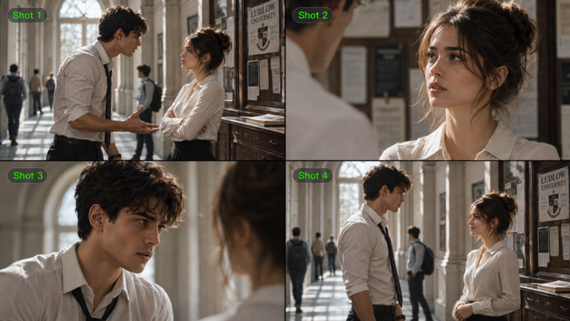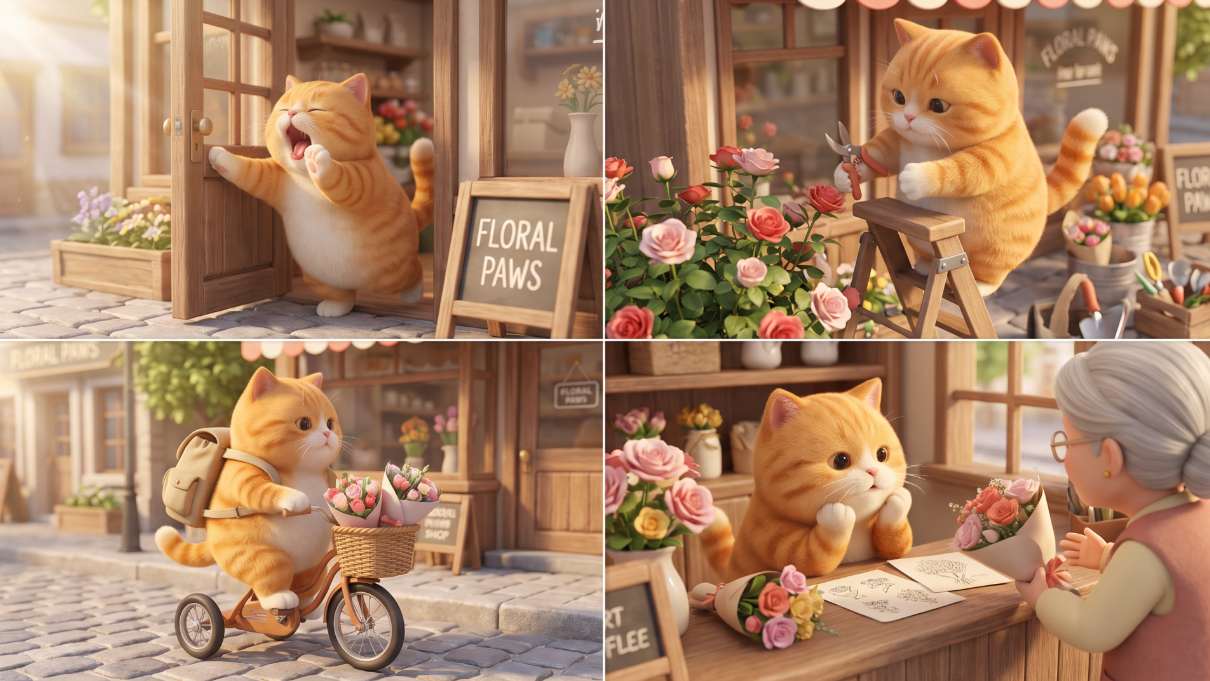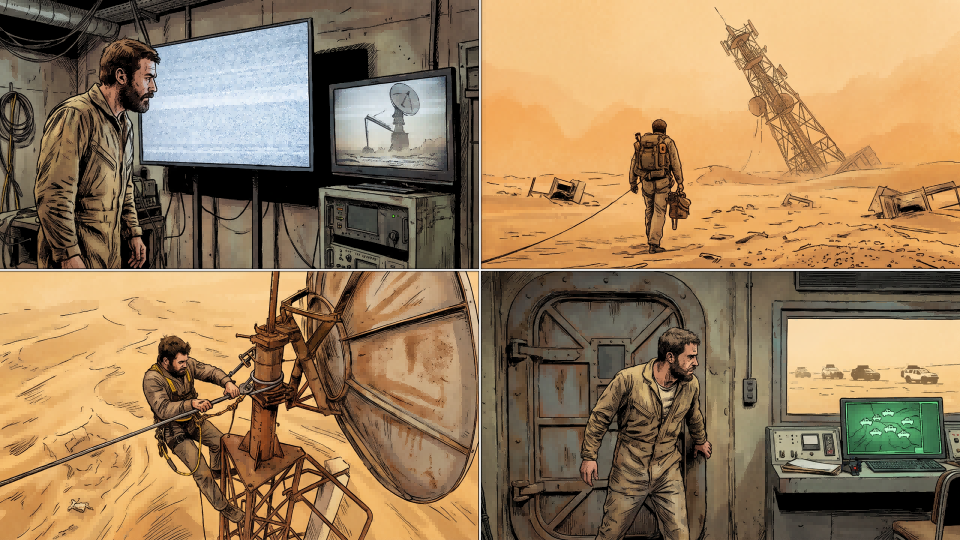
Come puoi sapere se le tue inquadrature funzioneranno insieme prima che inizi la produzione video? Lo storyboarding ti aiuta a visualizzare le scene, pianificare i movimenti di macchina e organizzare i momenti chiave in una narrativa coerente. Con strumenti di intelligenza artificiale come Kling AI, puoi creare storyboard visivamente coerenti in modo più efficiente e trasformare quei piani visivi in sequenze video dinamiche.
Che cos'è lo storyboarding?
Lo storyboarding è il processo di disporre la storia in una serie di pannelli visivi, ciascun pannello mostra un'inquadratura o un momento chiave attraverso schizzi, foto o illustrazioni. Un annuncio di 15 secondi per il caffè potrebbe avere un pannello con chicchi che entrano in un macinino, un pannello con il caffè che viene versato, un pannello con una mano che solleva la tazza e un pannello finale con il prodotto. Questo aiuta a individuare eventuali azioni mancanti o transizioni imbarazzanti prima della produzione.
Storyboard vs. Moodboard: qual è la differenza?
Un moodboard e uno storyboard hanno scopi diversi. Puoi usare un moodboard per stabilire l'aspetto del tuo video e uno storyboard per pianificare come si sviluppa la storia.
Strumento visivo | Scopo principale | Contenuti tipici |
Moodboard | Definire lo stile visivo | Colori, texture, illuminazione e riferimenti di stile |
Storyboard | Organizza la sequenza delle inquadrature | Pannelli numerati, azioni, indicazioni di camera e tempi |
Che cosa dovrebbe includere uno storyboard?
Useful storyboards will convey the key information for each shot. Pick a layout that works for your project and include the following.
Elemento dello storyboard | Cosa includere | Esempi di progetto |
Pannelli visivi | Bozzetti o immagini di ogni inquadratura | Griglie filmiche sequenziali; pannelli video verticali per i social |
Soggetto e azione | Personaggi, oggetti e azioni | Pose animate; dimostrazioni di prodotto |
Dettagli dell'inquadratura | Dimensione dell'inquadratura, angolo e posizione del soggetto | Inquadrature di apertura cinematografiche; primi piani del prodotto |
Movimento e transizioni | Frecce direzionali, movimenti di camera e tagli | Riprese con tracking di azione; tagli rapidi per annunci |
Tempistica e audio | Durata delle inquadrature, dialoghi e segnali sonori | Dialoghi da cortometraggio; agganci per annunci social |
Per l'animazione, concentrati sulle pose e sulle espressioni dei personaggi che puoi poi animare utilizzando un creatore di animazioni con IA. Dai priorità alla presentazione del prodotto, alla dimostrazione e al messaggio finale nella produzione video commerciale.
Come creare storyboard con l'IA
L'IA rende lo storyboarding più efficiente aiutando i creatori a visualizzare le idee, esplorare le inquadrature e produrre immagini storyboard coerenti senza competenze avanzate di disegno.
Kling AI supporta sia la generazione di immagini sia la generazione video. Il suo modello di generazione di immagini, Kling Image 4.0, aiuta i creatori a costruire storyboard visivamente coerenti, mentre il suo modello di generazione video, Kling 4.0, li porta in vita attraverso riferimenti multimodali, narrazione potenziata e movimenti di camera stabili.
Pianifica le inquadrature e il layout dello storyboard
Suddividi il tuo script o concept creativo in momenti visivi chiave. Definisci i personaggi, le ambientazioni, le azioni, le dimensioni delle inquadrature e gli angoli di ripresa. Scegli un layout di storyboard che corrisponda al formato video previsto, ad esempio pannelli 16:9 per contenuti cinematografici o pannelli 9:16 per video in formato breve.
Genera immagini di storyboard coerenti con Kling Image 4.0
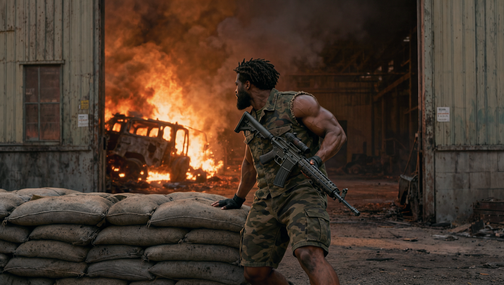
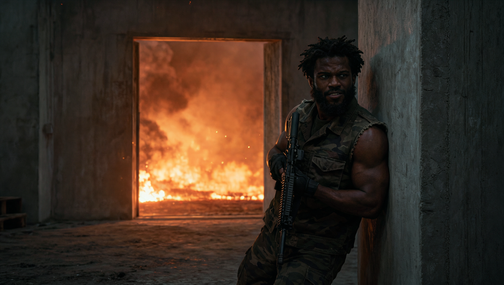
La modalità Series di Kling Image 4.0 consente di generare fino a 10 immagini correlate da un singolo prompt mantenendo coerenti personaggi, ambientazioni, oggetti di scena e stili visivi tra le inquadrature.
Descrivi lo stile generale e la composizione, l'azione e l'angolo di ripresa di ogni inquadratura. Puoi anche caricare immagini di riferimento per definire l'aspetto dei personaggi e i dettagli delle scene, creando storyboard visivi coerenti senza generare ogni immagine separatamente.
Affina le singole immagini dello storyboard
Esamina le immagini generate per garantire la continuità visiva e il flusso narrativo. Utilizza le funzionalità di modifica delle immagini con IA di Kling Image 4.0 per perfezionare le pose dei personaggi, regolare le composizioni, modificare gli sfondi o correggere i dettagli visivi. Disponi le immagini finalizzate nell'ordine delle inquadrature e aggiungi note su movimento, tempistiche e transizioni.
Come generare immagini di storyboard con Kling Image 4.0
Passaggio 1: prepara le immagini di riferimento
Apri lo spazio di lavoro per la generazione di immagini di Kling AI e seleziona Kling Image 4.0. Carica i design dei personaggi, le immagini delle scene o i riferimenti di stile visivo per guidare la creazione dello storyboard. Se non disponi di immagini di riferimento, inizia con un prompt testuale.
Passaggio 2: descrivi la sequenza dello storyboard
Scrivi un prompt che richieda chiaramente una serie di immagini di storyboard. Descrivi lo stile visivo complessivo, l'aspetto dei personaggi e l'azione, l'inquadratura e l'angolazione della macchina da presa di ciascuna ripresa. Specifica quali dettagli visivi devono rimanere coerenti in tutta la serie.
Passaggio 3: Genera e rivedi le immagini del tuo storyboard
Seleziona la Modalità Serie e scegli il rapporto d'aspetto appropriato. Genera le immagini del tuo storyboard, verifica la loro coerenza visiva e il flusso narrativo e, se necessario, affina le singole immagini. Disponi le immagini finalizzate in ordine di inquadratura per la successiva generazione del video.
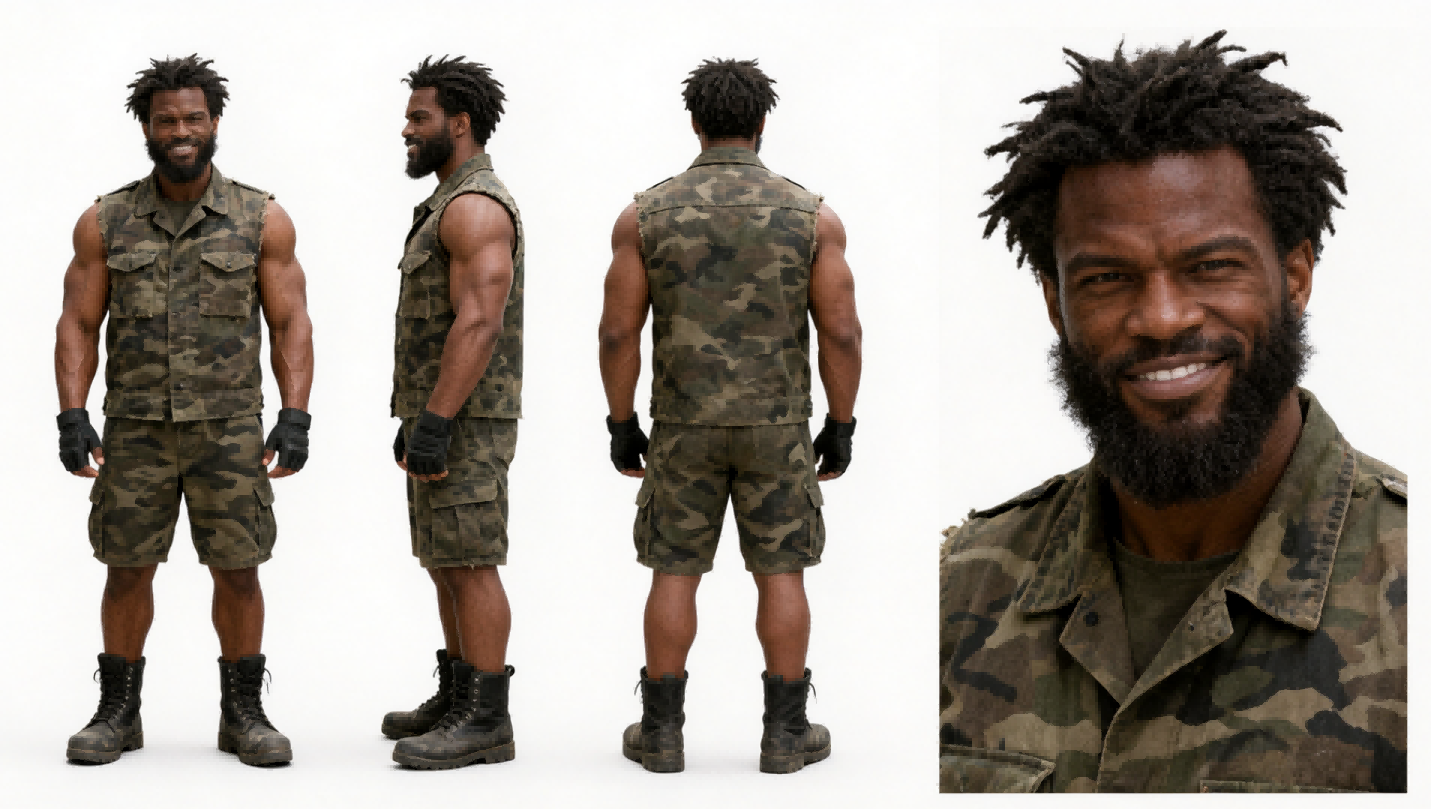
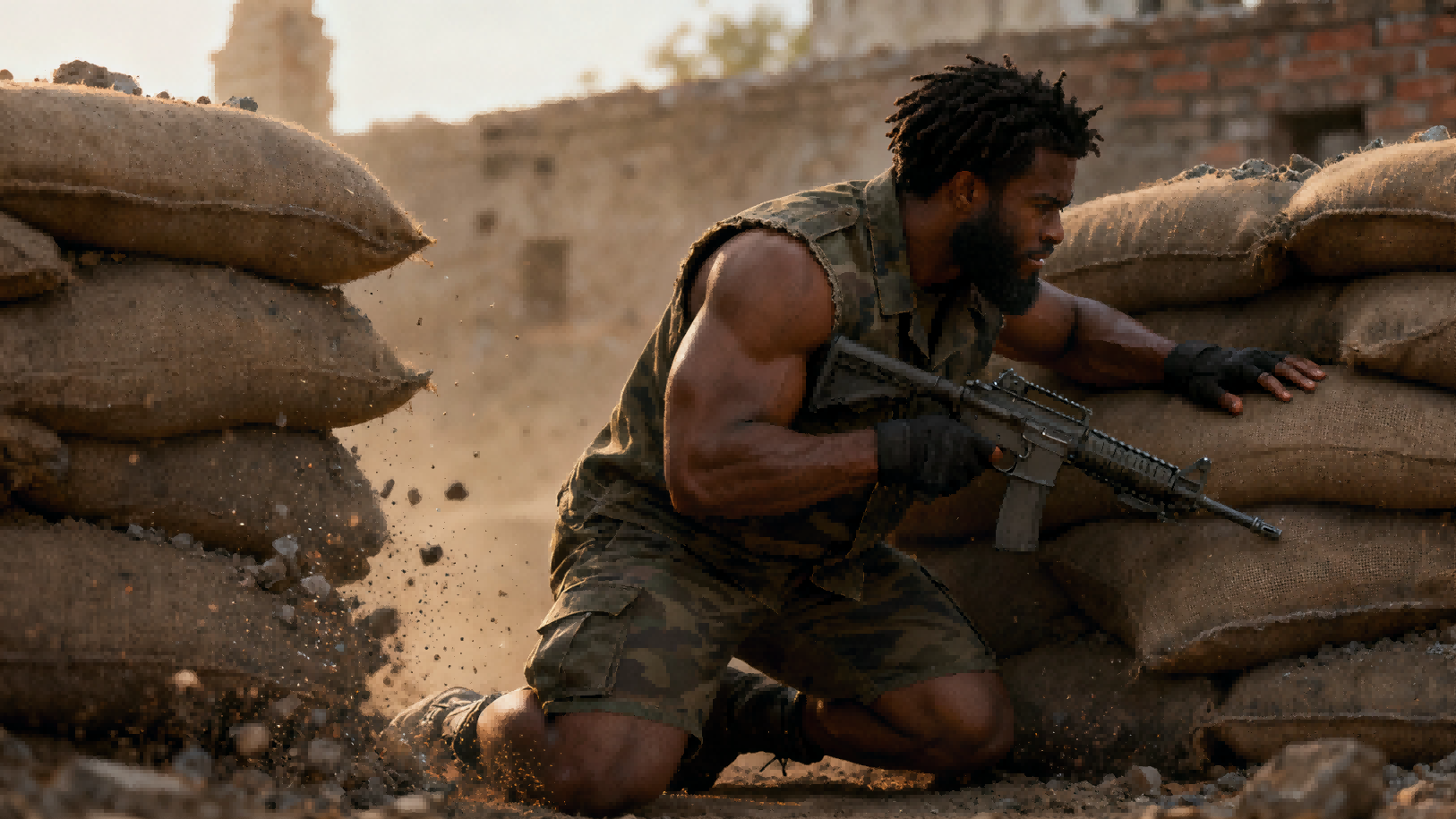
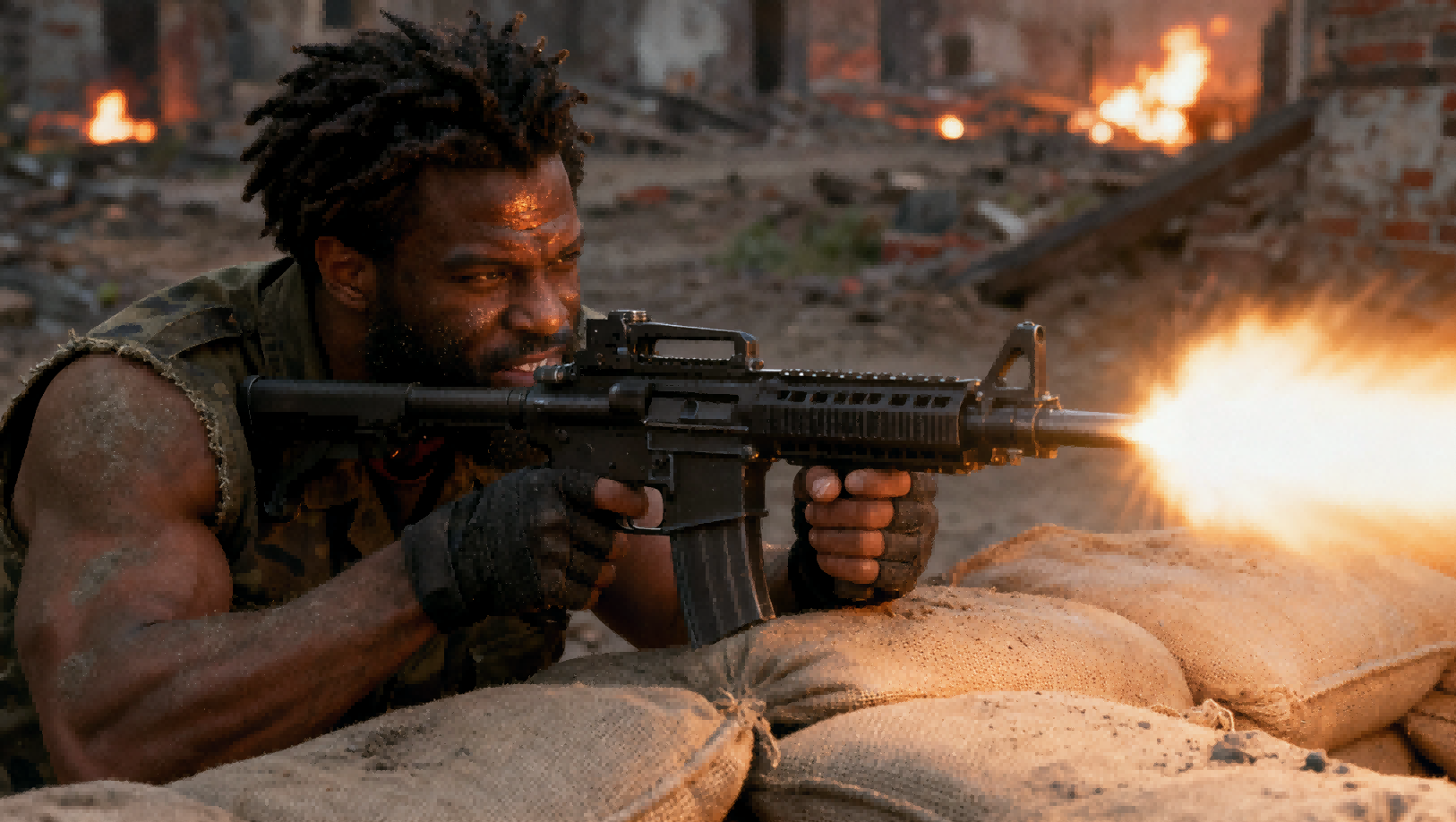
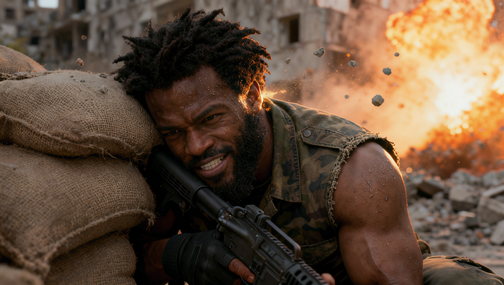
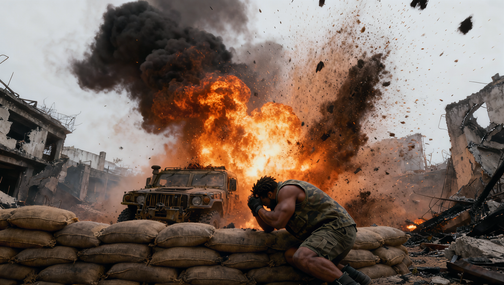
Immagine di input | Storyboard cinematografici di film d'azione | |||
 |  |  |  |  |
 |  |  |  | |
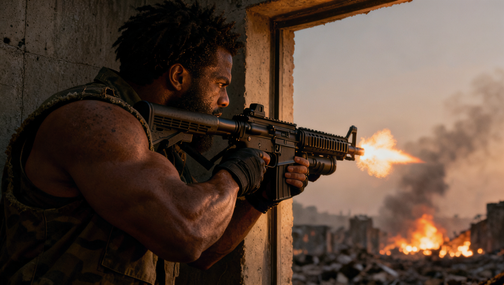 | ||||
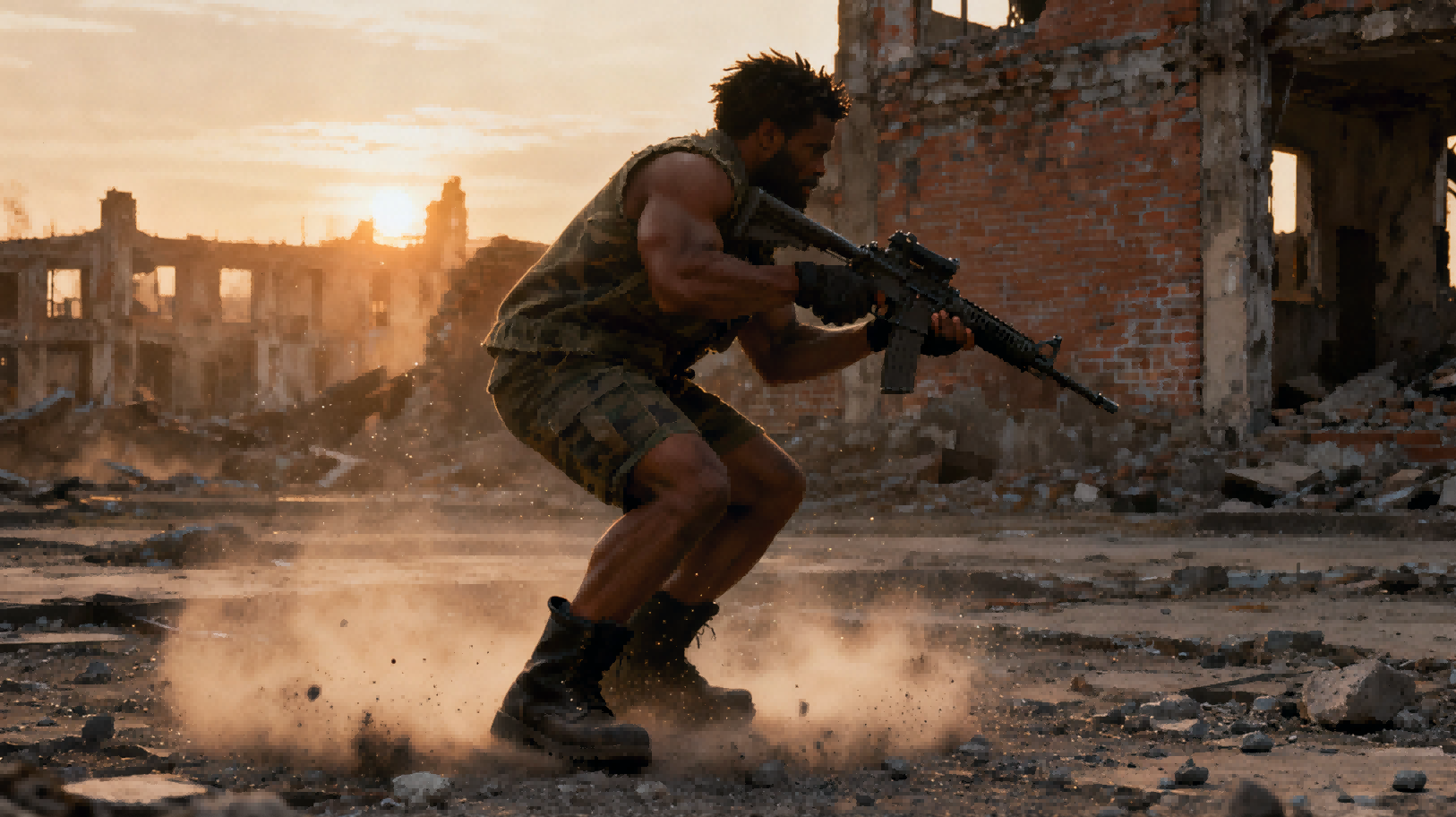
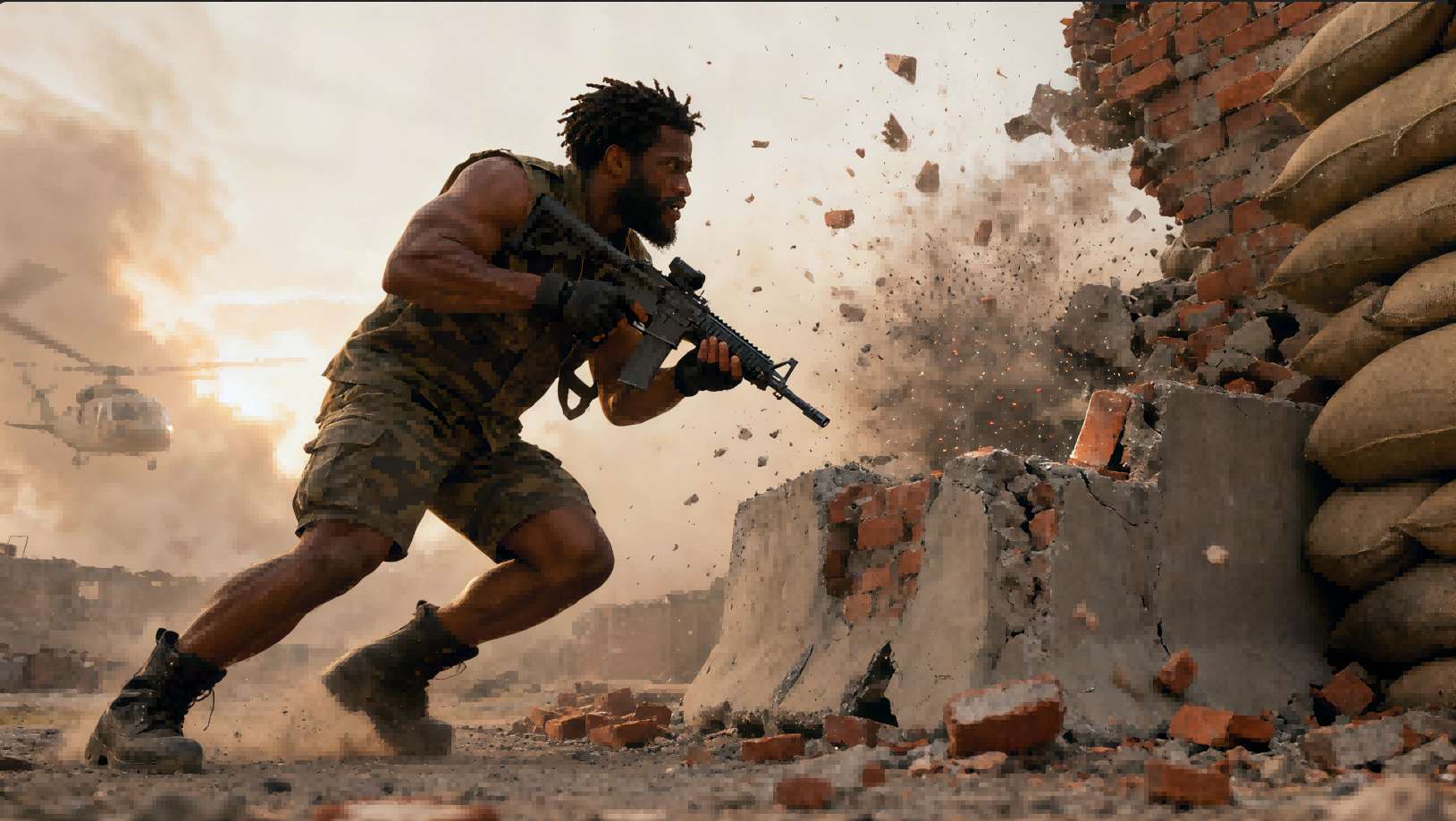
Prompt: Una sequenza di battaglia ambientata in una landa industriale al crepuscolo, con controluce caldo dorato, ombre fredde grigie, fumo denso e bagliori di fuoco. Trama di pellicola ruvida, forte profondità e impatto visivo, azione dal ritmo serrato e movimenti di camera leggermente instabili. L'intero ambiente è pervaso dai suoni di fondo di esplosioni e colpi di arma da fuoco, creando un senso travolgente del protagonista che entra in un campo di battaglia. 01 | Arrivo – Il protagonista arriva con un'arma. Cattura il momento in cui gli stivali militari toccano terra e le ginocchia si piegano per assorbire l'impatto. I vestiti svolazzano nella scia del rotore mentre la polvere vortica attorno al protagonista. La stessa sezione di muro crollato rimane visibile sullo sfondo. 02 | Carica verso i sacchi di sabbia – Inquadratura laterale a mezza figura. Il protagonista si precipita verso i sacchi di sabbia a pochi passi di distanza, impugnando un'arma. Il muro davanti viene colpito dal fuoco, scagliando detriti in aria. Il suo corpo si inclina in avanti mentre si muove alla massima velocità. L'elicottero scompare nella nube di polvere sullo sfondo a sinistra. 03 | Al riparo – Inquadratura media laterale. Il protagonista ora è dietro i sacchi di sabbia, sostenendosi con una mano appoggiata al loro bordo. Gli impatti dei proiettili sollevano sabbia fuori dalla copertura, mentre detriti in volo attraversano il primo piano. Cattura il momento teso proprio mentre il protagonista si abbassa dietro la copertura. 04 | Sporgersi per sparare – Primo piano medio. Il protagonista si sporge dallo stesso bordo dei sacchi di sabbia e apre il fuoco. Brevi bagliori di volata illuminano il lato del suo viso. Lampi di colpi di arma da fuoco provengono da un edificio industriale distante, mentre la polvere esplode lì vicino. Il protagonista e la sua arma formano una potente linea diagonale nella composizione. 05 | Abbassarsi sotto il fuoco – Primissimo piano, in continuità diretta con l'inquadratura precedente. Il protagonista abbassa rapidamente il corpo e preme la spalla contro i sacchi di sabbia. Granelli di sabbia gli sfrecciano oltre l'elmetto. Il sudore si mescola alla polvere sul suo viso, e gli occhi restano tesi e vigili. Un lampo improvviso sullo sfondo illumina metà del suo viso. 06 | Esplosione vicina – Inquadratura ultra grandangolare dal basso. Un veicolo abbandonato fuori dalla barriera di sacchi di sabbia esplode, sollevando fiamme, fumo nero e un'onda di terra nell'aria. Il protagonista si accovaccia in primo piano, proteggendo la testa con un braccio. I detriti che volano nella direzione opposta creano il momento di massimo impatto visivo della sequenza. 07 | Risalendo attraverso il fumo – Inquadratura media laterale, in continuità con l'esplosione. Il protagonista si spinge contro i sacchi di sabbia per rialzarsi, voltandosi verso un ingresso della fabbrica a pochi passi alle proprie spalle. Fumo e polvere scorrono sulle sue spalle e sulla schiena. Il veicolo brucia ancora e le fiamme delineano la sagoma del protagonista solitario. 08 | Balzo attraverso la soglia – Inquadratura dall'interno della porta verso l'esterno. Il protagonista si abbassa ed entra, premendo spalla e schiena contro la parete accanto all'ingresso, con il fucile stretto davanti a sé. Fuori sfrecciano scintille e polvere. L'interno buio e fresco contrasta nettamente con il campo di battaglia inondato di luce. 09 | Rispondere al fuoco dalla soglia – Mezzobusto ravvicinato, continuazione dell'inquadratura precedente con il protagonista schiacciato contro il muro. Si sporge di lato oltre lo stipite e apre il fuoco. Il bagliore della volata squarcia l'oscurità, illuminando il suo volto coperto di sudore e polvere. All'esterno turbinano fumo denso e fiamme, chiudendo la sequenza con il protagonista solo contro il nemico. | ||||
Come Kling 4.0 dà vita agli storyboard
Una volta che le immagini dello storyboard sono pronte, la sfida successiva consiste nel tradurre quelle composizioni statiche in scene in movimento con azioni naturali, movimenti di camera e transizioni fluide. Kling 4.0 ti aiuta a raggiungere questo risultato grazie a un controllo di riferimento flessibile, a una stabilità del movimento migliorata e a una comprensione più profonda dell'intento registico.
Dai vita agli storyboard con un maggiore controllo creativo
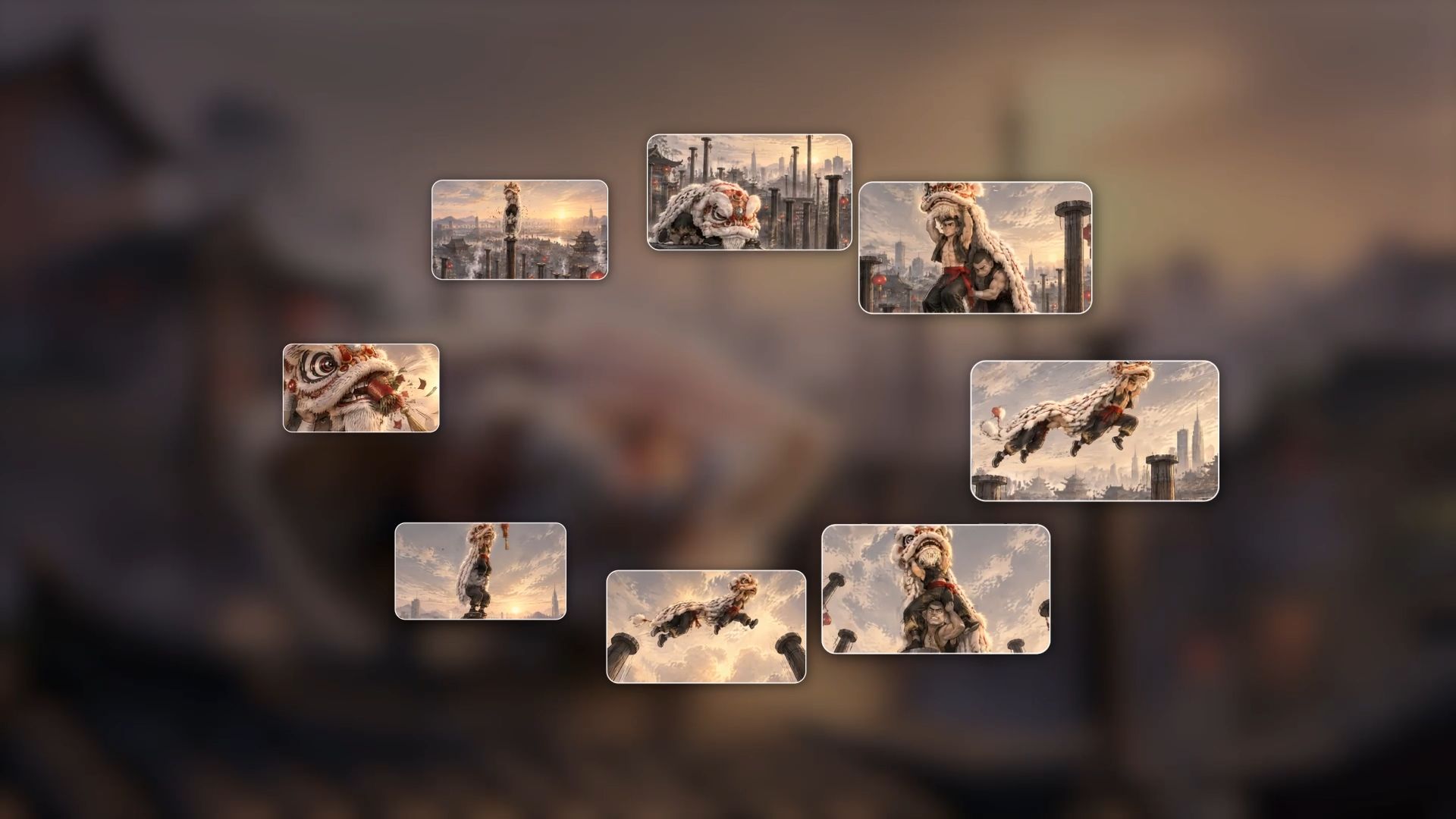
Omni Reference di Kling 4.0 supporta fino a 15 risorse di riferimento in una singola generazione, inclusi immagini, video, Elements e riferimenti vocali. Le immagini dello storyboard possono guidare la sequenza delle riprese, l'inquadratura e la composizione, mentre immagini aggiuntive ed Elements aiutano a mantenere coerenti personaggi, prodotti e ambientazioni. I video di riferimento possono guidare le azioni, le performance e i movimenti di camera, mentre i riferimenti vocali aiutano a mantenere voci coerenti per i personaggi. Combinando queste risorse e definendo i rispettivi ruoli, puoi dare vita ai tuoi storyboard con un maggiore controllo creativo e una coerenza audiovisiva superiore.

Ricrea i movimenti di camera e le azioni complesse
Mentre le immagini dello storyboard definiscono la composizione dell'inquadratura, i video di riferimento possono aiutare a comunicare come dovrebbero muoversi i soggetti e le macchine da presa. Kling 4.0 ti consente di ricreare movimenti di macchina, sequenze d'azione e ritmo a partire da filmati esistenti, integrando al contempo i tuoi personaggi, prodotti e ambientazioni. La sua stabilità migliorata durante movimenti su larga scala e movimenti di macchina complessi aiuta a realizzare inquadrature dinamiche senza dover progettare e testare più volte i percorsi della macchina da presa da zero.
Immagine di riferimento del personaggio | Immagine di riferimento della scena | Video di riferimento del movimento |
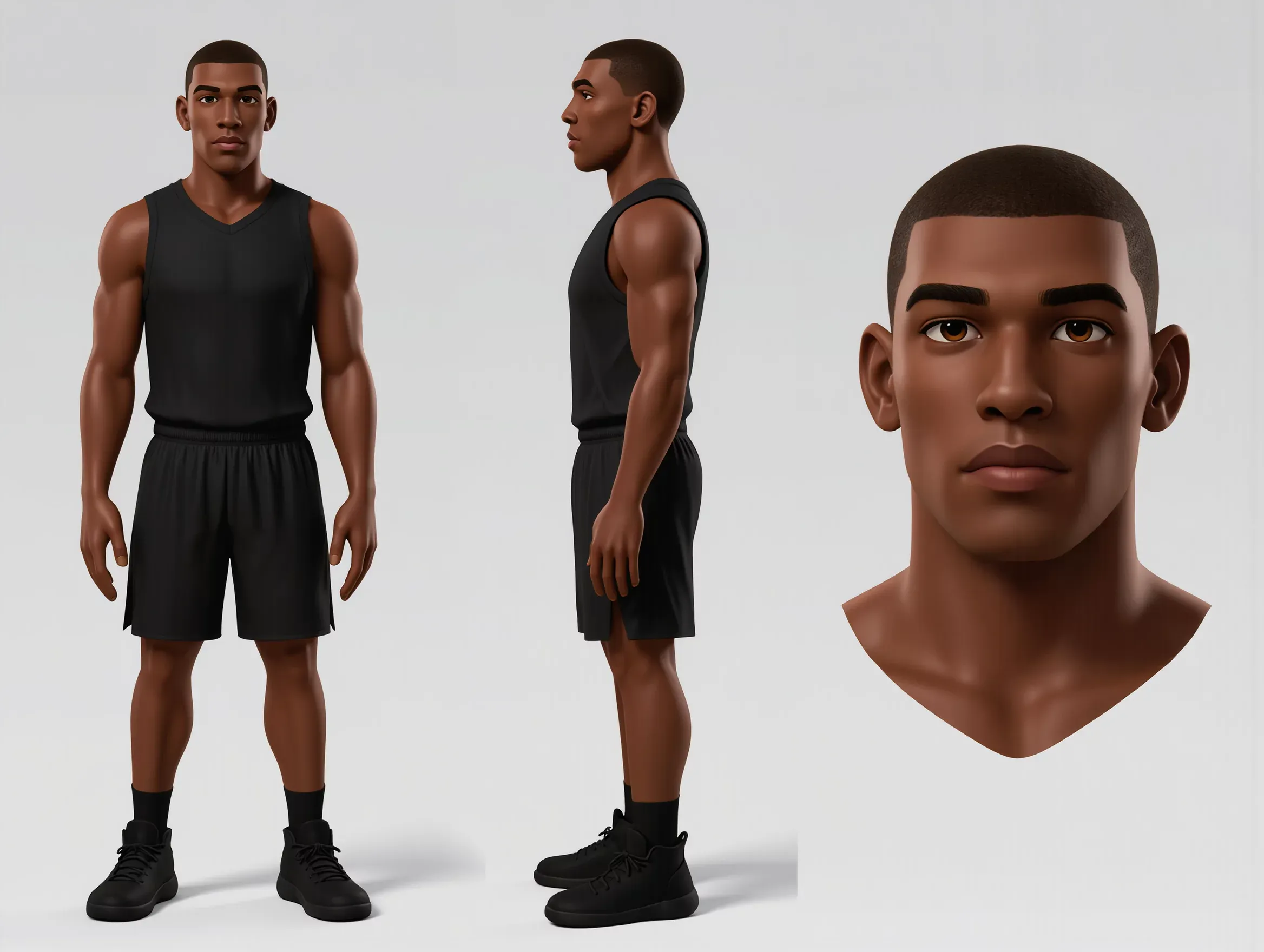 | 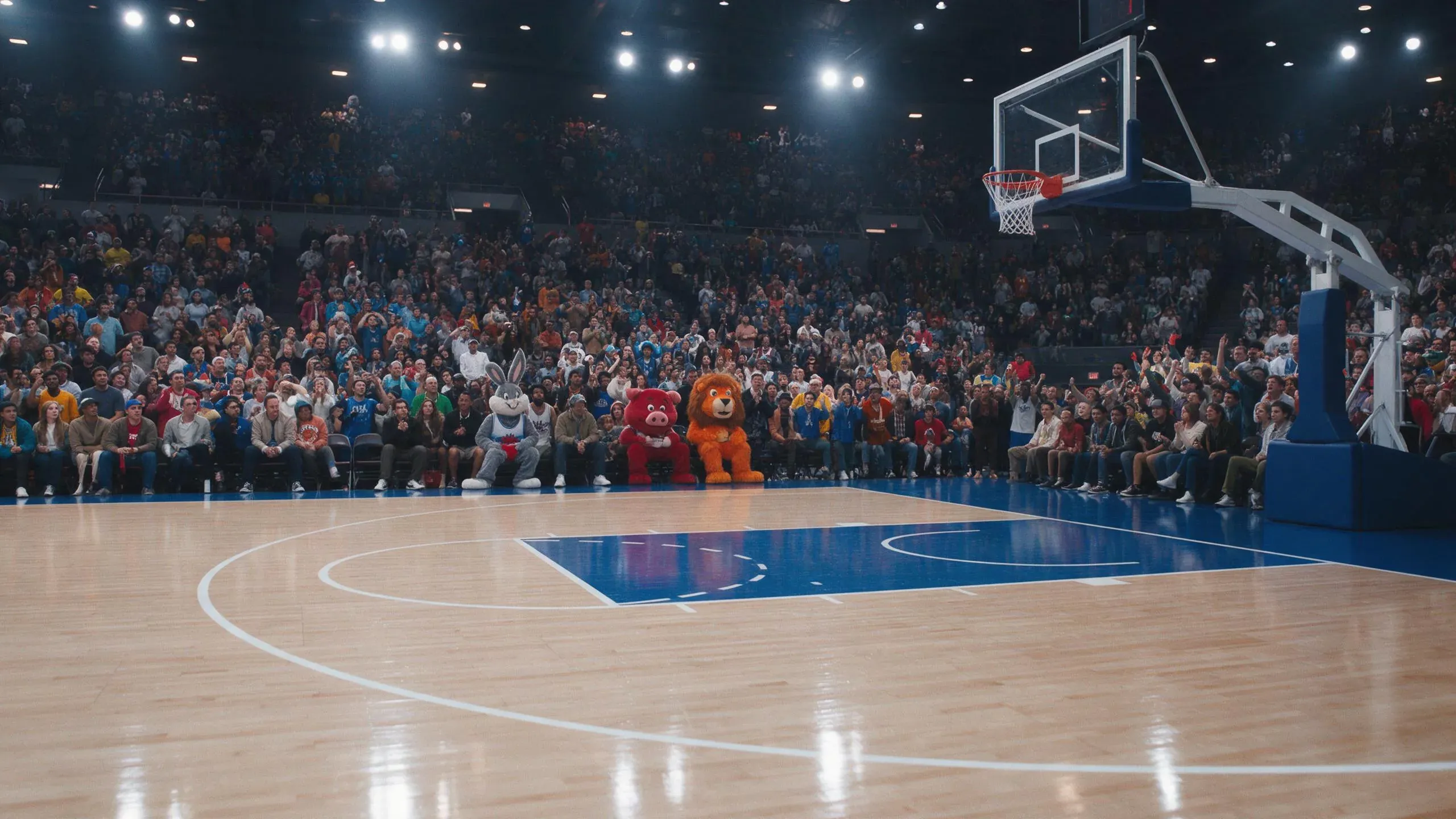 | 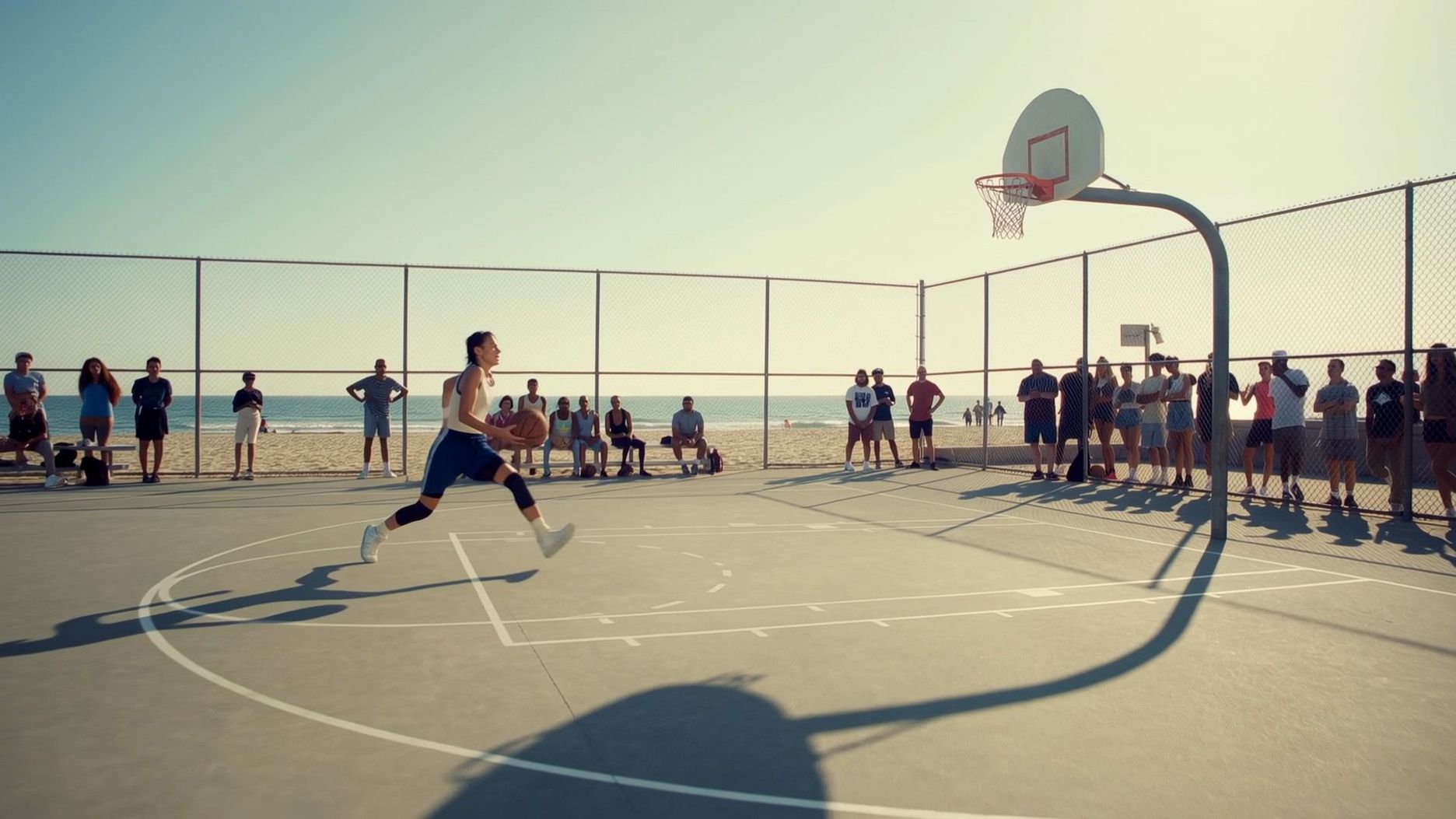 |
Risultato generato | ||
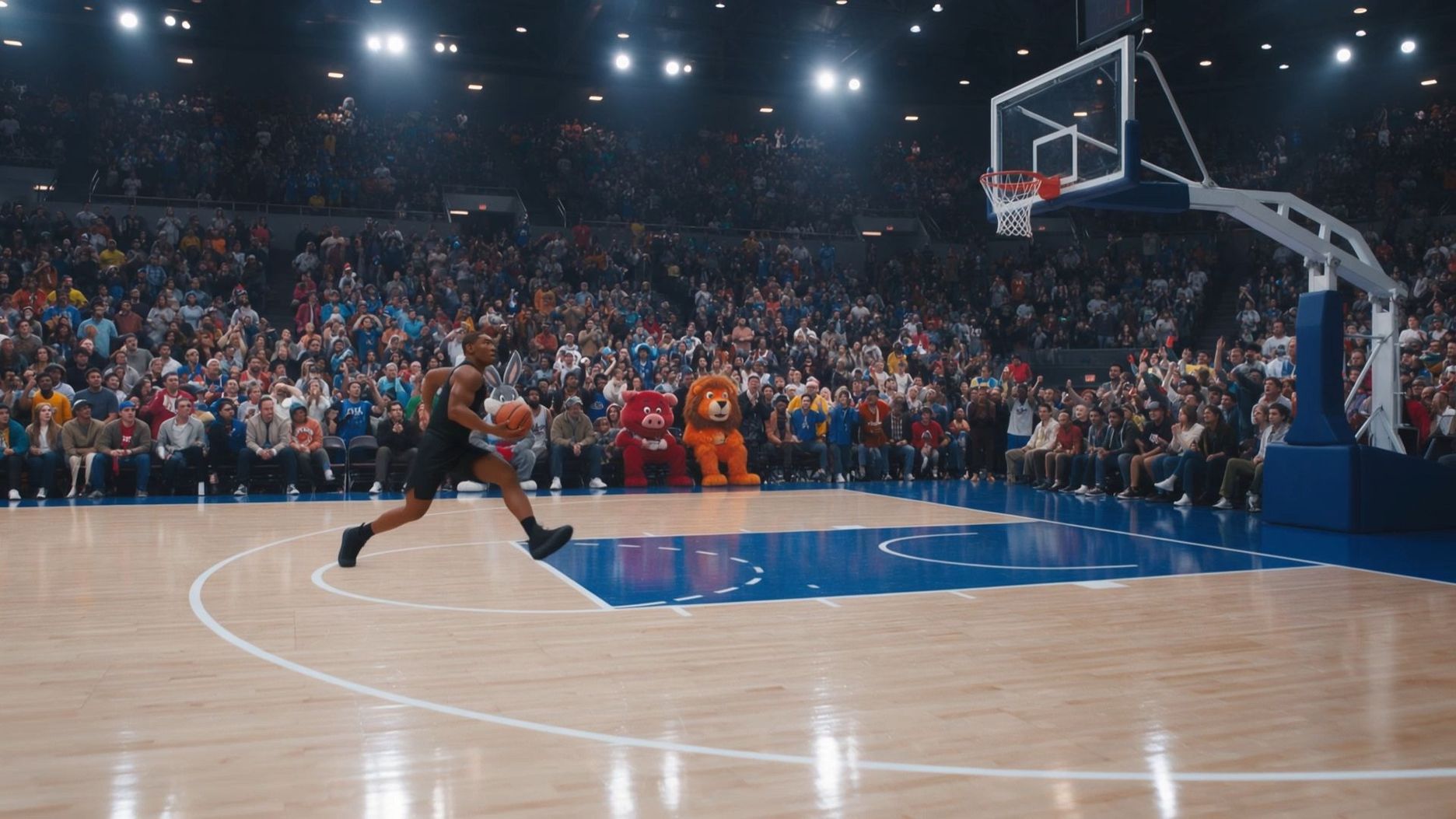 | ||
Sviluppa narrazioni connesse con un maggiore controllo registico
La comprensione avanzata dell'intento registico di Kling 4.0 aiuta a tradurre istruzioni su sequenze di inquadrature, interpretazioni dei personaggi, progressione emotiva e transizioni in narrazioni visive coerenti. Con la generazione video nativa fino a 30 secondi, hai più spazio per sviluppare la tua storia su più inquadrature. Puoi anche impostare fino a 10 immagini come fotogrammi chiave in Omni Reference per guidare i momenti visivi importanti lungo l'intera sequenza.
Per esempio, se stai creando un'animazione incentrata su un personaggio con protagonista Biscuit, un piccolo cane di argilla marrone in una tuta spaziale, puoi usare un riferimento del personaggio e uno storyboard per guidare la sua avventura su una luna di formaggio, dal momento in cui esce dal suo razzo fino all'incontro con un topo gigante.
Risorse di riferimento | |
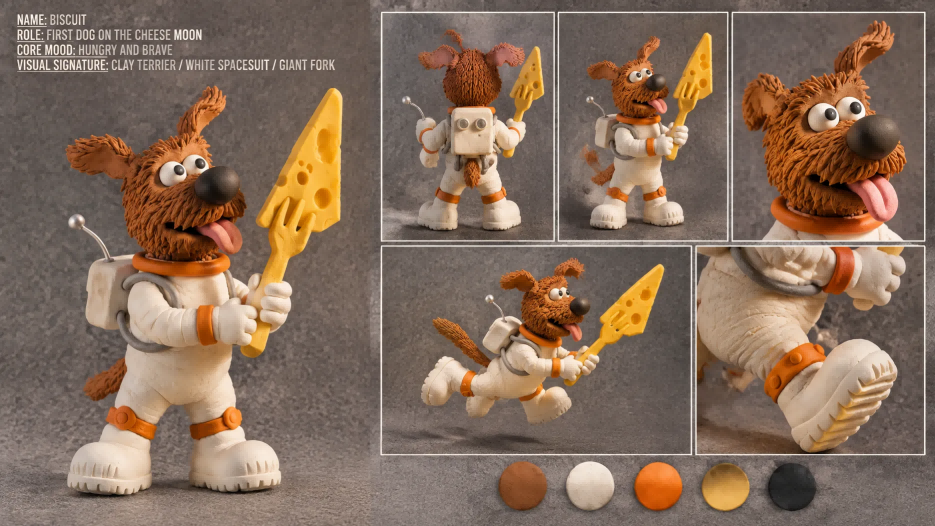 | 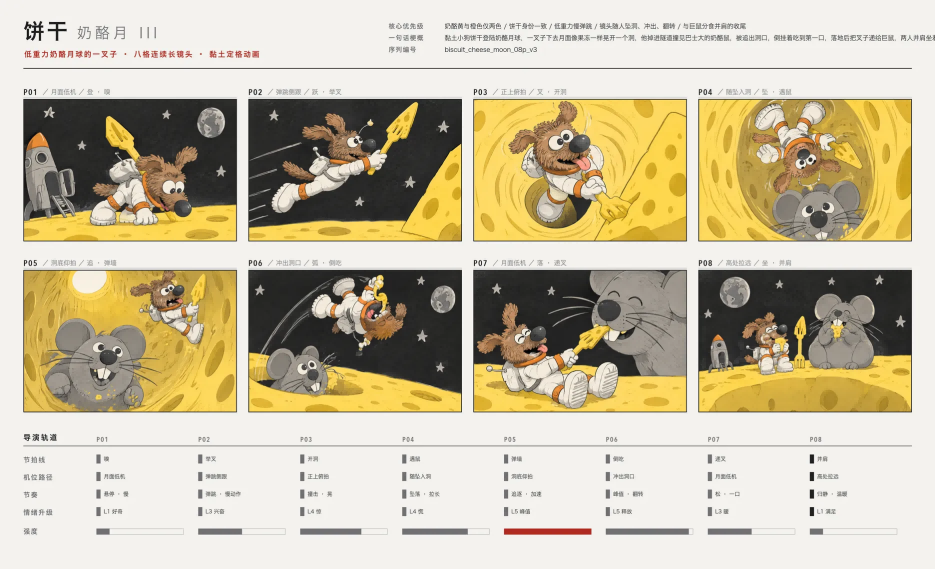 |
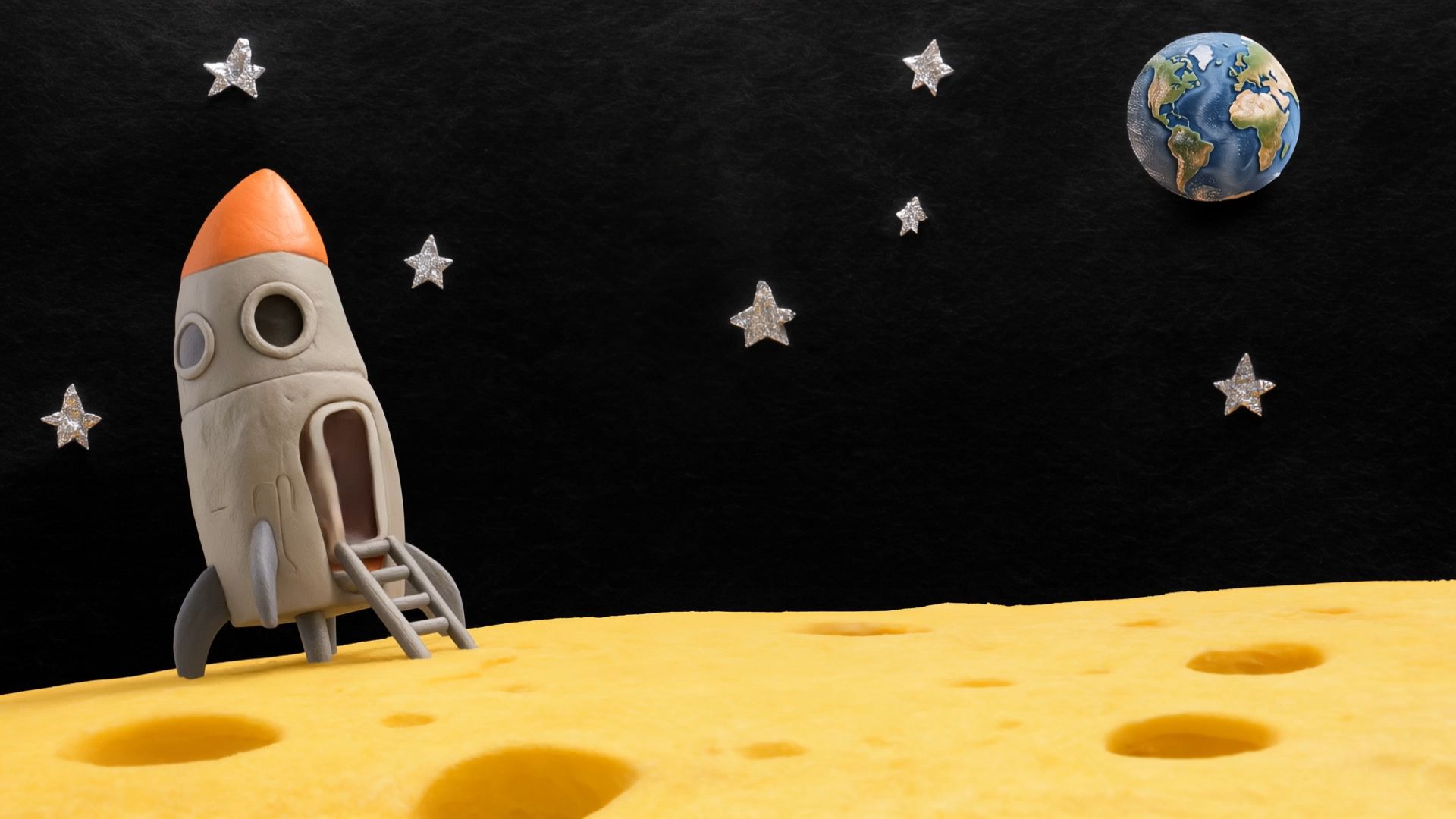
Prompt: Usa @Image1 come riferimento del personaggio per Biscuit, un piccolo cane di argilla marrone in una tuta spaziale bianca. Usa @Image2 come storyboard approvato per l'ordine delle riprese, l'inquadratura e la direzione della camera. Crea una scena di animazione artigianale in clay di 15 secondi su una luna di formaggio giallo. Inizia con Biscuit che scende da un razzo, seguilo mentre cammina sulla superficie, passa al momento in cui cade in un tunnel e termina con Biscuit che incontra un topo gigante. Mantieni il design del personaggio e le texture in miniatura dell'argilla. Renderizza solo le scene animate finite; non mostrare griglie dello storyboard, didascalie o note di pianificazione. | |
Video generato | |
 | |
Con i tuoi personaggi, l'ordine delle inquadrature e la direzione della telecamera pianificati, puoi ora usare quei riferimenti per generare un video completo.
Come trasformare uno storyboard in un video con Kling 4.0
Passaggio 1: carica il tuo storyboard e le risorse di riferimento
Apri l'area di lavoro di generazione video di Kling AI e seleziona Kling 4.0. In Omni Reference, carica le tue immagini di storyboard singole o un foglio di storyboard completo. Aggiungi riferimenti a personaggi, scene, video, Element o voce secondo necessità. Puoi anche impostare singole immagini come fotogrammi chiave per guidare i momenti cruciali.
Passaggio 2: descrivi le tue inquadrature e la progressione narrativa
Scrivi un prompt che descriva la sequenza di inquadrature, le azioni dei personaggi, i movimenti di camera, i dialoghi e le transizioni. Usa @ per specificare il ruolo di ciascun riferimento, ad esempio "Usa @Image1 per l'aspetto del personaggio e @Image2 per l'ordine delle riprese e l'inquadratura." Richiedi scene video finite piuttosto che griglie di storyboard visibili o annotazioni.
Passaggio 3: genera, rivedi e perfeziona il tuo video
Seleziona una durata compresa tra 3 e 30 secondi e scegli il rapporto d'aspetto appropriato. Genera il tuo video e confrontalo con il tuo storyboard. Se necessario, utilizza le funzionalità di editing video con IA di Kling 4.0 per perfezionare dettagli visivi specifici prima di esportare il video finale.
Suggerimenti per lo storyboarding ed errori comuni da evitare
Prima di generare o girare il tuo video, verifica che ogni riquadro abbia uno scopo chiaro e contribuisca alla storia. I seguenti suggerimenti di storyboarding possono aiutarti a evitare revisioni inutili.
Errore comune | Suggerimento pratico per lo storyboarding |
Disegnare un riquadro per ogni battuta di dialogo | Aggiungi un nuovo riquadro solo quando cambia l'azione, l'angolazione o l'ambientazione |
Rifinire gli schizzi troppo presto | Inizia con disegni grezzi e rifiniscili dopo che la sequenza funziona |
Omettere le indicazioni della macchina da presa | Usa frecce o brevi note per panoramiche, carrellate e avvicinamenti |
Ignorare la continuità visiva | Controlla i dettagli dei personaggi, gli oggetti di scena e la direzione di campo tra le inquadrature |
Usare proporzioni dei pannelli incoerenti | Allinea il rapporto d'aspetto dello storyboard al formato video finale |
Inserire inquadrature non necessarie | Rimuovi i pannelli che ripetono informazioni senza far avanzare la scena |
Fine
La creazione di storyboard aiuta a trasformare le idee creative in un piano visivo chiaro, rendendo più semplice organizzare le inquadrature, mantenere la continuità e sviluppare narrazioni coinvolgenti. Con Kling Image 4.0 puoi creare con efficienza storyboard visivamente coerenti, mentre Kling 4.0 aiuta a trasformare quelle immagini statiche in video dinamici con un maggiore controllo creativo. Dai concetti iniziali ai video finiti, Kling AI contribuisce a snellire l'intero flusso di lavoro creativo.
Domande frequenti
Qual è lo scopo principale dello storyboarding?
Lo scopo principale della creazione di storyboard è rendere la sequenza visiva assolutamente chiara prima delle riprese, dell'animazione o della generazione video. Ogni pannello mostra esattamente ciò che lo spettatore vedrà e come una ripresa conduce alla successiva. È uno strumento molto utile che ti permette di individuare eventuali azioni mancanti, transizioni confuse e problemi di continuità quando è ancora molto facile ed economico correggerli.
Come si crea uno storyboard?
Inizia definendo l'obiettivo del tuo video e poi suddividi la sceneggiatura in momenti chiave. Scegli un layout, abbozza un fotogramma per ogni ripresa fondamentale e aggiungi note su azione, inquadratura, movimento di macchina e tempistiche. Passa in rassegna i pannelli in sequenza per individuare eventuali lacune o riprese ripetute e apporta gli aggiustamenti necessari prima della produzione.
Hai bisogno di abilità nel disegno per creare uno storyboard?
No. Uno storyboard deve solo comunicare chiaramente le immagini pianificate. Omini stilizzati, forme semplici, fotografie, screenshot o schizzi digitali approssimativi possono andare bene. Aggiungi frecce e brevi note quando una posa, un movimento di macchina o una transizione è difficile da capire dalla sola immagine.
Qual è la differenza tra uno storyboard e una lista delle inquadrature?
Uno storyboard mostra visivamente la sequenza pianificata con riquadri e note. Una shot list è un registro scritto dei dettagli di produzione come la dimensione dell'inquadratura, la location, l'attrezzatura e la programmazione. Funzionano bene insieme: lo storyboard mostra come dovrebbe apparire la scena e la shot list ti aiuta a pianificare come girarla.
L'IA può trasformare uno storyboard in un video?
Sì. Alcuni workflow video basati su IA possono usare le immagini dello storyboard come riferimento per l'ordine delle riprese, l'inquadratura, la direzione della macchina da presa e l'azione. Il prompt dovrebbe spiegare cosa controlla ciascuna immagine e richiedere scene finite piuttosto che una griglia di storyboard visibile. Rivedi il risultato generato per confermare che segua la sequenza prevista.
Cosa dovrebbe includere ogni riquadro dello storyboard?
Ogni pannello dovrebbe mostrare il soggetto principale e l'azione nella composizione prevista. Aggiungi un numero di inquadratura, la dimensione dell'inquadratura o l'angolazione della camera, la durata approssimativa e qualsiasi movimento di camera o transizione importante. Includi dialoghi o note sonore solo quando influiscono sulla tempistica o sull'inquadratura successiva. Mantieni le annotazioni brevi e facili da seguire.