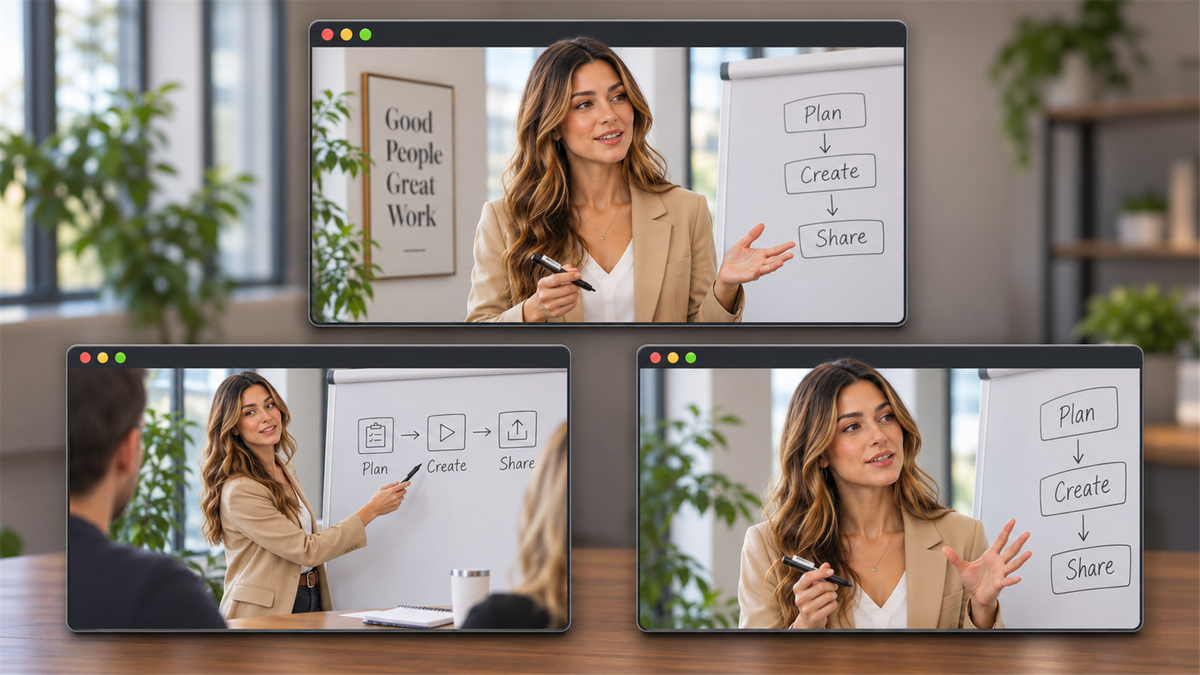
Un video tutorial risponde a una domanda pratica mostrando il processo. Il formato che scegli e le inquadrature che includi determinano con quanta facilità qualcuno riesce a seguire. Ecco come pianificare e produrre un tutorial utile, incluso dove Kling AI aiuta a sviluppare le riprese didattiche.
Che cos'è un video tutorial?
Un video tutorial mostra a qualcuno come portare a termine un compito attraverso una spiegazione visiva ordinata. Introduce il risultato previsto, dimostra le azioni e mostra come appare un completamento riuscito.
Con i video tutorial, gli spettatori mettono in pausa, rivedono e seguono al proprio ritmo. Team e clienti ottengono anche una spiegazione condivisa a cui tornare quando ne hanno bisogno.
Tipi di video tutorial ed esempi
I video tutorial esistono in diversi formati a seconda del compito e di ciò che gli spettatori devono imparare. Ecco alcuni esempi comuni di video tutorial e gli approcci utilizzati per crearli.
Formato | Ideale per | Esempio | Approccio alla produzione |
Dimostrazione sullo schermo | Attività software | Come creare un grafico in un foglio di calcolo | Registra l'interfaccia, i movimenti del cursore e i controlli pertinenti. |
Dimostrazione fisica | Tecniche o oggetti pratici | Come montare una lampada da scrivania | Riprendi la configurazione, le azioni principali e le riprese ravvicinate dei dettagli importanti. |
Breve lezione o video di formazione | Una domanda o attività correlate | Come ricevere e etichettare l'inventario durante la formazione dei dipendenti | Organizza le riprese in sezioni mirate e riproducibili con istruzioni chiare. |
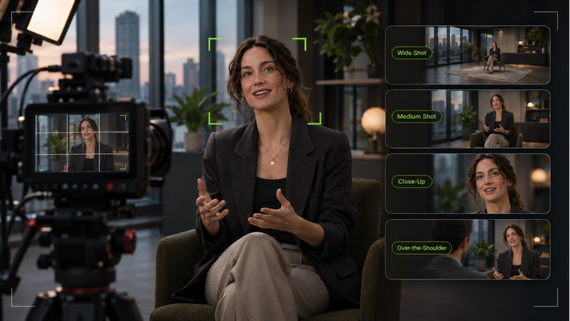
Per creare un video tutorial, considera ciò che gli spettatori devono vedere in ogni fase. Le registrazioni dello schermo catturano i passaggi nel software, mentre le dimostrazioni filmate mostrano le attività pratiche. Tuttavia, alcuni processi o concetti sono difficili da spiegare con le sole riprese registrate. Scene aggiuntive, angolazioni alternative della videocamera o animazioni possono contribuire a rendere queste spiegazioni più chiare e facili da seguire.
Crea e perfeziona dimostrazioni tutorial con l'IA
Un buon video tutorial aiuta gli spettatori a comprendere ogni passaggio, non solo il risultato finale. Sebbene le registrazioni dello schermo e le dimostrazioni filmate siano utili per mostrare procedure reali, alcune lezioni beneficiano anche di scene generate dall'IA, primi piani o animazioni che rendono più semplice spiegare azioni e concetti complessi.
Da Kling AI aiutiamo i creator a produrre video tutorial con Kling 4.0, il nostro modello di generazione e montaggio video. Combinando istruzioni scritte e riferimenti visivi, puoi creare scene didattiche con soggetti coerenti, inquadrature controllate e audio nativo. Ecco come queste funzionalità possono aiutarti a realizzare dimostrazioni più chiare e a riunire le singole scene in un tutorial completo.

Pianifica passaggi chiari con prompt e fotogrammi chiave
Un buon video tutorial dovrebbe mostrare ogni azione nell'ordine corretto e mettere in evidenza i dettagli che gli spettatori devono seguire. Grazie alla comprensione dei prompt potenziata di Kling 4.0, puoi descrivere la configurazione iniziale, le singole azioni, le angolazioni della videocamera, i primi piani e i risultati attesi. Che tu stia creando una semplice dimostrazione o una sequenza di istruzioni più dettagliata, i prompt aiutano a guidare il modo in cui ogni passaggio appare sullo schermo.
Kling 4.0 supporta inoltre la generazione di video da 3 a 30 secondi. Puoi impostare fino a 10 immagini chiave per guidare i momenti importanti, come la configurazione iniziale, i passaggi intermedi e il risultato finale. Combinando prompt dettagliati con immagini chiave, puoi creare scene istruttive più strutturate che rendono ogni azione più facile da comprendere.
Mantieni le dimostrazioni coerenti con Omni Reference
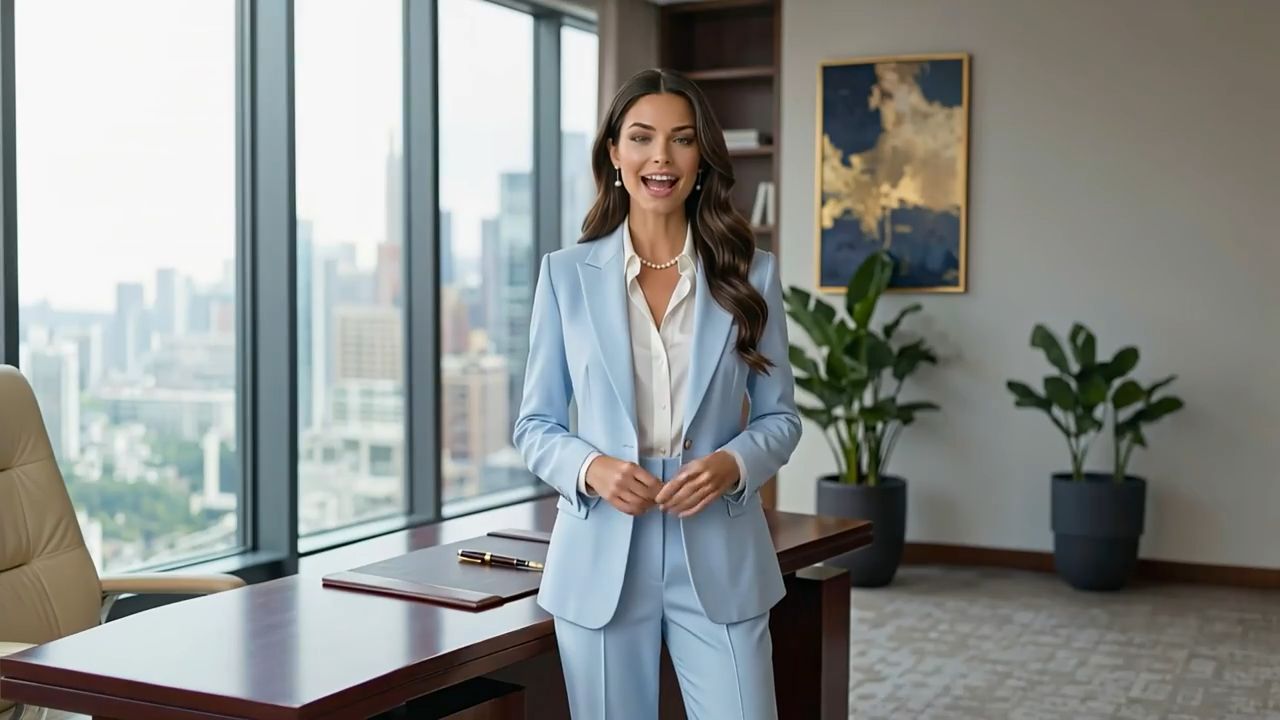
Quando un tutorial comprende diverse scene, mantenere coerenti i presentatori, i prodotti e gli ambienti di lavoro aiuta gli spettatori a seguire le istruzioni senza confusione. Anche i movimenti mostrati dovrebbero rimanere collegati alla dimostrazione prevista.
L'Omni Reference di Kling 4.0 supporta fino a 15 asset di riferimento combinati, inclusi immagini, video, Elements e riferimenti vocali. Puoi utilizzare immagini o Elements per mantenere soggetti e oggetti riconoscibili, mentre i video di riferimento aiutano a guidare azioni, movimenti di camera e ritmo. Ad esempio, puoi fare riferimento a una dimostrazione di prodotto esistente per guidare come viene eseguita una tecnica, usando al contempo le immagini del tuo prodotto per mantenerne l'aspetto nelle diverse scene didattiche.
Aggiungi istruzioni vocali al tuo tutorial
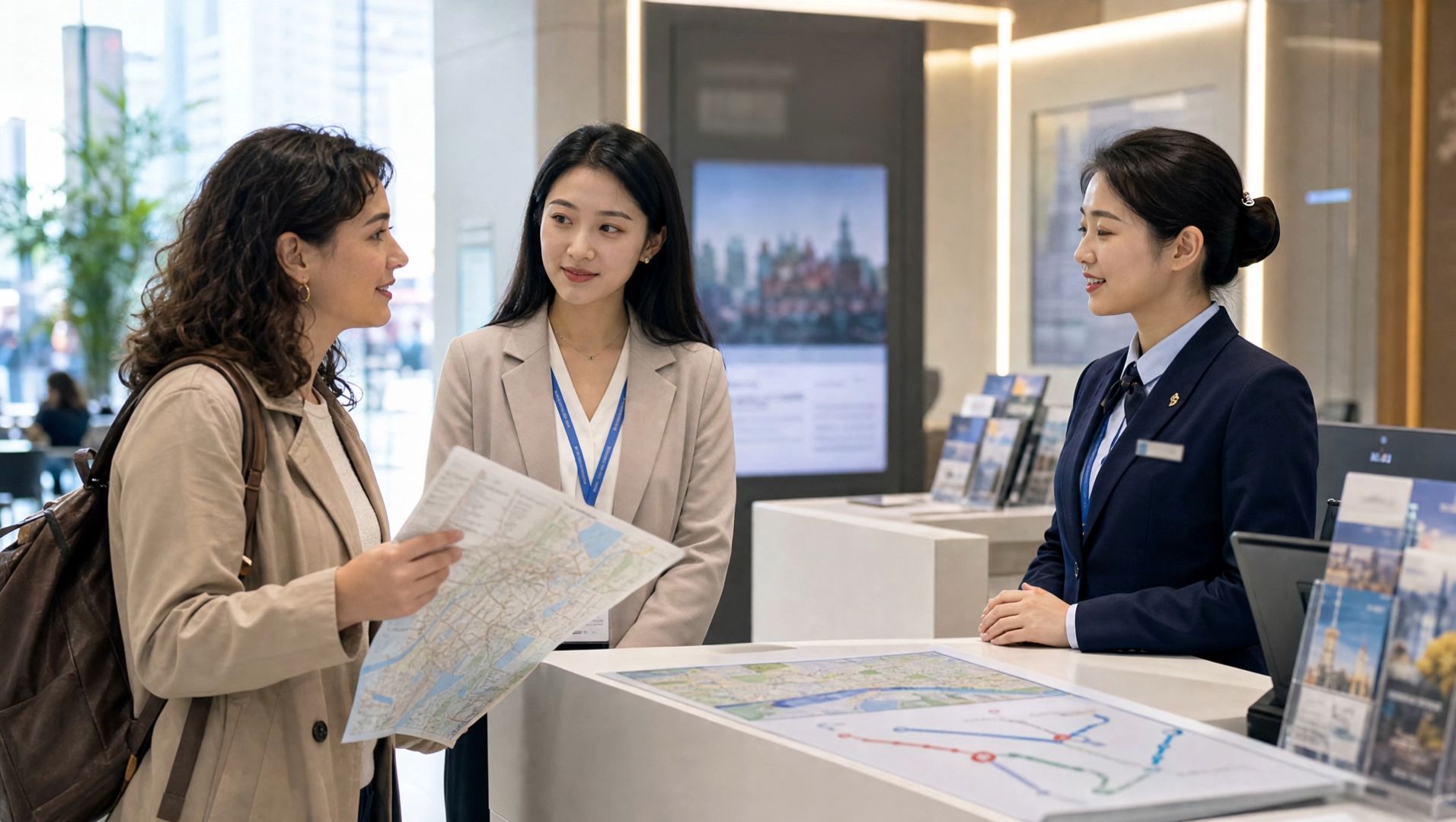
Le dimostrazioni visive mostrano agli spettatori cosa fare, mentre le istruzioni vocali spiegano perché ogni azione è importante e a cosa prestare attenzione. Una narrazione chiara è particolarmente utile per i tutorial sui prodotti, i video di formazione e le lezioni che coinvolgono più passaggi collegati.
Kling 4.0 supporta la generazione audio nativa, permettendoti di includere spiegazioni parlate, dialoghi e suoni pertinenti insieme ai contenuti visivi. Puoi specificare l'oratore, la lingua, il tono e il ritmo di parlato nel tuo prompt. Il modello supporta nove lingue e una sincronizzazione labiale migliorata per i presentatori sullo schermo. Questo rende più semplice creare scene didattiche per pubblici diversi mantenendo la narrazione collegata alla dimostrazione.
Affina le singole scene e assembla il tuo tutorial
Anche un tutorial ben pianificato può richiedere aggiustamenti. Un elemento sullo sfondo potrebbe distrarre da un'azione importante, un'angolazione della videocamera potrebbe non mostrare dettagli sufficienti oppure un passaggio potrebbe aver bisogno di una spiegazione visiva più chiara.
Grazie alle capacità di montaggio video AI di Kling 4.0, puoi utilizzare prompt e riferimenti per regolare soggetti, sfondi, inquadrature della camera e altri dettagli visivi nelle riprese esistenti. Puoi anche generare scene sostitutive quando necessario. Una volta pronti i tuoi clip, aggiungili dalla cronologia di generazione alla Timeline di Kling AI per organizzare la sequenza, perfezionare le transizioni e costruire un tutorial più lungo. Rivedi il video completato per assicurarti che ogni azione sia accurata e facile da seguire.

Crea le scene dimostrative del tutorial con Kling AI
Una volta pianificata la lezione, puoi trasformare il tuo copione in video con Kling AI. Che tu stia lavorando da uno script dettagliato o da una semplice scaletta passo dopo passo, Kling 4.0 ti aiuta a creare scene didattiche usando prompt scritti e riferimenti visivi. I tre passaggi seguenti ti mostrano come aggiungere materiali di riferimento, descrivere ogni dimostrazione e generare e assemblare i clip del tuo tutorial.
Passaggio 1: Aggiungi i riferimenti della tua dimostrazione
Apri Video Generation su Kling AI, seleziona Kling 4.0 e scegli Omni Reference. Carica immagini del tuo presentatore, dei prodotti, degli strumenti o dell'ambiente di lavoro. Puoi anche aggiungere video di riferimento o Elements per guidare azioni specifiche e mantenere la coerenza tra le scene. Se non hai materiali di riferimento, puoi invece iniziare con un prompt testuale.
Passaggio 2: Descrivi le azioni e i passaggi didattici
Scrivi un prompt che descriva ciò che il tuo tutorial dovrebbe mostrare. Puoi usare @ per fare riferimento ai materiali caricati e specificare come ognuno debba essere utilizzato. Definisci l'impostazione iniziale, le azioni in ordine e il risultato atteso. Includi angolazioni della camera, primi piani e dettagli visivi importanti per aiutare gli spettatori a seguire ogni passaggio. Puoi anche aggiungere istruzioni vocali o dialoghi quando necessario.
Passaggio 3: Genera, rivedi e assembla il tuo tutorial
Scegli la durata del tuo video, il rapporto di aspetto e la qualità di output, quindi genera il video. Visualizza l'anteprima del risultato per verificare che le azioni, i dettagli visivi e la narrazione corrispondano alle tue istruzioni. Affina o rigenera le scene, se necessario. Per combinare più clip, fai clic con il tasto destro su un video nella cronologia delle generazioni e seleziona "Add to Timeline". Apri "Timeline" nell'angolo in alto a destra per organizzare le clip, regolare la sequenza ed esportare il tuo tutorial completo.
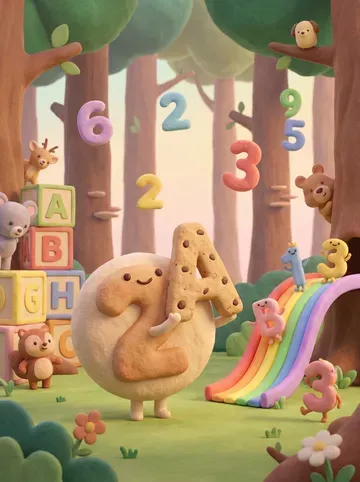
Immagine di riferimento | Risultato generato |
| 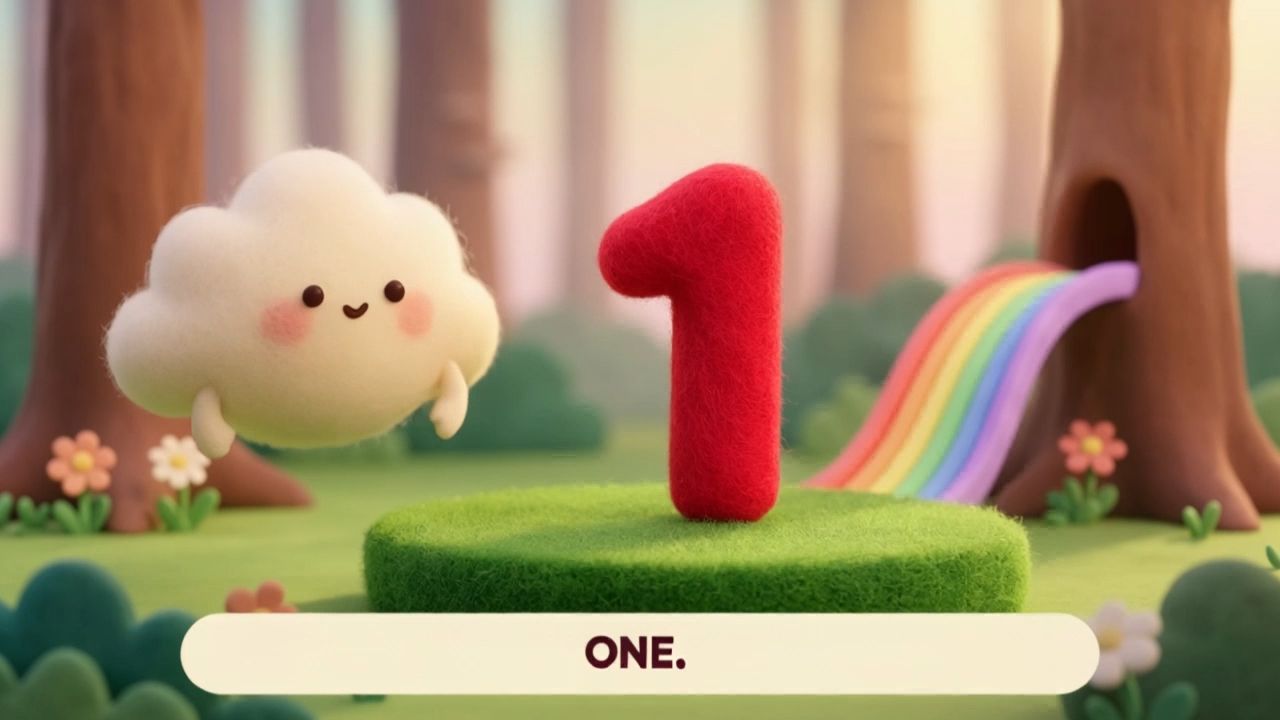 |
Prompt: Crea una lezione di conteggio animata di 15 secondi in formato 16:9. Usa @Image1 solo per i suoi materiali in argilla e feltro, la palette forestale pastello e l'illuminazione calda. Progetta un'insegnante nuvola color crema e introduci due piccoli pulcini gialli solo quando insegni il numero due. Mantieni coerenti l'insegnante, la classe nella foresta e l'illuminazione in cinque inquadrature. Mostra un 1 rosso con una mela per primo; poi un 2 ambra con due pulcini; poi un 3 verde con tre stelle blu; poi un 4 blu con quattro blocchi viola. Lascia che ogni quantità finisca di apparire prima del taglio successivo. Concludi con l'insegnante che ripassa il conteggio e festeggia. Usa movimenti di camera delicati e viste chiare del numero attivo e degli oggetti. Aggiungi etichette semplici e leggibili sullo schermo su pannelli color crema vicino al fondo per rinforzare ogni quantità. | |
Suggerimenti per video didattici più chiari
Usa gli stessi nomi per tutta la lezione
Scegli un nome chiaro per ogni strumento, parte o controllo e usalo in modo coerente nel parlato e nelle etichette sullo schermo. Un cambio improvviso tra due nomi fa chiedere a chi apprende se si sia perso un nuovo elemento. Introduci i termini non familiari quando l'oggetto pertinente appare per la prima volta, quindi mantieni la formulazione stabile.
Controlla il testo alla dimensione finale di visualizzazione
Il testo dovrebbe rimanere chiaro e leggibile sugli schermi usati dal tuo pubblico. Mantieni le etichette dei passaggi e le didascalie concise, scegli caratteri leggibili e mantieni un contrasto sufficiente tra il testo e lo sfondo. Esegui l'anteprima del video finito alla sua dimensione di visualizzazione prevista per assicurarti che le istruzioni siano facili da leggere e non coprano azioni importanti.
Rendi facile trovare i singoli passaggi
Usa etichette di sezione brevi e uno schema visivo coerente per aiutare gli spettatori a tornare alla parte di cui hanno bisogno. Per lezioni più lunghe, aggiungi un elenco di passaggi o indicatori di capitolo al momento della pubblicazione. Chi torna su un'azione dovrebbe poterla individuare rapidamente senza riguardare tutta l'introduzione.
Testa la lezione con uno spettatore alla prima visione
Chiedi a qualcuno che non conosce l'attività di seguire il montaggio provvisorio. Nota dove si ferma, torna indietro o chiede cosa sia successo. Quei momenti indicano dove una ripresa più ravvicinata, una transizione mancante o una spiegazione più semplice sarebbero utili. Apporta la revisione in quel punto, continuando a far scorrere il resto della lezione.
Fine
Un buon video how-to assegna a ogni scena uno scopo chiaro. Definisci il risultato, mostra ogni azione e concedi agli spettatori il tempo sufficiente per comprendere il risultato prima di proseguire. Con Kling AI, puoi combinare prompt dettagliati, riferimenti visivi e narrazione per creare filmati didattici più chiari, quindi rifinire e assemblare le clip in un tutorial completo. Oltre ai video how-to, puoi anche usare Kling AI per creare video UGC, video promozionali e video animati per un'ampia gamma di esigenze creative e comunicative.
Domande frequenti
Qual è il modo più semplice per registrare un video?
Per una dimostrazione fisica, la fotocamera integrata del tuo telefono è un punto di partenza semplice. Per un'attività software, un registratore dello schermo cattura direttamente l'interfaccia. Scegli il metodo che rende più facile vedere l'azione importante. Un setup stabile e un'attività chiaramente definita mantengono la prima registrazione gestibile senza aggiungere attrezzature non necessarie.
Come faccio a registrare un video sul mio telefono?
Apri l'app fotocamera del tuo telefono, seleziona Video e scegli l'orientamento verticale o orizzontale in base alla destinazione. Inquadra il soggetto, controlla messa a fuoco e illuminazione, quindi tocca Registra. Mantieni il telefono supportato durante la ripresa. Interrompi la registrazione quando l'azione è completa, rivedi la clip e taglia l'inizio o la fine se necessario.
È difficile imparare la videografia?
Le basi sono accessibili con la pratica costante. Inizia con l'inquadratura, un supporto stabile, l'illuminazione e la messa a fuoco, usando un telefono per registrare scene semplici. Esamina una competenza alla volta e nota cosa rende il soggetto più facile da vedere. Movimenti di camera ed editing più avanzati richiedono più tempo, ma un tutorial chiaro non richiede di padroneggiare tutto subito.
Come realizzare video di formazione per un team?
Inizia dal compito che un dipendente deve svolgere e dal risultato che dimostra il completamento. Suddividi la lezione in brevi sezioni con terminologia coerente e punti di controllo visibili. Kling AI aiuta a sviluppare scene didattiche utilizzando riferimenti condivisi a personaggi, oggetti e ambientazioni. Rivedi la lezione assemblata con qualcuno che svolge l'attività e con qualcuno che la sta imparando.
Come si realizza il primo video su YouTube?
Seleziona un argomento e il risultato che il tuo spettatore dovrebbe ottenere, quindi delinea una breve introduzione e le sezioni principali. Registra le riprese, montale in una sequenza chiara e rivedi l'inquadratura e il ritmo. Carica tramite YouTube Studio, aggiungi un titolo e una miniatura descrittivi, scegli le impostazioni di visibilità e pubblica quando il video è pronto.