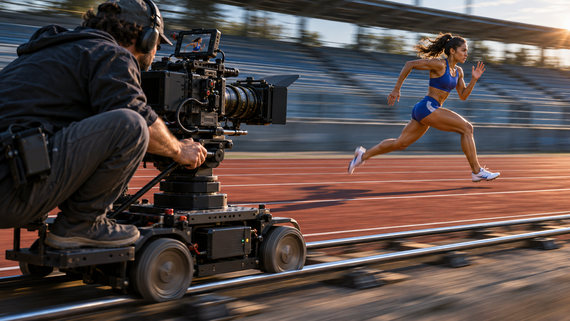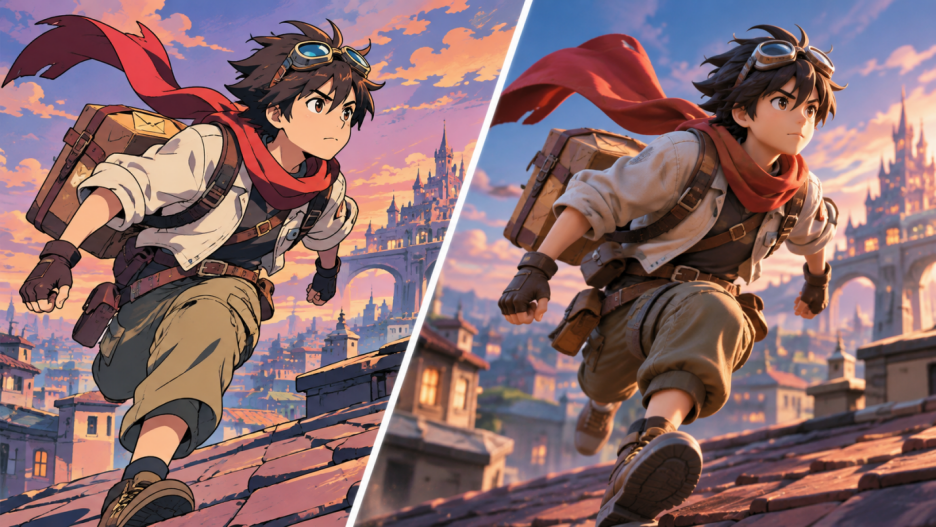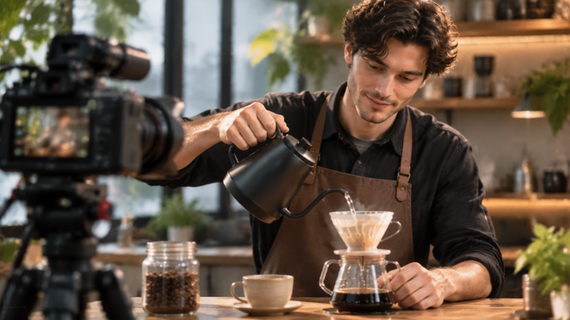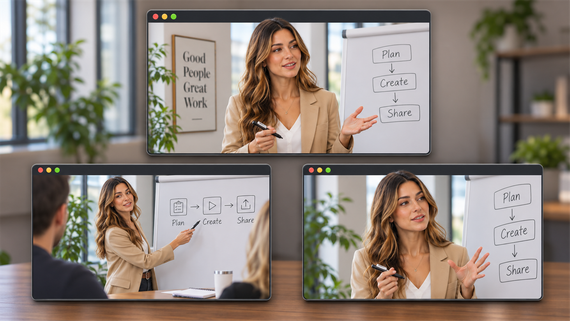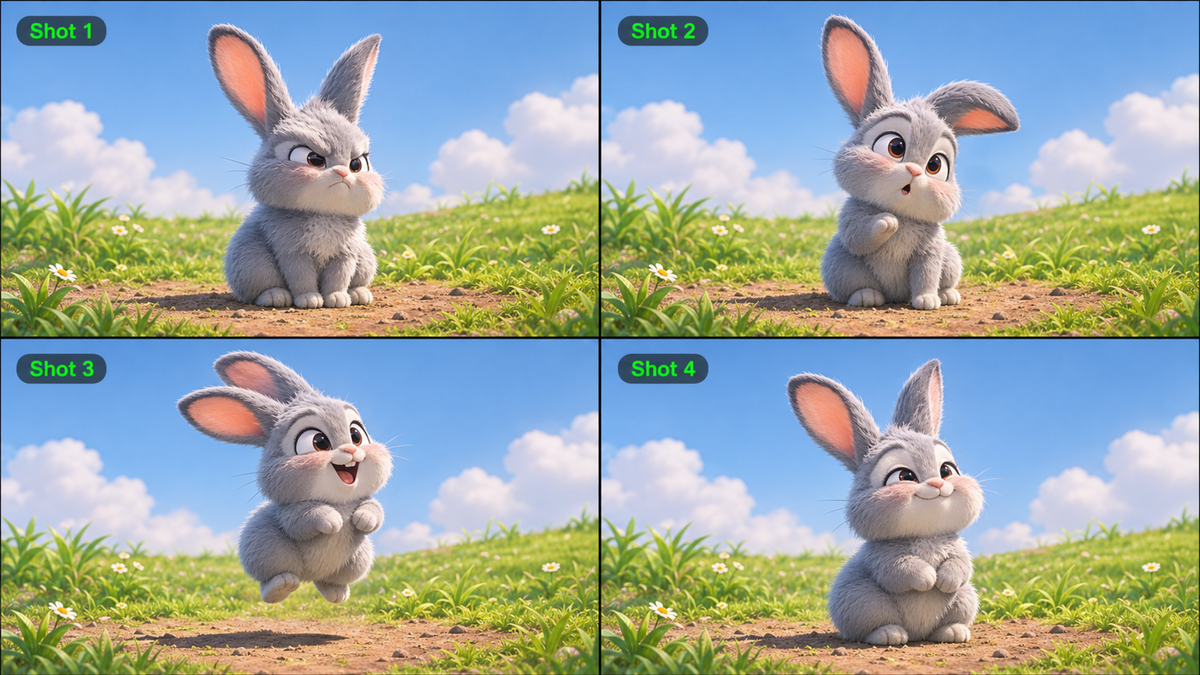
Un keyframe cattura un momento importante in un video, come la posizione iniziale di un personaggio o l'inquadratura finale di una scena. Pianificando questi momenti visivi, i creatori possono guidare meglio lo sviluppo delle azioni e il cambiamento delle scene. Questa guida spiega il concetto ed esplora come Kling AI aiuta a trasformare momenti visivi pianificati in video dinamici.
Che cos'è un keyframe?
Un keyframe definisce un momento visivo importante in una sequenza, come una posa iniziale, un cambiamento significativo o una scena finale. Nell'animazione tradizionale basata sui keyframe, gli artisti usano pose chiave per stabilire come si sviluppa il movimento nel tempo. Nella generazione video AI, i keyframe assumono solitamente la forma di immagini di riferimento che guidano i momenti fondamentali di un video. I creatori possono usare queste immagini per pianificare i cambiamenti nelle azioni dei personaggi, nella composizione della scena e nella narrazione, mentre l'AI genera il movimento e le transizioni tra di esse.
Tipi comuni di keyframe nei video AI e loro utilizzi
I fotogrammi chiave possono servire a diverse finalità creative all'interno di un video AI. Alcuni stabiliscono la scena iniziale, mentre altri guidano azioni importanti, cambi di prospettiva o la composizione finale. I seguenti esempi mostrano come diverse immagini di fotogrammi chiave possano contribuire a modellare una sequenza video.
Tipo di fotogramma chiave | Scopo principale | Esempio di video AI |
Fotogramma chiave di apertura | Stabilire la scena, il soggetto e la composizione iniziali. | Un prodotto esposto su un tavolo all'inizio di una pubblicità. |
Fotogramma chiave d'azione | Guidano cambiamenti importanti nelle pose dei personaggi o nei movimenti degli oggetti. | Un personaggio che si accovaccia prima di un salto o un'auto che effettua una curva brusca. |
Fotogramma chiave di composizione | Guidano i cambiamenti nella prospettiva della camera, nell'inquadratura o nella messa a fuoco visiva. | Un'ampia veduta della città che si trasforma in un primo piano di un edificio. |
Fotogramma chiave di cambio scena | Guida le transizioni tra diversi ambienti o contesti visivi. | Una strada diurna che si trasforma in una scena notturna illuminata al neon. |
Fotogramma chiave finale | Definisci il momento visivo finale o la composizione di chiusura. | Un primo piano cinematografico del prodotto con il logo del marchio nell'inquadratura finale. |
Perché i keyframe sono impegnativi nella generazione di video con IA?
Keyframe iniziali e finali solidi non garantiscono un video con IA convincente. La sfida consiste nel collegarli con immagini coerenti, movimento naturale e tempistiche chiare.
Mantenere la coerenza di personaggi e scene
Personaggi, prodotti e ambientazioni devono rimanere riconoscibili per tutta la durata del video. Riferimenti in conflitto possono provocare cambiamenti nei volti, nelle proporzioni, nel packaging o nell'illuminazione.
Creare un movimento naturale tra i momenti chiave
Un salto dovrebbe includere la fase di stacco e quella di atterraggio, mentre un'auto in curva ha bisogno di un percorso credibile. Azioni rapide e movimenti di camera complessi possono portare a transizioni instabili o scollegate.
Controllare il timing narrativo e le transizioni
Azioni e reazioni hanno bisogno di tempo sufficiente per svolgersi nell'ordine giusto. Anche keyframe solidi possono generare una storia debole se le transizioni sembrano affrettate o mal sincronizzate.
Come Kling 4.0 ti offre maggiore controllo sui keyframe
L'obiettivo non è aggiungere il maggior numero possibile di keyframe. Si tratta di dare a ogni cambiamento importante un chiaro scopo visivo consentendo al movimento tra quei momenti di svilupparsi in modo naturale.
Dirigi i momenti importanti con un massimo di 10 keyframe
Kling 4.0 supporta fino a 10 immagini di fotogrammi chiave per guidare l'apertura, i punti di svolta e la conclusione di un video. Un fotogramma chiave può mostrare un personaggio a una porta, un prodotto che entra nell'inquadratura o un primo piano che conclude una scena. Quando la tempistica precisa è importante, i controlli dei fotogrammi chiave supportati ti permettono di definire momenti visivi lungo la linea temporale invece di lasciare ogni cambiamento all'interpretazione del modello.
Dai alla tua storia lo spazio per svilupparsi fino a 30 secondi
Un breve video ha bisogno di più di una serie di fotogrammi d'impatto. L'anticipazione conferisce energia a un'azione, una pausa rende leggibile una reazione e un cambiamento graduale di espressione può trasmettere emozione. Kling 4.0 genera video da 3 a 30 secondi in un'unica generazione. Combinata con una comprensione più solida dei prompt, quella durata lascia spazio a un'apertura, un'azione e una risposta significativa invece di comprimere ogni idea in pochi secondi.
Mantieni collegati i personaggi e gli stili visivi con Omni Reference
Quando lavori partendo da schede dei personaggi, foto di prodotto, arte di sfondo o riferimenti video, la coerenza diventa una sfida creativa a sé stante. Omni Reference di Kling 4.0 supporta fino a 15 asset di riferimento combinati, inclusi immagini, video, Elements e riferimenti vocali, soggetti ai limiti di input individuali. Puoi attribuire a ciascun asset un ruolo chiaro, aiutando a guidare l'aspetto dei personaggi, l'ambientazione, lo stile e le performance nelle nuove riprese.
I keyframe e Omni Reference risolvono problemi correlati ma distinti: i primi guidano i momenti importanti; quest'ultima aiuta a indirizzare l'aspetto e il comportamento dei contenuti. Scegli i controlli supportati dal flusso di lavoro che hai selezionato invece di dare per scontato che ogni riferimento e controllo della timeline possano essere usati insieme in un'unica generazione.
Crea azioni più stabili e affina i dettagli visivi
Kling 4.0 migliora la stabilità durante azioni ampie e movimenti di camera complessi, incluse rotazioni rapide e carrellate. Questo aiuta quando un video deve passare in modo naturale tra pose, composizioni o ambienti diversi. Se l'azione e il ritmo sembrano corretti ma un dettaglio richiede ancora attenzione, il nostro editor video IA può supportare modifiche mirate a soggetti, sfondi, inquadratura o stile visivo nelle riprese esistenti. Puoi perfezionare la scena senza pianificare ogni inquadratura da zero.
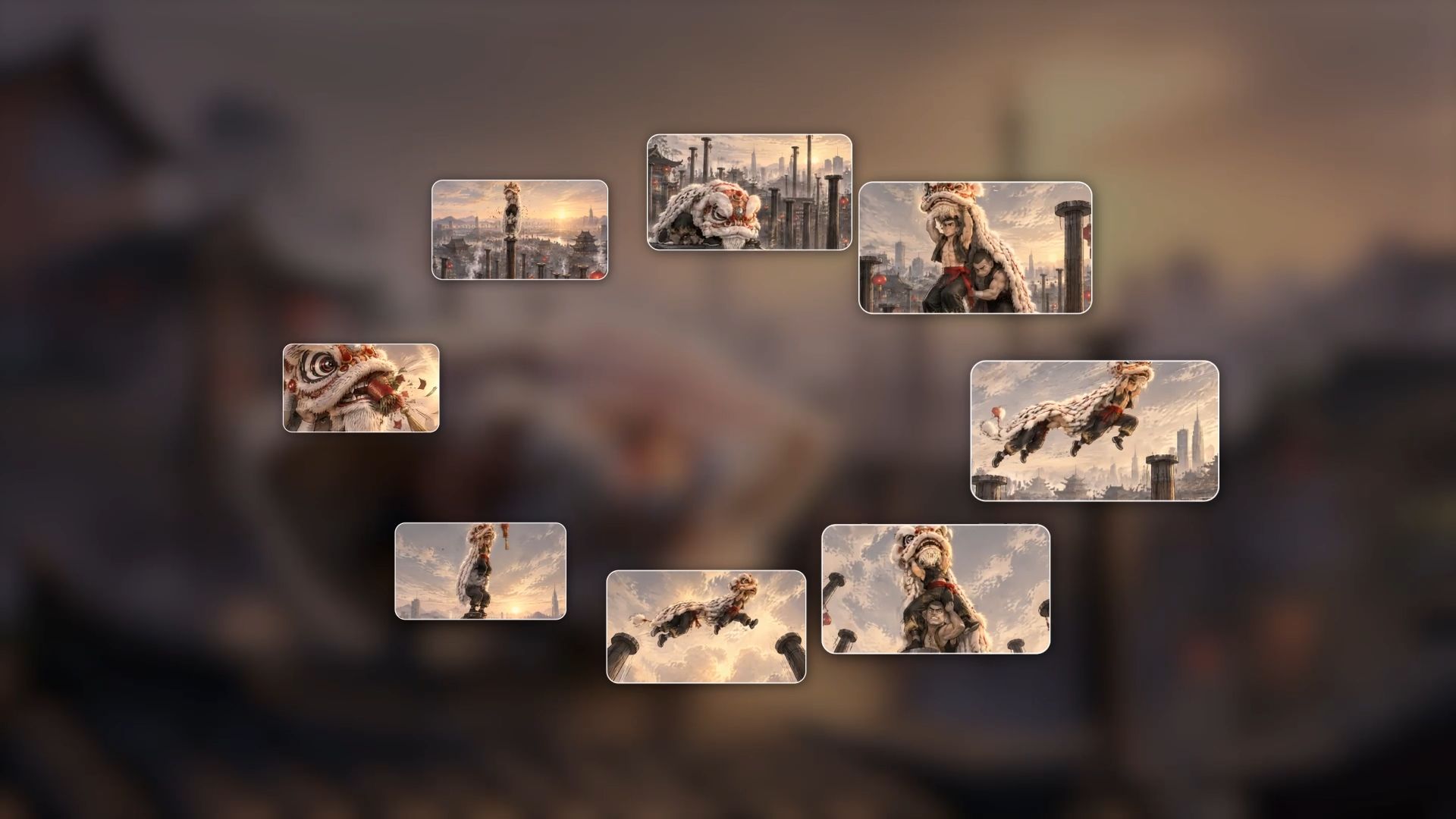

Come utilizzare i fotogrammi chiave per creare video con Kling 4.0
Inizia decidendo cosa il pubblico deve vedere nei punti più importanti del tuo video. Un inizio chiaro, un punto di svolta e una conclusione sono spesso sufficienti per una scena semplice; sequenze più lunghe possono trarre beneficio da ulteriori traguardi visivi. Non è necessario usare tutti e 10 i fotogrammi chiave in ogni generazione.
Passaggio 1: prepara i tuoi momenti visivi chiave
Apri Video Generation e scegli Kling 4.0. Prepara immagini per l'inizio, i principali cambiamenti e la fine della scena. Puoi creare immagini aggiuntive con il nostro AI image generator o utilizzare elementi visivi che possiedi già. Aggiungi immagini keyframe con i controlli disponibili e colloca i momenti importanti dove il flusso di lavoro scelto supporta il posizionamento nella timeline. Se invece stai usando riferimenti più ampi a personaggi o scene, assegna a ciascun riferimento uno scopo chiaramente definito.
Passaggio 2: Descrivi il movimento tra i momenti chiave
Spiega come i soggetti passano da uno stato visivo al successivo. Identifica le azioni, la direzione della camera, le transizioni di scena e lo stile complessivo. Se il tuo spazio di lavoro fornisce etichette di caricamento come @Image1, usale per chiarire il ruolo di ciascuna immagine. Per un accovacciamento, un salto e un atterraggio, il prompt potrebbe includere la pausa prima del decollo, lo spostamento del peso e la reazione dopo l'atterraggio. Descrivi un'inquadratura continua o una sequenza di diverse dimensioni di inquadratura in base alla storia che vuoi raccontare.
Passaggio 3: Genera, rivedi e perfeziona il video
Scegli la durata disponibile e le altre impostazioni di generazione, verifica il requisito di crediti e genera il video. Fai attenzione a transizioni affrettate, cambiamenti nel personaggio o nei dettagli del prodotto e momenti d'azione mancati. Regola i keyframe, i riferimenti o il prompt in base al tuo flusso di lavoro, quindi genera un'altra versione se necessario. Scarica il risultato che preferisci.
Fotogrammi chiave | Video di output |
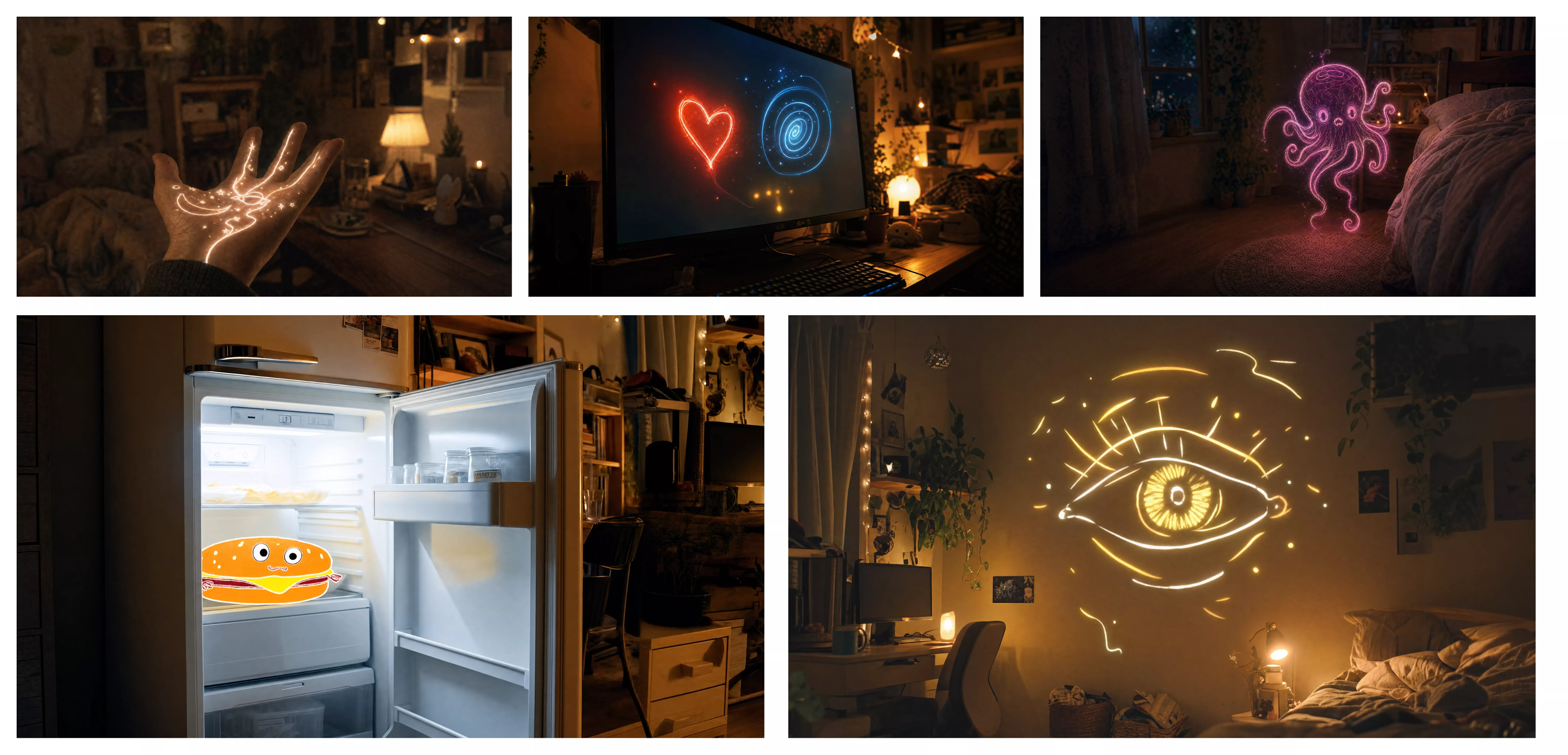 | 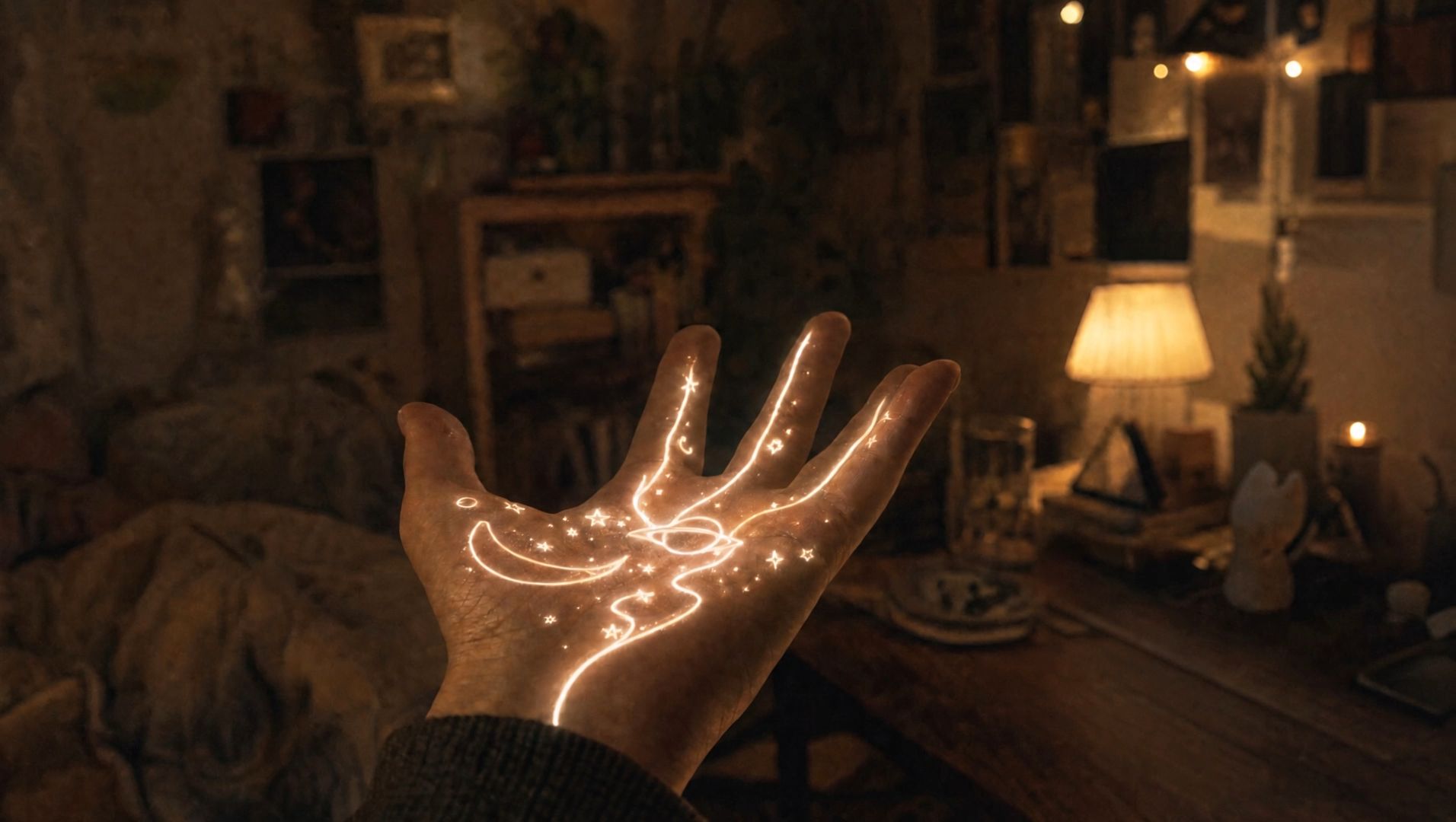 |
Prompt: Crea un video fantasy cinematografico di 20 secondi ambientato in una stanza accogliente e debolmente illuminata di notte. Usa @Image1 per i simboli magici luminosi su una mano, @Image2 per lo schermo del computer con un cuore rosso e una spirale blu, @Image3 per il polpo al neon rosa, @Image4 per il frigorifero aperto con un hamburger cartoon sorridente e @Image5 per l'occhio dorato luminoso. Tra 0 e 4 secondi, simboli magici illuminano la mano, rilasciando particelle scintillanti nell'aria. Tra 4 e 8 secondi, la camera segue la luce verso lo schermo del computer, dove il cuore pulsa e la spirale blu inizia a ruotare. Tra 8 e 12 secondi, energia rosa invade la stanza e si trasforma in un vivace polpo al neon che fluttua nell'aria. Tra 12 e 16 secondi, la camera segue la scia luminosa fino a un frigorifero aperto, rivelando un hamburger animato sorridente. Tra 16 e 20 secondi, particelle dorate attraversano la stanza e formano un gigantesco occhio luminoso sulla parete. Collega le scene con effetti di luce fluidi e movimenti di camera morbidi. Mantieni un'illuminazione calda e cinematografica, dettagli coerenti della stanza, colori neon vibranti e transizioni naturali tra i momenti visivi chiave. | |
Suggerimenti per video con fotogrammi chiave migliori
Rendi leggibile ogni momento chiave
Un'immagine chiave dovrebbe comunicare il suo scopo a colpo d'occhio. Nell'animazione dei personaggi, una silhouette chiara e una linea d'azione visibile aiutano lo spettatore a comprendere la posa. In un video di prodotto, mantieni il prodotto e l'azione principale visibili senza distrazioni superflue.
Dai al movimento una sensazione di peso
Un atterraggio, un oggetto sollevato o una svolta rapida dovrebbero apparire fisicamente collegati al momento precedente. Osserva come i piedi incontrano il suolo, come si sposta un oggetto trasportato e come l'inerzia prosegue durante un movimento di camera. Anche il movimento stilizzato beneficia di un sostegno e di un impatto credibili.
Abbina la composizione all'azione
Le inquadrature ravvicinate evidenziano piccoli cambiamenti nel volto, mentre le composizioni più ampie rendono più facile seguire i gesti a figura intera o il movimento di un veicolo. Se un braccio, un oggetto di scena o un prodotto si muove vicino al bordo dell'inquadratura, verifica l'intera ampiezza del movimento rispetto al rapporto d'aspetto scelto. Un fotogramma chiave che funziona come immagine fissa potrebbe richiedere più spazio quando entra in movimento.
Usa i fotogrammi chiave solo dove la storia cambia
Aggiungere più immagini non garantisce un video più chiaro. Scegli i fotogrammi chiave per ingressi, cambi di direzione, rivelazioni importanti o svolte emotive. Tra quei momenti, fornisci al modello indicazioni sufficienti per collegare l'azione in modo naturale. Lo stesso principio vale quando progetti un video breve per i social media: ogni traguardo visivo dovrebbe aiutare lo spettatore a capire cosa accadrà dopo.
Fine
Un fotogramma chiave significativo fa più che catturare una singola immagine. Mette in evidenza un cambiamento visivo importante che gli spettatori dovrebbero notare. Con Kling AI, i creator possono combinare la guida dei fotogrammi chiave, i prompt testuali e modifiche visive mirate per collegare i momenti pianificati in video più coerenti. Questo approccio incoraggia i creator a pensare come registi, offrendo un maggiore controllo e potenziale narrativo a annunci video, video animati, tutorial e video promozionali.
Domande frequenti
Che cos'è un fotogramma chiave nell'animazione?
Un fotogramma chiave è una posa o uno stato visivo importante in un momento selezionato. Nell'animazione tradizionale, i disegni chiave stabiliscono i principali cambiamenti dell'azione; i disegni o il movimento generato tra di essi completano la sequenza. La stessa idea di base può guidare i momenti importanti nella produzione video.
A cosa servono i fotogrammi chiave nel montaggio video?
I fotogrammi chiave impostano i valori delle proprietà in punti specifici nel tempo, come la posizione di un titolo, la scala di una clip o la sua opacità. Il software di montaggio può interpolare le modifiche tra quei valori, contribuendo a creare movimenti, dissolvenze e altri effetti senza regolare manualmente ogni fotogramma.
Qual è la differenza tra un fotogramma e un fotogramma chiave?
Un fotogramma è un'immagine in un video. Un fotogramma chiave indica uno stato o un cambiamento deliberato in un momento specifico. La maggior parte dei fotogrammi mostra la progressione intermedia piuttosto che uno stato chiave definito separatamente.
Qual è la differenza tra il keyframing e l'inbetweening?
Il keyframing definisce pose o stati di proprietà importanti. L'inbetweening crea o calcola il movimento che collega quegli stati. Il software di animazione tradizionale può interpolare proprietà come posizione o rotazione, mentre i modelli video di AI generano un movimento intermedio a partire da input visivi e istruzioni.
Che cos'è il frame rate in un video?
Il frame rate descrive quante immagini vengono visualizzate ogni secondo, solitamente misurato in fotogrammi al secondo (fps). Un keyframe identifica uno stato visivo o di proprietà importante, mentre il frame rate descrive la riproduzione. I due termini sono correlati ma non sono intercambiabili.