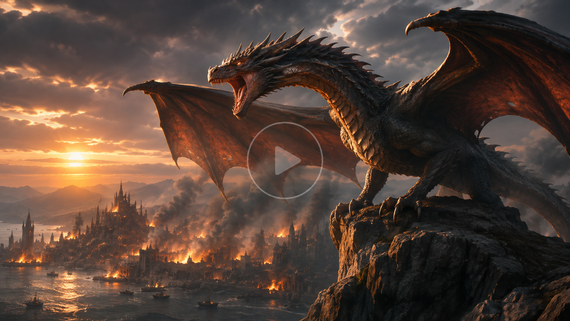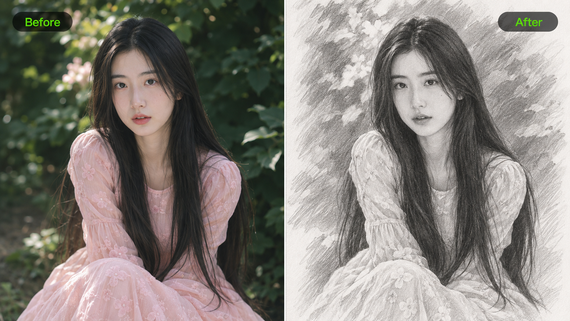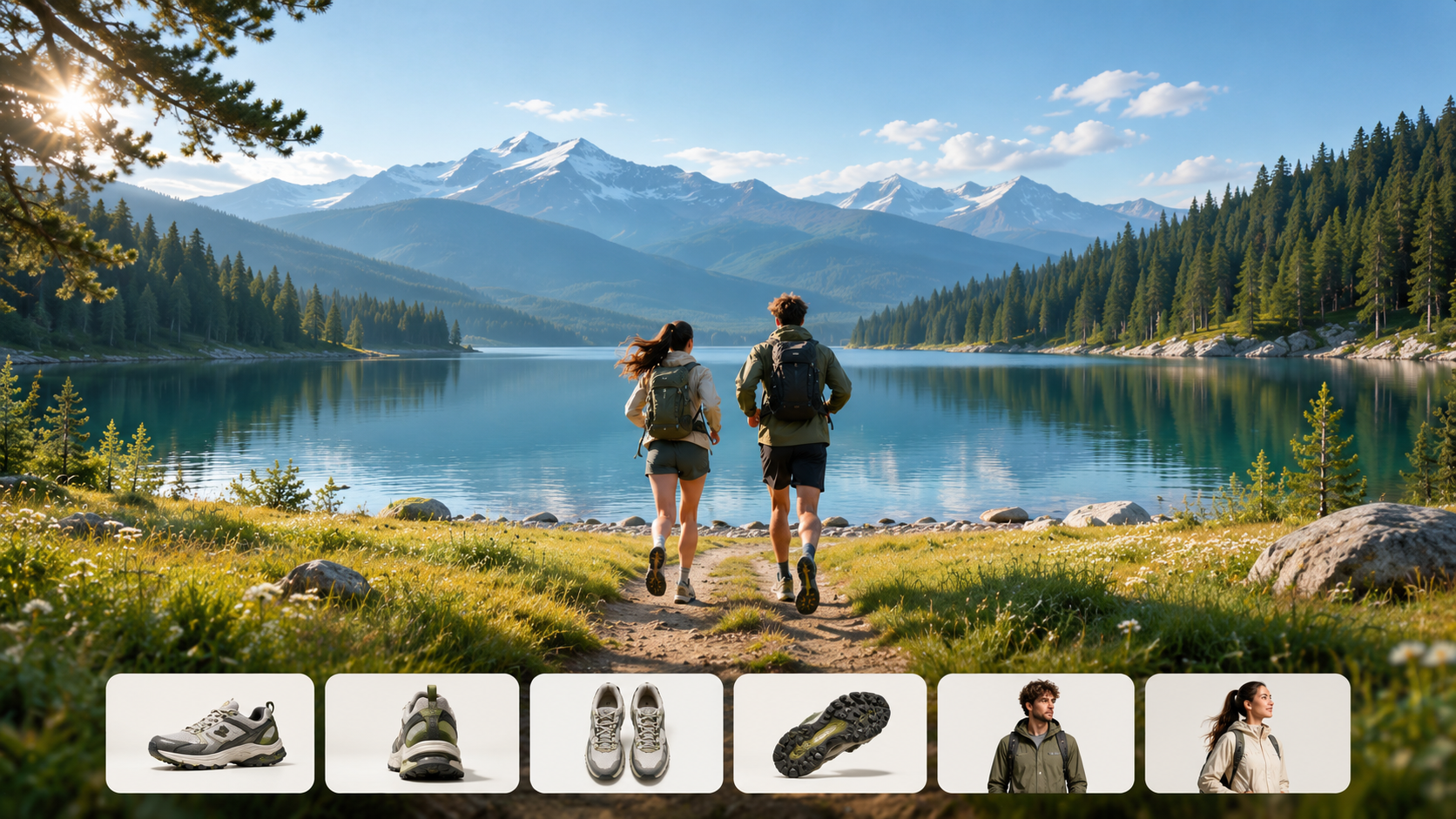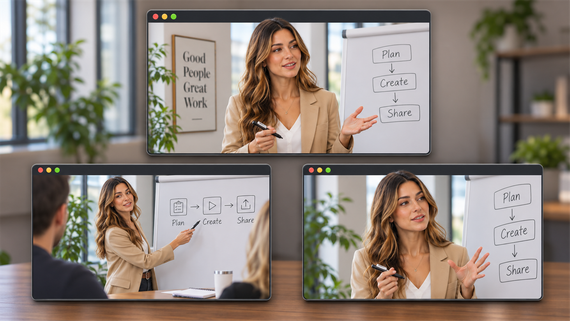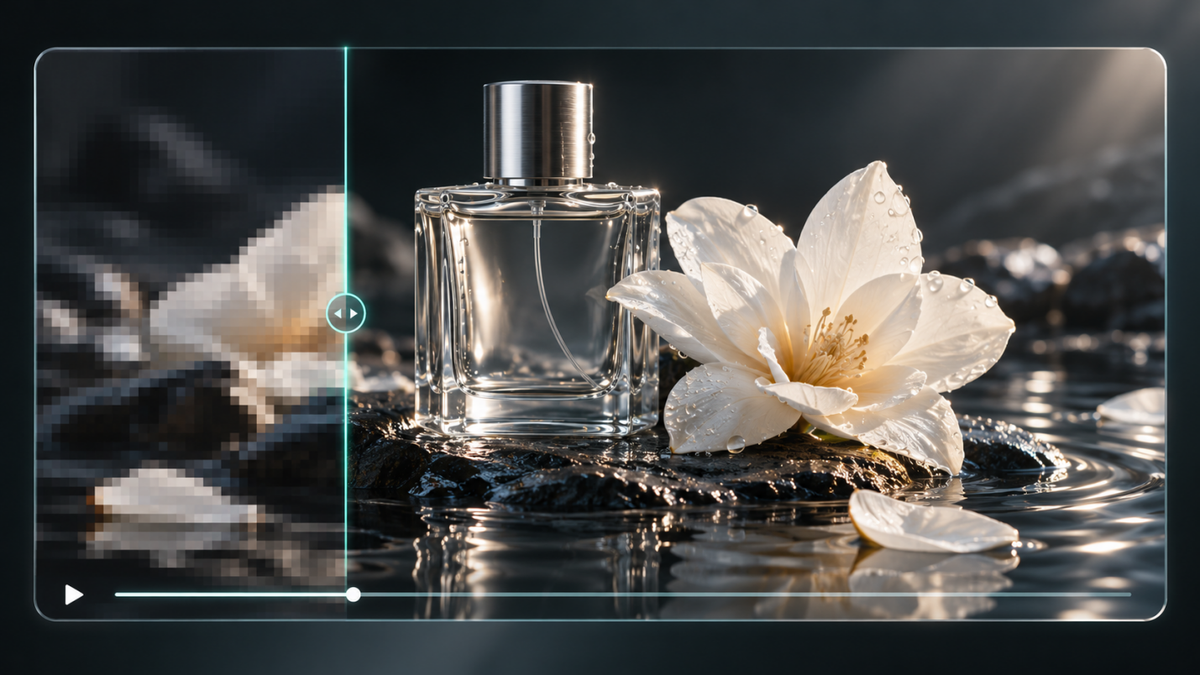
昔の家族の録画にはノイズ低減が必要かもしれませんし、圧縮されたソーシャル向けクリップにはよりクリーンなエッジが必要かもしれません。AI生成のプロダクトショットでは照明や色の調整が必要になることもあります。あなたの映像に最適な動画アップスケーラーは、解決すべき課題と完成した動画をどこで公開するかによって異なります。本ガイドでは、Kling 4.0 を含む6つのツールを比較し、最適なワークフロー選びを支援します。
2026年に最適な動画アップスケーラーはどれですか?
6つすべてのツールがAIを利用していますが、対応するニーズは異なります。既存映像のアップスケーリング、ノイズ低減、ディテール強調による復元に特化したものもあれば、より幅広い編集機能を提供するものもあります。Kling 4.0 は生成ベースのアプローチを採用しており、高解像度出力と創造的な調整が同時に必要な短尺動画に適しています。自分の映像、求める改善点、ワークフローに基づいてこれらの動画アップスケーラーを比較しましょう。
ツール | 最適な用途 | 4K出力に対応 |
Kling 4.0 | 短尺で低解像度の製品動画や、1080pまたは4K出力を必要とするAI生成クリップ。視覚的なディテールを洗練し、被写体の一貫性を維持するためのプロンプトと参照付き。 | はい |
Topaz Video | 調整可能な復元コントロール、ノイズ低減、顔の強調が必要なアーカイブまたは圧縮された映像 | はい |
HitPaw VikPea | ノイズの多い、または低照度の録画素材で、シャープ化、ポートレート強調、カラー補正のためにタスク特化モデルが必要な場合 | Yes |
AVCLabs Video Enhancer AI | ノイズ低減、顔の強調、白黒映像のカラー化が必要な古いホームビデオ | Yes |
TensorPix | ノイズ除去、スタビライゼーション、フレーム補間のオプションを備えたブラウザベースのクラウド処理が必要な映像 | はい |
CapCut | 品質向上と同一デスクトッププロジェクト内での動画編集へのアクセスが必要なソーシャル動画 | はい |
Kling 4.0
Kling 4.0は、1080pまたは4Kの高解像度版を生成することで、低解像度のクリップをアップスケールするのに役立ちます。出力設定にとどまらず、プロンプトとOmni Referenceを組み合わせて、ライティング、色、素材、背景を洗練させ、よりクリーンで磨き上げられたビジュアルに仕上げられます。Omni Referenceは1つのタスクにつき最大15のアセット(動画、画像、Elements、ボイススタイルなど)に対応しているため、適切なソースで成果物の各パートをコントロールできます。これらのリファレンスは、ショット全体で顔や製品、ビジュアルスタイルの一貫性を保つのにも役立ちます。トラッキングからオービットショットまで、激しいアクションや複雑なカメラワークでも安定性が向上しているため、Kling 4.0はダイナミックな映像はもちろん、製品紹介やソーシャル向けの動画にも有用です。


Topaz Video
Topaz Videoは、目に見える品質の問題を抱えるアーカイブ録音や映像の復元に特化しています。Proteus、Iris、Nyxはそれぞれ異なる課題に対処し、ソースに合わせて調整できる設定を備えています。多くのタスクはローカルで実行でき、選択したジョブではクラウドレンダリングも利用できます。プロジェクトへの採用を決める前に、使用する予定のモデルのハードウェア要件を確認してください。
HitPaw VikPea
HitPaw VikPeaは、ノイズの多い映像、圧縮された映像、柔らかい映像に対応するタスクベースのモデルを採用し、顔、低照度シーン、カラー向けのオプションを提供します。AI Pilotが適切なモデルを推奨できます。その他の機能には、アップスケーリング、バッチ処理、手ぶれ補正、フレーム補間が含まれます。トライアルでは結果をプレビューできるので、通常利用に移行する前に書き出しの利用可否とクラウドクレジットの費用を確認してください。
AVCLabs Video Enhancer AI
復元とアップスケーリングの両方が必要な古い録画向けに、AVCLabs Video Enhancer AI にはノイズ除去、インターレース解除、色付け、顔の補正、手ぶれ補正、フレーム補間が含まれています。複数の録画を対象にしたローカルなバッチ処理も利用できます。
体験版では書き出しが30秒に制限され、透かしが追加されます。処理にかかる時間は、ハードウェア、選択した機能、出力解像度によって異なります。
TensorPix
TensorPix では、ブラウザーから映像をアップロードし、処理はリモートのGPUサーバーに任せます。そのため、手元のPCに強力なグラフィックハードウェアがない場合の選択肢になります。利用できるツールは、アップスケーリング、ノイズ除去、ぼかし除去、手ぶれ補正、フレーム補間です。入力制限はプランによって異なり、Freeプランでは最大720p、有料プランでは最大4Kまで対応します。大規模なプロジェクトでは、アップロード時間と処理に必要なクレジット数を確認してください。
CapCut
デスクトップ版では、CapCutのEnhance quality機能にはHD、UHD、そして4Kのオプションが含まれています。ソーシャル向け動画プロジェクトではトリミング、色補正、エフェクト、Auto Reframeと並んで利用できます。ローカルストレージ、CapCut Cloud、Google Drive、Dropboxから映像を取り込み、同じプロジェクト内でクリップを編集して書き出し設定を選べます。強化機能や書き出しオプションはデバイス、プラットフォーム、プランによって異なります。
用途別のベスト動画アップスケーラー
古い家族の映像の復元
古いテープから保存したホームビデオには、ざらつき、色あせ、インターレースのアーティファクトが残っている場合があります。家族で上映するためには、高解像度化だけでなく修復も必要になります。複数の品質問題を調整したいときは、Topaz VideoとAVCLabsが有用な選択肢です。質感を自然に保ち、記録のオリジナルの雰囲気を損なわずに、顔や動きを見やすくすることが目標です。
短いプロダクト動画の洗練
低解像度の製品ティーザーは、大型ディスプレイでは特にパッケージ、ラベル、表面の質感の周辺がぼやけて見えることがあります。Kling 4.0では、クリップをアップロードし、1080pまたは4Kの出力を選択して高解像度版を生成できます。背景や色、反射を調整しながら製品の見た目をコントロールしたい場合は、製品画像やライティングのリファレンスも追加してください。
AI生成キャラクタークリップの強化
AI生成キャラクターのクリップは、認識しやすい顔や衣服、動きを損なうことなく、より高解像度の出力が必要になる場合があります。Kling 4.0では、クリップをアップロードして1080pまたは4Kのバージョンを生成できます。顔の見た目やライティング、ビジュアルの一貫性を調整したいときは、鮮明なキャラクターの画像や動画のリファレンスを追加してください。
静止画像しかない場合は、Klingのimage to videoツールを使って新しいクリップを作成し、希望の出力解像度を選択してください。
高速移動するビデオクリップの強化
高速なアクションや急な方向転換、複雑なカメラワークは、フレーム間で画質を維持することを難しくします。Kling 4.0 は動きの激しいモーションやカメラワークにも一貫して対応できるよう設計されており、スポーツ映像、アクションシーン、テンポの速い AI 生成映像に役立ちます。ソース動画をアップロードし、必要に応じて被写体やカメラ動作のリファレンスを追加して、高解像度バージョンを生成します。通常の再生速度で結果を確認し、動きの連続性と視覚的なディテールをチェックしましょう。
Kling 4.0 で動画を 4K にアップスケールする方法
既存の短い動画の解像度を改善したいですか?以下の手順に従って映像を準備し、Kling 4.0 で高解像度版を生成し、ダウンロード前に結果を確認しましょう。
ステップ 1. 動画と参照素材をアップロードする
Kling AIの動画生成ワークスペースを開き、Kling 4.0を選択します。改善したい低解像度の動画をメイン動画としてアップロードします。好みのライティング、色調、背景、ビジュアルスタイルの参考として画像や短い動画を追加することもできます。より一貫した結果を得るには、重要な被写体や製品のディテールがわかる明確なリファレンスを含めましょう。Kling 4.0は3~30秒の動画入力に対応しており、最大5本、合計30秒以内の動画を扱えます。
ステップ2. 求める改善内容を説明する
プロンプトを使って、動画をどのように洗練させたいかを説明します。ライティング、色、素材、背景などのビジュアル要素を調整できる一方で、元の映像のどの部分を変更せずに残すべきかも指定できます。リファレンス用の画像や動画をアップロードした場合は、それぞれが何を指針とするのかを説明しましょう。たとえば、1枚は暖かみのあるライティング、別の1枚は製品の見た目を指示するために使います。"Edit @Video1"で始めて、意図する変更点を明確に記述してください。
ステップ3。4K動画を生成して確認する
出力解像度として1080pまたは4Kを選択し、動画の高解像度版を生成します。出力設定が解像度を決定し、プロンプトと参照素材が見た目を導きます。結果を確認し、鮮明さ、自然な質感、一貫した被写体、滑らかな動きをチェックします。必要に応じて指示や参照を調整し、ダウンロード前に別のバージョンを生成してください。
Kling 4.0 超高精細動画の例

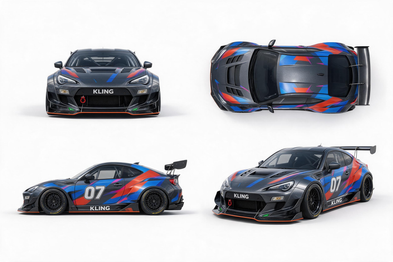
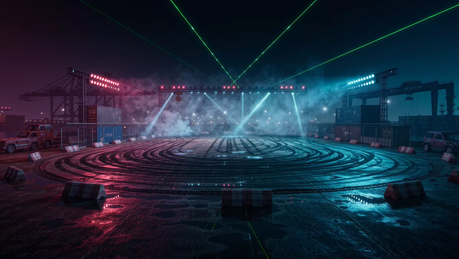
Omni Reference の使用例 | ||
参照画像1 | 参照画像2 | Video1:カメラ動作のリファレンス |
|
| 
|
| プロンプト: @Video 1 をカメラの動きとショットのペースの参照として使用してください。Elementを@Image 1 の車に置き換え、背景を@Image 2 に置き換えてください。 | ||
ビデオ | ||
 | ||
よくある動画アップスケーリングの問題とすぐできる対処法
以下の確認事項を利用して一般的な強化時の問題に対処してください。背景や被写体の差し替えのような大きな変更が必要な場合は、アップスケーリングの前にAIビデオエディターで編集してください。
問題 | 対処法 |
顔が不自然に見える | 利用可能な場合は顔再構築の強度を下げるか、リファレンスをサポートするワークフローではより鮮明な参照画像を使用します |
映像が過度にシャープになる | シャープネスの強度を下げる。プロンプトベースのワークフローでは自然な質感と柔らかなディテールを求めます |
フレーム間でテクスチャがちらつく | ソースで動きや圧縮の問題を確認し、別のモデルや生成結果と比較します |
4K出力がまだ柔らかく見える | ソースのディテール、圧縮、および補正設定を確認してください。フレームサイズを大きくするだけでは失われたディテールは回復しません |
ノイズがより目立つ | アップスケーリングの前または途中で適切なノイズ除去を適用してください |
書き出しファイルが大きすぎる | 書き出し設定で可能な場合は、適切なビットレートとより効率的なコーデックを選択してください |
まとめ
最適なビデオアップスケーラーは、詳細な復元コントロール、便利な編集ワークフロー、高解像度生成のいずれが必要かによって異なります。短い低解像度のクリップには、Kling 4.0を使って1080pまたは4Kバージョンを作成し、プロンプトや参照を活用して照明、色、視覚的一貫性を洗練できます。
よくある質問
最高のAIビデオアップスケーラーはどれですか?
最適なAIビデオアップスケーラーは、素材やワークフローによって異なります。Topaz Videoは詳細なデスクトップでの強化に適しており、AVCLabsは復元に特化し、TensorPixはブラウザベースの処理を提供します。Kling 4.0は高解像度生成が必要な短いクリップに適しており、1080pまたは4Kの出力と、プロンプトで誘導する任意の視覚調整を利用できます。
AIで動画を4Kにアップスケールできますか?
はい。AIビデオアップスケーラーはクリップの解像度を4Kまで引き上げられますが、目に見える改善はソースと処理方法に依存します。顔の特徴、テキスト、製品の形状などが元の映像と異なる生成されたディテールがないか確認してください。
アップスケーリングで顔や製品が変わってしまうことはありますか?
元の素材で顔やラベル、衣服がはっきり映っていない場合には、変わることがあります。Kling 4.0 では、保持したい外観を導くために Omni Reference を通じて参照画像や動画、被写体の参照を使用してください。結果を使用する前に、各フレームで特徴的な要素を確認しましょう。
ビデオエンハンサーとビデオアップスケーラーの違いは何ですか?
ビデオアップスケーラーは解像度を向上させます。AIアップスケーラーは追加のディテールを推測することもありますが、ビデオエンハンサーはノイズや色、ライティング、シャープネスなどの品質問題に対処できます。ツールによっては、これらの機能を組み合わせているものもあります。
ビデオを1080pまたは4Kにアップスケールすべきですか?
ファイルサイズや処理効率が重要な場合は、日常のソーシャルメディア向け動画や小さなディスプレイには1080pを選択しましょう。より大きな画面、製品のクローズアップ、編集やリフレーミングの柔軟性が求められるプロジェクトでは4Kを検討してください。高解像度であっても、失われたすべてのディテールが自動的に復元されるわけではないことを覚えておきましょう。Kling 4.0では、ワークスペースで利用可能な解像度を選択し、ダウンロード前に生成結果を確認してください。