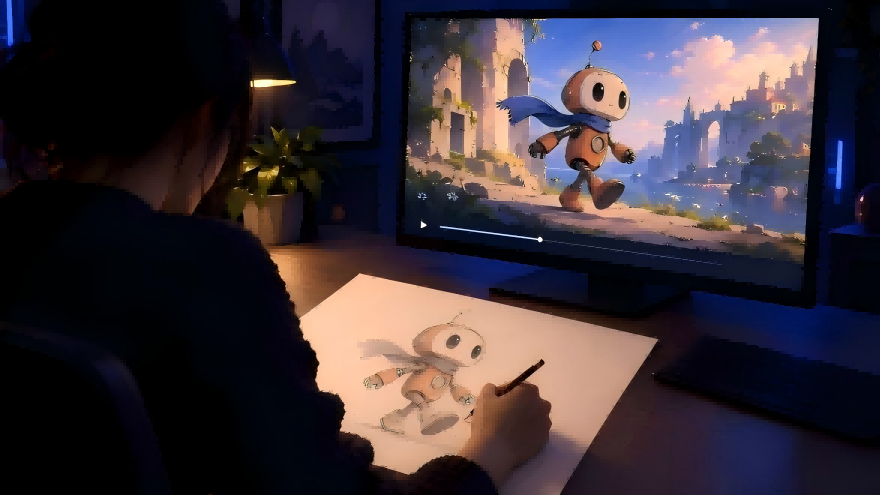
動いているところを見たい絵がありますか?このガイドでは、自分のスケッチから始めて、AIと手描きアートを使ってアニメーターになる方法を紹介します。基礎を学び、Kling VIDEO 3.0 Omniによる3ステップのアニメーションワークフローを試し、短いプロジェクトでスキルを実践します。
AIと手描きアートでアニメーターになれるのでしょうか?
動きを扱うのが初めてでも、自分の絵とAIを使ってアニメーションを学ぶことができます。
始めるのに多くの機材は必要ありません。紙のスケッチは写真撮影やスキャンで取り込め、デジタルアートは描画アプリからそのまま出力できます。Kling VIDEO 3.0 OmniのようなAI video generator は、そのアートワークを動きの視覚的な出発点として利用できます。複数のショットをまとめたりクリップをトリミングしたりしたい場合は、後から別の動画編集ソフトを使えば構いません。
最初の数本のアニメーションでは、シーンをシンプルにし、作業中は次の点に注意すると役立ちます:
- 描画とポージング: 強いポーズはアイデアを読み取りやすくします。キャラクターが手を振っているなら、動作が身体に埋もれないように腕や手の周囲に十分なスペースを確保しましょう。
- タイミングと動き: アクションを生成する前に、その動きがどのように感じられるべきかを決めましょう。素早い手振りはエネルギッシュに感じられますが、短い間を挟んだゆっくりとした動きは、恥ずかしがり屋またはためらいがある印象を与えることがあります。
- ステージングと構図: 視聴者に最初に何を気づいてほしいかを考えましょう。腰から上のショットであれば、表情とボディランゲージの両方に余裕を持たせられます。クローズアップは顔により注意を向けさせます。
- ビジュアルストーリーテリング:わずか数秒でも、始まりと反応を持たせることができます。キャラクターが友人を見つけてそちらに向き、手を振るといった流れです。その瞬間を思い描くのが難しい場合は、ラフな絵コンテを2~3枚描くだけでも大抵は構成が固まります。
- AIディレクション: その選択肢をプロンプトに組み込みましょう。キャラクターに「自然に動いて」と頼むのではなく、「見上げて、間を置いて、それから微笑む」のように起こることを順番に説明してください。カメラを固定したり鉛筆画の質感を保つようにKlingに指示することもできます。
すぐに完全なアニメーションシーンを計画する必要はありません。1枚のイラストと1つの短い動き、そして明確なプロンプトがあれば、作品が動いたときにどう振る舞うかを確認し、次に試したいことを決められます。描画を確定する前にいくつかのビジュアル方向性を探りたい場合は、 AI art generator を使ってキャラクターや色、設定のアイデアを試すこともできます。
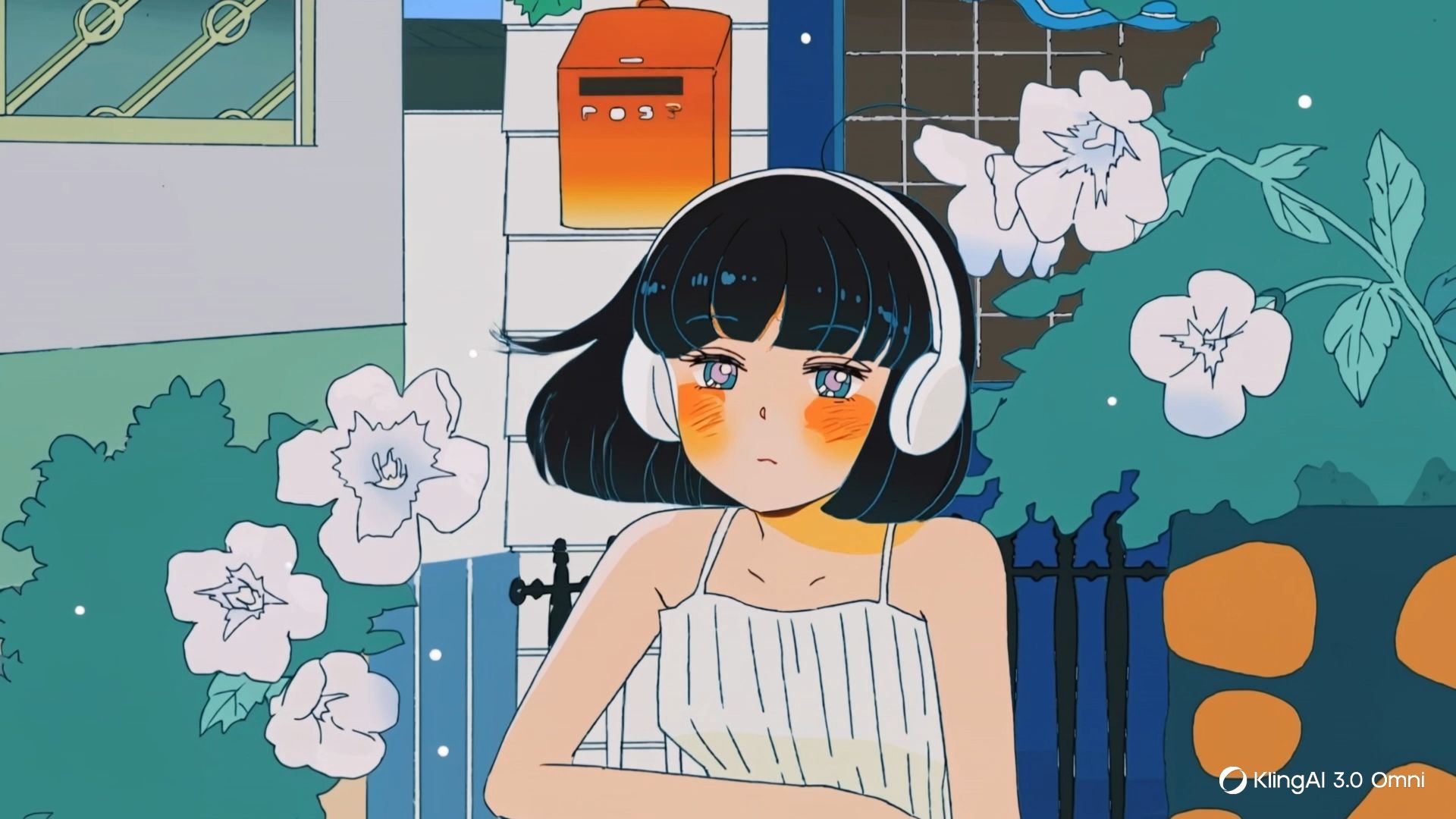

Kling AIと自分のイラストを使ってアニメーション動画を作成する方法
自分のイラストのうち1枚と、動きで見てみたいシンプルなアクションから始めましょう。絞り込んだ最初のシーンがあると、より長く詳細なシーケンスに進む前に、作品をアニメーションへと変換しやすくなります。
ステップ1: イラストを参照として追加する
紙に描いたイラストの場合は、均一な照明で鮮明な写真を撮るかスキャンし、不要な部分をトリミングしてください。デジタル作品なら、画像をJPGまたはPNGとしてエクスポートするだけで、参照用にすぐ使えるようになります。
作品を image-to-video アニメーション用にアップロードすると、Klingがあなたのキャラクター、ポーズ、ビジュアルスタイルを参照できます。オープニングの構図が重要な場合は、描いたイラストを開始フレームとして使い、クリップが作成したレイアウトから始まるようにすることもできます。
同じキャラクターが異なるショットやアングルに登場する場合は、複数の参考画像を追加するか、一致する視点からCharacter Elementを作成してください。正面図、側面図、その他有用な角度があれば、シーンが変化しても顔や衣装、プロポーション、描画スタイルなどのディテールをKling VIDEO 3.0 Omniが追跡するのに役立ちます。
ステップ2:アクション、動き、セリフを指示する
ここであなたはアーティストから監督へと切り替わります。起こしたいことを書き出し、動きや微妙な表情、カメラがパンしているのか固定されているのか、部屋の空気感まで描写しましょう。しゃべるキャラクターがいるなら、セリフをそのままプロンプトに追加し、話者を明示します。Kling VIDEO 3.0 Omni は中国語、英語、日本語、韓国語、スペイン語のネイティブ音声ダイアログに対応しており、多言語のアニメーションシーンを構築しやすくします。より長いストーリーをつなぎ合わせるなら、Custom Multi-Shot を使って各カットの所要時間やカメラアングルを指定しながら、ショットごとに構成を描き出しましょう。
ステップ3:生成、微調整、書き出し
すべてのセットアップが完了したら、出力設定を調整してクリップに命を吹き込みましょう。アスペクト比を選び、再生時間を微調整し、Kling VIDEO 3.0 Omniを使って解像度を最大の4Kまで引き上げます。複数ショットのシーケンスを組み立てるのに頭を悩ませていますか?心配はいりません—Multi-Shotをオンにするだけで、複数アングルのショートを自動的に一つのまとまりある映像に仕上げてくれます。会話シーンを扱っていますか?Native Audioをオンにすれば、効果音や環境音、キャラクターボイスを生成中の映像に直接組み込めるので、後の整合作業を何時間も節約できます。
要素/参照画像
| |||
@Little Scholar |
| ||
@Little Scholar | @Reference Image | ||
| プロンプト: ショット1(3秒):@Reference Image のコメディオープンマイクのステージをクローズアップし、背景には大きなレトロなネオンサイン「KLING」が輝いている。暖かいゴールドのバックライトがシーンの輪郭を縁取る。カメラは出演者がマイクへ歩み寄り、高さを軽く調整する様子を追う。ショット2(4秒):@Little Scholar のミディアムクローズショットで、「まさか Kid に負けるなんて。彼は数日しか働いたことがないのに、みんなに楽しく仕事をする方法を教えているんだ」と話す。ショット3(4秒):抑えたほほ笑みを浮かべて自然に間を置く @Little Scholar が、「聞いてよ、5分もかけてこんな偽命題を証明してみせたんだ」と言う。ショット4(2秒):観客が大声で笑っている様子に切り替わる。 | |||
出力 | |||
| |||
短いプロジェクトでアニメーションスキルを磨こう
最初のクリップを作ったら、次のいくつかのプロジェクトは小さくまとめ、それぞれに新しい挑戦を用意しましょう。必要に応じて同じキャラクターを再利用したり、次のイラストにする前に AIキャラクタージェネレーター で新しいアイデアを探ってみたりします。そうすることで、動きや表情、構図、ストーリーテリングにより集中できます。
練習の焦点 | 試してみよう |
動き | 回転、手を伸ばす、身を引くなど、速度や重量感が明確に伝わるアクションを追加しましょう。 |
演技 | 同じ瞬間を、2つの異なる感情や反応で試してみましょう。 |
フレーミング | クローズアップ、中距離ショット、または広い画角がシーンをどのように変えるかを確認しましょう。 |
ストーリーテリング | ラフな絵コンテのスケッチを手がかりに、2つまたは3つのショットをつなげましょう。 |
一貫性 | 複数のショットで同じキャラクターを維持し、主要な視覚的ディテールが認識できる状態に保たれているか確認しましょう。 |
いくつかの習慣が、各練習をより有用なものにしてくれます。
· 同じアイデアの2つのバージョンを比較する。 描画と基本的な動きをそのままにして、タイミング、カメラアングル、プロンプトなど1つだけ変更します。クリップを並べて見ると、シーンが実際にどう変わったのか判断しやすくなります。
· 再チャレンジする前に難しい部分を描く。 手振りやターン、表情が何度やっても上手くいかないなら、まず欲しいポーズをスケッチしましょう。そうすることで、別のプロンプトで当てずっぽうに試すのではなく、目指すべき具体像が得られます。
· 一度にひとつの問題に目を向ける。 反応が急ぎすぎて感じられるかもしれないし、ショットごとに顔が変わってしまうか、静止してほしいのにカメラが動いてしまうこともあるでしょう。最も気になる問題を選び、次のバージョンの目標にしましょう。
· また振り返る価値のあるものを保存しましょう。 特にうまくいったプロンプトや参考画像、クリップを保存しておきます。いくつかのプロジェクトを終えれば、再利用できるアイデアやショットの選択、アプローチの小さなライブラリが出来上がります。
プロジェクトがより野心的になるにつれて、保存した比較が次に練習すべきことを導いてくれます。また、各クリップをAIの出力の仕上がり具合だけで判断するのではなく、自分の描画やディレクションがアニメーションをどう形作っているのかを見やすくしてくれます。
終わり
AIと手描きアートを使ってアニメーターになる方法を探求しているなら、短いプロジェクトごとに得た学びを積み重ねていきましょう。 Kling VIDEO 3.0 Omni は、スキルが伸びるにつれて、それらの描画やアイデアをより完成度の高いアニメーションシーンへと変換する手助けをしてくれます。
よくある質問
画像から動画へのアニメーションとは?
画像から動画へのアニメーションは静止画像、イラスト、またはドローイングを動画クリップの視覚的な起点として使います。Kling AIを使えば、作品をアップロードし、生成したい動き、表情、カメラの挙動、シーン展開を説明できます。
AIでアニメーションを作るには絵が描ける必要がありますか?
とても役立ちます。絵を描かなくてもアニメーション化はできますし、 AIアバターを使えば、ゼロからアートワークを作成しなくてもキャラクター主導の動画に役立ちます。しかし、手描きのスキルとAIを組み合わせることで、プロンプトだけの結果では得られない個性が作品に生まれます。描くことによって、独自のキャラクターを設計し、構図をコントロールし、意図をもって動きを導けます。本気でアニメーターを目指すなら、ツールと並行して美術の基礎を磨き続けましょう。
自分の描いた絵をどのようにアニメーション化できますか?
まず、あなたの描画の鮮明なスキャン、写真、または書き出した画像から始め、image to videoを使用してアニメーション化します。キャラクターの動き、表情、カメラの挙動を説明するプロンプトを追加します。Kling VIDEO 3.0 Omni では、同じキャラクターを異なるショットに登場させたい場合にリファレンス画像や Elements を使用でき、必要に応じてタイミングやシークエンスを洗練できます。
AI は手描きのキャラクターを一貫してアニメーション化できますか?
はい。特に明確なリファレンスを提供した場合、手描きのキャラクターがショットをまたいでも認識できるようにするのに役立ちます。Kling VIDEO 3.0 Omni は複数画像のリファレンスと Elements に対応しているため、キャラクターの顔、衣装、プロポーション、その他の特徴的なディテールについてモデルにより多くの情報を与えられます。繰り返し登場するキャラクターでは、有用なリファレンスビューが、アングルやシーンが変化しても連続性を維持するのを容易にします。
AI アニメーションに最適なのはどのような描画ですか?
読み取りやすいポーズと認識しやすいキャラクターの細部を備えたクリアな絵が、通常は最も効果的に機能します。
- 顔、手、服装、主要なシルエットが見えるようにして、モデルが追従できるだけの視覚情報を確保しましょう。キャラクターが主役の場合はシンプルな背景の方が扱いやすく、舞台設定が重要なショットでは、よりディテールのあるシーンを温存しておくとよいでしょう。作品は完全に仕上げられている必要はありません。ポーズや主要な特徴が理解しやすければ、整った鉛筆スケッチやデジタルドローイングでも十分に機能します。