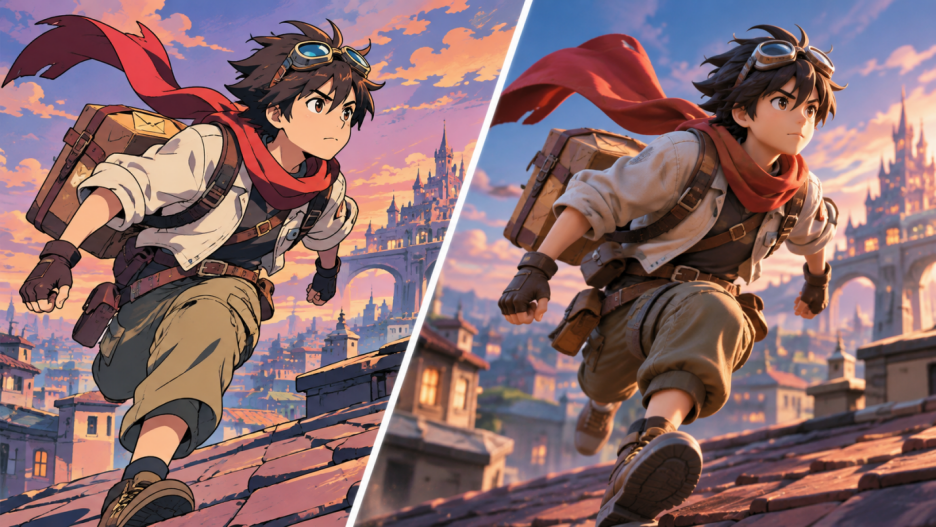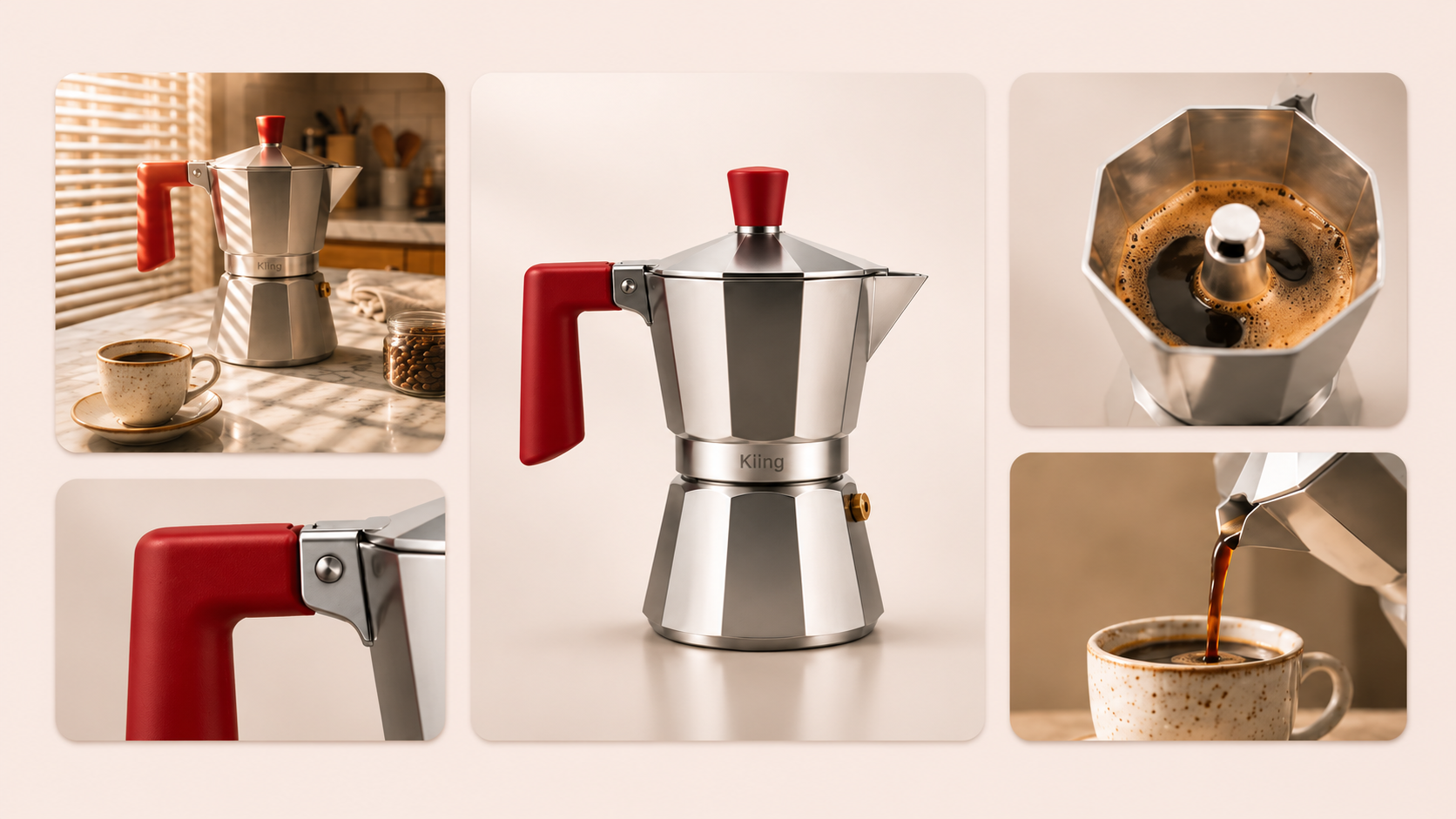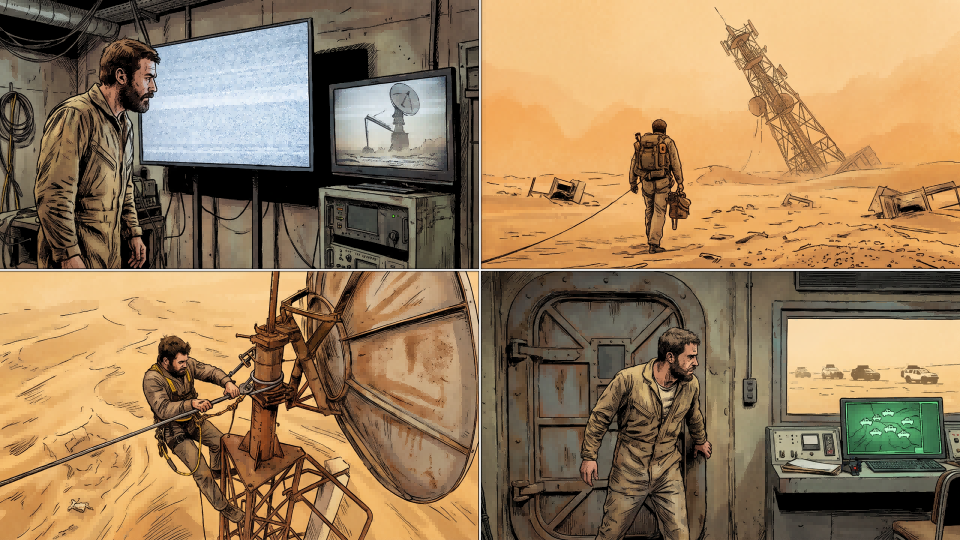
映像制作が始まる前に、ショット同士がうまく組み合わさるかどうかをどう判断できるでしょうか?ストーリーボードは、シーンを視覚化し、カメラワークを計画し、重要な瞬間を首尾一貫した物語に整理するのに役立ちます。Kling AIのようなAIツールを使えば、視覚的に一貫したストーリーボードをより効率的に作成し、それらのビジュアルプランをダイナミックな動画シーケンスへと変換できます。
ストーリーボードとは?
ストーリーボードとは、物語を一連のビジュアルパネルに配置するプロセスであり、それぞれのパネルがスケッチや写真、イラストを通じてショットや重要な瞬間を表します。15秒のコーヒー広告なら、豆がグラインダーに入るパネル、コーヒーが注がれるパネル、手がカップを持ち上げるパネル、そして最後に製品を示すパネルがあるかもしれません。これにより、制作前に抜け落ちたアクションやぎこちないつながりを見つけることができます。
ストーリーボードとムードボードの違いは?
ムードボードとストーリーボードでは役割が異なります。ムードボードは動画のビジュアルを定めるために、ストーリーボードは物語の展開を計画するために活用できます。
ビジュアルツール | 主な目的 | 典型的な内容 |
ムードボード | ビジュアルスタイルを確立する | 色、テクスチャ、ライティング、およびスタイルの参照 |
ストーリーボード | ショットの順序を整理する | 番号付きパネル、アクション、カメラの指示、およびタイミング |
ストーリーボードには何を含めるべきですか?
役立つストーリーボードは、各ショットの重要な情報を伝えます。プロジェクトに適したレイアウトを選び、以下を含めてください。
絵コンテ要素 | 含めるべきもの | プロジェクト例 |
ビジュアルパネル | 各ショットのスケッチまたは画像 | 連続するフィルムグリッド; 縦型ソーシャルビデオパネル |
主題とアクション | キャラクター、オブジェクト、アクション | アニメーションのポーズ;製品デモ |
ショットの詳細 | ショットサイズ、アングル、被写体の位置 | 映画のエスタブリッシングショット;製品のクローズアップ |
動きとトランジション | 方向矢印、カメラ移動、カット | アクショントラッキングショット;クイックな広告カット |
タイミングとオーディオ | ショットの持続時間、ダイアログ、サウンドキュー | ショートフィルムのダイアログ;ソーシャル広告のフック |
アニメーションでは、後でAIアニメーションメーカーを使って動かせるように、キャラクターのポーズと表情に注目しましょう。商用動画制作では、製品の披露、デモンストレーション、締めのメッセージを優先してください。
AIでストーリーボードを作成する方法
AIは、クリエイターがアイデアを視覚化し、カメラアングルを検討し、高度な描画スキルがなくても一貫したストーリーボード画像を作成できるよう支援することで、ストーリーボード制作をより効率的にします。
Kling AIは画像と動画生成の両方に対応しています。その画像生成モデルであるKling Image 4.0は、クリエイターが視覚的に一貫したストーリーボードを構築するのに役立ち、動画生成モデルであるKling 4.0は、マルチモーダル参照、強化されたストーリーテリング、安定したカメラワークを通じてそれらに命を吹き込みます。
ショットとストーリーボードのレイアウトを計画する
脚本やクリエイティブなコンセプトを重要なビジュアルの瞬間に分解しましょう。キャラクター、設定、アクション、ショットサイズ、カメラアングルを定義します。映画的なコンテンツには16:9のパネル、短尺動画には9:16のパネルなど、意図する動画フォーマットに合ったストーリーボードレイアウトを選びましょう。
Kling Image 4.0で一貫したストーリーボード画像を生成する
Kling Image 4.0のシリーズモードは、1つのプロンプトから最大10枚の関連画像を生成し、ショット全体でキャラクター、設定、小道具、ビジュアルスタイルの一貫性を維持します。
全体的なスタイルと各ショットの構図、動き、カメラアングルを記述します。また、リファレンス画像をアップロードしてキャラクターの外見やシーンの詳細を指示し、個別に画像を生成しなくても首尾一貫したビジュアルストーリーボードを作成できます。
個々のストーリーボード画像をブラッシュアップする
生成した画像が視覚的な連続性と物語の流れを保っているか確認します。Kling Image 4.0 のAI 画像編集機能を使って、キャラクターのポーズを整え、構図を調整し、背景を変更したり、視覚的なディテールを修正したりします。完成した画像をショット順に並べ、動き、タイミング、トランジションに関するメモを追加します。
Kling Image 4.0 でストーリーボード画像を生成する方法
ステップ1:参照画像を準備する
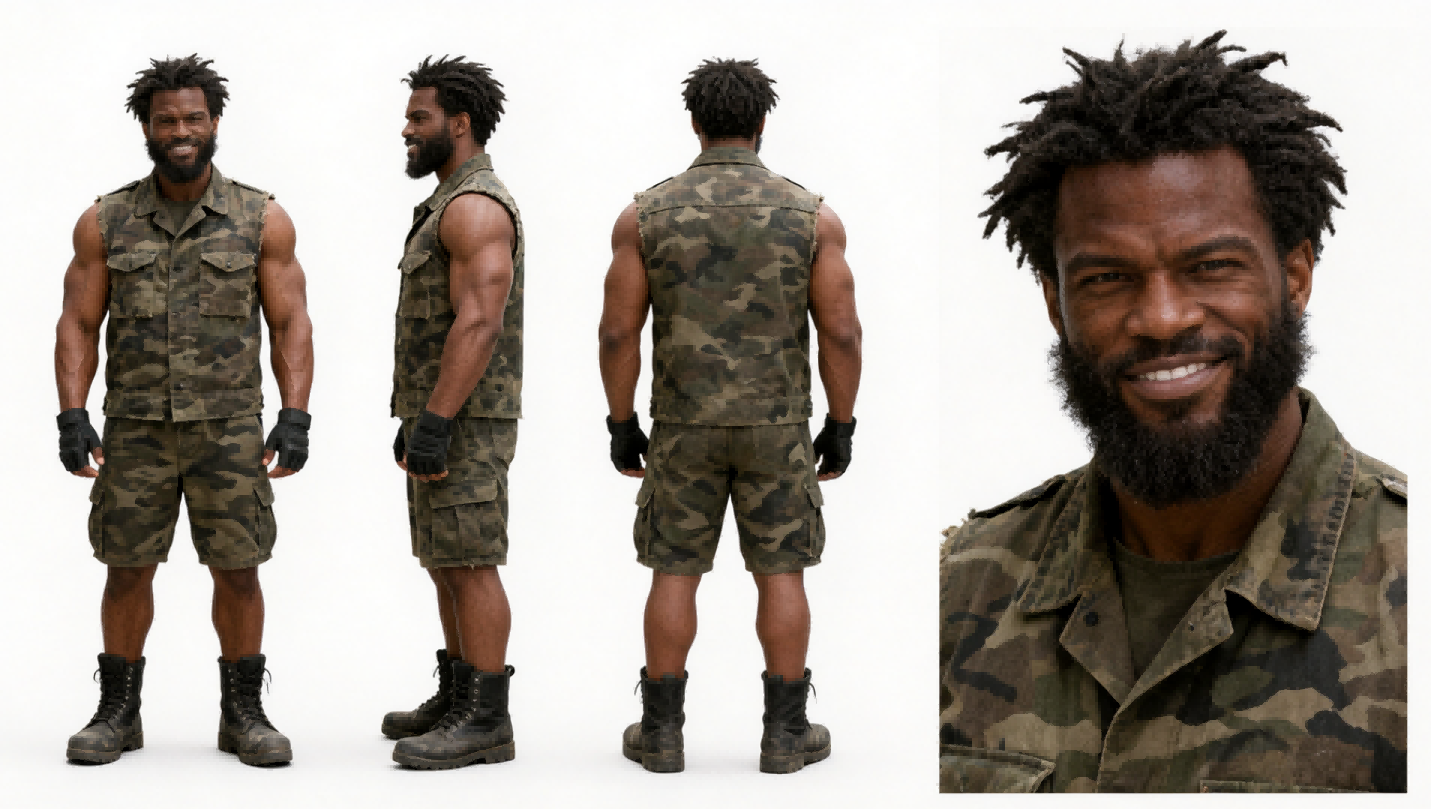
Kling AI の画像生成ワークスペースを開き、Kling Image 4.0 を選択します。ストーリーボード制作の指針となるキャラクターデザイン、シーン画像、またはビジュアルスタイルの参照資料をアップロードします。参照画像がない場合は、テキストプロンプトから始めましょう。
ステップ2:ストーリーボードのシーケンスを記述する
ストーリーボード画像の連続生成を明確に要求するプロンプトを書きます。全体的なビジュアルスタイル、キャラクターの外見、各ショットのアクション、フレーミング、カメラアングルを説明します。シリーズを通して一貫させるべき視覚的ディテールを指定します。
ステップ3: ストーリーボード画像を生成して確認する
シリーズモードを選択し、適切なアスペクト比を選択します。ストーリーボード画像を生成し、視覚的一貫性と物語の流れを確認し、必要に応じて個々の画像を調整します。完成した画像は、後続の動画生成に備えてショット順に並べます。
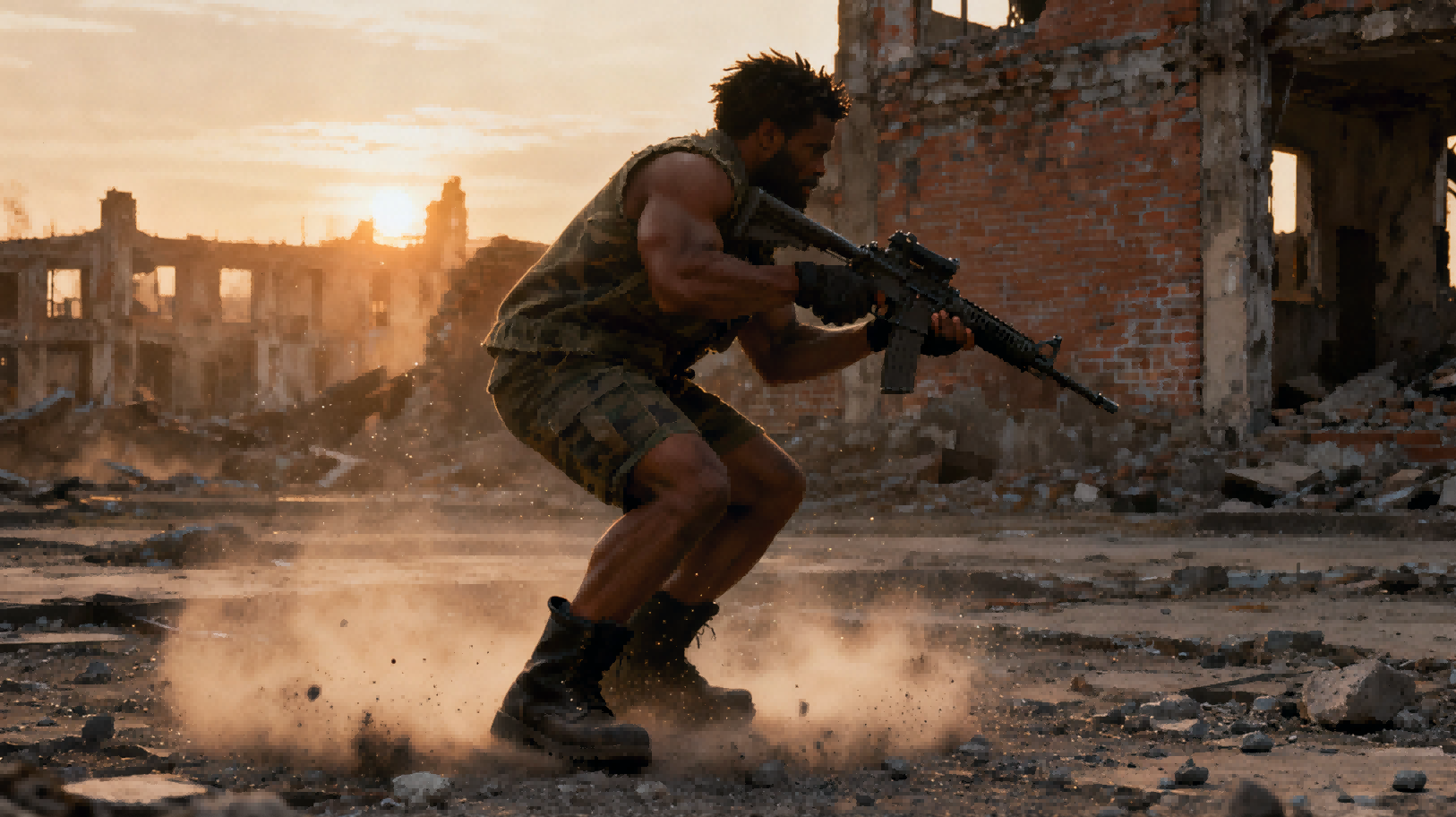
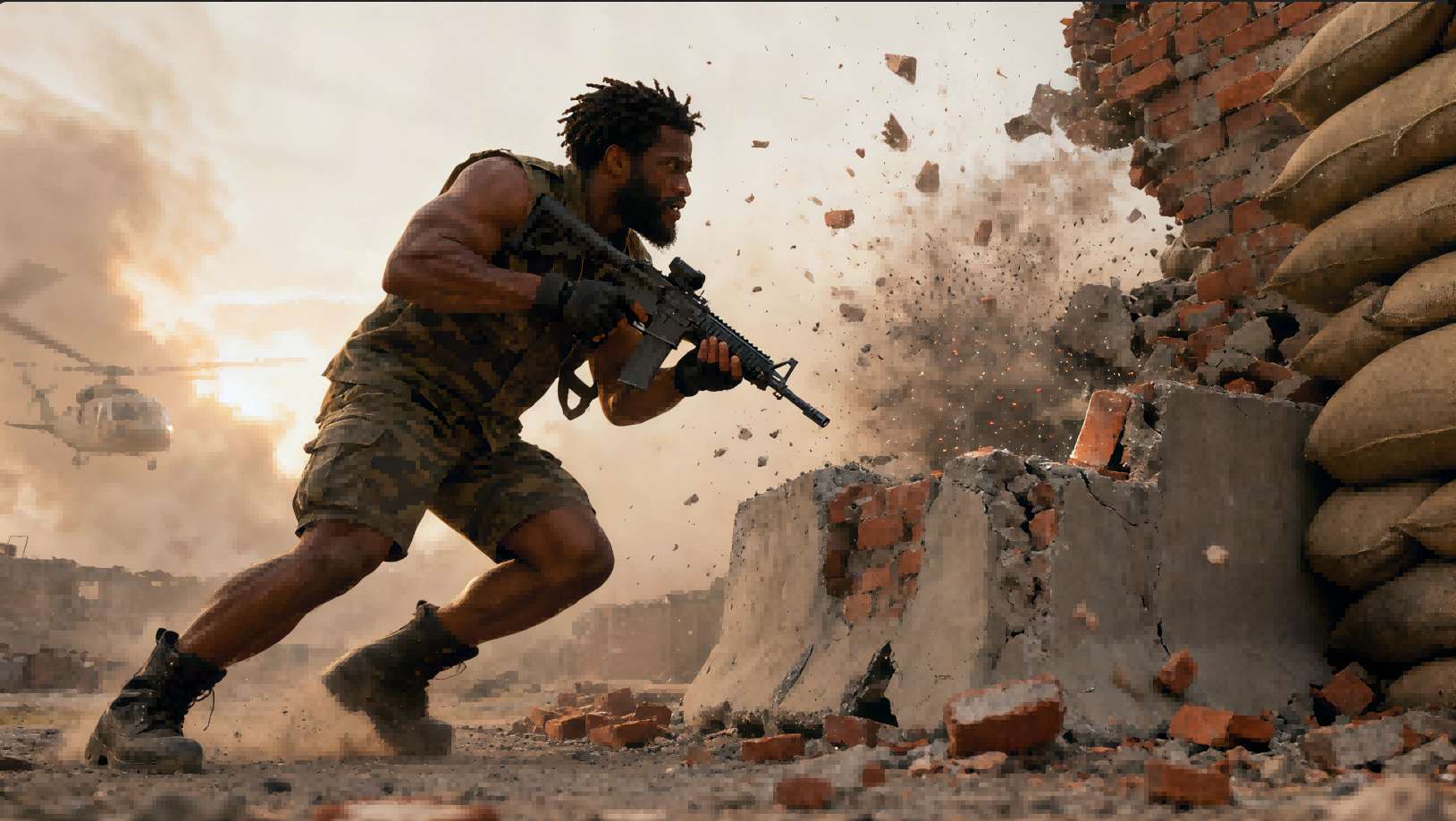
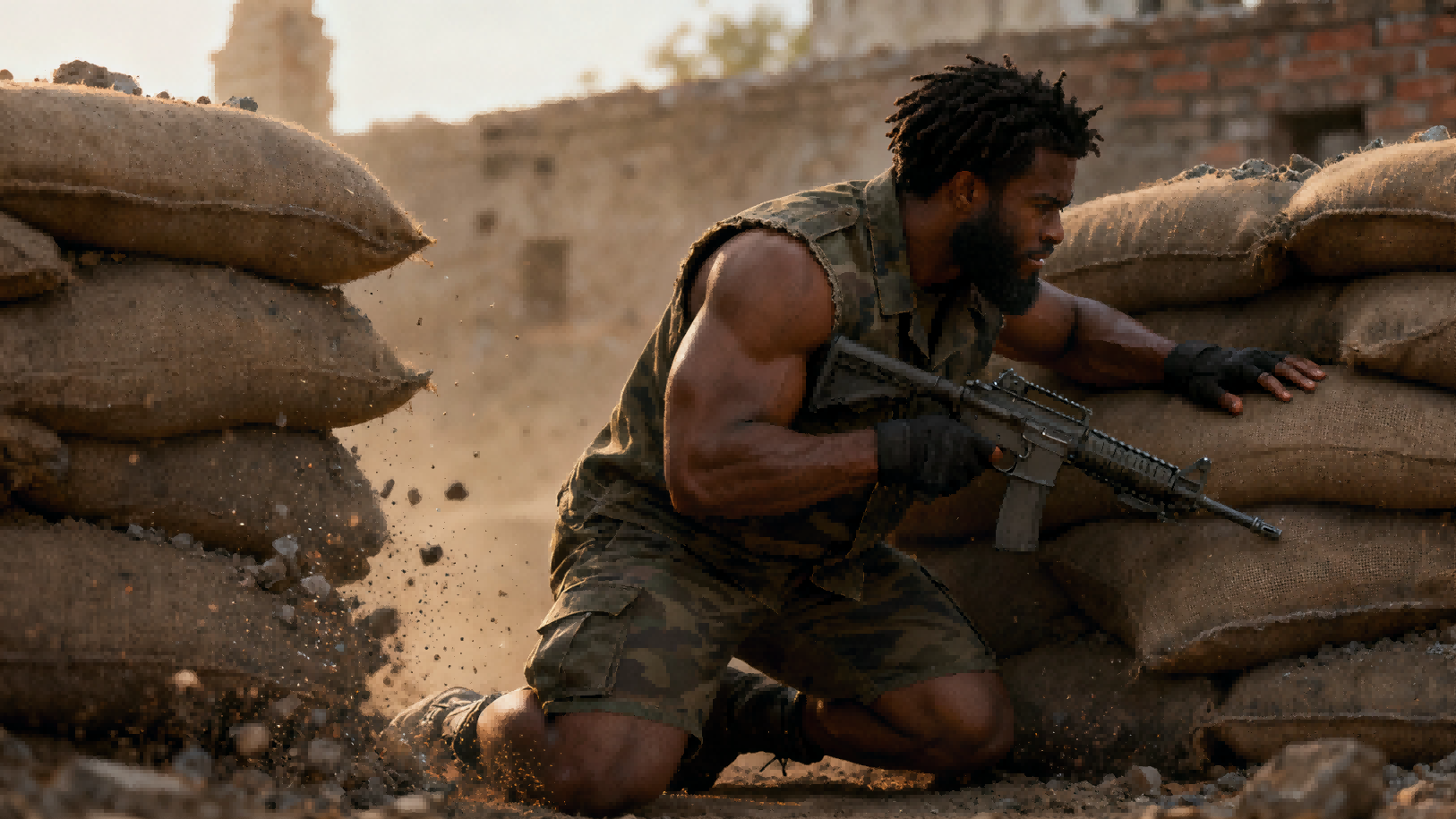
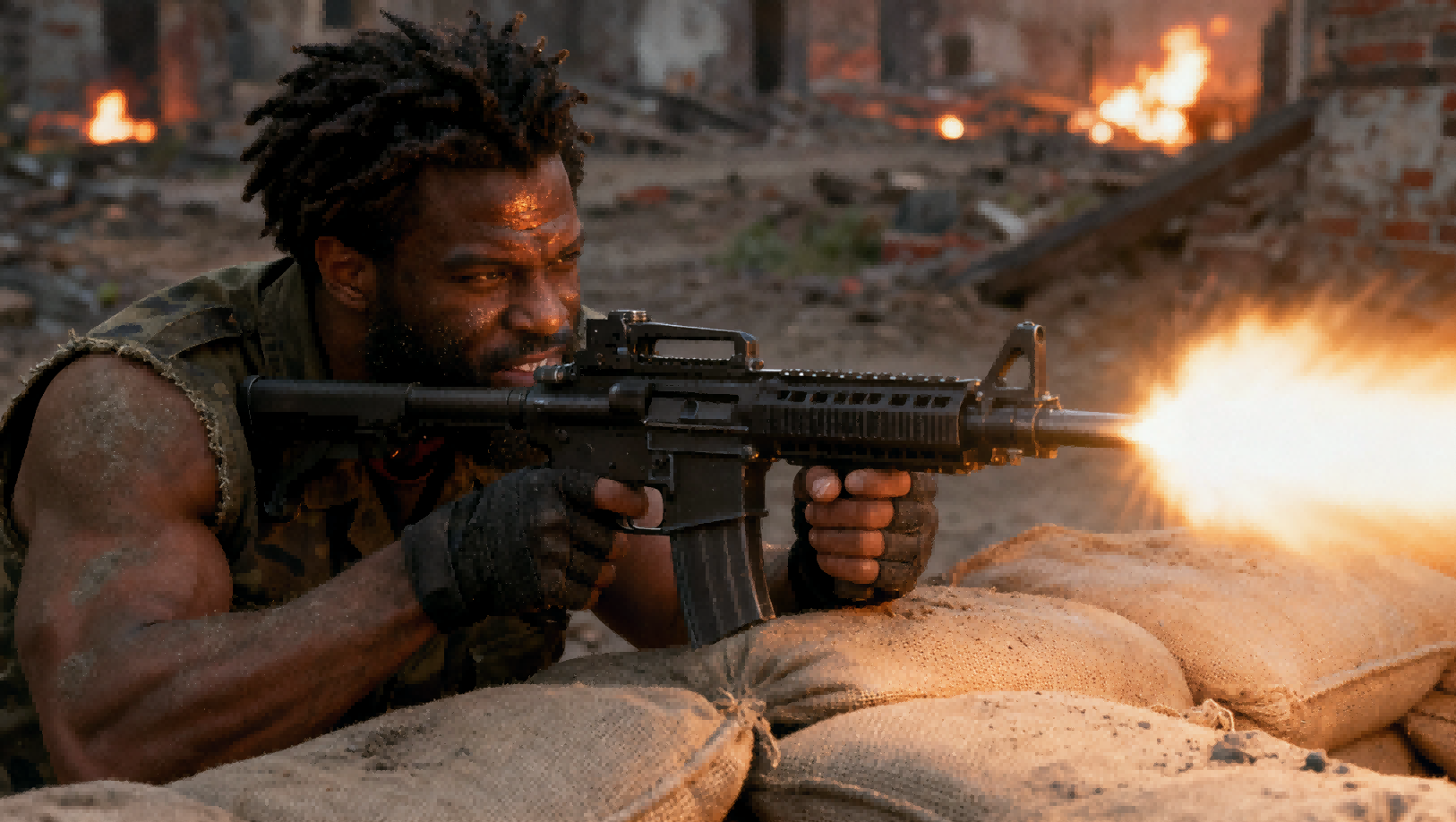
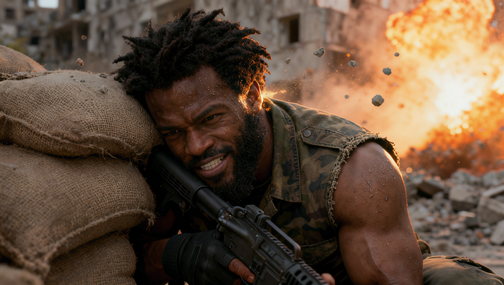
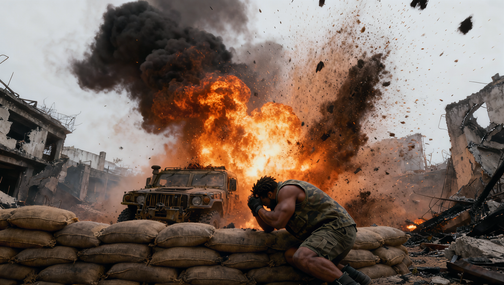
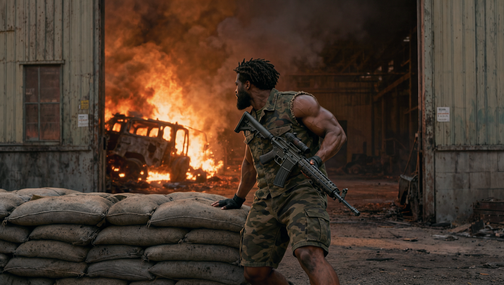
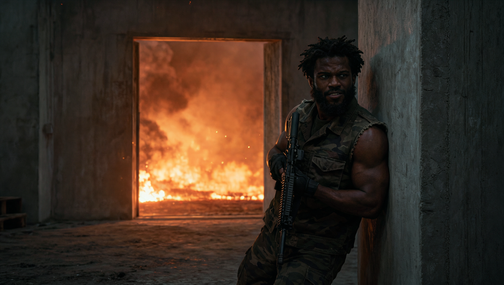
入力画像 | 映画ストーリーボード アクション映画 | |||
 |  |  |  |  |
 |  |  |  | |
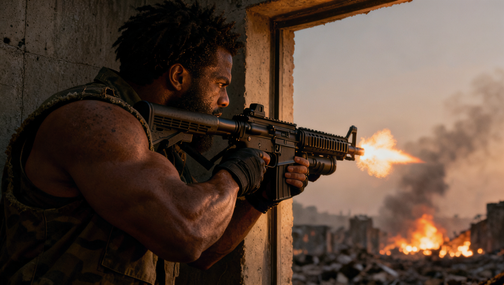 | ||||
プロンプト: 夕暮れの工業廃墟を舞台にした戦闘シークエンス。温かみのある黄金の逆光、冷たい灰色の影、濃い煙、炎の光。粗いフィルムの質感、力強い奥行きと視覚的インパクト、スピード感のあるアクション、やや揺れるカメラワーク。爆発音と銃撃音が背景を満たし、主人公が戦場へ足を踏み入れる圧倒的な感覚を作り出す。 01 | 到着 – 主人公が銃を携えて到着する。軍用ブーツが地面を捉え、衝撃を吸収するために膝が曲がる瞬間を捉える。ローターの後流で衣服がはためき、周囲に砂塵が渦巻く。背景には同じ壊れた壁の一部が映り続けている。 02 | 砂嚢へ突進 – 横からのミディアムショット。主人公は銃を構え、数歩先の砂嚢へと駆け込む。前方の壁が銃撃を受け、破片が飛び散る。全力で走る体が前傾し、左の背景でヘリコプターが砂塵の雲に消えていく。 03 | 隠れる – 横位置のミディアムショット。主人公はサンドバッグの後ろに身を潜め、片手で縁を支えている。銃弾が遮蔽物の外側で砂を跳ね上げ、飛散する破片が前景を掠める。主人公が身をかがめて遮蔽物に隠れ込む刹那の緊張を捉える。 04 | 身を乗り出して発砲 – ミディアムクローズアップ。主人公は同じサンドバッグの縁から身を乗り出して射撃する。短いマズルフラッシュが顔の側面を照らす。遠くの工場建物から銃撃の閃光が走り、近くで砂埃が吹き上がる。主人公と武器が構図の中で力強い斜線を描く。 05 | 銃撃をかいくぐる – タイトなクローズアップで前カットから直結する。主人公は素早く身を低くし、肩をサンドバッグに押し付ける。砂粒がヘルメットの脇をかすめて飛ぶ。顔には汗と埃が混じり、目は緊張と警戒を保っている。背後で突然の閃光が顔の半分を照らす。 06 | 近距離の爆発 – ローアングルのウルトラワイドショット。サンドバッグのバリケード外にある廃車が爆発し、炎と黒煙、そして土煙の波を空へと吹き上げる。主人公は前景で身を低くかがめ、片腕で頭を守る。反対方向に飛び散る破片が、このシークエンスで最高潮の視覚的インパクトを生み出す。 07 | 煙を突き抜けて – 爆発から続く横位置のミディアムショット。主人公は土嚢に身体を押し付けて立ち上がり、数歩後ろの工場の出入口へ向き直る。煙と砂埃が肩と背を薙ぎ払う。乗り物はまだ燃え続け、炎が孤独な主人公のシルエットを縁取る。 08 | 出入口を駆け抜ける – 出入口の内側から外を見た視点。主人公は身をかがめて中へ踏み込み、ライフルを胸の前に抱えながら入口脇の壁に肩と背中を押し付ける。外では火花と粉じんが横切る。暗く冷たい室内と、まばゆく照らされた戦場との対比が際立つ。 09 | 出入口からの反撃 – 壁に身を寄せる主人公を捉えた、前のカットから続くミディアムクローズアップ。主人公はドア枠から身を乗り出して発砲する。マズルフラッシュが闇を裂き、汗と埃にまみれた顔を照らし出す。外では濃い煙と炎が渦巻き、主人公が孤立無援で敵に立ち向かう姿でシークエンスが締めくくられる。 | ||||
Kling 4.0 がストーリーボードに生命を吹き込む方法
ストーリーボードの画像が準備できたら、次の課題は、それらの静止した構図を自然なアクション、カメラワーク、滑らかなトランジションを備えた動きのあるシーンへと変換することです。Kling 4.0 は柔軟な参照制御、強化されたモーションの安定性、そして演出意図への深い理解によって、その実現をサポートします。
より大きなクリエイティブコントロールでストーリーボードに命を吹き込む
Kling 4.0 の Omni Reference は、1回の生成で最大15個のリファレンスアセットをサポートし、画像、動画、Elements、音声リファレンスを含みます。ストーリーボード画像はショットのシーケンス、フレーミング、構図を導き、追加の画像や Elements はキャラクター、製品、設定の一貫性を保つのに役立ちます。リファレンス動画はアクション、パフォーマンス、カメラワークの指針となり、音声リファレンスはキャラクターボイスの一貫性を維持するのに役立ちます。これらのアセットを組み合わせてそれぞれの役割を定義することで、より高いクリエイティブコントロールと視聴覚の一貫性を持ってストーリーボードに命を吹き込めます。
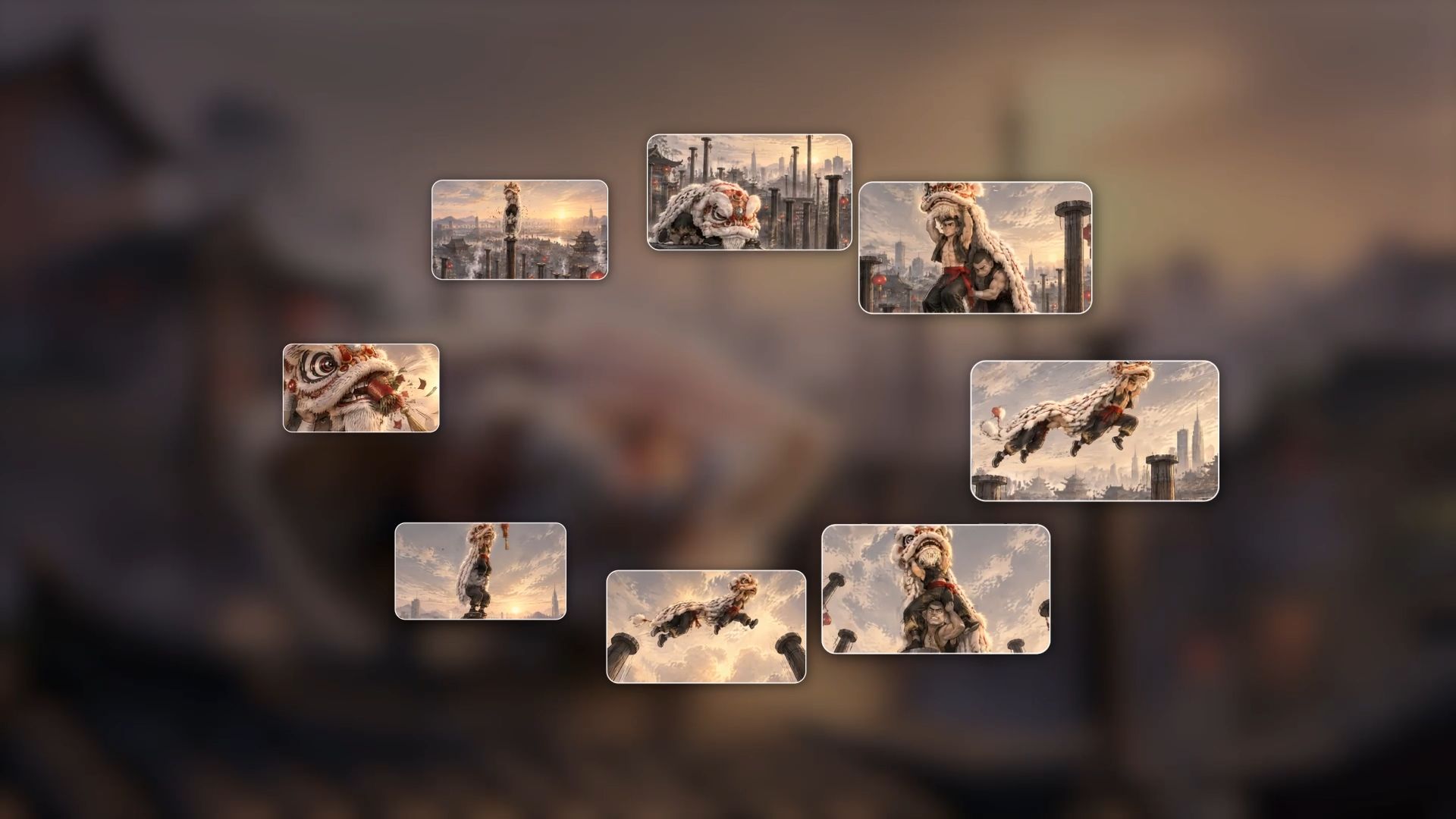

カメラの動きと複雑なアクションを再現
ストーリーボード画像がショット構図を確立する一方で、参考動画は被写体やカメラの動き方を伝えるのに役立ちます。Kling 4.0 を使用すれば、既存映像のカメラワーク、アクションシークエンス、テンポを再現しながら、自身のキャラクターや製品、設定を組み込むことができます。大規模なモーションや複雑なカメラ動作における向上した安定性により、カメラの軌道をゼロから何度も設計・テストすることなく、ダイナミックなショットを実現できます。
キャラクター参照画像 | シーン参照画像 | モーション参照動画 |
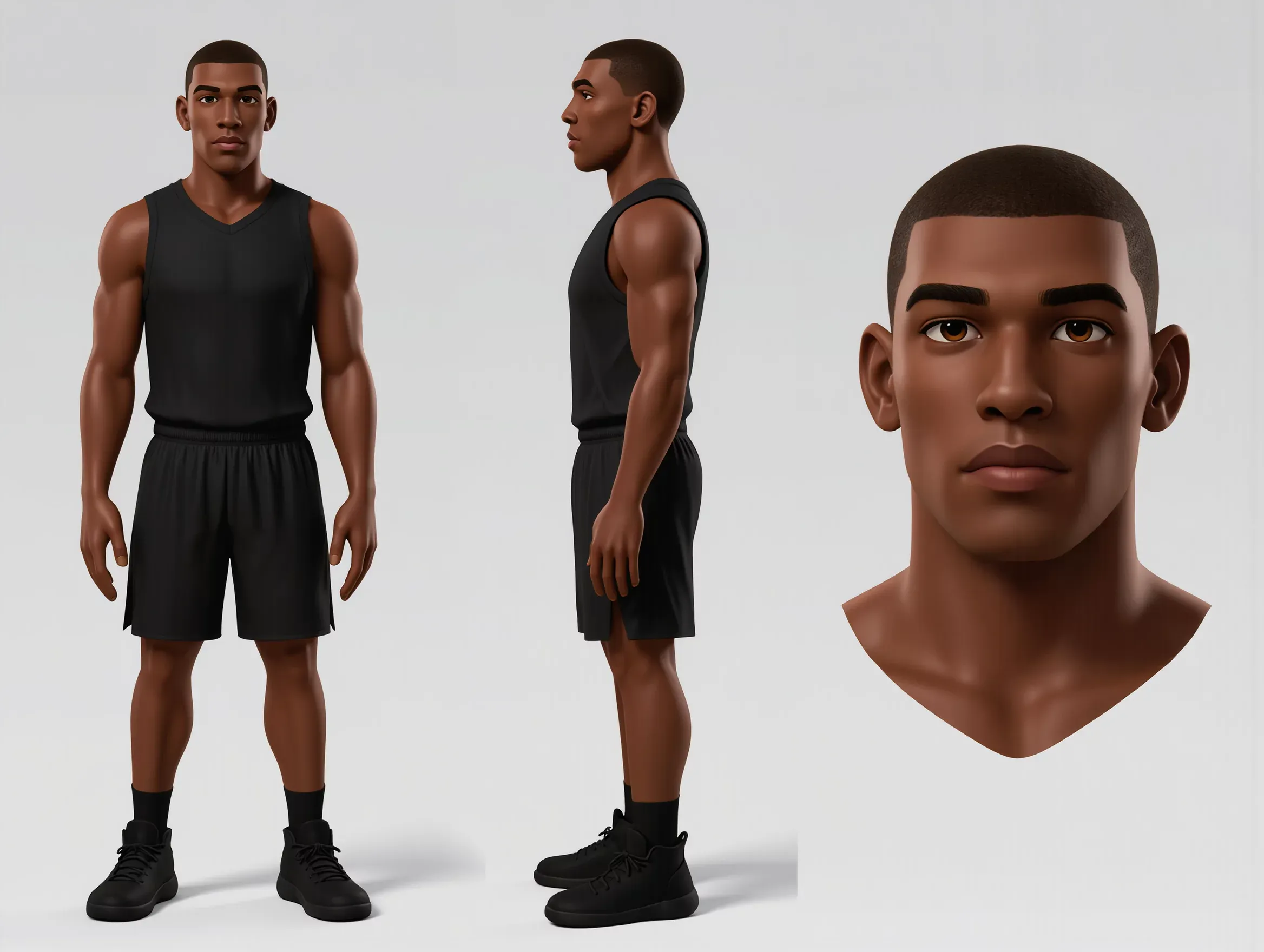 | 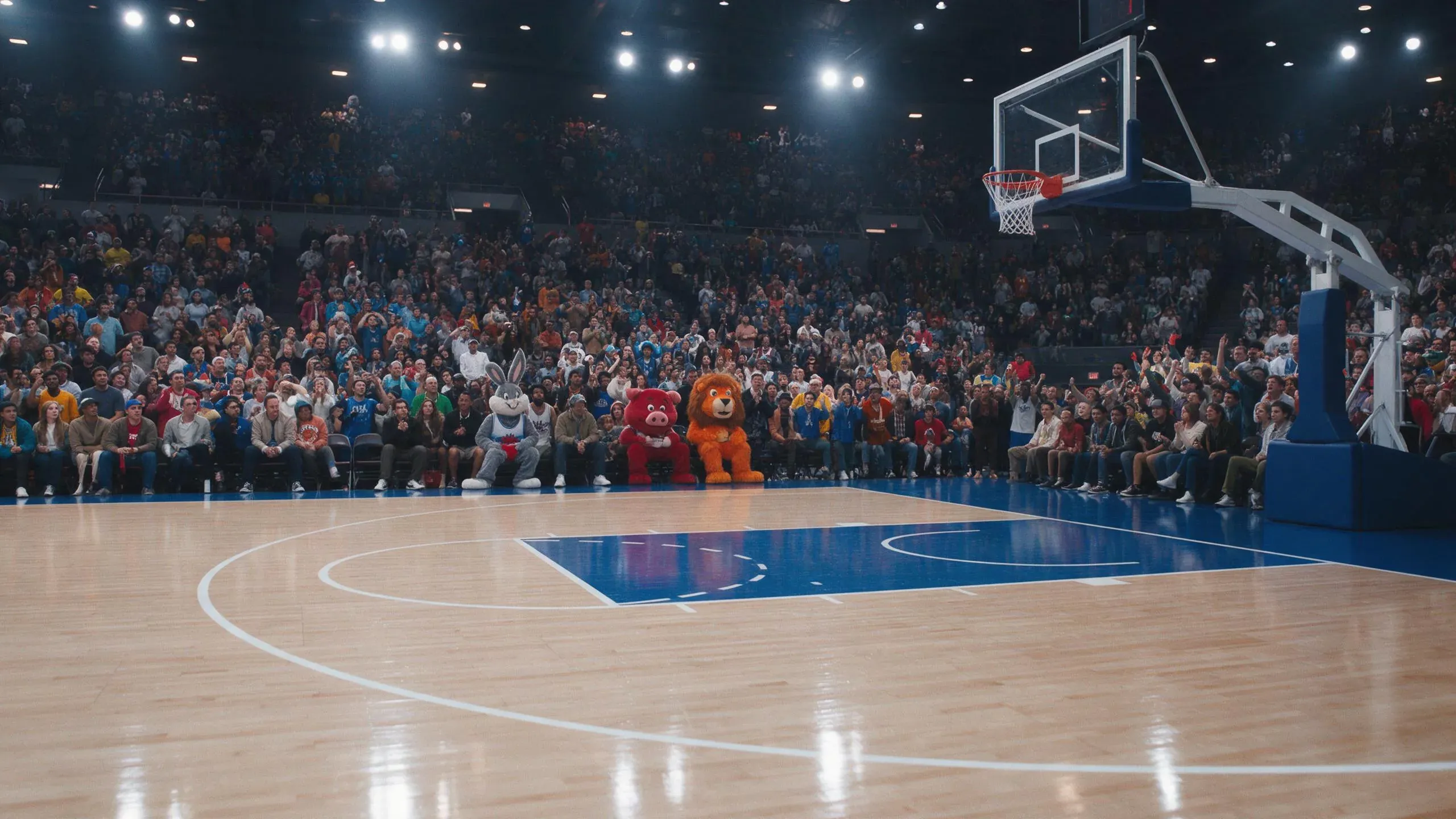 | 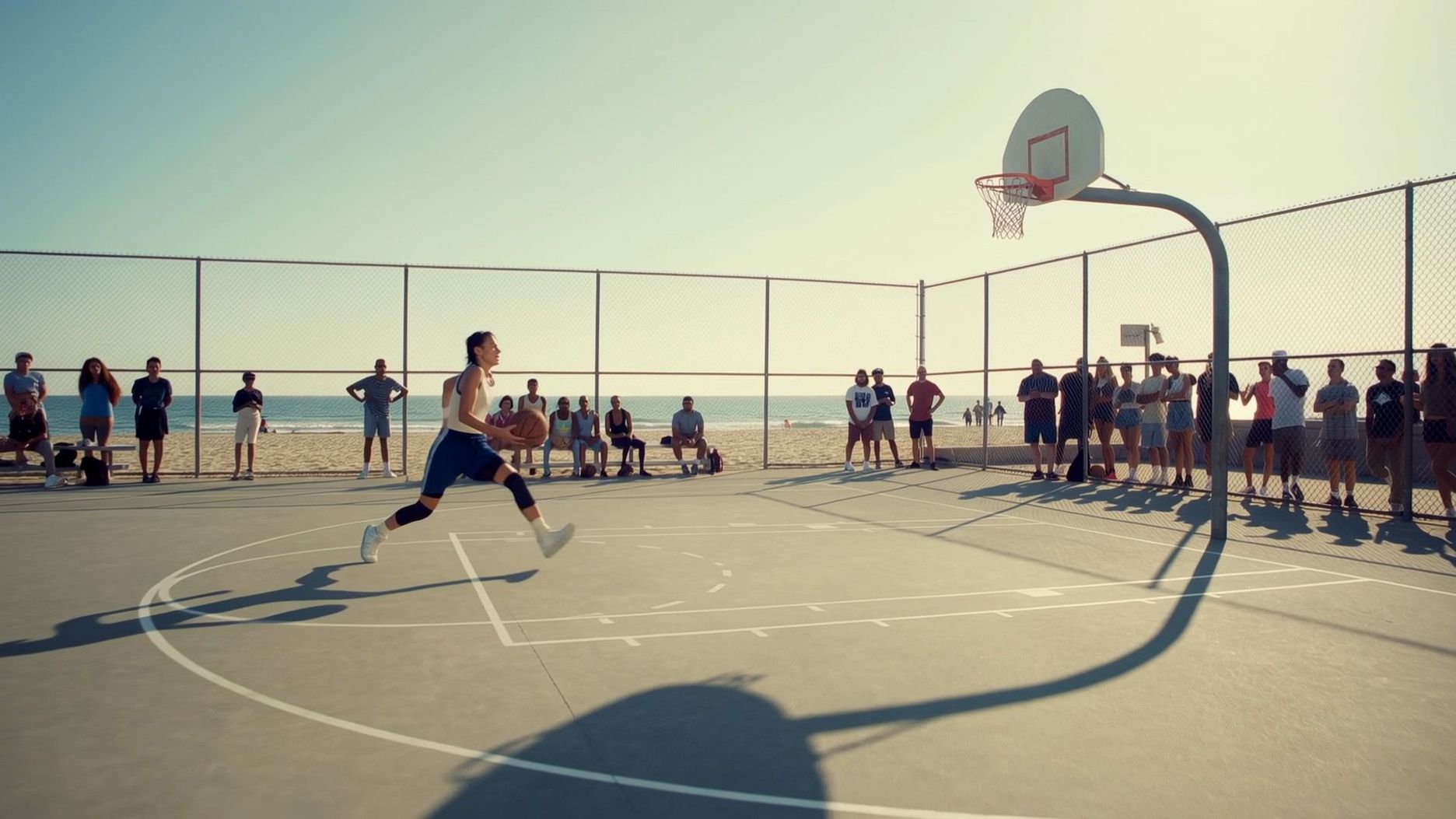 |
生成結果 | ||
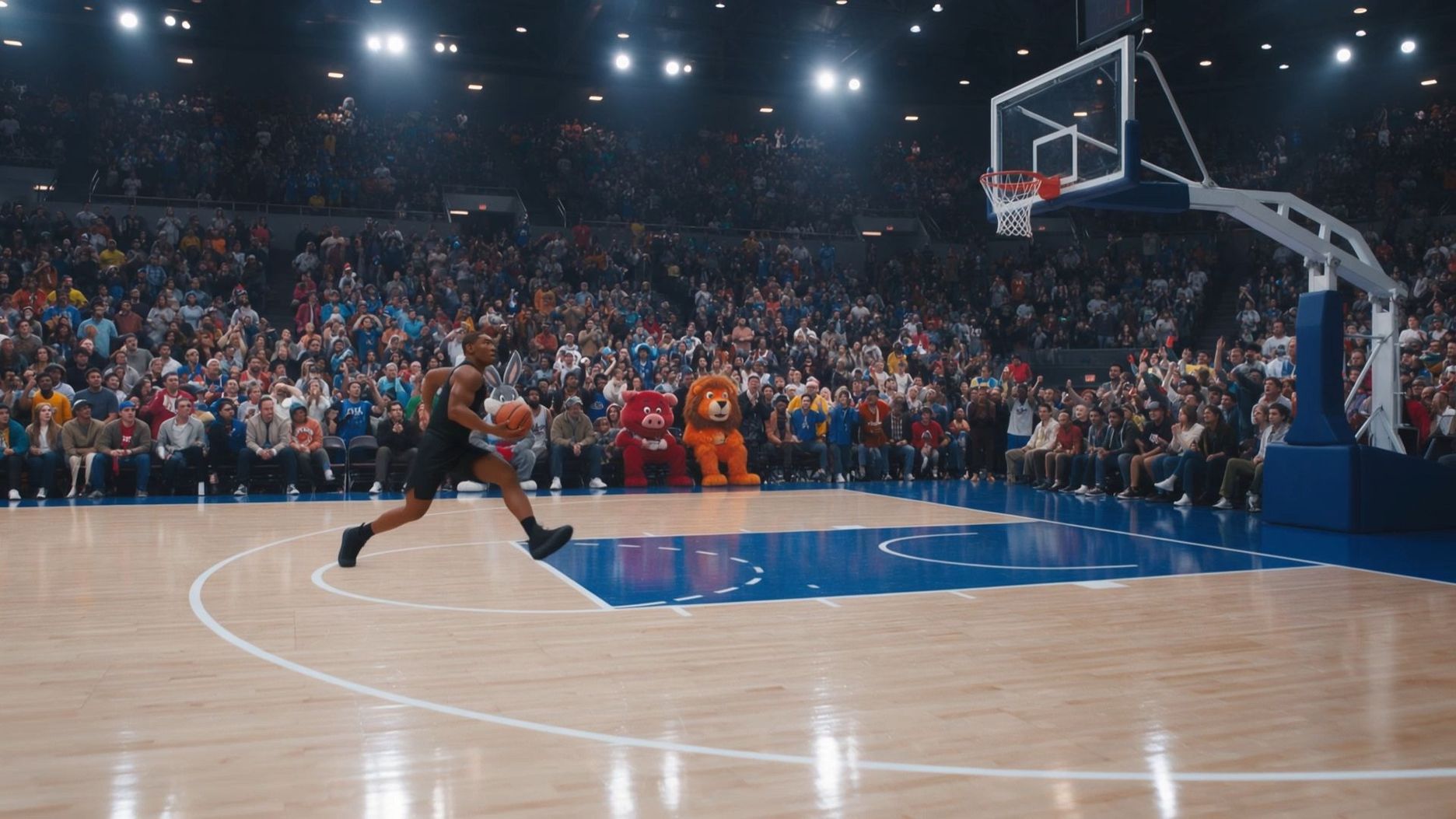 | ||
より高い演出コントロールで連続した物語を構築する
Kling 4.0 の演出意図に対する理解の向上により、ショットの順序、キャラクターの演技、感情の推移、トランジションに関する指示を、つながりのあるビジュアルストーリーへと変換できます。ネイティブの最大30秒の動画生成によって、複数のショットにわたって物語を展開する余裕が広がります。また、Omni Reference では最大10枚の画像をキーフレームとして設定し、シーケンス全体の重要なビジュアルを誘導することも可能です。
たとえば、宇宙服を着た小さな茶色の粘土の犬 Biscuit を主人公にしたキャラクター重視のアニメーションを作る場合、キャラクターリファレンスとストーリーボードを活用して、ロケットから降り立つ場面から巨大なネズミと出会う場面まで、チーズの月を冒険する彼の道筋を導くことができます。
参照アセット | |
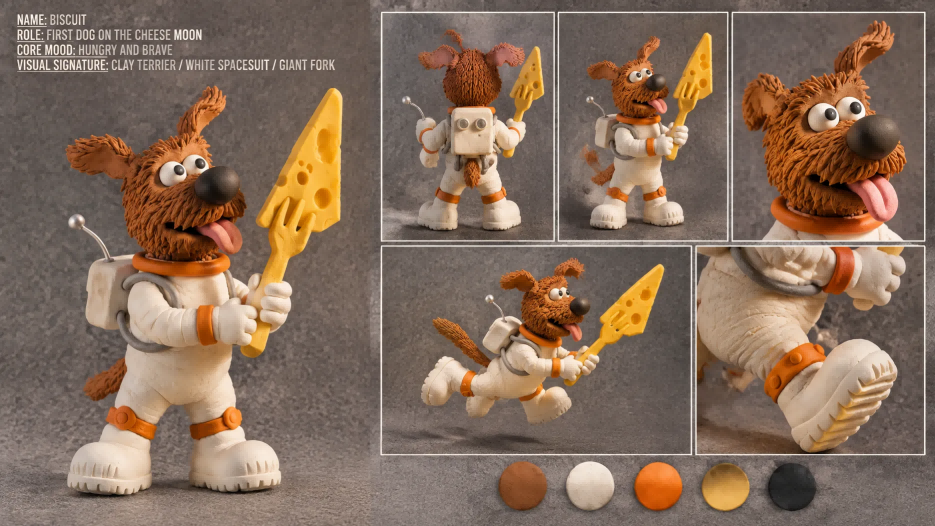 | 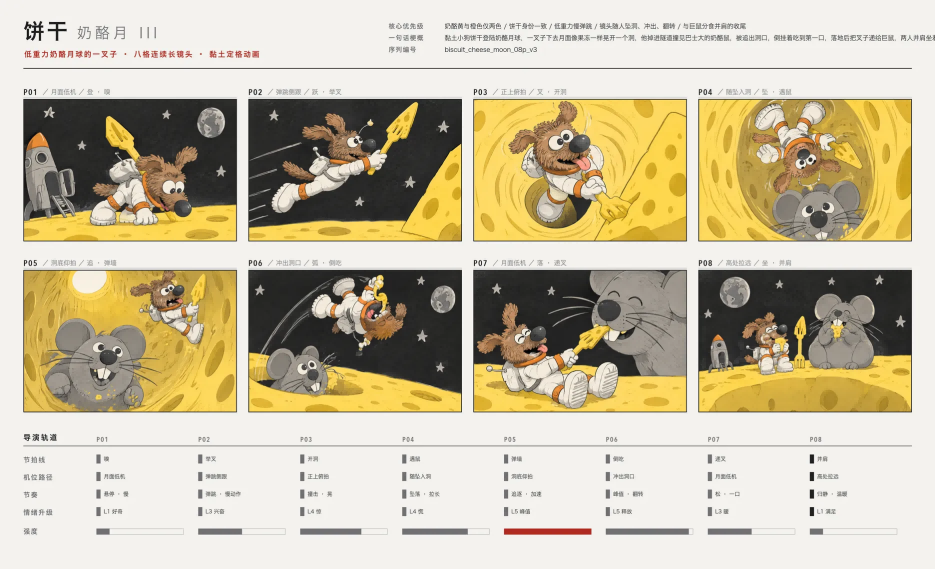 |
| プロンプト: 白い宇宙服を着た小さな茶色の粘土犬Biscuitのキャラクター参照として@Image1を使用してください。ショット順、フレーミング、カメラ方向の承認済みストーリーボードとして@Image2を使用してください。黄色いチーズの月で15秒間の手作りクレイアニメーションシーンを作成してください。Biscuitがロケットから出てくるところから始め、彼が表面を歩く様子を追い、トンネルに落ちるカットへ移り、Biscuitが巨大なネズミと出会う場面で終わらせてください。キャラクターデザインとミニチュア粘土の質感を維持してください。完成したアニメーションシーンのみをレンダリングし、ストーリーボードのグリッド、キャプション、または計画メモを表示しないでください。 | |
生成された動画 | |
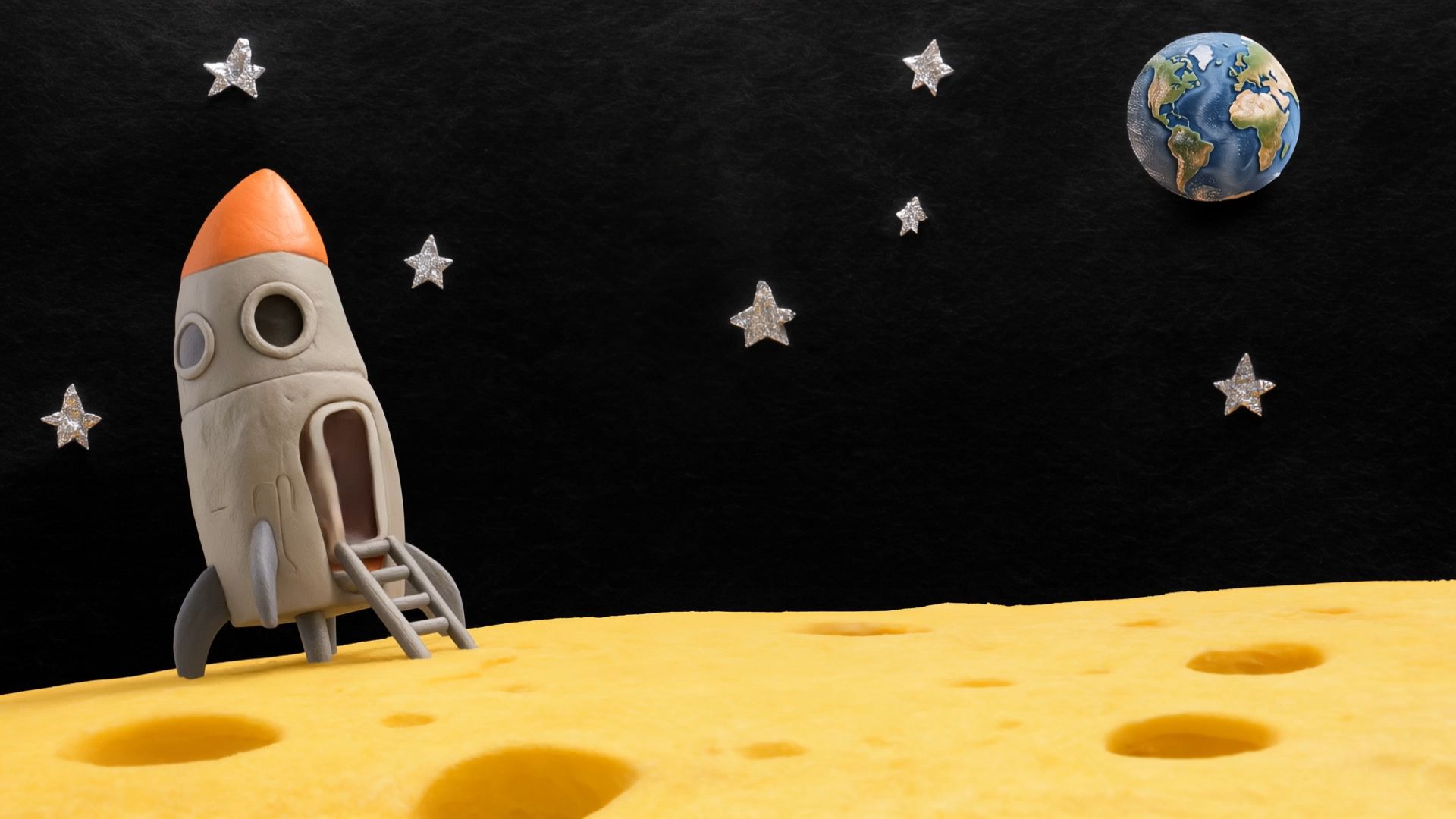 | |
キャラクター、ショット順、カメラの指示が計画できたので、これらのリファレンスを使って完全な動画を生成できます。
Kling 4.0でストーリーボードを動画に変換する方法
ステップ1:ストーリーボードとリファレンス素材をアップロードする
Kling AIの動画生成ワークスペースを開き、Kling 4.0を選択します。Omni Referenceで、個別のストーリーボード画像またはストーリーボードシート全体をアップロードします。必要に応じて、キャラクター、シーン、動画、Element、音声のリファレンスを追加します。また、個々の画像をキーフレームとして設定し、重要な瞬間の指針にすることもできます。
ステップ2:ショットと物語の進行を記述する
ショットの順序、キャラクターの動き、カメラワーク、セリフ、トランジションを説明するプロンプトを作成します。@を使って各リファレンスの役割を指定します。例えば「@Image1はキャラクターの外見に、@Image2はショットの順序とフレーミングに使用してください」のように指定します。ストーリーボードのグリッドや注釈が見えた状態ではなく、完成した動画シーンをリクエストしてください。
ステップ3:動画を生成し、レビューしてブラッシュアップする
3秒から30秒の間で長さを選び、適切なアスペクト比を選択します。動画を生成してストーリーボードと比較しましょう。必要に応じて、最終動画を書き出す前に具体的なビジュアルのディテールをブラッシュアップするために Kling 4.0 の AI動画編集 機能を活用してください。
ストーリーボードのコツと避けるべき一般的なミス
動画を生成または撮影する前に、各パネルが明確な目的を持ち、ストーリーに貢献しているか確認しましょう。以下のストーリーボードのヒントは、不要な修正を避けるのに役立ちます。
よくあるミス | 実践的なストーリーボードのコツ |
台詞の一行ごとにコマを描いてしまう | 動きやアングル、場所が変わったときだけ新しいコマを追加する |
スケッチを早い段階で描き込んでしまう | まずラフで描き、シーケンスが機能してから仕上げる |
カメラワークの指示を省いてしまう | パンやトラッキング、プッシュインには矢印や簡単なメモを使う |
視覚的な連続性を無視する | ショット間でキャラクターの細部、小道具、画面方向を確認する |
一貫性のないパネル比率を使用する | ストーリーボードのアスペクト比を最終的な動画フォーマットに合わせる |
不要なショットを含める | シーンを進めずに情報を繰り返すパネルを削除する |
終わり
ストーリーボード化は、創造的なアイデアを明確なビジュアルプランに落とし込み、ショットの整理やコンティニュイティの維持、説得力のある物語の構築を容易にします。Kling Image 4.0を使えば視覚的に一貫したストーリーボードを効率的に作成でき、Kling 4.0は、そうした静止画像をダイナミックな動画へと変換し、より高いクリエイティブコントロールを実現します。初期コンセプトから完成した動画まで、Kling AIがクリエイティブワークフロー全体を効率化します。
よくある質問
ストーリーボードの主な目的は何ですか?
ストーリーボード化の主な目的は、撮影・アニメーション・動画生成の前に視覚的なシークエンスを完全に明確にすることです。各パネルは、視聴者が何を見るのか、そして1つのショットが次のショットへどのようにつながるのかを正確に示します。修正がまだ非常に容易で低コストな段階で、抜けているアクションや分かりにくいトランジション、コンティニュイティの問題を見つけられる、とても有用なツールです。
ストーリーボードはどのように作りますか?
まず、動画の目的を定義し、続いて台本を重要な瞬間に分解します。レイアウトを選び、各重要なショットごとに1コマをスケッチし、アクション、フレーミング、カメラの動き、タイミングについてメモを加えます。パネルを順番に見て、抜けや重複するショットがないか確認し、制作前に必要な調整を行ってください。
ストーリーボードを作るのに描画スキルは必要ですか?
いいえ。ストーリーボードは、予定している映像を明確に伝えられれば十分です。棒人間、単純な形、写真、スクリーンショット、ラフなデジタルスケッチなど、どれでも構いません。ポーズ、カメラの動き、トランジションが画像だけではわかりにくい場合は、矢印や短いメモを追加しましょう。
ストーリーボードとショットリストの違いは何ですか?
ストーリーボードは、パネルや注釈を使って予定されたシーケンスを視覚的に示します。ショットリストは、ショットサイズ、場所、機材、スケジュールなどの制作の詳細を記録した文書です。両者は相互補完的に機能し、ストーリーボードはシーンの見え方を示し、ショットリストはどのように撮影するかの計画に役立ちます。
AIはストーリーボードを動画に変換できる?
はい。一部のAI動画ワークフローでは、ストーリーボードの画像をショットの順序、フレーミング、カメラの方向、アクションの参照として使用できます。プロンプトでは、各画像が何を制御するのかを説明し、可視のストーリーボードグリッドではなく完成したシーンを求めるようにしましょう。生成された結果を確認し、意図した順序に従っていることを確かめてください。
各ストーリーボードのパネルには何を含めるべき?
各パネルは、予定している構図の主な被写体と動きを示すべきです。ショット番号、ショットサイズまたはカメラアングル、おおよその尺、重要なカメラワークやトランジションを追加してください。セリフや音に関するメモは、タイミングや次のショットに影響する場合にのみ記載します。注釈は簡潔で追いやすいものにしてください。