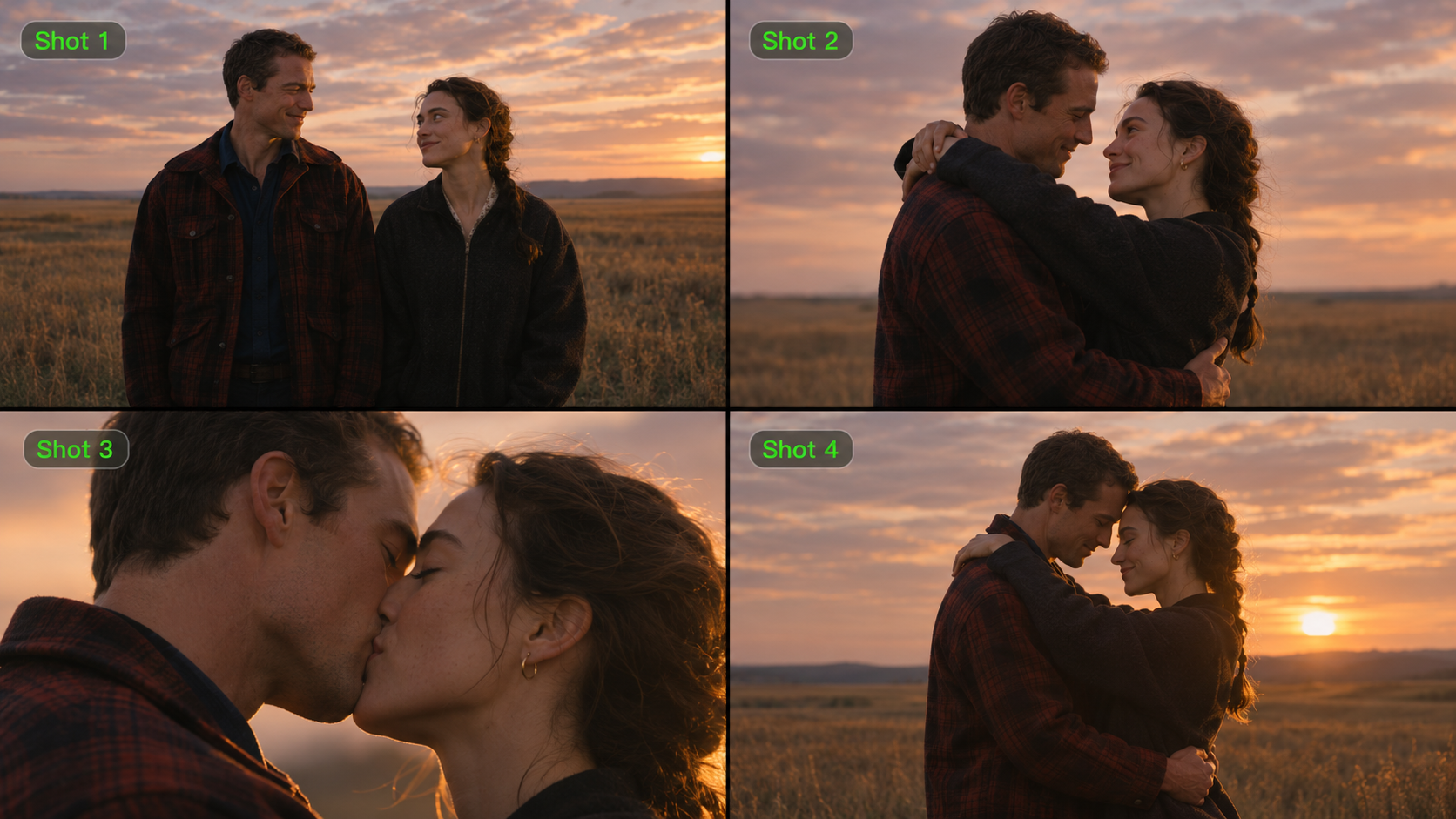
動画制作プロセスには、プリプロダクション、プロダクション、ポストプロダクションという3つの中核フェーズがあります。物語を計画し、映像素材を作成し、それを仕上げの動画に整えるのです。各フェーズは次のフェーズに、取り組むべき明確な材料を渡します。最初のアイデアからファイナルカットまで、少しの構造化が創造性の余地を広げます。本ガイドでは各段階を解説し、AI動画生成ツールが動画制作の効率化にどう役立つのかを紹介します。
プリプロダクション:動画制作プロセスを計画する
プリプロダクションは、撮影や生成を始める前に動画に方向性を与えます。創造的な選択と実務的な詳細をこの段階で固めておけば、プロダクションでは物語に命を吹き込むことに専念できます。
目的・視聴者・成果物を定義する
動画の対象者、主なメッセージ、公開先を決めます。全員が同じ完成形を目指せるよう、想定する長さとフォーマットに合意しましょう。企業向けの映像制作プロセスでは、目標が製品紹介なのか、サービス説明なのか、会社の最新情報の共有なのかを明確にします。
メッセージを脚本と撮影計画に落とし込む
脚本を書き、それを絵コンテの各パネルとショットリストに落とし込みます。各ショットには、アイデアを提示するのか、ディテールを見せるのか、2つの瞬間をつなぐのかといった目的を持たせましょう。
リファレンスを準備し、レビューのタイミングを取り決める
キャラクター、製品、ロケーション、スタイルのリファレンスを集めます。従来型の撮影では、人員、機材、ロケーション、スケジュールを調整します。AI支援の制作では、保持したい被写体やディテールを示す明確なビジュアルリファレンスを用意します。脚本とビジュアルを誰が承認するか確認しましょう。ブリーフ、撮影計画、整理されたリファレンスが揃ったら制作に移行できます。
制作:映像素材をより効率的に作成する
制作は、ビデオ計画を物語に必要な映像へと変えます。従来は、カメラ、照明、音響機材をセットアップし、出演者を演出し、ロケーションやスタジオで計画されたショットを撮影することを伴います。実在の人物、製品、イベントを撮影する際には、このアプローチはいまも不可欠です。
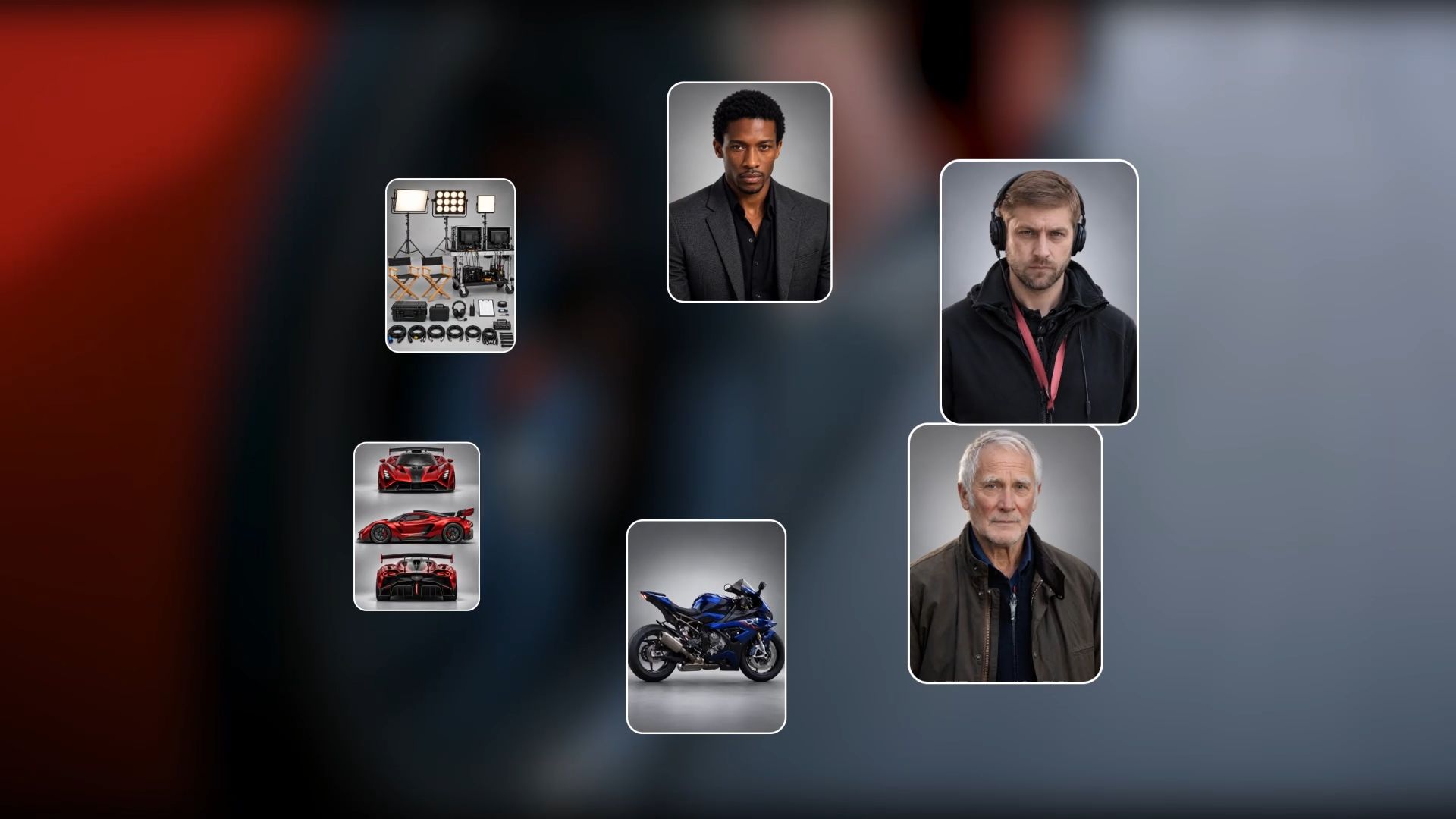
現在では、AI動画制作が、すべてのショットを撮影せずにシーンを作成またはテストする別の方法を提供します。Kling AI では、当社のAI動画制作プラットフォームが、クリエイターによる新規映像の生成や既存動画のAIによる編集を支援します。最新の動画生成・編集モデルである Kling 4.0 は、最大15個の参照アセットを組み合わせた Omni Reference に対応し、被写体の一貫性、アクション、カメラワークを指示します。より安定した複雑な動きと3〜30秒の動画生成により、制作計画をレビューおよびブラッシュアップできる映像へと変換できます。
テキストと参照素材を動くシーンに変換
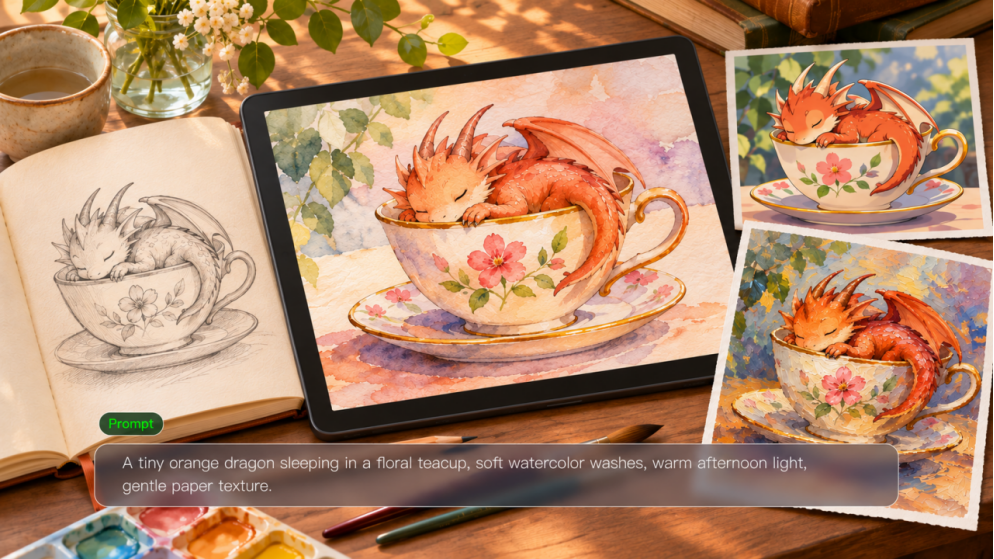
シーンがアイデアから始まるとき、text to video AI を使えば、それを直接言葉で説明できます。被写体、何が起こるのか、どこで起こるのか、そしてカメラがどのように捉えるのかを指定しましょう。ワイドショットは舞台を設定でき、クローズアップは小さな製品のディテールをわかりやすくします。リクエストごとに明確なビジュアルの役割を与えてください。
すでに見た目が決まっている場合、image to video AI ワークフローは準備済みのビジュアルを動きへと落とし込みます。Kling 4.0のOmni Referenceは、外観、動き、カメラワーク、スタイルを導くために画像、動画、被写体のリファレンスを組み合わせます。個々の入力制限の範囲で、最大15個のリファレンスアセットを受け付けます。製品の形状を維持する、リファレンス動画のカメラパスをなぞるなど、それぞれのアセットに役割を与えましょう。

アクションとカメラの動きを指示する
動きは視聴者に何が重要かを気付かせる助けとなるべきです。穏やかなプッシュインは、荷物を開く手への注目を集められます。トラッキングショットは、誰かがワークスペースを移動する様子を追い、その移動に合わせて環境を明らかにできます。被写体の動きとカメラの反応を合わせて描写し、同じアイデアに向けて機能させてください。
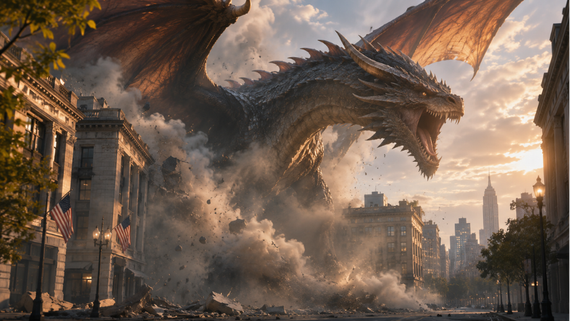
Kling 4.0は、大きな動き、素早いアクション、複雑な物理的インタラクションの最中でも、より安定したダイナミックモーションをもたらします。より強力なカメラ指示が、トラッキングやオービット、ショットスケールの変化を、より良い連続性で支援します。アクションには物理的な進行を与えましょう。人が手を伸ばし、接触し、持ち上げ、対象物を落ち着かせるという流れです。こうした目に見えるディテールは、「シネマティックにして」といった指示よりもモデルに明確な方向性を提示します。
参考画像 | 参考動画 | 生成された動画 |
| 
| 
|
| Prompt: カメラの動きとショットのテンポには @Video 1 をリファレンスとして使用してください。Element を @Image 1 の車に差し替え、背景は @Image 2 に置き換えてください。 | ||
各ストーリービートが発展する余白を確保する
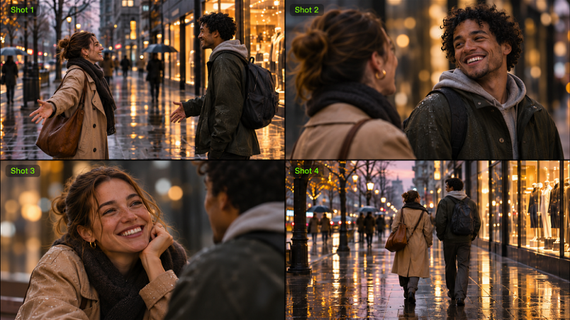
Kling 4.0 では 1 回の生成につき 3~30 秒をサポートしており、各アクションに展開する余裕を与えられます。製品のリビールでは、クローズアップの前に短い間を設ける必要があるかもしれませんし、連続したウォークスルーにはカメラが移動する時間が必要です。Omni Reference 内では、最大 10 枚の画像をキーフレームとして使用して重要な物語の瞬間を導くことができます。マルチショット生成はデフォルトで有効化されており、ショットやテンポの整理に役立ちます。ショット順、フレーミング、トランジション、カットをまたいで一貫させたいディテールを指定することもできます。
ポストプロダクションに入る前に、各テイクをショットリストと照らし合わせてください。主要なアクション、補助的なディテール、明確な始まりと終わりが捉えられているでしょうか?
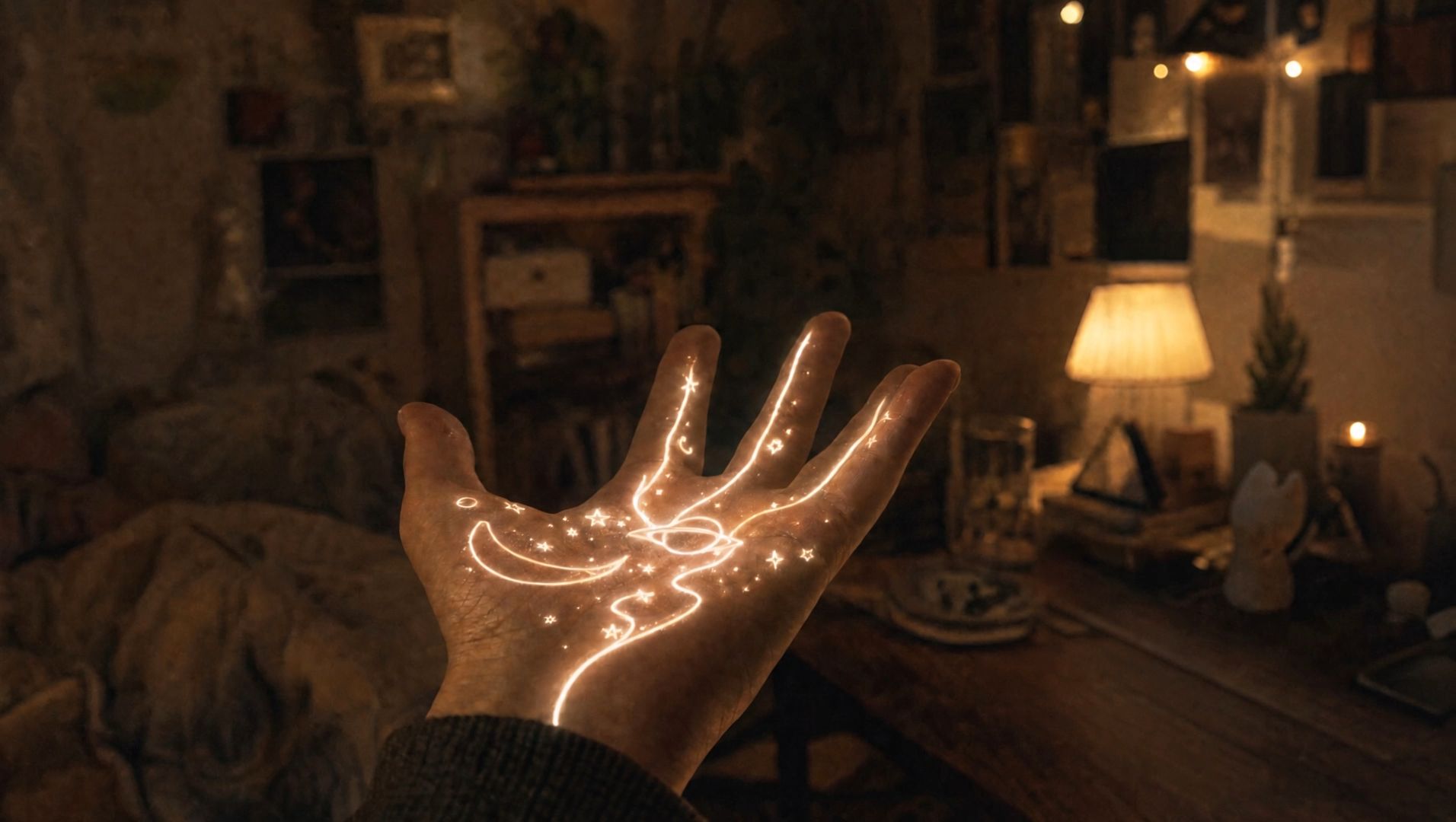
ポストプロダクション:映像素材を完成した動画に仕立てる
ポストプロダクションでは、選んだ映像素材をまとまりのあるシーケンスへと組み上げる。ここではストーリーのリズムを確認し、視覚的なディテールを整え、観客が目にするバージョンを仕上げる。良質なクリップも、明確につながることでさらに活きてくる。
プロンプトで視覚的なディテールを磨く
気が散る背景や誤ったプロダクト、スタイルの不一致を整えるには、変更したい内容と保持すべきディテールを描写する。Kling 4.0 はプロンプトとビジュアル参照を使って更新版を生成する。隣接するショットと並べて新しいテイクを確認し、繰り返し登場する被写体やライティング、カラームードをチェックして、修正したショットがシーケンスに馴染んでいるかを確かめよう。
参照動画 | 生成された動画 |
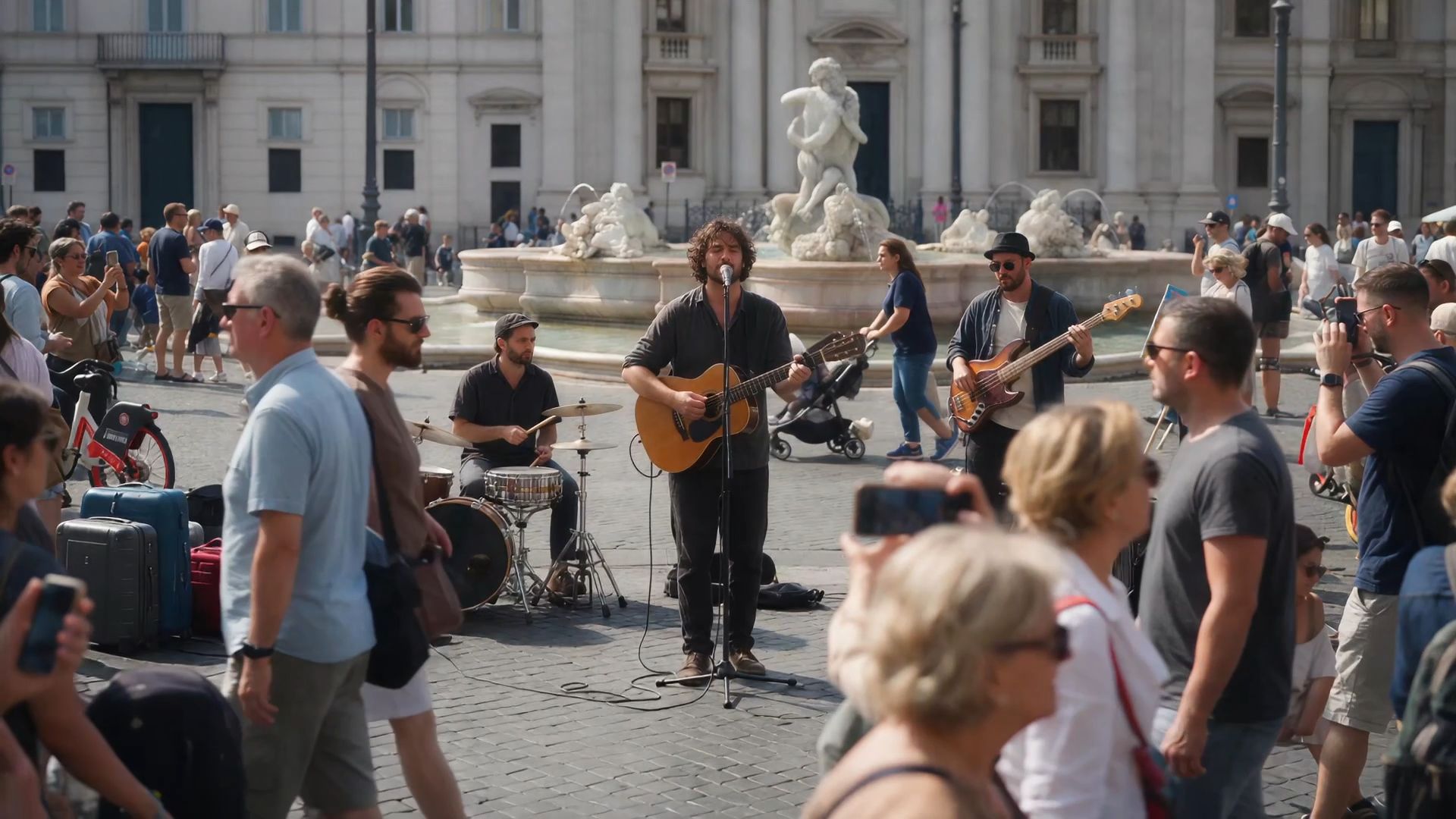 | 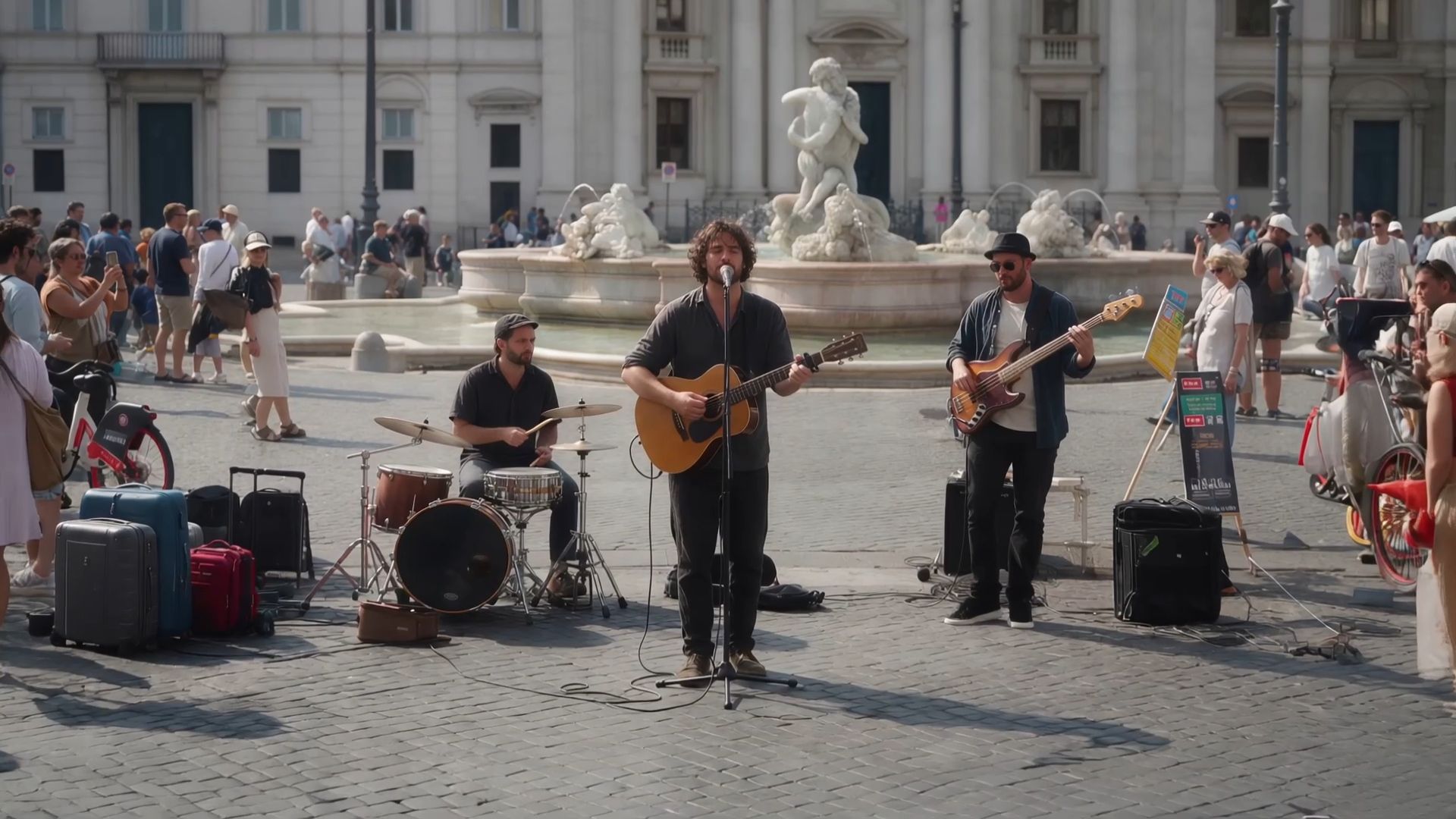 |
| プロンプト:@Video 1 を編集して前景の人物を取り除いてください。背景、他の被写体、カメラの動き、照明、構図、動画の長さなど、それ以外の要素はすべて変更せずに保ってください。人物によって覆われていた領域をシームレスに再構築し、不自然さのない一貫したディテールで目に見えるアーティファクトが出ないようにしてください。 | |
テイクを選び、シーケンスを構築する
台本から始め、各場面に最も適したテイクを選びましょう。シーケンスを見直して、情報の重複や接続の欠落、アクションが明確になる前に終わってしまうショットがないか確認してください。より静かなテイクの方が、派手なテイクよりも周囲の映像にうまく馴染む場合もあります。
KlingのContinuous Timeline Creationを使うと、同じタイムラインのさまざまなポイントでプレビュー、編集、素材の追加、新しいコンテンツの挿入ができます。選択したクリップをまとめてシーケンスの構築を続けるのに活用しましょう。30秒の制限は、複数のクリップから構築できるストーリー全体ではなく、個々のKling 4.0生成に適用されます。
画面上のテキストを確認し、納品準備を整える
タイトル、製品名、クロージングメッセージなど、視聴者が読む必要のある言葉を確認します。Kling 4.0は多言語のオンスクリーンテキスト生成に対応しています。文言、表示位置、表示タイミングを指定し、各言語版でスペルと読みやすさをチェックしましょう。解説動画の制作プロセスでは、適切なタイミングで表示されるラベルが、馴染みのないアイデアを理解しやすくしてくれます。
Kling AIで動画を作成する方法
ブリーフとリファレンスの準備が整ったら、実際のワークフローはシンプルに保ちましょう。この3つのステップで、用意した素材から確認・ブラッシュアップできる成果物まで辿り着けます。
ステップ1:Kling 4.0を選び、素材を追加する
Video Generationを開き、Kling 4.0を選択します。Omni Referenceで、ショットに必要なキャラクター、製品、シーン、動きのリファレンスをアップロードします。保持したいディテールが分かる明瞭な素材を使用しましょう。リファレンス素材がない場合は、テキストから直接開始し、そのままプロンプトの作成に進めます。
ステップ2:リファレンスに合致するプロンプトを書く
アップロードした各素材の役割を説明し、そのうえで被写体、動作、設定、カメラワーク、ライティング、テンポを描写します。プロンプトをリファレンスに合わせましょう。複数ショットがある場合は、順序やトランジション、一貫させるべきディテールを指定します。
ステップ3:生成・確認し、仕上げる
再生時間、アスペクト比、利用可能な解像度を選択して生成します。ショットプランと照らし合わせて結果を確認し、違和感のある箇所に影響している参照や指示を調整します。意図どおりにショットが仕上がったら、共有したいバージョンを書き出しましょう。
まとめ
明確な映像制作プロセスは、最初のブリーフから最終レビューまでの判断をつなぎます。プリプロダクションがプロジェクトに方向性を与え、プロダクションが映像素材を生み、ポストプロダクションがそれらをまとめ上げます。Kling AI は、リファレンス、ショット指示、ブラッシュアップの余地を備え、計画を動く映像へと落とし込みます。大切なメッセージから出発し、各ショットに目的を与え、シーケンスが形を成すようにしましょう。同じワークフローは、ビデオ広告やアニメーション動画、ソーシャルプラットフォーム向けの魅力的なショート動画など、さまざまなコンテンツ形式を支援できます。
よくある質問
映像制作の3つの段階は何ですか?
主要な3つの段階はプリプロダクション、プロダクション、ポストプロダクションである。プリプロダクションでは目的、脚本、ショット計画、素材を確定する。プロダクションでは撮影または生成によって映像素材を作成する。ポストプロダクションではテイクを選別・整理し、映像を磨き、納品準備を整える。ワークフローによっては配信を別枠にする場合もあるが、この3段階が作業計画の有用な基盤であることに変わりはない。
プリプロダクションには何を含めるべきか?
プリプロダクションには、動画の目的、対象視聴者、主要メッセージ、脚本、絵コンテまたはショットリスト、参考資料、スケジュール、承認責任者を含めるべきである。ライブ撮影では人員、機材、ロケーションの調整も必要になる。AI生成の場合は、明確なアセットを用意し、どのディテールを一貫させる必要があるかを決めておく。目標は、プロダクションに合意済みの方向性と使える素材を提供することだ。
AIは映像制作にどのように組み込まれるのか?
動画制作におけるAIは、脚本やリファレンスを映像に変換したり、ビジュアルの方向性を探ったり、生成されたシーンを修正したりするのに役立ちます。Kling 4.0はテキストベースの制作、Omni Reference、より安定したダイナミックなモーション、最長30秒のクリップに対応しています。最終的には、人がメッセージを選び、素材を承認し、完成したシーケンスが意図した内容を伝えているかどうかを確認します。
AIビデオジェネレーターはAIビデオエディターとどう違うのですか?
AIビデオジェネレーターは新しい映像を生成しますが、AIビデオエディターは既存の映像を編集して変更を加えます。Kling 4.0では、プロンプトとビジュアルリファレンスを使って、ショットの更新版を生成します。変更したい被写体、背景、スタイルと、維持したいディテールを説明してください。
Kling AIで30秒を超える動画を作成できますか?
はい。Kling の Continuous Timeline Creation を使用すれば、複数のクリップからより長い動画を作成できます。1回の Kling 4.0 生成の最大長は30秒です。これは、AIビデオエクステンダーで既存のクリップを継続する場合とは異なります。