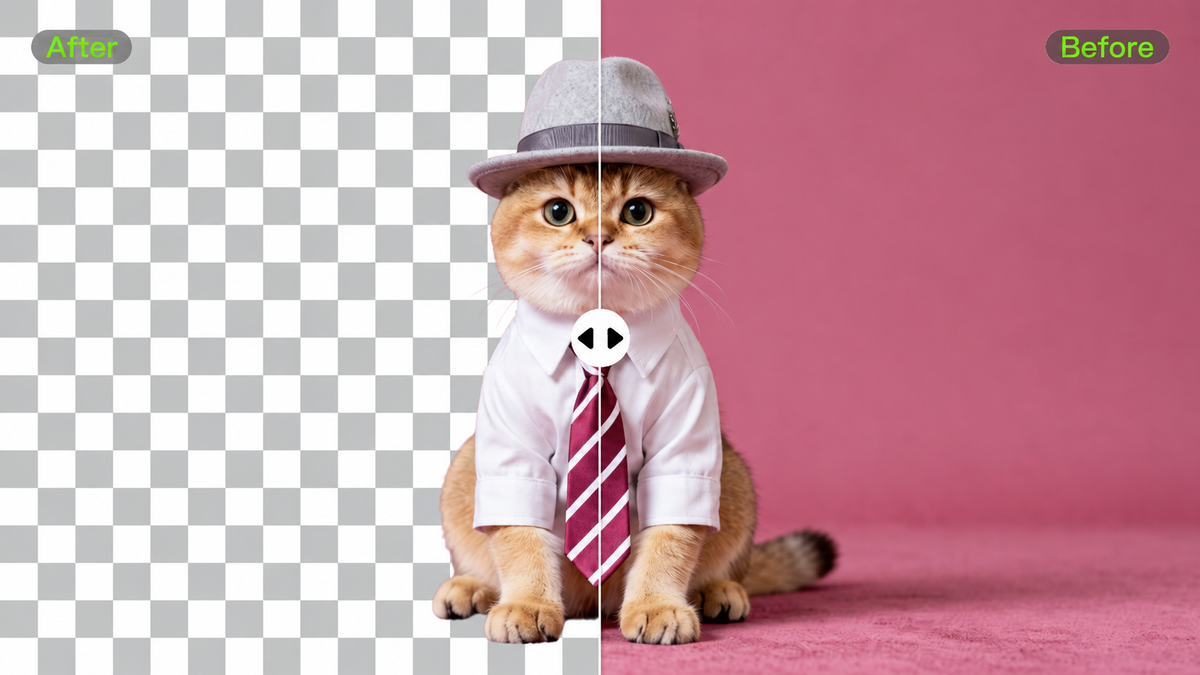
Memilih penghapus latar belakang terbaik bergantung pada apa yang anda mahu kekalkan dan apa yang patut menggantikan latar belakang. Potongan produk, subjek video yang bergerak, dan adegan baharu sepenuhnya meletakkan keperluan berbeza pada sesuatu alat. Panduan ini membandingkan empat pilihan, termasuk Kling AI, untuk membantu anda mencari aliran kerja yang sesuai untuk imej atau video anda seterusnya.
Alat Penghapus Latar Belakang Terbaik Sekilas Pandang
Potongan yang kemas boleh menjadi permulaan kepada banyak perkara: senarai produk, susun atur baharu, atau video yang mengekalkan fokus pada subjek anda. Fikirkan tentang apa yang anda mahu hasilkan, kemudian gunakan perbandingan di bawah untuk melihat bagaimana setiap alat sesuai dengan proses tersebut.
Alat | Media | Pendekatan Penyuntingan | Penggunaan Tipikal |
Kling AI | Imej dan video | Prompt dan imej rujukan | Potongan dan perubahan adegan kreatif |
Leonardo | Imej | Pembuangan automatik; integrasi API | Aset imej dan aliran kerja pemprosesan |
Canva | Imej dan video | Pembuangan dalam penyunting dan suntingan susun atur | Grafik sosial dan pembentangan |
CapCut | Video | Pembuangan automatik, pelarasan manual, kunci kroma | Klip penyampai dan video sosial |
Empat Alat Penghapus Latar Belakang Dibandingkan
Kling AI
Kling AI membawa pengeditan latar belakang imej dan video ke dalam satu aliran kerja kreatif. Daripada berhenti pada potongan asas, pencipta boleh menghapuskan latar belakang, menggantikannya dengan suasana baharu, atau menggunakan prompt dan imej rujukan untuk memandu rupa adegan akhir.
Untuk imej, Kling IMAGE 3.0 Omni boleh mengasingkan subjek untuk potongan telus atau membina semula adegan sekeliling sambil mengekalkan butiran penting produk atau subjek. Penyuntingan berasaskan prompt memudahkan anda menerangkan latar belakang yang anda inginkan, manakala imej rujukan boleh memandu hala tuju visual. IMAGE 3.0 Omni turut menyokong output 2K dan 4K, menjadikannya sesuai untuk visual produk, aset kempen, dan kerja kreatif resolusi tinggi yang lain.
Untuk rakaman sedia ada, Kling VIDEO 3.0 Omni membolehkan pencipta menanggalkan, menggantikan, atau mengolah semula latar belakang video dengan arahan bahasa semula jadi, tanpa memerlukan rakaman yang dirakam di hadapan skrin hijau. Imej rujukan juga boleh membantu mentakrifkan persekitaran baharu sementara subjek, pergerakan dan perspektif kamera asal kekal menjadi tumpuan penyuntingan. Ini menjadikan Kling amat berguna apabila matlamatnya bukan sekadar memadam latar belakang, tetapi untuk mengubah imej atau video sedia ada menjadi adegan visual yang lebih lengkap.
Leonardo
Leonardo menyediakan penyingkiran latar belakang imej bersama alat imej yang lebih menyeluruh. Potongan boleh menyediakan produk untuk susun atur atau memberi ruang untuk adegan yang berbeza. API penyingkiran latar belakang yang didokumentasikannya juga menyediakan cara untuk mengintegrasikan langkah ini ke dalam aplikasi atau aliran kerja pemprosesan imej.
Penanggalan latar belakang, penjanaan, dan peningkatan resolusi memenuhi tujuan yang berbeza: memisahkan subjek, mencipta persekitaran, atau menambah butiran imej. Pilih operasi yang sesuai dengan aset tersebut, dan semak ciri yang tersedia dalam antara muka pilihan anda. Keupayaan API tidak semestinya muncul dalam editor visual, terutamanya ketika merancang pemprosesan pukal.
Canva
Canva membawa penanggalan latar belakang ke dalam editor reka bentuk, di mana potongan boleh ditempatkan bersama teks dan grafik dalam siaran sosial atau pembentangan. Penyuntingan foto merangkumi berus padam dan pulih untuk memperhaluskan tepi atau memulihkan butiran. Editor juga menyokong penanggalan latar belakang untuk reka bentuk video.
Akses bergantung pada pelan dan titik mula; Canva AI buat masa ini tidak menyokong ciri penanggalan latar belakang video yang tersedia dalam editor. Semak aliran kerja untuk jenis media anda, kemudian teliti potongan tersebut dalam susun atur akhirnya. Skala dan warna latar belakang boleh menjadikan tepi yang terlepas lebih mudah dilihat.
CapCut
CapCut meletakkan penyingkiran latar belakang video dalam proses penyuntingan. Pisahkan subjek, kemudian gunakan warna, imej, atau video lain sebagai latar belakang. Penyingkiran automatik mengesan subjek, manakala kawalan tersuai membantu memperhalusi kawasan yang dipilih. Untuk rakaman skrin hijau atau skrin biru yang sesuai, kunci kroma menghapuskan warna latar belakang yang dipilih.
Rakaman sumber membantu menentukan kaedah yang hendak digunakan, dan kawalan boleh berbeza antara desktop, web, dan mudah alih. Sebelum mengeksport, mainkan klip tersebut dan perhatikan tepi di sekitar rambut, tangan, dan objek yang bergerak. Latar belakang seharusnya kelihatan semula jadi di belakang subjek ketika aksi berlangsung.
Keluarkan Latar Belakang Imej dengan Kling AI
Potongan bersih memberikan ruang kepada subjek untuk berfungsi dalam pelbagai susun atur. Produk boleh ditempatkan di sebelah salinan kempen; potret boleh menjadi sebahagian daripada pembentangan tanpa membawa bersama ruang asal.
Cara terbaik untuk mengalih keluar latar belakang daripada imej bermula dengan fail sumber yang jelas. Kontras subjek yang kuat, pencahayaan sekata dan tepi yang tajam memudahkan sempadan dinilai. Gunakan imej asal jika boleh, bukannya salinan termampat.
Dengan Kling penanggal latar belakang AI, muat naik imej dan terangkan apa yang perlu kekal dan apa yang perlu dibuang. Apabila anda perlu menghapuskan gangguan latar belakang imej untuk potongan semula guna, nyatakan dengan jelas matlamat latar belakang lutsinar.
Pilih saiz output untuk tata atur anda; Kling IMAGE 3.0 Omni menyokong imej 2K dan 4K. Semak rambut, tali halus, kaca dan ruang kecil, serta bandingkan bentuk, warna, label dan tekstur produk dengan yang asal. Sebelum menggunakan potongan, pastikan fail yang disimpan benar-benar lutsinar, bukannya sekadar memaparkan corak papan dam.
Imej Asal |
| Arahan: Alih keluar keseluruhan latar belakang daripada imej sambil mengekalkan wanita dan kereta vintaj hijau tepat seperti sedia ada. Pastikan semua tepi kekal bersih dan semula jadi, terutamanya di sekeliling rambut, pakaian, tingkap kereta, cermin, dan kontur badan. Jangan potong, saizkan semula, ubah bentuk, atau ubah subjek. Buang semua langit, gunung, pokok, dan pemandangan, dan gantikan latar belakang dengan ketelusan. |
Imej Dihasilkan |
Ubah Suai Latar Belakang Video dengan Kling VIDEO 3.0 Omni
Rakaman yang baik kadangkala mempunyai terlalu banyak perkara berlaku di sekelilingnya. Seseorang yang melintasi di belakang penyampai atau objek yang tidak diingini di sebelah produk boleh mengalih perhatian daripada saat tersebut. Menghapuskan gangguan tersebut memberikan lebih ruang kepada subjek untuk diperhatikan, manakala latar belakang yang berbeza boleh membawa suasana baharu kepada rakaman yang sama.
Sebaik sahaja anda memilih klip yang ingin anda sunting, muat naikkannya ke Kling VIDEO 3.0 Omni. Penerangan ringkas boleh menerangkan subjek yang perlu kekal dan bahagian latar belakang yang anda ingin buang atau ubah. Tiada keperluan untuk rakaman yang difilemkan di hadapan skrin hijau, dan imej rujukan boleh membantu membimbing rupa apabila tetapan baharu menjadi sebahagian daripada idea.
Bagi pencipta yang meneroka cara untuk mengalih latar belakang daripada video, penerangan memberikan hala tuju suntingan. Itu mungkin bermaksud menghapus gangguan di belakang penyampai atau menggantikan persekitaran sambil mengekalkan subjek mudah dikenali. Selepas menghasilkan suntingan, memainkan klip hingga habis membantu mendedahkan bagaimana pergerakan subjek, tepi halus dan butiran yang kelihatan kekal utuh. Penerangan yang lebih khusus boleh membimbing versi lain apabila sesuatu memerlukan sedikit perhatian.
Video |
|
| Prompt: Sunting video yang dimuat naik supaya tunggangan motosikal kucing itu melalui lima latar secara berturutan: jalan kampung pada senja, jalan kampung pada waktu malam, jalan yang dipenuhi pokok musim luruh keemasan, jalan bersalji, dan jalan pesisir di tepi laut. Gunakan peralihan pantas antara latar sambil mengekalkan pergerakan ke hadapan tunggangan secara berterusan. Kekalkan kucing, motosikal, tangan penunggang yang bersarung tangan, dan perspektif kamera asal secara konsisten. Kekalkan rupa, kedudukan, dan pergerakan semula jadi kucing, menyesuaikan pencahayaan dan pantulan untuk setiap latar. |
Memilih Alat Penghapus Latar Belakang untuk Imej E-dagang
Dalam e-dagang, satu foto produk yang latar belakangnya dibuang boleh memberikan impak yang besar. Potongan yang sama boleh diletakkan pada halaman penyenaraian yang kemas, sesuai dalam sepanduk kedai, atau menjadi sebahagian daripada kempen bermusim. Memilih alat penghapus latar belakang terbaik untuk imej e-dagang bermula dengan cara anda merancang menggunakan aset tersebut dalam kerja harian.
Senarai produk. Kekalkan perhatian pada item itu sendiri. Latar belakang yang bersih boleh membantu, tetapi bentuk produk, warna, pembungkusan, dan teks yang kelihatan masih perlu sepadan dengan yang asal. Semak keperluan imej pasaran sebelum menyediakan fail akhir.
Aset reka bentuk. Potongan lutsinar membolehkan anda meletakkan subjek yang sama merentasi tata letak. Semak bahagian tepi pada latar belakang cerah dan gelap supaya kawasan yang terlepas lebih mudah dikesan.
Visual kempen. Tetapan baharu boleh memberikan suasana berbeza kepada rakaman produk yang ringkas. Gunakan Kling AI untuk meneroka arah latar belakang, kemudian nilai sama ada adegan tersebut menyokong produk dan sama ada butiran penentunya kekal tepat.
.png?x-oss-process=image/resize,w_1872)
Sepanjang tugasan ini, beri perhatian khusus kepada rambut halus, bahan lutsinar, permukaan reflektif, dan bukaan sempit. Kaca boleh berbaur dengan latar belakang, manakala produk berkilat mungkin mengekalkan pantulan daripada persekitaran asal. Semak kawasan tersebut sebelum beralih kepada suntingan seterusnya.
Untuk koleksi imej, kekalkan potongan, skala, dan rawatan latar belakang agar konsisten. Jika anda memerlukan pemprosesan kelompok automatik, sahkan keupayaan itu secara berasingan dan jangan anggap setiap penyunting latar belakang menyediakannya.
Kesimpulan
Penghapus latar belakang terbaik bergantung pada sama ada anda memerlukan potongan bersih, foto produk, reka bentuk siap, atau suasana baharu untuk rakaman sedia ada. Mulakan dengan kegunaan akhir, kemudian bandingkan kaedah penyuntingan, keperluan output, dan perincian yang perlu anda kekalkan.
Kling AI membawa aliran kerja latar belakang imej dan video ke dalam studio kreatif yang sama. Gunakan IMAGE 3.0 Omni untuk memisahkan subjek atau meneroka tetapan imej baharu, dan VIDEO 3.0 Omni untuk mengolah semula latar belakang rakaman yang sudah anda miliki. Mulakan dengan satu idea yang jelas, semak butiran, dan berikan subjek itu latar yang sesuai dengan jalan cerita.
Soalan Lazim
Apakah penanggal latar belakang AI terbaik?
Penanggal latar belakang AI terbaik bergantung pada media anda, keperluan output, dan aliran kerja penyuntingan anda. Bandingkan output imej telus, penggantian latar belakang, kawalan perincian, dan sokongan video dan bukannya bergantung pada satu kedudukan keseluruhan. Kling AI menyokong aliran kerja latar belakang imej dan video, manakala alat lain mungkin menghubungkan penanggalan dengan susun atur reka bentuk, API pemprosesan imej, atau penyuntingan video.
Apakah cara terbaik untuk menanggalkan latar belakang daripada imej?
Mulakan dengan imej sumber di mana subjek tajam dan jelas terpisah daripada latar belakang, kemudian gunakan alat penyingkiran latar belakang. Semak rambut, kaca, permukaan berkilau, dan celah halus selepas itu. Jika anda memerlukan potongan yang boleh digunakan semula, sahkan ketelusan dalam fail yang disimpan. Jika menetapkan suasana baharu ialah sasaran, pertimbangkan aliran kerja penggantian latar belakang secara langsung.
Penyingkir Latar Belakang Manakah Patut Saya Gunakan untuk Imej E-dagang?
Pilih penyingkir latar belakang yang sepadan dengan penggunaan yang dimaksudkan bagi imej produk anda dan mengekalkan butiran yang pembeli perlu lihat. Penyenaraian mungkin memerlukan latar yang bersih dan konsisten, manakala kempen mungkin mendapat manfaat daripada suasana baharu. Semak bentuk produk, warna, teks, dan tepi selepas suntingan, dan sahkan sokongan pemprosesan kelompok secara berasingan jika anda mengurus katalog besar.
Bolehkah AI Menyingkirkan Latar Belakang Video Tanpa Skrin Hijau?
Ya. Alat AI boleh menghapus atau menukar latar belakang video tanpa rakaman difilemkan di depan skrin hijau. Kling VIDEO 3.0 Omni menyokong penyuntingan latar belakang berasaskan prompt untuk klip sedia ada. Beritahu ia subjek mana yang perlu dikekalkan dan tetapan yang anda mahukan, kemudian semak keseluruhan hasil untuk perubahan di sekitar tepi yang bergerak, perincian halus, dan penampilan subjek.
Bolehkah Kling AI Mengeksport Imej dan Video Dengan Latar Belakang Lutsinar?
Kling mendokumentasikan latar belakang imej lutsinar, tetapi eksport video lutsinar dengan saluran alfa buat masa ini tidak didokumentasikan untuk VIDEO 3.0 Omni. IMAGE 3.0 Omni menyokong aliran kerja pemotongan imej dan output 2K atau 4K. Untuk video, keupayaan yang didokumentasikan memberi tumpuan kepada menghapus, mengubah suai, atau menggantikan latar belakang yang kelihatan, jadi sahkan keperluan eksport sebelum memulakan projek komposit.



