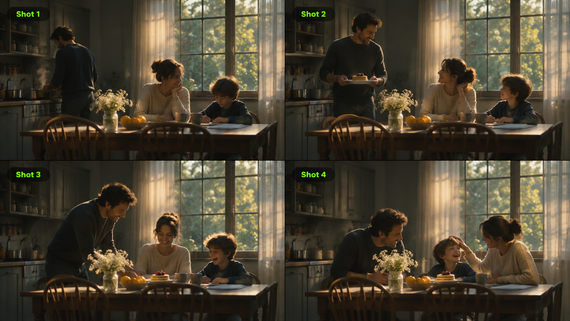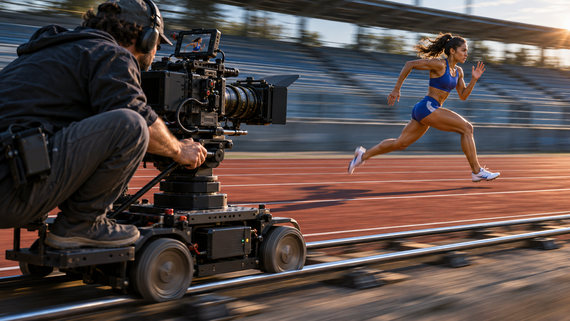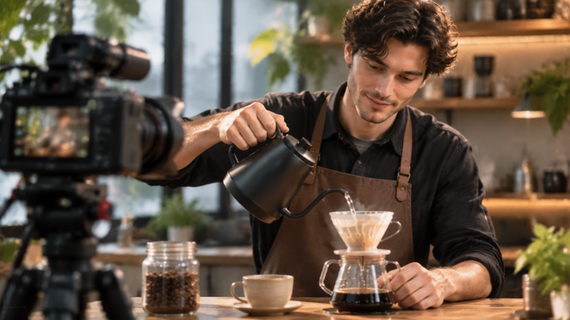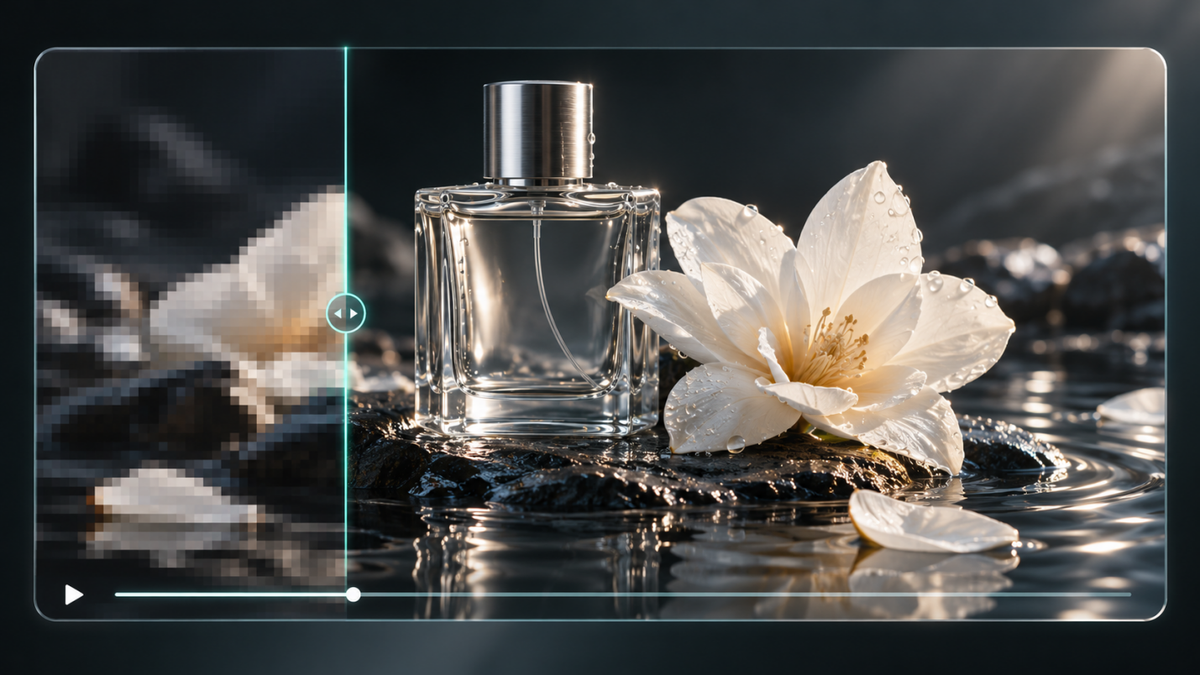
Rakaman keluarga lama mungkin memerlukan pengurangan hingar, manakala klip media sosial yang termampat mungkin memerlukan tepi yang lebih bersih. Tangkapan produk yang dijana AI juga mungkin memerlukan perubahan pada pencahayaan atau warna. Penambah skala video terbaik untuk rakaman anda bergantung pada masalah yang perlu anda selesaikan dan di mana video siap akan ditayangkan. Panduan ini membandingkan enam alat, termasuk Kling 4.0, untuk membantu anda memilih aliran kerja yang sesuai.
Apakah Penambah Skala Video Terbaik pada 2026?
Kesemua enam alat menggunakan AI, tetapi ia memenuhi keperluan berbeza. Ada yang menumpukan pada memulihkan rakaman sedia ada melalui penambah skala, pengurangan hingar, dan peningkatan perincian, manakala yang lain menawarkan keupayaan penyuntingan yang lebih luas. Kling 4.0 mengambil pendekatan berasaskan penjanaan, menjadikannya sesuai untuk video pendek yang memerlukan output beresolusi lebih tinggi bersama pelarasan kreatif. Bandingkan penambah skala video ini berdasarkan rakaman anda, penambahbaikan yang diingini, dan aliran kerja.
Alat | Terbaik Untuk | Menyokong Output 4K |
Kling 4.0 | Video produk pendek beresolusi rendah serta klip yang dijana AI yang memerlukan output 1080p atau 4K, dengan prompt dan rujukan untuk memperhalusi butiran visual serta mengekalkan konsistensi subjek. | Ya |
Topaz Video | Rakaman arkib atau termampat yang memerlukan kawalan pemulihan boleh laras, pengurangan hingar, dan penambahbaikan wajah. | Ya |
HitPaw VikPea | Rakaman yang bising atau cahaya malap memerlukan model khusus tugas untuk penajaman, peningkatan potret, dan pembetulan warna | Ya |
AVCLabs Video Enhancer AI | Video rumah lama yang memerlukan pengurangan hingar, peningkatan wajah, atau pewarnaan hitam-putih | Ya |
TensorPix | Rakaman yang memerlukan pemprosesan awan berasaskan pelayar, dengan pilihan penyahhingaran, penstabilan dan interpolasi bingkai | Ya |
CapCut | Video sosial yang memerlukan penambahbaikan kualiti dan akses kepada penyuntingan video dalam projek desktop yang sama | Ya |
Kling 4.0
Kling 4.0 membantu menaik taraf klip beresolusi rendah dengan menghasilkan versi resolusi lebih tinggi dalam 1080p atau 4K. Selain tetapan output, anda boleh menggabungkan prompt dan Omni Reference untuk memperhalus pencahayaan, warna, bahan, dan latar belakang bagi visual yang lebih bersih dan kemas. Omni Reference menyokong sehingga 15 aset bagi setiap tugas—termasuk video, imej, Elements, dan gaya suara—jadi anda boleh membimbing bahagian berbeza hasil tersebut dengan sumber yang tepat. Rujukan ini juga membantu mengekalkan wajah, produk, dan gaya visual yang konsisten merentasi babak. Tindakan pantas yang lebih stabil dan pergerakan kamera kompleks, daripada penjejakan hingga rakaman orbit, menjadikan Kling 4.0 berguna untuk rakaman dinamik serta video produk dan sosial.


Topaz Video
Topaz Video memberi tumpuan kepada memulihkan rakaman arkib dan video dengan masalah kualiti yang jelas. Proteus, Iris, dan Nyx menangani isu berbeza, dengan tetapan yang boleh anda laraskan agar sesuai dengan sumber. Banyak tugas boleh dijalankan secara setempat, dengan pemaparan awan tersedia untuk kerja terpilih. Semak keperluan perkakasan bagi model yang anda berhasrat gunakan sebelum memilihnya untuk projek.
HitPaw VikPea
HitPaw VikPea menggunakan model berasaskan tugas untuk rakaman yang bising, termampat, atau lembut, dengan pilihan untuk wajah, adegan cahaya malap, dan warna. AI Pilot boleh mengesyorkan model yang sesuai. Ciri lain termasuk penaikan skala, pemprosesan kelompok, penstabilan, dan interpolasi bingkai. Percubaan membolehkan anda melihat pratonton hasil; semak akses eksport dan kos kredit awan sebelum komited untuk penggunaan tetap.
AVCLabs Video Enhancer AI
Untuk rakaman lama yang memerlukan pemulihan serta peningkatan resolusi, AVCLabs Video Enhancer AI merangkumi penyahbisingan, penyahjaluran, pewarnaan, penghalusan wajah, penstabilan, dan interpolasi bingkai. Terdapat juga pemprosesan kelompok tempatan untuk berbilang rakaman.
Percubaan menghadkan eksport kepada 30 saat dan menambah tera air. Tempoh pemprosesan bergantung pada perkakasan anda, ciri yang dipilih, dan resolusi sasaran.
TensorPix
Dengan TensorPix, anda memuat naik rakaman melalui pelayar dan menyerahkan pemprosesan kepada pelayan GPU jauh. Ini menjadikannya pilihan apabila komputer anda kekurangan perkakasan grafik berkuasa. Alat yang tersedia termasuk peningkatan resolusi, penyahbisingan, penyahkekaburan, penstabilan, dan interpolasi bingkai. Had input bergantung pada pelan: sehingga 720p dalam Pelan Percuma dan sehingga 4K dalam pelan berbayar. Untuk projek yang lebih besar, semak masa muat naik dan berapa banyak kredit yang diperlukan rakaman untuk diproses.
CapCut
Pada desktop, ciri Enhance quality CapCut merangkumi pilihan HD, UHD dan 4K. Ia diletakkan bersama pemangkasan, pelarasan warna, kesan dan Auto Reframe untuk projek video sosial. Bawa masuk rakaman daripada storan tempatan, CapCut Cloud, Google Drive atau Dropbox, kemudian sunting klip dan pilih tetapan eksport anda dalam projek yang sama. Pilihan penambahbaikan dan eksport berbeza mengikut peranti, platform dan pelan.
Penambah Skala Video Terbaik untuk Pelbagai Kes Penggunaan
Memulihkan Rakaman Keluarga Lama
Video rumah yang disimpan daripada pita lama mungkin mempunyai bijian, warna yang pudar dan artifak interlacing. Menyediakannya untuk tayangan keluarga memerlukan pemulihan serta resolusi yang lebih tinggi. Topaz Video dan AVCLabs merupakan pilihan berguna apabila anda memerlukan kawalan untuk beberapa masalah kualiti. Matlamatnya ialah menjadikan wajah dan aksi lebih mudah dilihat sambil mengekalkan tekstur semula jadi dan memelihara rasa asal rakaman tersebut.
Memperhalusi Video Produk Pendek
Teaser produk beresolusi rendah boleh kelihatan kurang tajam pada paparan yang lebih besar, terutamanya pada pembungkusan, label dan tekstur permukaan. Dengan Kling 4.0, muat naik klip dan pilih keluaran 1080p atau 4K untuk menjana versi beresolusi lebih tinggi. Tambah imej produk atau rujukan pencahayaan jika anda juga mahu melaraskan latar belakang, warna atau pantulan sambil membimbing rupa produk.
Mempertingkatkan Klip Watak yang Dijana AI
Sebuah klip watak yang dijana AI mungkin memerlukan keluaran beresolusi lebih tinggi tanpa menjejaskan wajah, pakaian atau pergerakan yang mudah dikenali. Kling 4.0 membolehkan anda memuat naik klip tersebut dan menjana versi 1080p atau 4K. Tambah imej watak yang jelas atau rujukan video apabila anda perlu membimbing penampilan wajah, pencahayaan dan konsistensi visual.
Jika anda hanya mempunyai imej pegun, gunakan alat imej ke video Kling untuk mencipta klip baharu, kemudian pilih resolusi keluaran pilihan anda.
Mempertingkatkan Klip Video Bergerak Pantas
Aksi pantas, pusingan mengejut, dan pergerakan kamera yang kompleks boleh menjadikan kualiti video lebih sukar untuk dikekalkan merentas bingkai. Kling 4.0 direka untuk mengendalikan gerakan dinamik dan kerja kamera dengan lebih konsisten, menjadikannya berguna untuk klip sukan, babak aksi, dan rakaman AI berkelajuan tinggi. Muat naik video sumber anda, tambah rujukan untuk subjek atau pergerakan kamera apabila diperlukan, dan jana versi beresolusi lebih tinggi. Tinjau hasil pada kelajuan main balik biasa untuk memeriksa kesinambungan gerakan dan butiran visual.
Cara Menambah Skala Video kepada 4K dengan Kling 4.0
Mahukan peningkatan resolusi video pendek sedia ada? Ikuti langkah ini untuk menyediakan rakaman anda, menjana versi beresolusi lebih tinggi dengan Kling 4.0, dan meneliti hasilnya sebelum memuat turun.
Langkah 1. Muat Naik Video dan Bahan Rujukan Anda
Buka ruang kerja penjanaan video Kling AI dan pilih Kling 4.0. Muat naik video resolusi rendah yang ingin anda perbaiki sebagai video utama anda. Anda juga boleh menambah imej atau video pendek sebagai rujukan untuk pencahayaan, tona warna, latar belakang, atau gaya visual yang diingini. Untuk hasil yang lebih konsisten, sertakan rujukan yang jelas yang menunjukkan subjek penting atau butiran produk. Kling 4.0 menyokong input video antara 3 hingga 30 saat, dengan sehingga lima video yang jumlah keseluruhannya tidak melebihi 30 saat.
Langkah 2. Huraikan Penambahbaikan yang Anda Mahukan
Gunakan prompt untuk menerangkan cara anda ingin menambah baik video tersebut. Anda boleh melaras pencahayaan, warna, bahan, latar belakang, atau butiran visual lain sambil menentukan bahagian rakaman asal yang perlu kekal tidak berubah. Jika anda memuat naik imej atau video rujukan, jelaskan perkara yang perlu dipandu oleh setiap satu. Sebagai contoh, gunakan satu imej untuk pencahayaan yang lebih hangat dan satu lagi untuk rupa produk. Apabila mengedit klip asal, mulakan dengan "Edit @Video1" dan terangkan dengan jelas perubahan yang dimaksudkan.
Langkah 3. Hasilkan dan Semak Video 4K Anda
Pilih 1080p atau 4K sebagai resolusi output dan hasilkan versi video anda dengan resolusi lebih tinggi. Tetapan output menentukan resolusi, manakala prompt anda dan bahan rujukan membimbing penampilan visual. Semak hasil untuk kejelasan, tekstur semula jadi, subjek yang konsisten, dan pergerakan yang lancar. Jika perlu, perhalusi arahan atau rujukan anda dan jana versi lain sebelum memuat turun.
Contoh Video Ultra-Definisi Tinggi Kling 4.0

Contoh cara menggunakan Omni Reference | ||
Imej Rujukan 1 | Imej Rujukan 2 | Video1:Rujukan Pergerakan Kamera |
|
| 
|
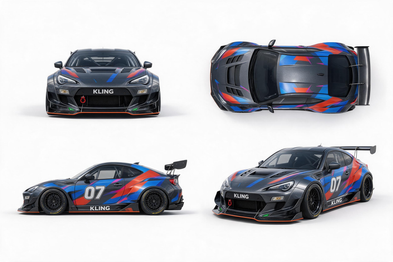
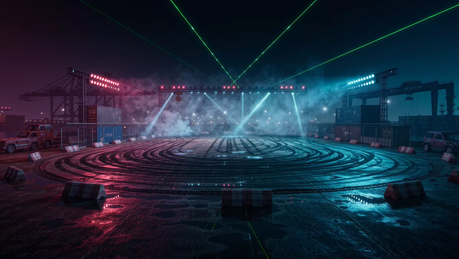
| Arahan: Gunakan @Video 1 sebagai rujukan untuk pergerakan kamera dan tempo babak. Gantikan Elemen dengan kereta daripada @Image 1 dan latar belakang dengan @Image 2. | ||
Video | ||
 | ||
Masalah Penskalaan Video Lazim dan Penyelesaian Pantas
Gunakan semakan di bawah untuk menangani masalah peningkatan yang biasa. Untuk perubahan yang lebih besar, seperti menggantikan latar belakang atau subjek, lakukan suntingan tersebut dengan penyunting video AI sebelum melakukan penskalaan.
Masalah | Apa yang Perlu Dicuba |
Wajah Kelihatan Tiruan | Kurangkan kekuatan pembinaan semula muka apabila tersedia, atau gunakan imej rujukan yang lebih jelas dalam aliran kerja yang menyokong rujukan |
Video Menjadi Terlalu Tajam | Kurangkan kekuatan penajaman; dalam aliran kerja berasaskan prompt, minta tekstur semula jadi dan perincian yang lebih lembut |
Tekstur Berkelip Antara Bingkai | Periksa sumber untuk masalah pergerakan atau pemampatan, kemudian bandingkan model atau generasi lain |
Keluaran 4K Masih Kelihatan Lembut | Tinjau perincian sumber, pemampatan, dan tetapan penambahbaikan. Saiz bingkai yang lebih besar sahaja tidak akan memulihkan perincian yang hilang |
Hingar Menjadi Lebih Ketara | Terapkan pengurangan hingar yang sesuai sebelum atau semasa pembesaran skala |
Fail Eksport Terlalu Besar | Pilih kadar bit yang sesuai dan codec yang lebih cekap apabila kawalan eksport membenarkan |
Kesimpulan
Peningkat skala video terbaik bergantung pada sama ada anda memerlukan kawalan pemulihan terperinci, aliran kerja penyuntingan yang mudah, atau penjanaan resolusi tinggi. Untuk klip pendek beresolusi rendah, Kling 4.0 membolehkan anda mencipta versi 1080p atau 4K dan menggunakan prompt serta rujukan untuk memperhalusi pencahayaan, warna, dan konsistensi visual.
Soalan Lazim
Apakah Peningkat Skala Video AI Terbaik?
Peningkat skala video AI terbaik bergantung pada rakaman dan aliran kerja anda. Topaz Video sesuai untuk peningkatan terperinci di desktop, AVCLabs menumpukan pada pemulihan, dan TensorPix menawarkan pemprosesan berasaskan pelayar. Kling 4.0 sesuai untuk klip pendek yang memerlukan penjanaan resolusi lebih tinggi, dengan output 1080p atau 4K serta penambahbaikan visual berpandukan prompt pilihan.
Bolehkah AI Meningkatkan Skala Video ke 4K?
Ya. Peningkat skala video AI boleh meningkatkan resolusi klip kepada 4K, walaupun penambahbaikan yang kelihatan bergantung pada sumber dan kaedah pemprosesan. Semak ciri wajah, teks, dan bentuk produk untuk butiran terjana yang berbeza daripada asal.
Adakah penskalaan naik akan mengubah wajah atau produk?
Ia boleh, terutamanya apabila sumber tidak menunjukkan wajah, label atau pakaian dengan jelas. Dalam Kling 4.0, gunakan imej rujukan, video, atau rujukan subjek melalui Omni Reference untuk membimbing rupa yang anda mahu kekalkan. Semak ciri penentu merentas bingkai sebelum menggunakan hasilnya.
Apakah Perbezaan Antara Penambah Video dan Penskala Naik Video?
Penskala naik video meningkatkan resolusi. Penskala naik AI juga boleh meneka butiran tambahan, manakala penambah video boleh menangani hingar, warna, pencahayaan, ketajaman dan isu kualiti lain. Sesetengah alat menggabungkan fungsi ini.
Patutkah saya menambah skala video ke 1080p atau 4K?
Pilih 1080p untuk video media sosial harian atau paparan yang lebih kecil apabila saiz fail dan kecekapan pemprosesan penting. Pertimbangkan 4K untuk skrin bersaiz lebih besar, penggambaran produk jarak dekat, atau projek yang memerlukan lebih fleksibiliti untuk penyuntingan dan pembingkaian semula. Ingat bahawa resolusi lebih tinggi tidak secara automatik memulihkan setiap perincian yang hilang. Dengan Kling 4.0, pilih resolusi yang tersedia dalam ruang kerja anda dan semak hasil yang dijana sebelum memuat turun.