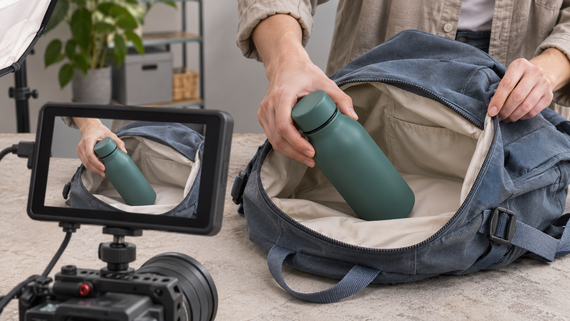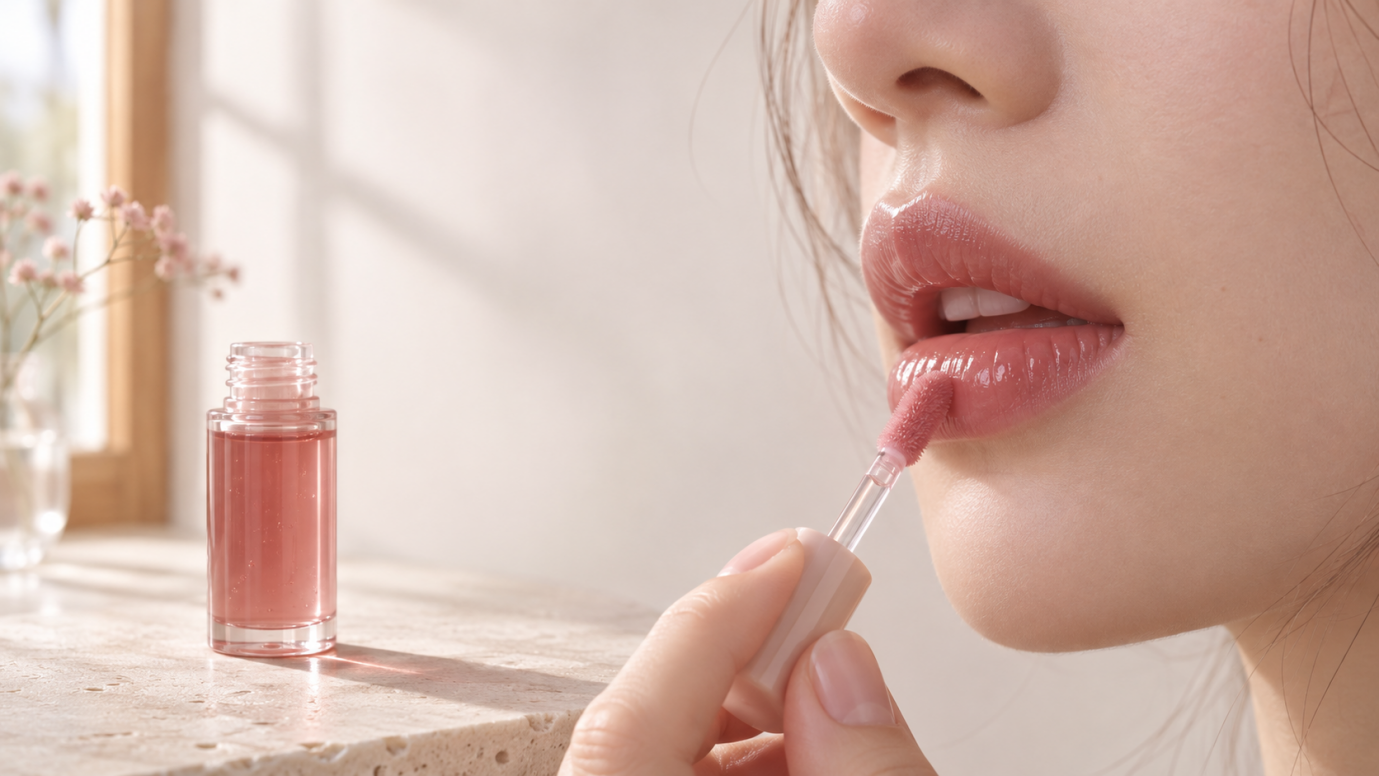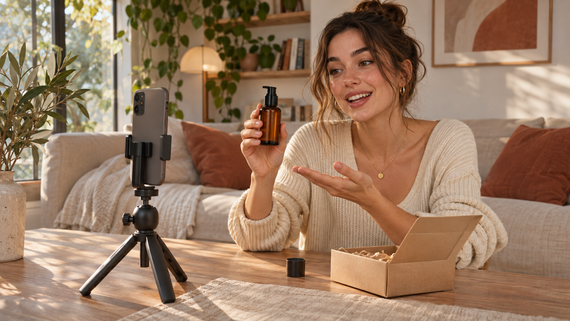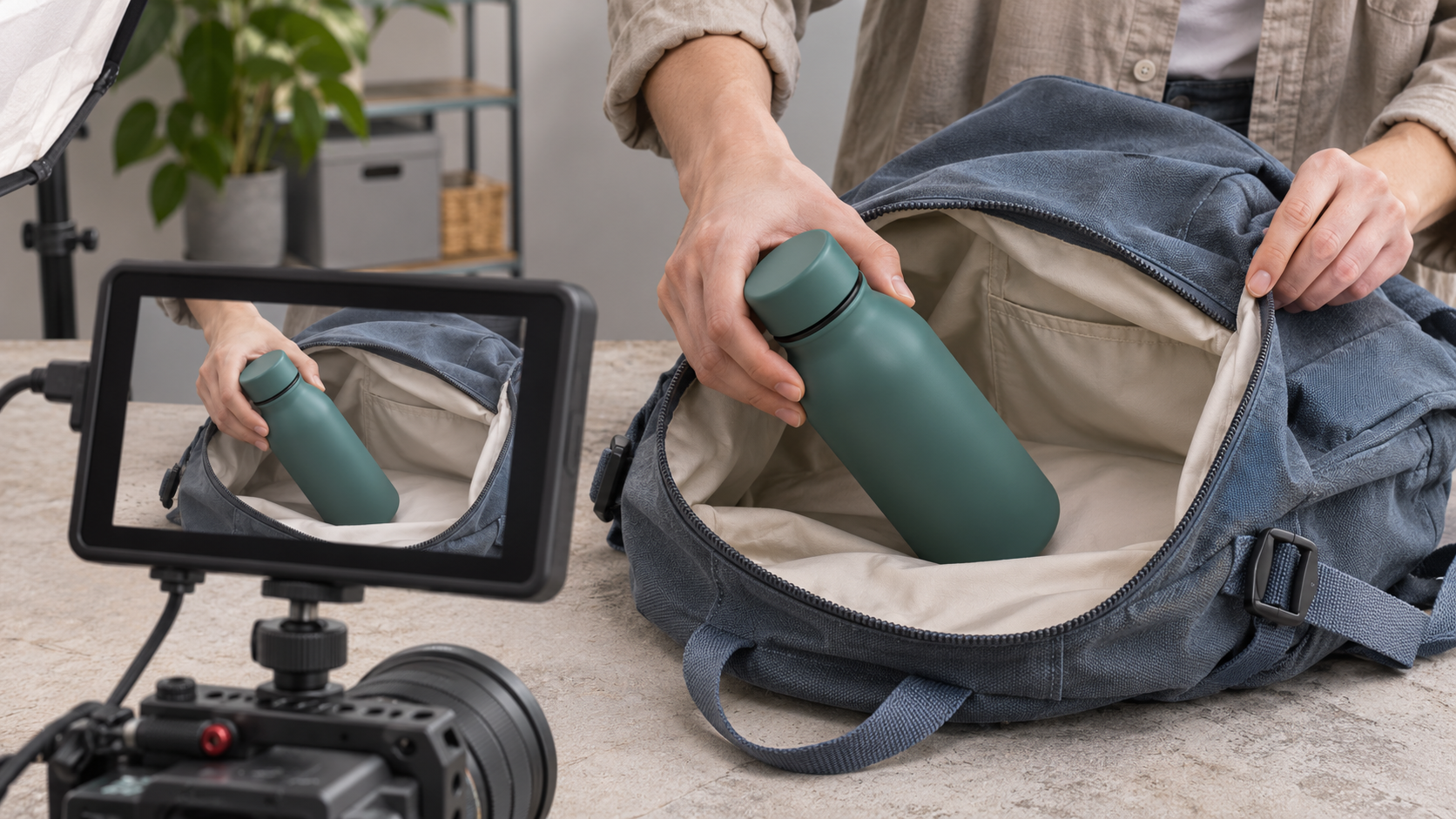
Sebuah botol air terbalik dalam beg yang sesak. Apabila ia terbuka, lapikannya kering. Demonstrasi produk menjadikan manfaat kelihatan. Bagi perisian, ia boleh menunjukkan konflik kalendar diselesaikan dengan satu klik. Alat AI menjadikan video demo produk lebih mudah dicipta. Panduan ini merangkumi jenis demo, contoh, ringkasan video, dan penghasilan dibantu AI.
Apakah Itu Demonstrasi Produk?
Demonstrasi produk, sering disebut demo produk, ialah teknik pemasaran dan jualan yang menunjukkan kepada bakal pembeli ciri produk, cara ia berfungsi, dan nilai yang disampaikannya dalam tugas sebenar. Melihat aliran kerja dan hasilnya membantu pembeli menilai sama ada produk itu memenuhi keperluan mereka dan berasa lebih yakin untuk mengambil langkah seterusnya.
Mengapa Demonstrasi Produk Penting
Demonstrasi produk membolehkan anda menjawab bantahan yang mungkin ditinggalkan terbuka oleh halaman produk. Sebagai contoh, rakaman kamera statik robot vakum yang melintasi bijirin tumpah membolehkan pembeli melihat berapa banyak yang diambil dalam satu laluan. Pilih apa yang hendak didemonstrasikan berdasarkan soalan yang mungkin menghalang pembeli daripada mencuba produk tersebut.
Jenis Demonstrasi Produk dan Waktu Menggunakannya
Pilih format berdasarkan sejauh mana pelanggan perlu melihat atau mencuba.
Format | Bilakah untuk menggunakannya |
Demo langsung | Jawab soalan pembeli secara masa nyata, seperti semasa panggilan jualan, di kedai runcit, atau di pameran dagangan. |
Video rakaman | Tunjukkan produk dengan pantas pada halaman produk, dalam iklan sosial, atau dalam e-mel susulan. |
Panduan interaktif | Biarkan pembeli perisian menekan melalui satu tugas berpanduan mengikut kadar mereka sendiri. |
Demo sandbox | Biarkan pembeli meneroka beberapa aliran kerja dalam persekitaran ujian. |
Di Mana AI Boleh Membantu Dengan Video Demo Produk
Video demo produk tradisional sering memerlukan lokasi fizikal, persediaan pencahayaan, penyampai, dan penggambaran berulang. Menunjukkan produk yang sama dalam beberapa persekitaran boleh memerlukan perjalanan tambahan, peralatan, dan penggambaran semula, terutamanya apabila jenama memerlukan berbilang versi kempen yang sama. AI video tools boleh membantu pasukan meneroka konsep visual, menjana adegan sokongan, dan melaras latar belakang atau pergerakan kamera tanpa perlu mengatur penggambaran baharu untuk setiap variasi.
Di Kling AI, kami menawarkan alat AI untuk penjanaan dan penyuntingan imej dan video. Model video kami, Kling 4.0, menggunakan Omni Reference untuk menggabungkan imej produk, aset adegan, dan rujukan video bagi kawalan kreatif yang lebih besar. Dengan pergerakan kompleks yang lebih stabil, penciptaan semula kreatif, dan sehingga 30 saat penjanaan video, para pencipta boleh membangunkan demonstrasi produk dinamik sambil mengurangkan kerja pengeluaran berulang. Berikut ialah cara utama Kling 4.0 boleh menyokong proses tersebut.
Pastikan Produk Kekal Konsisten Merentasi Adegan Berbeza
Sesuatu jenama mungkin perlu menampilkan pasangan fon telinga tanpa wayar yang sama di rumah, semasa berulang-alik, dan di gim. Menggambarkan setiap lokasi secara berasingan mengambil masa, manakala perubahan pada rupa produk antara babak boleh melemahkan konsistensi jenama. Dengan Omni Reference Kling 4.0, anda boleh menggabungkan imej produk atau Element produk yang boleh diguna semula dengan rujukan adegan yang berbeza untuk membantu mengekalkan rupa produk yang konsisten. Anda juga boleh mencipta imej latar dengan Kling IMAGE 3.0 Omni sebelum menggunakannya dalam penjanaan video.
Jika seorang penyampai muncul merentas pelbagai adegan, anda boleh mencipta Element watak dan mengikat suara yang dikehendaki semasa persediaan. Menggunakan semula Element itu dalam Kling 4.0 membantu mengekalkan rupa serta suara penyampai merentas adegan berbeza.

Tunjukkan Ciri Produk dalam Urutan yang Jelas
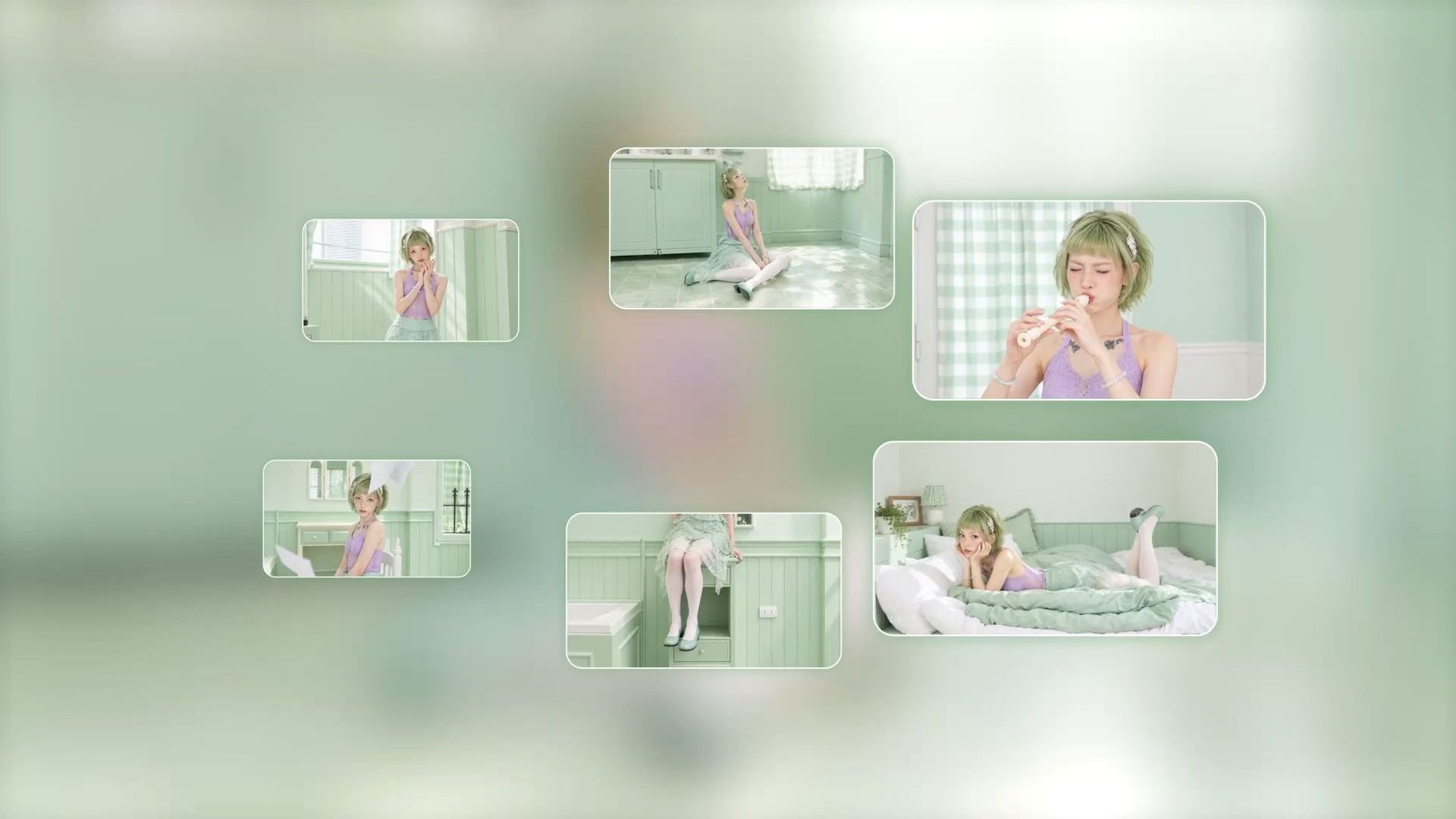
Apabila beberapa ciri produk perlu ditunjukkan dalam video pendek, close-up pantas boleh menyukarkan penonton memahami bagaimana ia saling berkaitan. Kling 4.0 menyokong penjanaan video sehingga 30 saat, memberikan lebih ruang untuk penceritaan berterusan. Anda juga boleh menggunakan sehingga 10 imej sebagai bingkai utama untuk memandu detik penting dan mengawal bagaimana setiap ciri didedahkan. Digabungkan dengan pemahaman prompt yang lebih kukuh dan pengembangan kreatif, keupayaan ini membantu anda menghasilkan demo produk yang lebih lancar dan lengkap yang jelas menunjukkan ciri utama atau langkah penggunaan.

Sesuaikan Video Rujukan menjadi Demo Produk Anda Sendiri
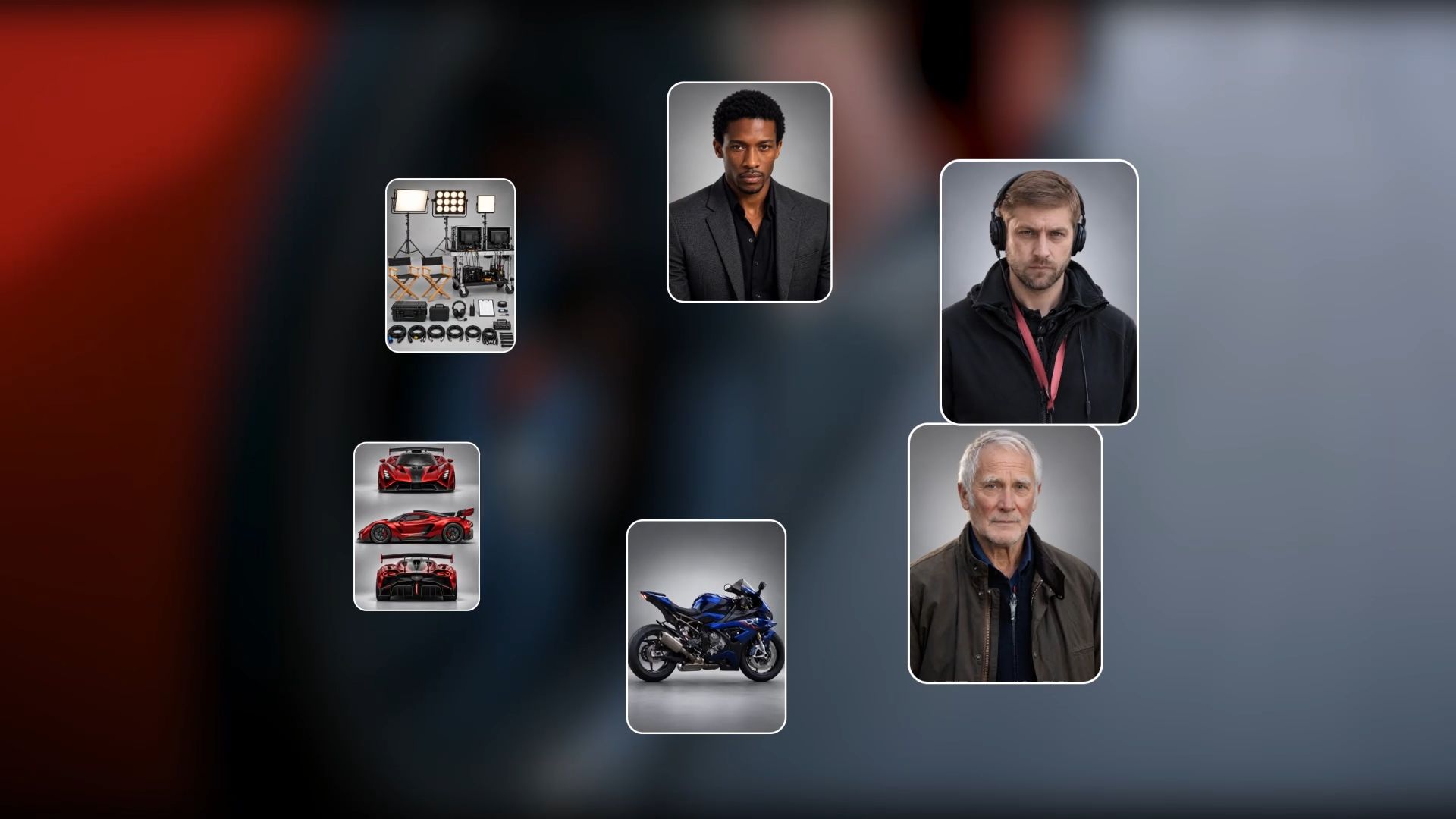
Ada iklan rujukan yang mendapatkan tempo dengan tepat? Dengan Omni Reference dalam Kling 4.0, gunakan video yang anda ada kebenaran untuk dijadikan rujukan bagi memandu ritma shot, laluan kamera atau pendedahan produk, sementara foto produk menentukan rupa item anda sendiri. Contohnya, anda boleh menyesuaikan pergerakan kamera daripada pameran elektronik pengguna untuk menonjolkan peranti anda sendiri, tanpa merancang setiap shot dari awal. Semak rakaman yang dijana untuk memastikan butiran produk kekal tepat.
Pastikan Pendedahan Produk Pantas Mudah Diikuti
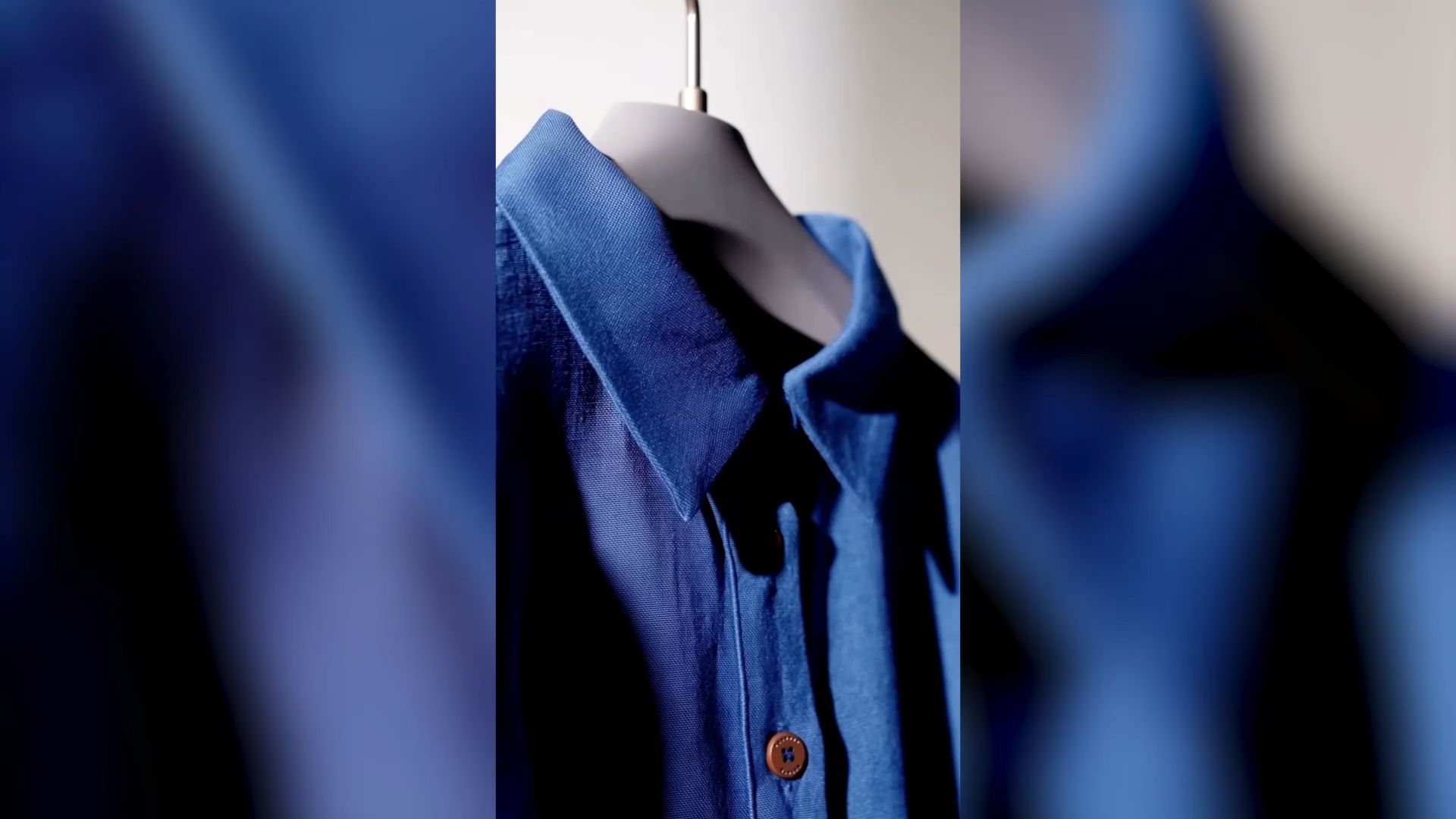
Apabila produk yang bergerak berubah arah, kamera perlu mengikutinya. Jika pembingkaian terlambat atau terayun terlalu jauh, penonton boleh hilang pandangan terhadap aksi pada saat mereka paling perlu melihatnya. Kling 4.0 boleh menjana pengesanan berkelajuan tinggi dan shot orbit yang lebih stabil apabila sudut pandang kamera berubah. Ini memberikan lebih ruang kepada pencipta untuk mengikuti produk ketika membelok dan mengekalkan arahannya jelas sepanjang rakaman.
Contoh Demonstrasi Produk dan Cara Menciptanya
Apa yang Ditunjukkan oleh Demonstrasi Produk yang Berkesan
Demonstrasi produk yang mantap menunjukkan lebih daripada senarai ciri. Ia membantu penonton memahami masalah pelanggan sebenar, melihat produk digunakan, dan menilai hasilnya. Contoh demonstrasi produk berikut menunjukkan cara ia berfungsi untuk produk fizikal dan perisian.
Demonstrasi Produk Fizikal: Menggunakan Mesin Label pada Balang Melengkung
Tunjukkan seseorang memasukkan "Flour" pada mesin label genggam, mencetak label tersebut, dan melekatkannya pada balang kaca melengkung. Tahan pada balang yang siap supaya penonton dapat melihat sama ada teks boleh dibaca dan label melekap rata pada permukaan. Ini menunjukkan kedua-dua operasi produk dan hasil praktikalnya.
Demonstrasi Produk SaaS: Mencipta dan Menghantar Invois
Rakam aliran kerja perisian sebenar, daripada memasukkan butiran pelanggan dan menambah item invois hinggalah menyemak serta menghantar invois. Paparkan pengesahan akhir pada skrin supaya penonton dapat memahami proses tersebut dan melihat bahawa tugas telah diselesaikan.
Rancang dan Rakam Demo Anda
Contoh balang pantri memberi kita titik permulaan yang praktikal untuk video demonstrasi produk. Gunakan ringkasan satu halaman dan skrip di bawah untuk menunjukkan kepada pembeli bagaimana pembuat label pegang tangan mencetak label yang kemas dan mudah dibaca untuk balang kaca melengkung.
1. Tulis Ringkasan Video Satu Halaman
Beginilah cara menulis ringkasan video untuk demo produk. Tentukan hasil terlebih dahulu, kemudian kenal pasti tindakan yang menghasilkannya. Gunakan sembilan medan ini untuk menentukan skop video sebelum menulis skrip.
Medan ringkasan | Contoh pembuat label |
Audiens | Pengatur rumah yang membeli pembuat label genggam |
Matlamat | Tunjukkan cara mencetak dan melekatkan label yang mudah dibaca pada balang melengkung |
Produk atau ciri | Pembuat label genggam dan pita pelekat lutsinar |
Masalah pelanggan | Balang pantri tanpa label kelihatan sama, dan label yang senget atau kabur merosakkan rupanya |
Tindakan utama | Taip “Flour”, cetak label, dan tekan dengan lancar pada kaca melengkung |
Hasil yang kelihatan | Label “Flour” yang siap terletak rata dan dapat dibaca dengan jelas pada balang |
Gaya visual | Pembuka pantri yang dijana AI dipadankan dengan rakaman jarak dekat secara langsung |
Format | Video mendatar untuk halaman produk |
Seruan tindakan | Beli pembuat label |
2. Padankan Skrip Dengan Senarai Shot
Tukarkan ringkasan video anda menjadi skrip dan senarai shot supaya setiap mesej mempunyai tujuan visual yang jelas. Rancang apa yang perlu dilihat oleh penonton pada setiap peringkat, daripada memperkenalkan masalah pelanggan dan menunjukkan produk hinggalah memaparkan hasil akhir. Nyatakan sudut kamera, aksi di skrin, dan narasi yang diperlukan untuk setiap bahagian. Contoh di bawah menunjukkan cara memadankan setiap baris skrip dengan shot yang sepadan.
Narasi | Di skrin |
| “[Masalah] Balang tanpa label menjadikan bahan kering mudah tertukar.” | Gerakkan kamera merentasi balang kaca sepadan di rak pantri. |
| “[Produk dalam Penggunaan] Taip nama bahan dan tekan Print.” | Tunjukkan close-up jari yang menaip “Flour” pada pembuat label dan mencetak jalur tersebut. |
| “Tekan label pada balang melengkung itu.” | Ratapkan label pelekat di atas kaca dalam satu gerakan. |
| “[Hasilnya] Label terletak rata, dan anda boleh membacanya sekilas.” | Kekalkan close-up label “Flour” yang siap dan terletak rata pada kaca melengkung. |
3. Sediakan Rakaman Produk Sebenar dan Aset Rujukan
Sediakan produk sebenar dan rakam langkah utama operasinya. Untuk contoh pembuat label, rakam proses memasukkan teks, mencetak label, dan melekatkannya pada balang kaca. Gunakan pencahayaan sekata agar produk serta butirannya kekal kelihatan. Anda juga boleh mengambil foto rujukan dari pelbagai sudut untuk menyokong adegan yang dijana AI kemudian. Rakaman autentik membantu menjadikan demonstrasi lebih boleh dipercayai dan memberikan penonton pemahaman yang lebih jelas tentang cara produk berfungsi.
Cara Mencipta Adegan Demo Produk dengan Kling 4.0
Langkah 1. Muat naik Rujukan Anda
Buka Video Generation dan pilih Kling 4.0. Dalam Omni Reference, tambah aset yang diperlukan untuk video anda. Foto produk boleh memandu bentuk dan tekstur permukaan produk, imej persekitaran boleh menentukan suasana, dan video rujukan boleh memandu pergerakan serta aksi.
Langkah 2. Tulis Prompt yang Menepati Rujukan Anda
Huraikan subjek, latar, aksi, dan pergerakan kamera. Jika anda menambah rujukan, kenal pasti setiap satunya dan nyatakan peranannya, seperti imej yang mentakrifkan produk, imej yang mewujudkan latar belakang, dan klip yang membimbing pergerakan. Huraikan apa yang penonton lihat pada permulaan, apa yang didedahkan oleh kamera, dan apa yang kekal dalam pandangan pada penghujungnya.
Langkah 3. Jana, Semak, dan Perhalus
Pilih tempoh video, nisbah aspek, dan kualiti output, kemudian klik Generate. Tonton semula klip untuk menyemak sama ada penampilan produk, butiran utama, dan pergerakan kamera sepadan dengan rujukan anda. Jika hasilnya memerlukan penambahbaikan, laraskan prompt atau aset rujukan anda dan jana versi lain.
Video Rujukan | Imej Rujukan 1 | Imej Rujukan 2 |
 |
|
|
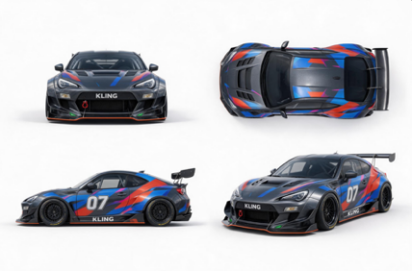
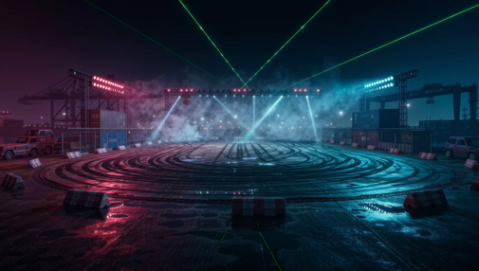
| Prompt: Gunakan @Video 1 sebagai rujukan untuk pergerakan kamera dan rentak syot. Gantikan Element dengan kereta daripada @Image 1 dan latar belakang dengan @Image 2. | ||
Keluaran | ||
 | ||
Tamat
Video demonstrasi produk yang berkesan bermula dengan keperluan pelanggan yang jelas dan menunjukkan cara produk itu memberikan nilai sebenar. Rancang rakaman anda berdasarkan tindakan dan hasil utama, tangkap rakaman produk yang autentik, dan gunakan Kling 4.0 untuk mencipta babak sokongan, meneroka tetapan berbeza, serta menghidupkan idea anda dengan kawalan kreatif yang lebih besar. Selain demonstrasi produk, Kling AI juga membantu anda mencipta iklan video, video UGC, dan video klip AI. Walau apa pun yang anda hasilkan, fokus pada penceritaan yang jelas dan visual yang menjadikan mesej anda diingati.
Soalan Lazim
Apakah Perkataan Lain untuk Demonstrasi Produk?
“Product demo” ialah bentuk ringkas biasa. “Walkthrough” berfungsi baik untuk tugasan perisian berpandu, manakala “product showcase” sesuai untuk video yang menonjolkan rupa atau ciri. Jika anda melabelkan butang, gunakan “Watch a demo” untuk video dan “Try a demo” apabila orang ramai boleh berinteraksi dengan aliran kerja sampel. Frasa tersebut memberitahu penonton apa yang perlu dijangka selepas mengklik.
Apa Yang Perlu Anda Hantar Selepas Demo Produk Secara Langsung?
Hantar ringkasan singkat tentang aliran kerja yang anda huraikan, pautan kepada rakaman atau klip berkaitan, dan jawapan kepada sebarang soalan terbuka. Jika anda bersetuju untuk percubaan atau panggilan kedua, sertakan langkah seterusnya dalam mesej yang sama.
Berapa Lama Video Demonstrasi Produk Patut Berdurasi?
Tiada tempoh masa sejagat. Uji potongan pertama anda dengan seseorang yang belum menggunakan produk tersebut. Jika mereka perlu memainkan semula sesuatu langkah untuk memahaminya, berikan babak itu lebih masa. Jika mereka boleh menerangkan hasilnya sebelum video tamat, lihat sama ada anda boleh beralih kepada seruan tindakan lebih awal.
Bolehkah Video Demonstrasi Produk Berfungsi Tanpa Bunyi?
Ya. Tambahkan kapsyen pada sebarang naratif yang menyertakan arahan, dan letakkan label teks pendek di sebelah kawalan atau langkah yang perlu diperhatikan oleh penonton. Tonton eksport tanpa bunyi untuk memastikan seseorang boleh mengikuti urutan dan membaca hasilnya.
Adakah Demonstrasi Produk Sama dengan Sampel Produk?
Sampel membolehkan pelanggan mencuba sebahagian atau versi produk itu sendiri. Demonstrasi membolehkan mereka melihatnya digunakan. Di pameran dagangan, anda boleh menunjukkan cara mesin kopi itu berfungsi, kemudian menawarkan sampel kopi yang dihasilkannya.